Comment sauvegarder ses données ?

📌 L’essentiel à retenir
La sauvegarde de données consiste à copier vos fichiers sur un autre support pour ne pas les perdre en cas de panne, de vol ou de ransomware. La méthode la plus sûre reste la règle 3-2-1 : trois exemplaires de vos données, sur deux supports différents, dont un hors de chez vous. Combinez un disque dur externe ou un NAS avec un stockage cloud, automatisez le tout avec un logiciel de sauvegarde ou les outils intégrés (Historique des fichiers, Time Machine), et testez régulièrement la restauration.
Un disque dur qui lâche, un fichier écrasé par erreur, un ransomware qui chiffre tout : la perte de données arrive toujours au pire moment. Et pourtant, la sauvegarde des données reste le réflexe que tout le monde remet à plus tard. Ordinateur, smartphone, tablette : tous vos appareils sont concernés.
Photos, vidéos, contacts, notes, fichiers pro : avec la multiplication des appareils (ordinateurs, smartphones, tablettes, les objets connectés) et des services du web, la sauvegarde de ses fichiers concerne quasiment tout le monde. Peu importe votre système d’exploitation : sauvegarder Windows 10 / Windows 11, mac OS ou passer par une sauvegarde de Linux, c’est indispensable, même si vous avez le meilleur antivirus gratuit ou payant ! Dans ce guide, je vous montre les supports, les logiciels et la règle 3-2-1 qui vous éviteront de tout perdre.
Qu’est-ce que la sauvegarde de données ?
Une sauvegarde de données est une copie de vos fichiers, stockée sur un autre support que l’original. Vos données existent alors en double.
Exemple : je copie mes photos de vacances de mon ordinateur portable vers un disque dur externe. Ainsi, si mon ordinateur tombe en panne (le matériel informatique n’est hélas pas éternel…), je posséderai une copie de mes photos que j’aurais perdues si je ne les avais pas sauvegardées.
Petit conseil : ne confondez pas sauvegarde et synchronisation. Un dossier synchronisé avec OneDrive ou Google Drive reproduit aussi vos erreurs : un fichier supprimé ou chiffré par un ransomware sur votre PC l’est aussi dans le cloud. Ces services gardent bien une corbeille et un historique des versions, mais pour une durée limitée. Une vraie sauvegarde, elle, conserve des copies indépendantes et vous permet de revenir en arrière.
Pourquoi sauvegarder ses données est si important ?
Tout simplement pour éviter de perdre ses données ! Tout le monde ou presque a déjà connu l’expérience (plus ou moins douloureuse) de la perte de données (un ordinateur ou un disque dur en panne, une suppression involontaire de fichiers, des photos ou vidéos effacées, une infection virale malgré un logiciel antivirus).
Nos données numériques se multiplient d’année en année, et avec elles, le risque de perdre des fichiers auxquels nous tenons.
Une amie est par exemple venue me voir un jour car le disque dur où se trouvaient toutes les photos de la première année de son fils était tombé en panne et elle n’avait malheureusement pas sauvegardé ses photos.
Résultat : le disque dur n’était pas réparable, les données non récupérables (même avec des outils de récupération de données avancés). Elle a donc dû confier son disque dur à une entreprise spécialisée dans la récupération de données, qui lui a récupéré ses photos moyennant la somme d’environ 1 000 €. Ça pique.
Pour ses données comme pour beaucoup d’autres choses, il vaut donc mieux prévenir que guérir et la sauvegarde des données (en double ou plus) est un bon moyen de vous épargner ce genre d’expérience.
Les ransomwares (ou rançongiciels) représentent aujourd’hui l’une des menaces informatiques les plus répandues. Ce type de logiciel malveillant chiffre l’ensemble de vos fichiers et vous réclame une rançon pour les récupérer. Les particuliers comme les entreprises en sont victimes chaque année. Si vous disposez d’une sauvegarde récente de vos données, stockée sur un support non connecté à votre ordinateur (disque dur externe débranché ou copie dans le cloud), vous pourrez restaurer vos fichiers sans payer. C’est l’un des arguments les plus convaincants pour mettre en place une routine de sauvegarde régulière.
Comment sauvegarder ses fichiers ?

Voici quelques méthodes de sauvegarde qui vous faciliteront la tâche et vous éviteront de perdre vos fichiers en cas de problème. Pour plus de sécurité, je vous conseille de diversifier vos méthodes de sauvegarde : sauvegardez sur au moins 2 ou 3 supports, à la fois en local (disque dur externe, DVD) et à distance (NAS, FTP, Clouds). Comme ça, si vous avez un problème avec votre sauvegarde locale (matériel en panne, vol ou sinistre comme un incendie), vous aurez toujours une sauvegarde sous la main pour restaurer vos données.
Sauvegarder ses données sur un support physique (disque dur, clé USB, NAS)
Les supports de sauvegarde ont évolué depuis les débuts de l’ère informatique : bande magnétique, cartouches, disquettes, CD-ROM, DVD, disques durs, NAS.
À cause du volume important de données personnelles (volume qui ne cesse d’augmenter), il devient difficile de sauver ses données sur CD-ROM ou sur DVD. De plus, la sauvegarde sur support optique n’est pas forcément à conseiller à cause de la fiabilité de ce type de support (les CD ou DVD gravés s’altèrent avec le temps, et leur durée de vie dépasse rarement une dizaine d’années…).
La sauvegarde sur disque dur externe ou sur un serveur de stockage en réseau (NAS avec deux disques durs en miroir pour prévenir la panne d’un des deux disques) se démocratise donc, grâce à la baisse des prix des périphériques de stockage, à leur capacité toujours plus grande et à leur fiabilité.
Pour plus de sécurité, je vous conseille fortement de réaliser vos sauvegardes en double afin de minimiser les risques de perte de vos données : le disque dur sur lequel vous stockez vos données est lui-même soumis aux mêmes risques (panne matérielle, vol, incendie).
La sauvegarde programmée par un logiciel de sauvegarde
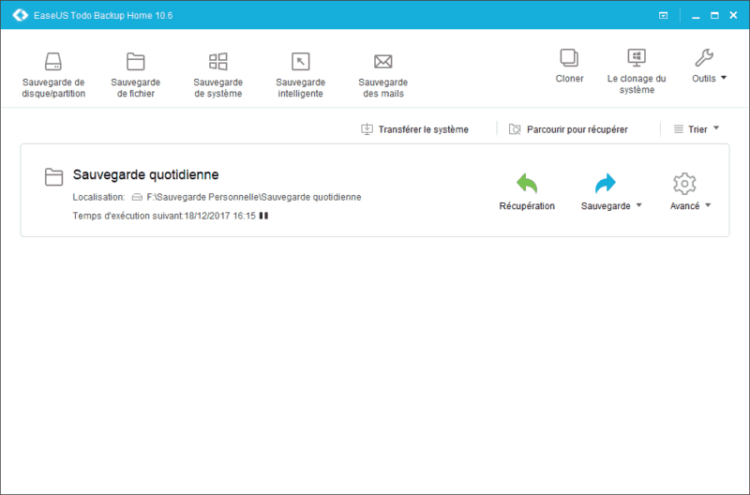
Il existe des logiciels qui permettent de programmer et d’automatiser vos sauvegardes de données, gratuits comme Cobian Backup (remplacé depuis 2021 par Cobian Reflector, lui aussi gratuit) ou plus complets comme EaseUS Todo Backup Home. D’autres sont payants comme Acronis True Image, mais avec des fonctionnalités de sauvegarde et une technologie bien plus avancées.
Ces logiciels permettent de programmer des sauvegardes quotidiennes, hebdomadaires ou mensuelles. Ils proposent généralement différents types de sauvegardes : sauvegarde complète, sauvegarde incrémentielle (sauvegarde des fichiers modifiés depuis la dernière sauvegarde effectuée) ou sauvegarde différentielle (seuls sont sauvegardés les fichiers modifiés depuis la dernière sauvegarde complète).
Les outils de sauvegarde intégrés à Windows et macOS
Pas la peine d’installer quoi que ce soit pour commencer : votre système d’exploitation sait déjà sauvegarder vos fichiers. Sous Windows 10 et Windows 11, l’Historique des fichiers (Panneau de configuration > Système et sécurité > Historique des fichiers) copie automatiquement vos dossiers personnels sur un disque externe et conserve leurs versions successives. Windows 11 propose aussi l’application Sauvegarde Windows, qui envoie vos dossiers et vos paramètres sur OneDrive (dans la limite de votre espace de stockage).
Sur Mac, Time Machine fait le travail dès que vous branchez un disque externe : sauvegardes toutes les heures pendant 24 heures, quotidiennes pour le mois écoulé, puis hebdomadaires. En vrai, c’est l’un des outils de sauvegarde les mieux pensés du marché, et il est gratuit. Ces outils couvrent très bien vos fichiers personnels. Pour cloner tout un système, un logiciel dédié reste plus pratique.
Sauvegarder ses fichiers dans le cloud

Une autre alternative est une sauvegarde dans le Cloud, c’est-à-dire dans un espace de stockage sur un serveur accessible via internet. De nombreuses offres existent. Vous avez probablement, même sans le savoir, un espace de stockage de plusieurs Go (gigaoctets) fourni par votre Fournisseur d’Accès à Internet (FAI) ou par votre opérateur mobile.
Si ce n’est pas le cas, il existe des solutions de stockage dans le cloud gratuites (ou payantes selon la capacité de stockage souhaitée) pour conserver vos données comme Dropbox (2 Go de stockage gratuit), Mega (20 Go de stockage gratuit), Google Drive (15 Go de stockage gratuit), Microsoft OneDrive (5 Go de stockage gratuit) ou iCloud d’Apple (5 Go de stockage gratuit) pour n’en citer que quelques-uns.
Le logiciel de sauvegarde gratuit EaseUS Todo Backup Free permet de sauvegarder automatiquement ses données dans le Cloud, ce qui s’avère très pratique pour ne pas perdre ses données.
À noter qu’il est possible de paramétrer son smartphone (Android, iPhone) ou sa tablette pour qu’il sauvegarde automatiquement ses données sur son espace de stockage préféré afin de ne pas perdre ses contacts, photos ou documents.
Ainsi, il est tout à fait possible de transférer automatiquement une photo prise depuis son smartphone dans son Cloud et de limiter ainsi le risque de perte de données. C’est notamment ce qui se passe sur iPhone et iPad lorsque l’option Photos iCloud est activée : chaque cliché est envoyé automatiquement sur iCloud.
Attention cependant, sauvegarder dans le cloud n’est pas non plus la panacée : ces services ne garantissent en rien que vos données ne seront pas perdues ni piratées et il ne sera pas possible de vous retourner contre eux en cas de perte de données (car vous avez accepté leurs conditions générales d’utilisation dans lesquelles ils se protègent).
Quel que soit le support choisi, pensez aussi à chiffrer vos sauvegardes, surtout si elles contiennent des données sensibles (documents bancaires, pièces d’identité, données médicales). La plupart des logiciels de sauvegarde proposent une option de chiffrement AES-256. Sous Windows, BitLocker To Go protège un disque dur externe entier par un mot de passe, mais uniquement dans les éditions Pro de Windows 10 et 11 (l’édition Famille sait seulement lire un disque déjà chiffré). Sur Mac, FileVault ne chiffre que le disque de démarrage : pour un disque externe, passez par l’Utilitaire de disque (format APFS chiffré) ou cochez l’option de chiffrement proposée par Time Machine, comme je l’explique dans le guide pour chiffrer ses fichiers sur Mac. Cette précaution empêchera quiconque d’accéder à vos fichiers en cas de vol du support de sauvegarde.
Sauvegarder les données de son smartphone
Votre smartphone contient probablement autant de données que votre ordinateur : photos, contacts, messages, applications. Sur iPhone et iPad, la sauvegarde iCloud copie automatiquement vos données quand l’appareil est connecté au Wi-Fi, verrouillé et en charge. Vous pouvez vérifier et configurer cette option dans Réglages > [votre nom] > iCloud > Sauvegarde iCloud.
Sur Android, la sauvegarde Google se configure le plus souvent dans Paramètres > Google > Sauvegarde (l’intitulé varie selon les marques : chez Samsung, passez par Comptes et sauvegarde). Vos données d’applications, votre historique d’appels, vos contacts et vos paramètres seront sauvegardés sur votre compte Google. Pour les photos, l’application Google Photos peut synchroniser automatiquement vos clichés dans le cloud. Pensez à vérifier régulièrement que cette sauvegarde est active et que votre espace de stockage n’est pas saturé.
Confier ses sauvegardes à un prestataire spécialisé
Si vous êtes une entreprise (où sauvegarder ses données est un enjeu vital), vous pouvez bien sûr faire appel à une société spécialisée dans la sauvegarde de données. C’est ce que l’on appelle en informatique de l’infogérance. Elle sera capable de vous conseiller au mieux sur la procédure à mettre en place pour conserver efficacement vos données.
La règle de sauvegarde 3-2-1
La règle de sauvegarde 3-2-1 est un moyen fiable de protéger les données importantes en cas de défaillance matérielle ou de perte de données. Elle se résume en trois chiffres : trois exemplaires de vos données (l’original et deux sauvegardes), sur deux types de supports différents, dont une copie en dehors de votre domicile ou de vos locaux.
Premier chiffre : trois exemplaires de toutes vos données importantes, l’original compris. Vous pouvez utiliser différents supports de stockage, comme des disques durs externes, des clés USB ou des espaces de stockage en ligne. Faites ces copies régulièrement pour que les données les plus récentes soient protégées.
Deuxième chiffre : stockez ces copies sur au moins deux types de supports différents. Par exemple, une copie sur un disque dur externe et une autre sur un service de stockage en ligne. Si l’un des supports lâche, l’autre prend le relais.
Et le plus souvent oublié : une copie de vos données en dehors de votre localisation physique. Un incendie, un dégât des eaux ou un cambriolage emportent d’un coup l’ordinateur et le disque de sauvegarde posé à côté. Si vous habitez dans une région sujette aux inondations, il est d’autant plus important de stocker une copie de vos données ailleurs, de manière à les protéger contre tout dommage potentiel.
En suivant la règle de sauvegarde 3-2-1, vos données restent récupérables, même en cas de défaillance matérielle ou de sinistre. Bref, c’est la précaution qui vous évitera de perdre vos précieuses informations.
À quelle fréquence sauvegarder ses données ?
La fréquence idéale de sauvegarde dépend de votre usage. Si vous travaillez sur des documents tous les jours, programmez une sauvegarde quotidienne, de préférence automatique. Pour un usage plus occasionnel (photos de vacances, documents administratifs), une sauvegarde hebdomadaire ou mensuelle peut convenir.
Posez-vous cette question simple : « Combien de jours de travail ou de souvenirs suis-je prêt à perdre ? » Si la réponse est « aucun », la sauvegarde quotidienne s’impose. Un logiciel comme EaseUS Todo Backup vous permet de programmer cette sauvegarde automatiquement, sans y penser.
Dernier point que presque tout le monde néglige : testez la restauration. Une fois par trimestre, ouvrez quelques fichiers directement depuis votre sauvegarde pour vérifier qu’ils sont lisibles et à jour. Soyons clairs, une sauvegarde jamais vérifiée, c’est un parachute qu’on n’a jamais déplié : vous découvrirez qu’il ne s’ouvre pas le jour où vous en aurez besoin.
Comment sauvegarder Windows 11 / Windows 10 ou tout autre système d’exploitation ?
J’ai surtout parlé jusqu’ici de la sauvegarde de vos données personnelles (fichiers pro, fichiers de la suite Office ou d’une alternative à Word et Excel, musique, photos, vidéos), mais il faut aussi penser à la sauvegarde de votre système d’exploitation. En cas de plantage, de blocage ou de panne du système, avoir une sauvegarde de son OS, de ses applications et de ses données permet de restaurer rapidement l’ensemble de son ordinateur.

Mon conseil : dès l’installation de votre système d’exploitation, pensez à en faire une sauvegarde complète. J’ai ainsi effectué une sauvegarde de Windows 10 à sa sortie, ce qui m’a permis de m’en sortir lorsque mon PC s’est retrouvé bloqué suite à une mise à jour ratée de Windows 10. La sauvegarde et restauration du système d’exploitation est d’autant plus importante en entreprise, où la perte de données et la perte de temps liée à un environnement indisponible coûtent cher.
Au passage, si votre PC tourne encore sous Windows 10, sachez que la fin du support de Windows 10 est effective depuis le 14 octobre 2025. Avant de migrer vers Windows 11 ou de changer de machine, faites une sauvegarde complète : c’est votre filet de sécurité si la migration tourne mal.
Acronis True Image ou Acronis Cyber Protect (ex-Acronis Backup, destiné aux professionnels) sont des logiciels de sauvegarde capables de sauvegarder Windows 10, Windows 11 et l’ensemble du système. Selon les versions, ils permettent même de restaurer Windows sur une machine différente de votre ordinateur. Il existe bien sûr d’autres logiciels de ce type que vous pourrez trouver sur le web, la plupart payants.
Comment récupérer des données perdues sans sauvegarde ?
Vous n’avez pas suivi mes conseils et vous n’avez pas mis en place de sauvegarde ? Il existe peut-être un moyen de récupérer les données perdues de votre ordinateur.
Même sur un smartphone ou une tablette, il existe des logiciels qui permettent de récupérer ses données (sous iOS ou Android).
En savoir plus sur la sauvegarde de fichiers
Vous pouvez également suivre le tutoriel complet sur la sauvegarde réalisé sur ce site pour le logiciel EaseUS Todo Backup Free édité par la société EaseUS.
Questions fréquentes sur la sauvegarde de données
La méthode la plus fiable reste la règle 3-2-1 : trois exemplaires de vos fichiers, sur deux types de supports différents (par exemple un disque dur externe et un service cloud), dont un stocké hors de votre domicile. Cette combinaison vous protège contre les pannes, le vol et les sinistres.
Pas vraiment. La synchronisation réplique aussi vos erreurs : un fichier supprimé ou chiffré par un ransomware sur votre PC l’est aussi dans le cloud. La corbeille et l’historique des versions limitent la casse pendant quelques semaines, mais une vraie sauvegarde garde des copies indépendantes.
Tout dépend de votre usage. Si vous modifiez des fichiers tous les jours, une sauvegarde quotidienne automatique s’impose. Pour un usage occasionnel, une sauvegarde hebdomadaire peut suffire. Dans tous les cas, programmez-la plutôt que de compter sur votre mémoire.
Non, pas comme unique copie. Les services cloud ne garantissent pas la récupération de vos données en cas de piratage, de fermeture de compte ou d’erreur de synchronisation. Combinez le cloud avec une sauvegarde locale sur disque dur externe ou NAS.
EaseUS Todo Backup Free permet de programmer des sauvegardes automatiques de vos fichiers et de votre système, en mode complet, incrémentiel ou différentiel. Pour vos seuls fichiers personnels, les outils intégrés font aussi très bien l’affaire : l’Historique des fichiers sous Windows et Time Machine sur Mac.
Sur iPhone, activez la sauvegarde iCloud dans Réglages, rubrique iCloud. Sur Android, activez la sauvegarde Google dans les paramètres (rubrique Google ou Comptes et sauvegarde selon la marque). Google Photos ou OneDrive peuvent en plus envoyer automatiquement vos photos dans le cloud.
Elle peut ne rien coûter avec un logiciel gratuit et un espace cloud sans frais (15 Go chez Google Drive, 20 Go chez MEGA). Un disque dur externe de 1 To se trouve entre 40 et 70 euros. C’est peu comparé à une récupération de données par un professionnel, qui dépasse souvent 1 000 euros.
La sauvegarde incrémentielle copie uniquement les fichiers modifiés depuis la dernière sauvegarde, quelle qu’elle soit. La sauvegarde différentielle copie tous les fichiers modifiés depuis la dernière sauvegarde complète. La première est plus rapide et plus légère, la seconde plus simple à restaurer.
Arrêtez d’utiliser le support concerné, puis essayez un logiciel de récupération de données, qui retrouve souvent des fichiers supprimés. Si le disque est physiquement en panne, seule une société spécialisée pourra intervenir, pour un tarif qui se compte souvent en centaines voire en milliers d’euros.









Commentaires
Le 28/02/2016 à 9 h 07 min, Christophe a dit :
En alternative gratuite à Cobian Backup qui n'est plus maintenu par son auteur il y a Sauvegarde Facile à télécharger sur http://www.commentcamarche.net/download/telecharger-34103056-sauvegarde-facile
Le 01/03/2016 à 9 h 26 min, Astuces et aide informatique a dit :
Bonjour Christophe,
Merci pour le lien, je ne connais pas ce logiciel de sauvegarde, je vais le tester pour voir ce que ça donne car il est vrai que Cobian Backup n'est plus maintenu.
Cependant, à lire les commentaires sur le site Comment ça marche, j'ai un peu peur d'être limité par les fonctionnalités de la version gratuite...
Le 12/09/2016 à 16 h 44 min, Gusthave a dit :
Bonjour,
Je travaille dans un service informatique et ne recommande pas les supports optiques (CD, DVD ou Bluray) car la fiabilité est trop aléatoire dans le temps (et irrécupérables en cas de pb).
Les grandes sociétés et la plupart des banques sauvegardent leurs données sur supports magnétiques de type LTO mais ces technologies ne sont malheureusement pas accessibles auprès du grand public ou des des PME (investissement onéreux).
Pour les autres, la sauvegarde sur NAS (au minimum avec 2 disques en mirroir) et/ou la réplication hors site sur un serveur privé restent les solutions les plus fiables et les moins onéreuses.
Attention aux services de type "CLOUD" (Google Drive, DropBox, etc ...) et bien lire leurs CGV car beaucoup n'offrent pas de garanties ni en terme de service, ni en terme de confidentialité et sont souvent la cible de hackers.
Il y a aussi des services de sauvegarde et d'archivage de données un peu plus personnalisé que peuvent vous proposer certaines sociétés d'informatique. Notre parc étant hétérogène (on a des macs, des PCs, des serveurs et des nomades rarement présents), notre DSI a confié ça à une société (qui ne fait que ça) qui s'est occupée de mettre en place les sauvegardes pour tout ce p'tit monde. Les backups sont stockés sur un NAS (installé par eux dans nos locaux) et le tout est répliqué sur un serveur dédié dans un datacenter sécurisé (en cas d'incendie, de vol ou autres catas). Quand un utilisateur perd un fichier, on leur envoi un email et c'est restauré dans l'heure.
Au final ça coute moins cher en matériel, en temps et en stress.
Le 13/09/2016 à 8 h 28 min, Astuces et aide informatique a dit :
@gusthave Merci pour ce retour d'expérience très intéressant. Je vais en profiter pour compléter cet article avec quelques unes de vos remarques très pertinentes (notamment sur les supports optiques et les services de type Cloud) !
Le 05/07/2017 à 23 h 39 min, Cappelier Michèle a dit :
Bonsoir,
Je viens d'acheter un disque dur externe. Je l'ai branché mais il ne se passe rien. Une fenêtre s'est ouverte et indique qu'il n'y a rien à importer sur l'ordinateur.
Or, moi je veux faire le contraire, sauvegarder tout le contenu de mon ordi, en faire une copie sur le disque dur, mais rien ne se passe quand je le branche, à part cette recherche d'importation.
Pouvez-vous me dire comment faire ?
Le 06/07/2017 à 9 h 52 min, Astuces et aide informatique a dit :
@cappelier-michele
C'est tout à fait normal : il vous faut maintenant copier des fichiers sur votre disque dur pour les sauvegarder ou alors utiliser un des programmes de sauvegarde recensés dans le tutoriel (Cobian backup, EaseUS Todo Backup etc...) pour que la sauvegarde s'effectue automatiquement.
Par défaut, brancher un disque dur n'est pas suffisant : il est juste reconnu en tant que tel par Windows et c'est tout, tant qu'on lui dit pas ce qu'il doit faire, rien ne se passera.
Donc maintenant c'est à vous de jouer !
Le 28/10/2017 à 20 h 54 min, OREFICE a dit :
Bonjour,
j'utilisais le logiciel de sauvegarde COBIAN BACKUP, je suis sur WINDOWS 10 après une sauvegarde générale des documents, musique etc.. je sauvegardais aussi les adresses toutes les semaines, mais cette fois en "incrémentiel".
Or je ne peux plus télécharger COBIAN.
Pourriez vous m'aider à retrouver ce logiciel "gratuit" ?
LES sauvegardes antérieures se trouvent dans un disque dur "IOMEGA" de 250 gigas
Merci de votre réponse pour reconfigurer ma sauvegarde dès que possible
R. OREFICE
Le 30/10/2017 à 13 h 00 min, Astuces et aide informatique a dit :
@orefice
Bonjour,
Cobian Backup n'est plus maintenu il me semble mais il est toujours disponible sur le site officiel du logiciel : http://www.cobiansoft.com/index.htm
Laisser un commentaire