Problème de synchronisation entre Thunderbird et Google Agenda
 Fabrice a demandé il y a 2 mois
Bonjour,
je rencontre un problème de synchronisation de Thunderbird avec mon AGENDA Google.
Le problème est apparu subitement il y a 2 ans environ : plus aucun de mes RV de mon agenda Google n’apparait dans Thunderbird : ne les anciens, ni les actuels.
Alors que mes emails sont synchronisés, eux, sans problème.
J’utilise Windows 11 famille et Thunderbird version : 155.0 (64 bits)
Auriez-vous une piste à me conseiller ?
Merci
Fabrice
3 Réponses
 Fabien Peltière Rédacteur & Community Manager a répondu il y a 2 mois
Bonjour Fabrice,
Le fait que vos emails passent normalement pendant que l’agenda reste muet est un signe assez clair. Thunderbird gère en réalité deux connexions distinctes vers votre compte Google : une pour la messagerie, une pour l’agenda, chacune avec sa propre autorisation. Il arrive que l’une des deux se rompe sans prévenir pendant que l’autre continue de fonctionner, ce qui explique exactement ce que vous décrivez.
Avant de chercher plus loin, ouvrez l’onglet Agenda de Thunderbird (menu Évènements et tâches s’il n’apparaît pas directement dans la barre de gauche). Regardez si votre agenda Google figure toujours dans la liste, sous Agendas. Trois situations peuvent alors se présenter, et chacune a sa solution.
S’il a disparu purement et simplement, il faut le recréer. Cliquez sur le petit signe à côté de Agendas, choisissez Sur le réseau, puis sélectionnez Google Agenda dans la liste des fournisseurs proposés. Une fenêtre de connexion Google s’ouvre alors pour redemander l’autorisation d’accéder à votre agenda. C’est précisément cette autorisation qui a dû être coupée il y a deux ans, très probablement à la suite d’un changement de mot de passe sur votre compte Google : dans ce cas, Google révoque l’accès de toutes les applications tierces au courrier et à l’agenda, jusqu’à ce qu’on les reconnecte une par une. Notre guide sur la gestion d’un compte Gmail revient sur ce mécanisme si vous voulez en savoir plus.
S’il est toujours présent dans la liste mais que la case à côté de son nom n’est pas cochée, cochez-la simplement : cela suffit parfois à faire réapparaître tous les événements, anciens compris.
S’il est présent et coché, mais reste désespérément vide, faites un clic droit dessus puis Propriétés de l’agenda, et vérifiez que l’adresse indiquée correspond bien à votre compte. Un clic droit suivi de Recharger force ensuite Thunderbird à retélécharger tout le contenu depuis les serveurs de Google.
Un point mérite d’être vérifié en complément. Si une ancienne extension comme Provider for Google Calendar est encore installée, allez dans Outils puis Modules complémentaires et thèmes et désactivez-la. Depuis la version 91 de Thunderbird, la connexion à Google Agenda est prise en charge nativement, et la cohabitation de l’ancienne extension avec ce système intégré provoque justement ce genre de blocage silencieux : la messagerie continue de fonctionner, l’agenda reste bloqué. Notre article sur Thunderbird et ses extensions détaille les modules à éviter de combiner avec les fonctions natives du logiciel.
Si rien de tout cela ne suffit, la solution la plus fiable reste de supprimer entièrement l’agenda dans Thunderbird (clic droit puis Supprimer l’agenda, ce qui ne touche en rien vos données sur Google) et de le recréer depuis zéro via Sur le réseau puis Google Agenda, en repassant par l’écran d’autorisation. Avant de manipuler quoi que ce soit dans votre profil Thunderbird, une petite sauvegarde ne coûte rien : notre guide pour sauvegarder Thunderbird explique où se trouve ce dossier et comment le copier en deux minutes.
Vous trouverez la démarche complète de configuration, avec les captures d’écran correspondantes, dans notre dossier consacré à Thunderbird. Dites-moi si l’agenda était encore listé de votre côté ou s’il avait totalement disparu, cela permettra de cibler directement la bonne étape.
 Fabrice a répondu il y a 1 mois Auteur de la question
Bonjour Fabien,
un grand merci pour votre réponse précise et détaillée.
j’étais dans le cas : » S’il est présent et coché, mais reste désespérément vide, faites un clic droit dessus puis Propriétés de l’agenda, et vérifiez que l’adresse indiquée correspond bien à votre compte. Un clic droit suivi de Recharger force ensuite Thunderbird à retélécharger tout le contenu depuis les serveurs de Google. «
Quand je fais un clic droit comme indiqué, j’ai différentes possibilités (comme « publier », exporter, propriétés), mais pas « recharger ». Donc je reste bloqué.
J’étais également dans le cas « Si une ancienne extension comme Provider for Google Calendar est encore installée, allez dans Outils puis Modules complémentaires et thèmes et désactivez-la «
J’ai désactivé. Pas de changement.
J’ai également supprimé puis re créé l’agenda. Pas de changement !
J’ai tenté avec l’agenda d’une autre boite mail (Mailo, que je viens de créer), et j’ai exactement le même résultat : aucun événement de mon agenda Mailo n’apparaît sur l’agenda Thunderbird.
Avec ces compléments auriez-vous une piste ?
Par avance merci
Fabrice
Fabien Peltière Rédacteur & Community Manager a répondu il y a 1 mois
Bonjour Fabrice,
Merci pour ces précisions, elles changent complètement la piste à suivre. Le fait que le problème soit rigoureusement identique avec Google et avec un agenda Mailo tout juste créé écarte le compte et le fournisseur : le souci ne vient ni de Google, ni d’une autorisation à renouveler, mais de Thunderbird lui-même, ou de ce qui se trouve entre Thunderbird et internet. L’absence de la commande Recharger dans votre menu n’est pas non plus le signe d’un problème : l’intitulé exact de cette fonction varie selon les versions et elle se trouve parfois dans les propriétés de l’agenda plutôt que dans le clic droit. Ce n’est pas ce qui bloque ici.
Première chose à vérifier, la plus simple : que Thunderbird ne soit pas resté en mode hors connexion. Ouvrez le menu principal (les trois barres en haut à droite), puis regardez s’il propose Travailler hors connexion avec une coche devant. Si c’est le cas, décochez, cela expliquerait que le courrier continue de s’afficher (il reste en cache localement) pendant que rien de neuf, agenda compris, n’est jamais réellement récupéré.
Si tout est bien en ligne, la piste la plus probable devient la configuration proxy de Thunderbird. Contrairement au courrier, qui utilise les réglages propres à chaque compte, l’agenda passe par une configuration réseau commune à tout le logiciel, partagée avec les flux RSS et les modules complémentaires. Elle se trouve dans les paramètres généraux, tout en bas de l’onglet Général, sous Configuration réseau et hors ligne puis Paramètres de connexion. Si un proxy obsolète ou mal renseigné traîne là depuis un ancien réglage, il bloquerait justement tous les agendas distants sans toucher au courrier. Essayez de basculer temporairement sur Pas de proxy ou sur Détection automatique des paramètres du proxy, puis testez à nouveau votre agenda.
Si cela ne change rien, il faut regarder du côté de votre antivirus ou du pare-feu Windows. Certaines suites de sécurité filtrent le trafic chiffré par catégorie de site, et peuvent bloquer les échanges avec les serveurs d’agenda tout en laissant passer le courrier électronique, qui répond à un protocole différent. Désactivez temporairement la protection web ou l’analyse du trafic HTTPS de votre antivirus, le temps du test uniquement : notre article sur le pare-feu de Windows explique où se trouve ce réglage si vous utilisez uniquement la protection intégrée à Windows 11.
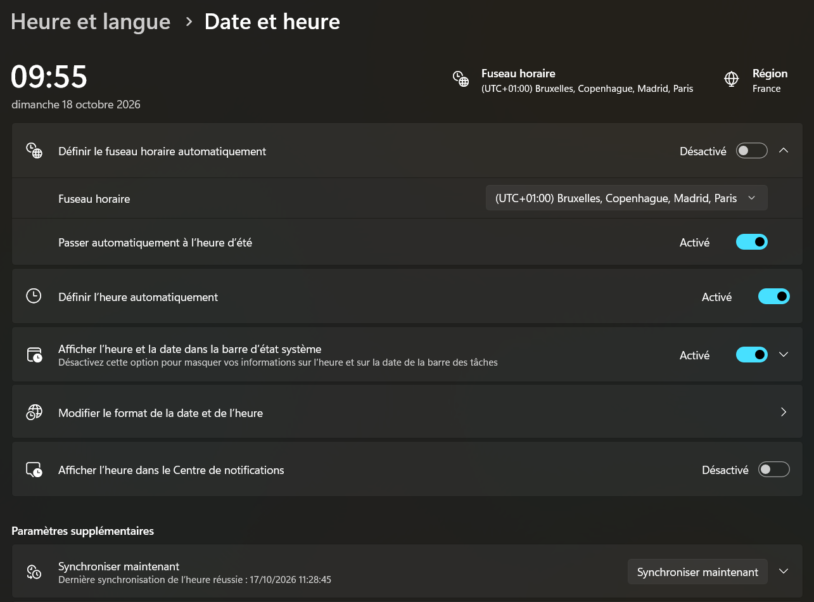
Un dernier point mérite d’être vérifié rapidement : la date et l’heure de votre ordinateur, dans les paramètres de Windows. Une horloge décalée, même de quelques heures, peut faire échouer silencieusement la vérification de sécurité d’un serveur distant, sans qu’aucun message ne s’affiche clairement dans Thunderbird.
Si aucune de ces pistes ne débloque la situation, il existe un moyen d’obtenir un diagnostic précis plutôt que de continuer à tâtonner. Juste après avoir forcé une actualisation de l’agenda, ouvrez la console d’erreurs de Thunderbird, accessible depuis le menu principal en cliquant sur Plus puis Console des erreurs. Elle affiche généralement le vrai motif de l’échec, erreur de proxy, de certificat ou simple délai d’attente dépassé. Si vous pouvez me copier ici le message qui apparaît à ce moment-là, cela permettra de cibler directement la correction, plutôt que de continuer à avancer par élimination.
Un problème similaire ? Décrivez-le : la rédaction et la communauté vous répondent gratuitement.


Commentaires
Laisser un commentaire