Historique du presse-papiers de Windows 11 (Win + V) : l’activer, l’utiliser et le vider avant de prêter son PC
📌 L’essentiel à retenir
Pour ouvrir l’historique du presse-papiers de Windows 11, appuyez sur Windows + V, puis cliquez sur Activer la première fois. Windows garde alors vos 25 derniers éléments copiés (texte et images, 4 Mo maximum chacun) jusqu’au prochain redémarrage. Pour tout vider, ouvrez Windows + V et cliquez sur Effacer tout. Attention : les éléments épinglés survivent à ce nettoyage, supprimez-les un par un avant de prêter votre PC.
Vous avez sans doute déjà copié une adresse, puis copié autre chose par-dessus avant de l’avoir collée. Et pourtant, Windows 11 sait garder en mémoire vos 25 derniers copier-coller. La fonction s’appelle l’historique du presse-papiers, elle s’ouvre avec Windows + V, et elle est désactivée par défaut.
Le revers, c’est que cet historique retient aussi ce que vous auriez préféré oublier : un mot de passe, un IBAN, un bout de message privé. Je vous montre comment l’activer, l’utiliser au quotidien, et surtout comment le vider proprement avant de laisser quelqu’un d’autre s’asseoir devant votre PC.
C’est quoi, l’historique du presse-papiers ?
Le presse-papiers est la petite zone de mémoire où Windows range ce que vous copiez avec Ctrl + C. Par défaut, il ne contient qu’un seul élément : chaque nouvelle copie écrase la précédente. L’historique lève cette limite. Une fois activé, Windows conserve les 25 derniers éléments, et vous choisissez lequel coller.
Trois limites à connaître. Chaque élément pèse 4 Mo au maximum. Seuls le texte, le HTML et les images sont retenus, pas les fichiers copiés depuis l’Explorateur. Et tout s’efface à chaque redémarrage du PC, sauf ce que vous avez épinglé. Si le copier-coller lui-même vous pose encore question, je reprends les bases dans mon guide du copier-coller sur Windows, Mac, Android et iPhone.
Comment activer l’historique du presse-papiers sous Windows 11
La méthode rapide tient en deux gestes :
- Appuyez sur la touche Windows + V. Une petite fenêtre s’ouvre près du curseur.
- Cliquez sur Activer.
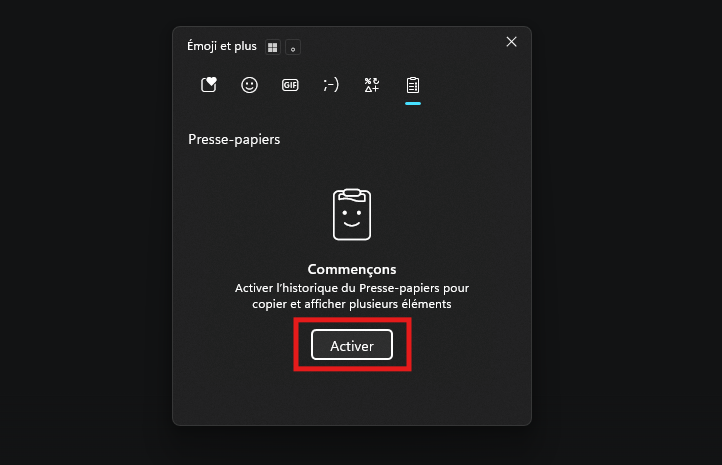
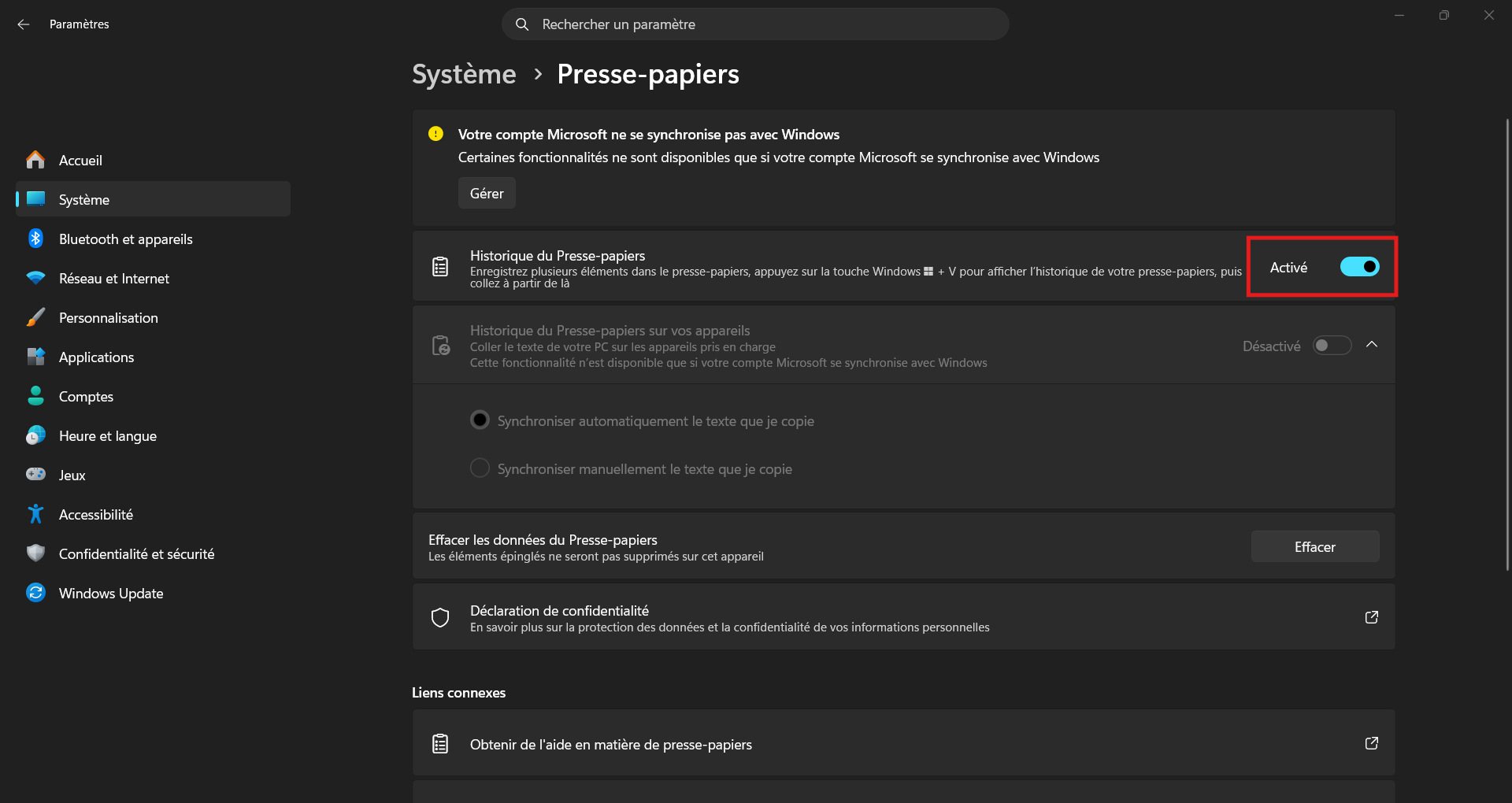
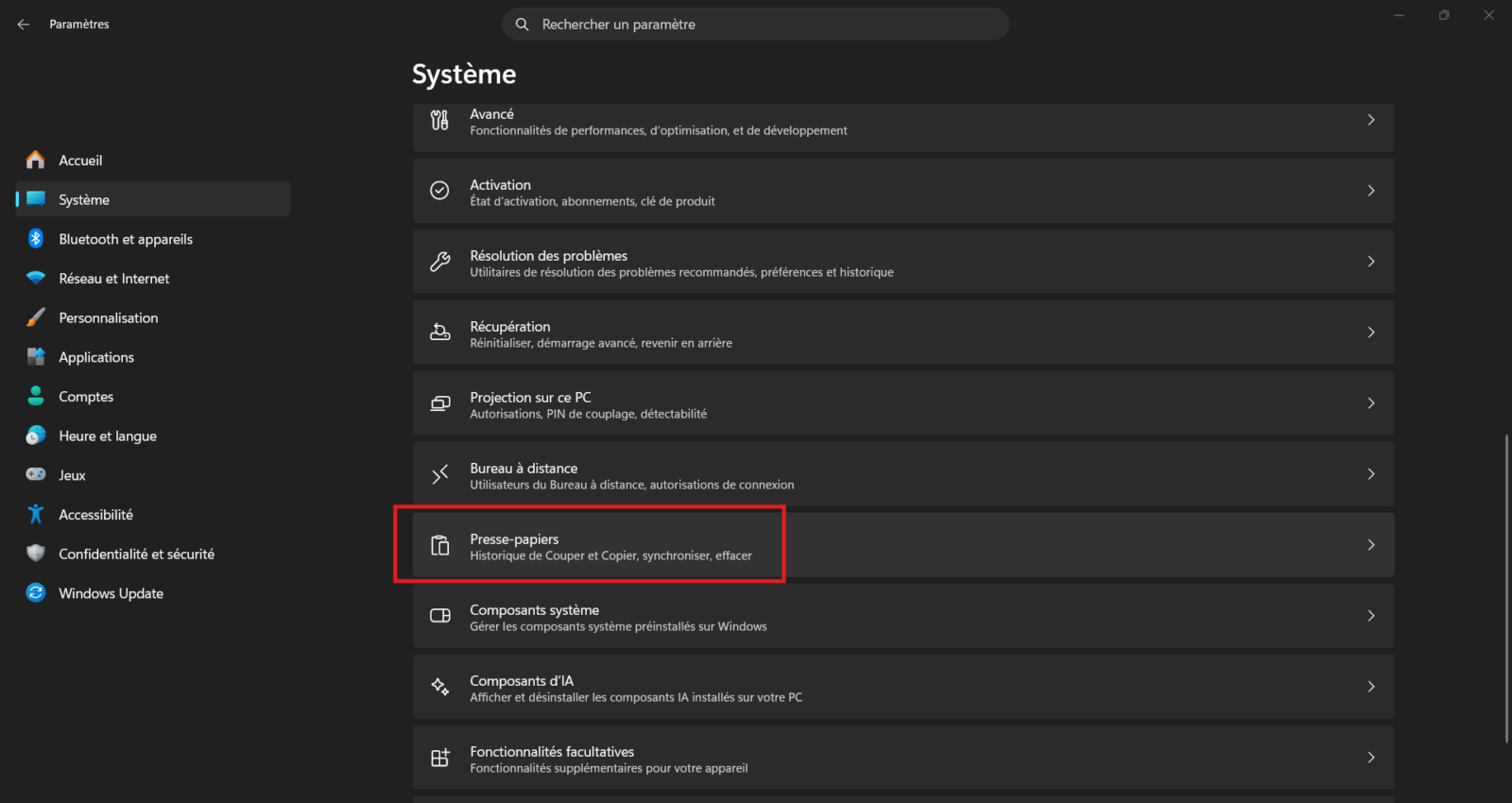
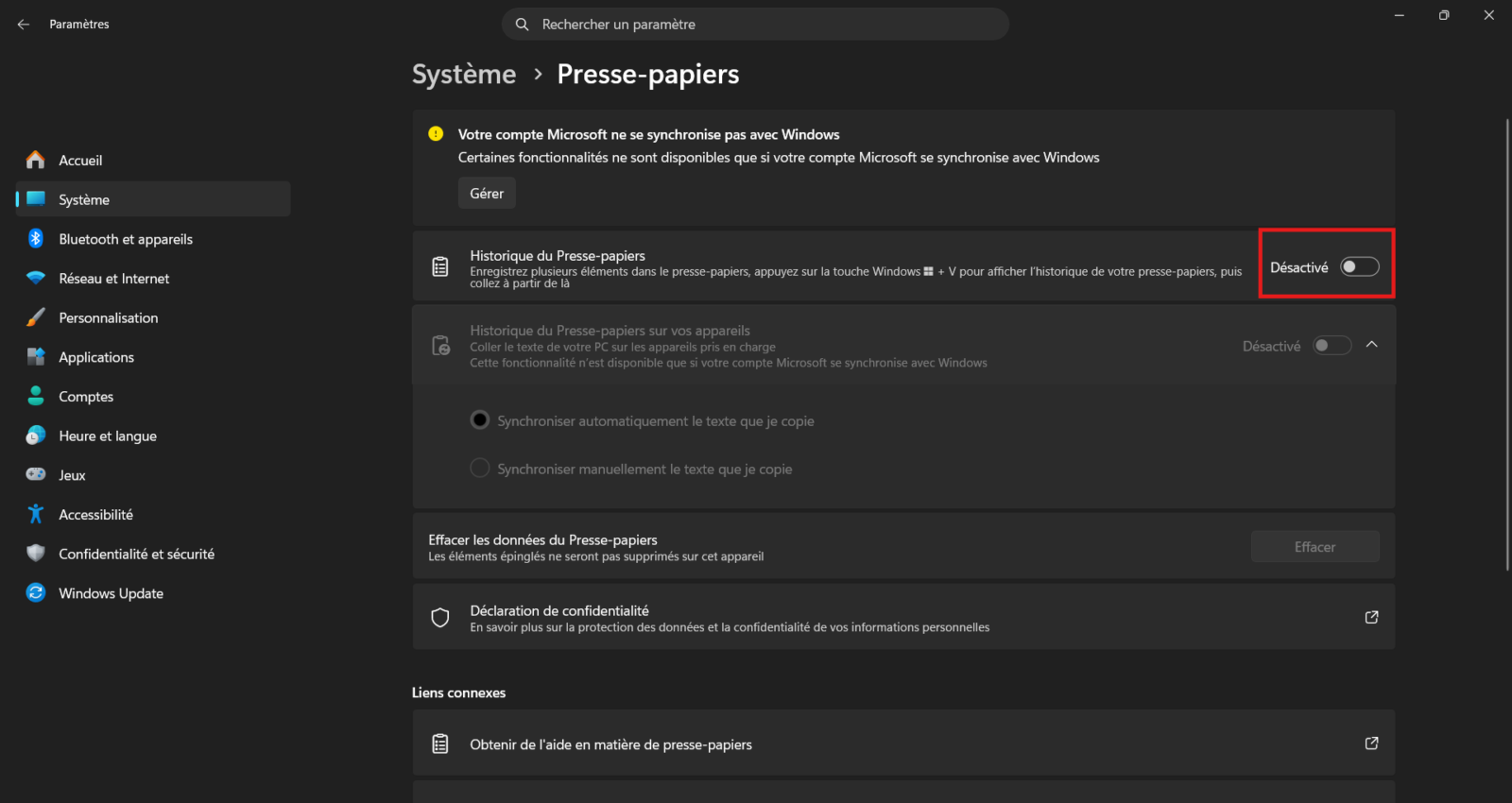
C’est tout. Vous pouvez aussi passer par les réglages : ouvrez Démarrer > Paramètres > Système > Presse-papiers et activez l’interrupteur Historique du Presse-papiers. C’est au même endroit que vous le couperez si vous changez d’avis.
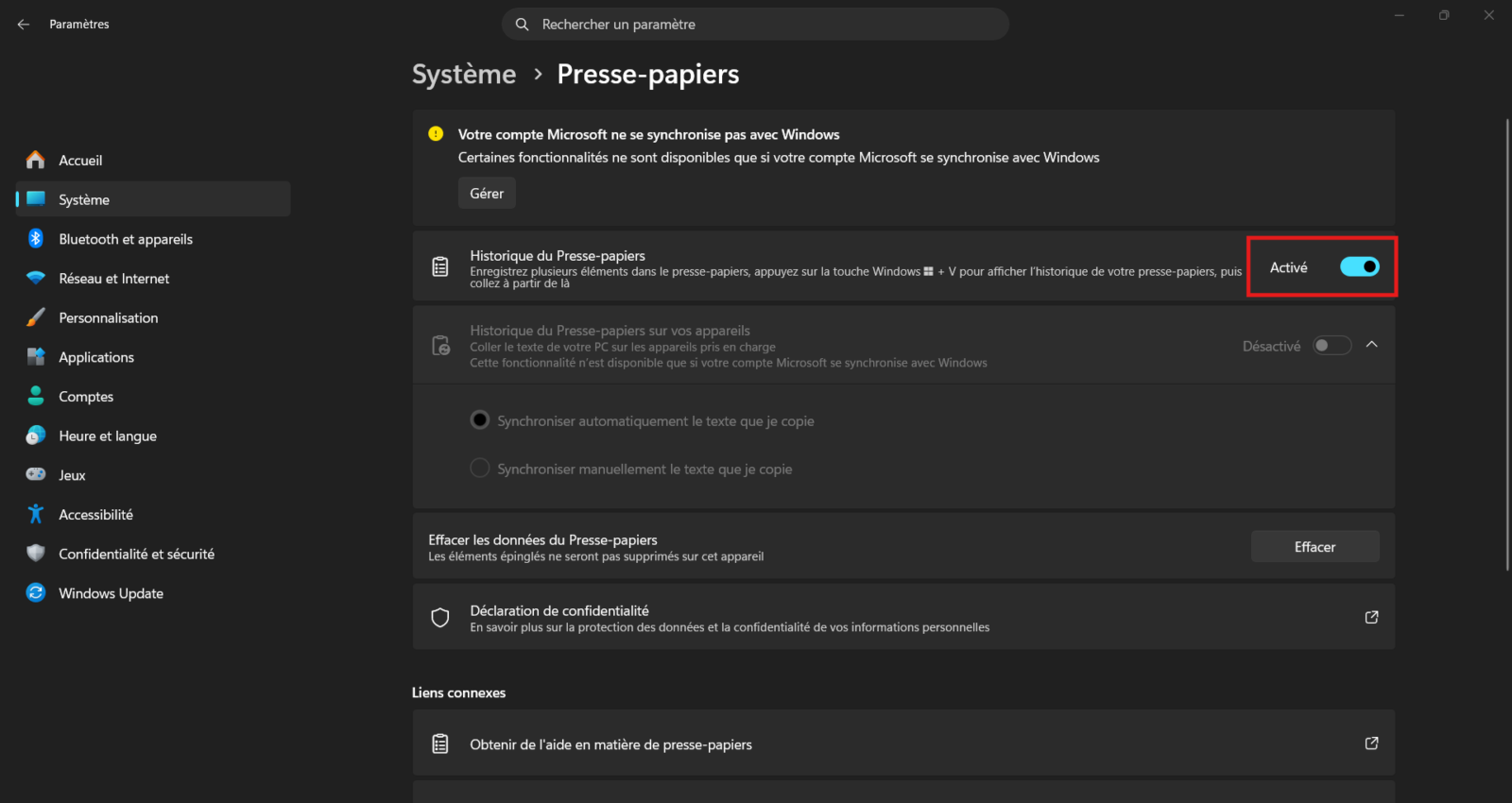
Sachez que l’historique part de zéro. Ce que vous avez copié avant l’activation n’y figure pas.
Retrouver et coller un ancien élément
Placez le curseur là où vous voulez coller, appuyez sur Windows + V, puis cliquez sur l’élément voulu dans la liste. Il se colle aussitôt. Le plus récent est en haut, et vous pouvez descendre avec les flèches du clavier puis valider avec Entrée si vous préférez ne pas lâcher les touches.
Au passage, la même fenêtre donne accès aux émojis, aux GIF et aux symboles, que je détaille dans mon article sur le clavier emoji de Windows et Mac. En vrai, Windows + V fait partie des trois ou quatre raccourcis clavier que j’utilise des dizaines de fois par jour.
Épingler ce que vous collez tous les jours
Une adresse postale, une formule de politesse, un numéro de SIRET : certains textes reviennent sans arrêt. Dans la fenêtre Windows + V, cliquez sur l’icône en forme de punaise à côté de l’élément pour l’épingler. Il reste alors dans l’historique après un redémarrage, et il n’est pas chassé quand la limite des 25 éléments est atteinte.
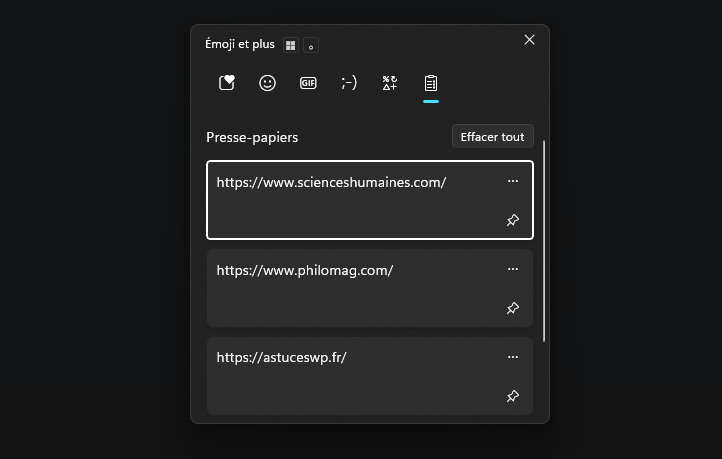
Petit conseil : n’épinglez jamais un mot de passe ou un numéro de carte. Un élément épinglé reste lisible par toute personne qui appuie sur Windows + V sur votre session, et il résiste au nettoyage, comme vous allez le voir.
Supprimer un élément ou vider tout l’historique
Pour retirer un seul élément, ouvrez Windows + V, cliquez sur Afficher plus (les trois points) à côté de lui, puis sur l’icône de corbeille (Supprimer) qui apparaît.
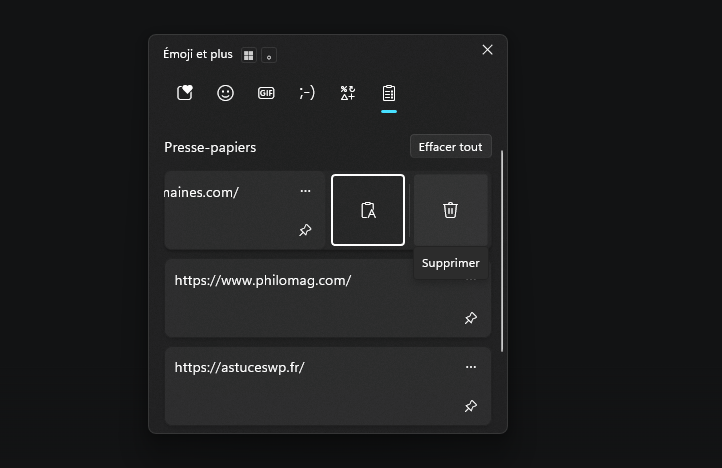
Pour tout vider, vous avez deux chemins :
- Dans la fenêtre Windows + V, cliquez sur Effacer tout.
- Dans Paramètres > Système > Presse-papiers, repérez Effacer les données du Presse-papiers et cliquez sur Effacer.
Le piège est là : dans les deux cas, Windows efface tout sauf les éléments épinglés. Ceux-là, il faut les supprimer un par un avec les trois points. Un redémarrage ne les enlève pas non plus. Windows le précise d’ailleurs sous le bouton Effacer des Paramètres : « Les éléments épinglés ne seront pas supprimés sur cet appareil ».
Avant de prêter votre PC : mes trois vérifications
Un collègue qui emprunte votre portable pour une présentation, un ado qui veut « juste regarder un truc », un réparateur. Dans tous ces cas, une pression sur Windows + V affiche vos 25 derniers copier-coller. Voici ce que je fais avant de tendre la machine.
- Je vide l’historique avec Effacer tout.
- Je rouvre Windows + V pour contrôler ce qui reste. S’il reste des éléments, ce sont des épinglés : je supprime ceux qui ne regardent personne.
- Je copie un mot quelconque, par précaution, histoire d’être sûr que le prochain Ctrl + V ne collera rien de personnel.
Soyons clairs, ce nettoyage protège vos copier-coller, pas le reste de votre session. Si le prêt dure plus de dix minutes, créez plutôt un compte séparé : je détaille la marche à suivre pour ajouter un compte utilisateur sous Windows. Chaque compte a son propre historique.
Et pour les mots de passe, le vrai remède est de ne plus les copier à la main. Un gestionnaire de mots de passe remplit les formulaires à votre place, sans passer par le presse-papiers.
La synchronisation entre appareils : pratique, à régler avec soin
Windows peut partager votre presse-papiers entre plusieurs PC reliés au même compte Microsoft ou au même compte professionnel. Le réglage se trouve dans Paramètres > Système > Presse-papiers, sous le nom Historique du Presse-papiers sur vos appareils. Une fois l’interrupteur activé, deux modes sont proposés :
- Synchroniser automatiquement le texte que je copie : tout ce que vous copiez part vers vos autres appareils, en passant par les serveurs de Microsoft.
- Synchroniser manuellement le texte que je copie : rien ne part tant que vous n’avez pas cliqué sur le bouton de synchronisation d’un élément dans la fenêtre Windows + V.
Mon avis est tranché : si vous avez besoin de cette fonction, prenez le mode manuel. En automatique, un mot de passe copié sur votre PC de bureau se retrouve sur le portable familial sans que vous y pensiez. Et pour faire le ménage, passez par les Paramètres plutôt que par Windows + V : le bouton Effacer de la rubrique Effacer les données du Presse-papiers nettoie votre appareil et la copie stockée en ligne, toujours à l’exception des épinglés.
Windows + V ne fait rien : que vérifier ?
- L’historique est désactivé : vérifiez l’interrupteur dans Paramètres > Système > Presse-papiers.
- La touche Windows est verrouillée : beaucoup de claviers de jeu ont un « mode jeu » qui la neutralise.
- Vous êtes sur un PC d’entreprise : le service informatique peut avoir bloqué la fonction.
Un dernier mot de prudence. Si une page web vous demande d’appuyer sur Windows + R puis de coller quelque chose pour « prouver que vous êtes humain », fermez-la : c’est l’arnaque ClickFix, qui glisse une commande malveillante dans votre presse-papiers à votre insu.
Ce qu’il faut retenir
Trois gestes. Activez l’historique avec Windows + V, vous y gagnerez dès le premier jour. Épinglez vos textes récurrents, jamais vos données sensibles. Cliquez sur Effacer tout, puis contrôlez les épinglés, avant de prêter votre PC.
Ma reco si je ne devais en garder qu’une : laissez la synchronisation automatique éteinte. L’historique local rend service tous les jours et s’efface au redémarrage. Un presse-papiers qui voyage tout seul d’un appareil à l’autre, c’est beaucoup de risque pour très peu de confort.
Foire aux questions
Oui, l’historique est vidé à chaque redémarrage, à l’exception des éléments épinglés, qui restent en place jusqu’à ce que vous les supprimiez vous-même.
Non. Windows ne commence à enregistrer qu’à partir de l’activation. Tout ce qui a été copié puis écrasé avant est perdu.
Non. Il retient le texte, le HTML et les images, dans la limite de 4 Mo par élément. Un fichier copié dans l’Explorateur se colle normalement avec Ctrl + V, mais n’apparaît pas dans la liste.
Oui. Le raccourci Windows + V fonctionne de la même façon sous Windows 10, avec les mêmes limites de 25 éléments et de 4 Mo. Quelques libellés des Paramètres diffèrent. Sachez tout de même que Microsoft a arrêté le support de Windows 10 le 14 octobre 2025.
Ouvrez Paramètres > Système > Presse-papiers et coupez l’interrupteur Historique du Presse-papiers. Le copier-coller classique continue de fonctionner, avec un seul élément en mémoire.
Ces demandes d'aide peuvent vous intéresser







Commentaires
Laisser un commentaire