Comment supprimer Bing de la recherche dans Windows 11 ?

📌 L’essentiel à retenir
Oui, on peut retirer Bing de la recherche Windows 11 sans bidouille. En France, le chemin qui marche aujourd’hui : Paramètres > Confidentialité et sécurité > Rechercher, puis coupez l’interrupteur Microsoft Bing sous « Autoriser les applications de recherche à afficher les résultats ». La nouvelle section mondiale (Recherches web et Microsoft Store, arrivée avec KB5120998) se déploie par vagues et n’apparaît pas forcément en Europe. En roue de secours, la clé de registre DisableSearchBoxSuggestions fonctionne partout.
Vous tapez « facture » dans la barre de recherche de Windows 11, et avant même de voir votre document, vous héritez de trois résultats Bing et d’une application du Microsoft Store dont vous n’avez jamais entendu parler. Ça fait des années que ça dure. Depuis fin août 2026, Microsoft ajoute enfin des interrupteurs dédiés dans les Paramètres pour couper tout ça. Sauf qu’en France, ce ne sont pas forcément ceux dont tout le monde parle.
Pas de logiciel tiers, pas de manipulation risquée. Je vous montre le réglage qui marche aujourd’hui sur un PC français, puis la nouvelle section que Microsoft déploie dans le reste du monde, et enfin la clé de registre qui sert de roue de secours quand rien n’apparaît.
Méthode 1 (France) : l’interrupteur Microsoft Bing de la page Rechercher
C’est le chemin à suivre en premier si vous êtes en France. Ouvrez les Paramètres (raccourci Windows + I), allez dans Confidentialité et sécurité, puis dans Rechercher. Sur mon PC, à jour et réglé pour la France, la page affiche une ligne « Autoriser les applications de recherche à afficher les résultats », avec un interrupteur Microsoft Bing juste en dessous. Coupez-le : les résultats web disparaissent de la recherche, sans rien désinstaller.
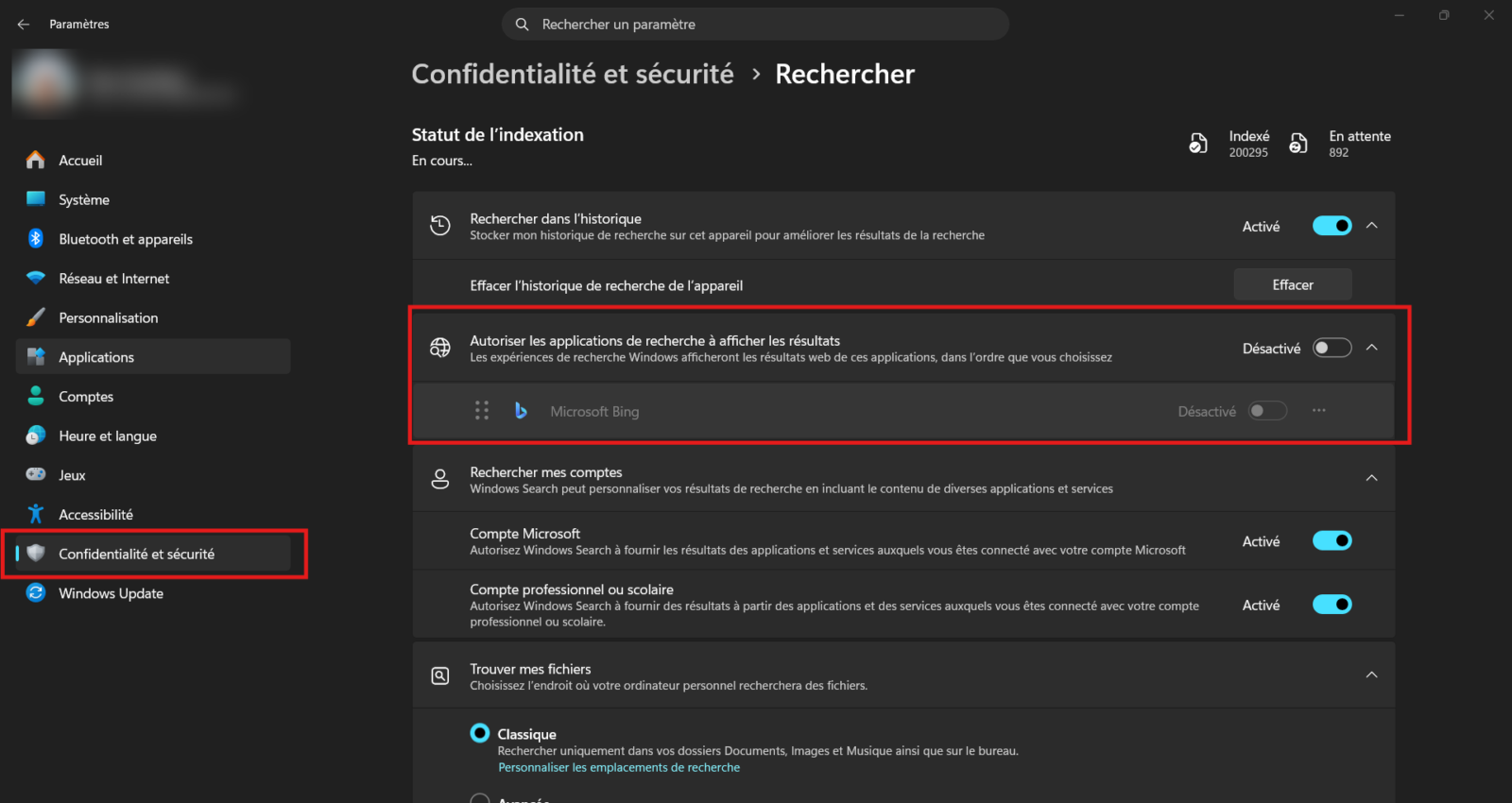
Ce réglage ne sort pas de nulle part. Depuis mars 2024, le DMA (Digital Markets Act, le règlement européen sur les marchés numériques) oblige Microsoft à ouvrir la recherche de Windows aux autres fournisseurs dans l’Espace économique européen. D’où cette liste d’« applications de recherche » : Bing y figure comme un fournisseur parmi d’autres, et vous pouvez changer son rang si d’autres applications de recherche y apparaissent. Le même règlement vous autorise aussi à désinstaller purement et simplement l’application Microsoft Bing Web Search depuis la liste des applications installées. L’interrupteur fait le travail plus proprement, et il se réactive en un clic.
Une limite à connaître : cet interrupteur vise les résultats web. Rien n’indique qu’il coupe aussi les suggestions d’applications du Microsoft Store. Si elles vous gênent, la nouvelle section décrite juste après est la seule à les cibler explicitement.
Méthode 2 (hors Europe, ou si elle apparaît) : la section « Afficher les résultats de recherche suggérés »
C’est le réglage dont parle toute la presse tech depuis fin août. Même chemin, Paramètres > Confidentialité et sécurité > Recherche, mais la page présente une section nommée « Afficher les résultats de recherche suggérés » avec deux interrupteurs :
- Recherches web (Web Searches) : coupe les résultats Bing dans la recherche de la barre des tâches et du menu Démarrer.
- Microsoft Store : empêche les suggestions d’applications du Store de remonter dans vos résultats.
Les deux sont indépendants. Vous pouvez virer Bing et garder les suggestions du Store, faire l’inverse, ou tout couper. Quand les deux sont désactivés, la recherche ne vous renvoie plus que ce qui est réellement sur votre PC : vos fichiers, vos applications installées et vos paramètres système.
Soyons clairs : sur mon PC français, à jour, cette section n’apparaît pas. La page s’appelle « Rechercher » et affiche le réglage de la méthode 1 à la place. La page d’assistance de Microsoft consacrée à KB5120998 classe la fonction en déploiement progressif et ne dit pas un mot de l’Europe. Impossible, donc, de savoir si elle arrivera un jour chez nous. Si vous la voyez, tant mieux, servez-vous-en. Sinon, la méthode 1 suffit pour Bing.
Quelle mise à jour apporte la nouvelle section ?
Attention, il y a une confusion qui circule sur ce point. La section « Afficher les résultats de recherche suggérés » est arrivée avec KB5120998, la mise à jour optionnelle publiée le 27 août 2026 pour Windows 11 en versions 24H2 et 25H2. Elle a ensuite été reprise dans la mise à jour de sécurité de septembre, KB5124008, diffusée le 8 septembre et installée automatiquement chez la plupart des gens.
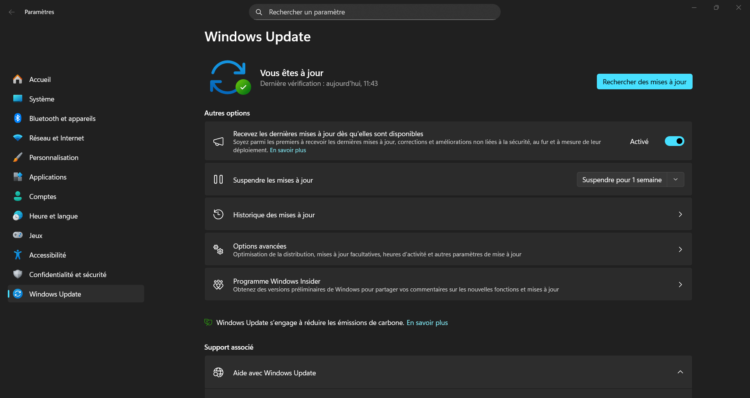
Concrètement, si vous laissez Windows Update faire son travail, vous avez le nécessaire depuis la mi-septembre. Pour en être sûr en dix secondes : tapez winver dans la recherche. Il vous faut au minimum la build 26100.9278 (24H2) ou 26200.9278 (25H2), celles de KB5120998. Pour en avoir le cœur net, je vous ai déjà expliqué comment savoir si une mise à jour Windows est installée sur votre PC. Si vous êtes en retard, la procédure de mise à jour de Windows 11 prend cinq minutes.
Petit conseil au passage : ce même KB5120998 a été un peu agité côté bugs à sa sortie. Si vous décidez de piloter vous-même vos mises à jour plutôt que de les subir, regardez comment choisir quand installer vos mises à jour.
La nouvelle section n’apparaît pas ? Deux raisons possibles
Voilà le point qui va faire râler. Microsoft déploie cette fonction en Controlled Feature Rollout (déploiement progressif contrôlé, en français). Traduction : installer la mise à jour ne suffit pas. Le code est bien sur votre machine, mais la fonction reste éteinte tant que Microsoft ne l’active pas à distance sur votre PC, par vagues successives. Et si vous êtes en Europe, s’ajoute l’inconnue évoquée plus haut : votre page affiche peut-être simplement le réglage DMA à la place.
Si vous tenez à cette section, vous avez deux options. La première, et celle que je recommande : attendez, et utilisez la méthode 1 en attendant. La seconde consiste à forcer l’activation avec un utilitaire tiers comme ViVeTool, qui manipule les drapeaux de fonctionnalités internes de Windows. Ça marche chez certains, mais vous activez une fonction que Microsoft n’a pas encore validée pour votre configuration, et rien ne garantit le résultat sur un PC européen. Sur la machine que vous utilisez tous les jours, je m’en passe.
Méthode 3 (partout) : la clé de registre DisableSearchBoxSuggestions
Il existe une voie plus vieille et franchement plus sage que ViVeTool : la clé de registre. Ouvrez regedit, filez sur HKEY_CURRENT_USER\Software\Policies\Microsoft\Windows\Explorer (créez la clé Explorer si elle n’existe pas), créez une valeur DWORD 32 bits nommée DisableSearchBoxSuggestions et passez-la à 1. Redémarrez la session : les résultats web disparaissent. Cette méthode marche depuis Windows 10, elle ne dépend d’aucun déploiement progressif, et elle ne touche aucune fonction cachée. Son seul défaut : elle ne fait rien contre les suggestions du Store.

Ça donne quoi une fois Bing coupé ?
Deux effets, et le second est celui qu’on n’attend pas. Le premier, évident : la recherche ne renvoie plus que du local. Vous tapez le nom d’un fichier, vous obtenez le fichier. Plus de bandeau web, plus de résultats Bing glissés entre vos documents.
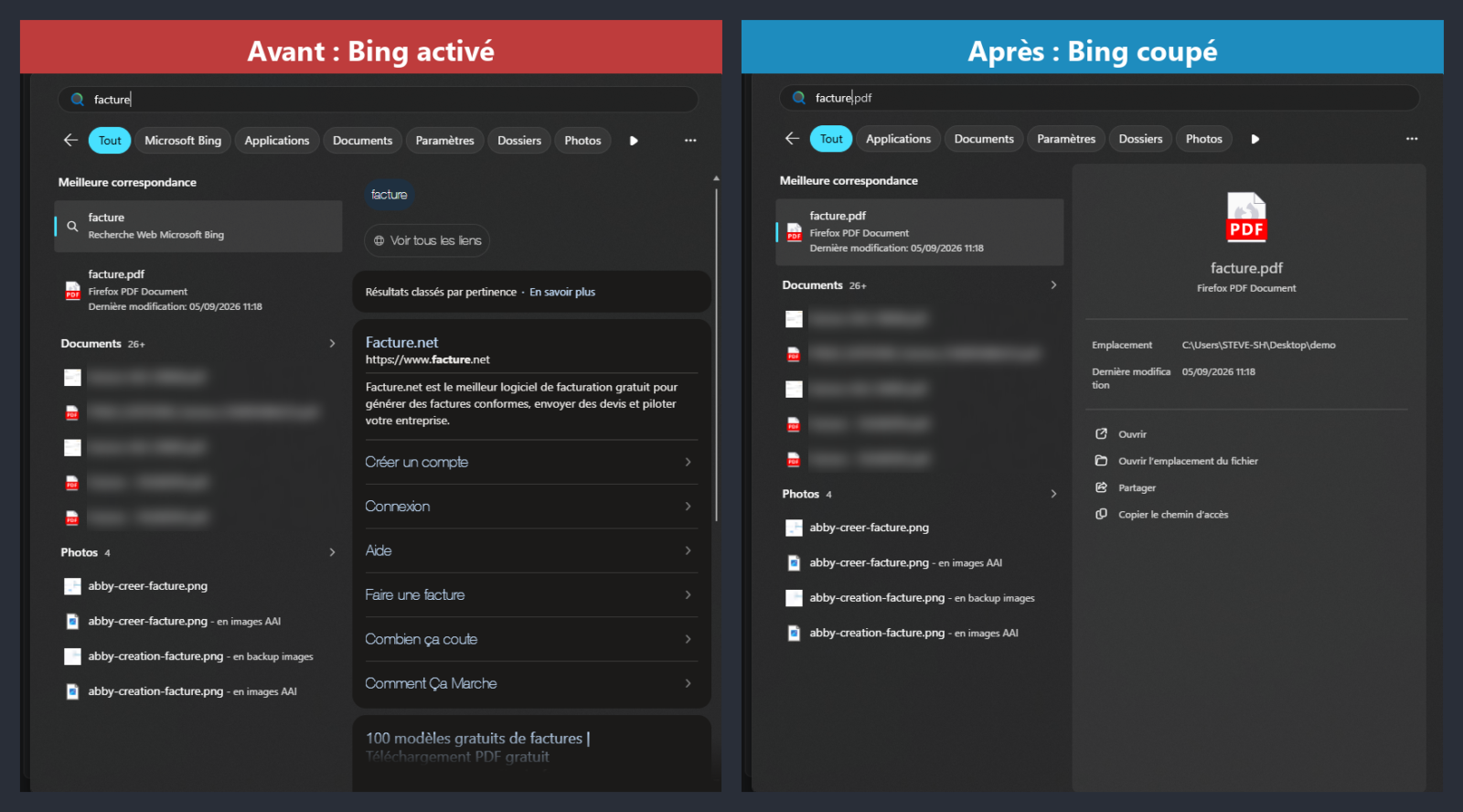
Le second, c’est la vitesse. Une recherche qui interroge Bing attend une réponse réseau avant d’afficher quoi que ce soit. Supprimez cet aller-retour et les résultats tombent immédiatement. Sur un PC un peu ancien ou une connexion capricieuse, la différence se voit à l’œil nu. C’est, en vrai, le meilleur argument pour couper Bing même si la publicité dans la recherche ne vous dérangeait pas.
Si vous cherchez à gratter d’autres secondes sur votre machine, j’ai rassemblé les réglages qui comptent dans mon guide pour optimiser Windows 11.
Ce que ces réglages ne font pas
Soyons clairs sur le périmètre, parce que j’ai vu passer quelques raccourcis. Couper Bing dans les Paramètres ne change rien à votre navigateur. Si Edge s’ouvre sur Bing et que votre moteur par défaut est Bing, ça reste le cas. Ces réglages ne concernent que la recherche intégrée à Windows, celle de la barre des tâches et du menu Démarrer.
Pour le reste, le changement se fait dans le navigateur lui-même. Et si vous voulez sortir de l’écosystème des deux géants, j’ai comparé les meilleurs moteurs de recherche alternatifs à Google, Bing compris.
Autre limite : la recherche locale de Windows reste ce qu’elle est. Elle dépend de l’indexation, et elle n’a jamais brillé pour fouiller le contenu des documents. Si c’est votre besoin, passez par la recherche avancée de l’Explorateur Windows 11 et ses filtres, autrement plus précis. Et pour un lanceur vraiment rapide, PowerToys Run enterre la recherche maison de Microsoft : c’est l’un des six utilitaires PowerToys que j’installe sur chaque PC.
Ce que je ferais à votre place
Trois choses, dans l’ordre.
- En France, allez dans Paramètres > Confidentialité et sécurité > Rechercher et coupez l’interrupteur Microsoft Bing. Ça marche aujourd’hui, sans attendre de vague de déploiement.
- Si la section « Afficher les résultats de recherche suggérés » apparaît chez vous (hors Europe, ou si Microsoft finit par l’y activer), coupez Recherches web, et Microsoft Store si les suggestions d’applications vous agacent. Profitez-en pour faire le tour du reste de la page : l’historique de recherche et les autorisations d’indexation s’y règlent aussi. Et tant que vous y êtes, désactivez le widget Météo et Actualités de la barre des tâches : c’est exactement la même famille de bruit.
- Si la recherche de Windows vous sert vraiment tous les jours, installez PowerToys et gardez Run sous le raccourci Alt + Espace.
Ma reco si je devais n’en garder qu’une : en France, l’interrupteur Microsoft Bing de la page Rechercher, et c’est réglé. Pas la peine de courir après la nouvelle section ni de sortir ViVeTool. Si l’interrupteur n’est pas là, la clé de registre fait le même travail pour les résultats web. C’est Bing qui ralentit la recherche et qui pollue les résultats, pas les trois suggestions du Store. Et sincèrement, il était temps.
Foire aux questions
Tapez winver dans la recherche de Windows et validez. La fenêtre affiche votre numéro de build. Pour la nouvelle section « Afficher les résultats de recherche suggérés », il vous faut au minimum 26100.9278 en 24H2 ou 26200.9278 en 25H2, les builds apportées par KB5120998. La mise à jour de sécurité de septembre 2026 monte ces numéros encore d’un cran.
Sur mon PC français, à jour, la page Rechercher affiche à la place le réglage issu du DMA : « Autoriser les applications de recherche à afficher les résultats », avec un interrupteur Microsoft Bing. Microsoft déploie la nouvelle section par vagues sans préciser si elle arrivera en Europe. En attendant, l’interrupteur Microsoft Bing coupe les résultats web.
Non. C’est une préférence attachée à votre compte utilisateur, pas à la machine. Si plusieurs personnes ouvrent une session sur le même PC, chacune doit refaire la manipulation depuis sa propre session.
En principe non : les interrupteurs des Paramètres sont des préférences utilisateur et survivent aux mises à jour cumulatives mensuelles. Après un changement de version de Windows 11, en revanche, un tour de vérification dans la page Rechercher ne coûte rien.
Vous pouvez, le DMA vous en donne le droit, mais ce n’est pas utile. L’interrupteur Microsoft Bing de la page Rechercher coupe les résultats web et se réactive en un clic. La désinstallation, elle, se rattrape beaucoup moins facilement.
Windows 10 ne reçoit plus de nouvelles fonctions : ces interrupteurs n’y arriveront pas. Il reste la clé de registre DisableSearchBoxSuggestions passée à 1, qui coupe les résultats web de la même façon depuis des années.
Oui, dans les deux. Ce sont des cases dans les Paramètres, pas une stratégie de groupe : aucune édition n’est écartée. C’est l’éditeur de stratégie de groupe, lui, qui reste réservé aux éditions Pro et Entreprise.






Commentaires
Laisser un commentaire