Recherche avancée dans l’Explorateur Windows 11 : filtres, syntaxe et raccourcis
📌 L’essentiel à retenir
La recherche avancée de l’Explorateur Windows 11 repose sur quatre leviers complémentaires : les filtres du ruban (date, type, taille), la syntaxe avec les opérateurs kind:, ext:, size: et datemodified:, les opérateurs booléens (AND, OR, NOT, guillemets, astérisque) et les options d’indexation qui pilotent la zone de recherche. Avec ces réflexes et quelques raccourcis (Windows + E, Ctrl + F, F3), vous retrouvez n’importe quel fichier en quelques secondes en 2026, même au milieu de milliers de documents.
Avec des milliers de fichiers stockés sur votre PC, retrouver le bon document peut vite tourner à la chasse au trésor. Bonne nouvelle : la recherche avancée de l’Explorateur Windows 11 vous permet de localiser n’importe quel fichier en quelques secondes, à condition de connaître les bons filtres et la bonne syntaxe. On fait le tour des techniques qui changent la vie en 2026.

Les bases de la recherche dans Windows 11
Windows 11 propose deux portes d’entrée pour rechercher un fichier :
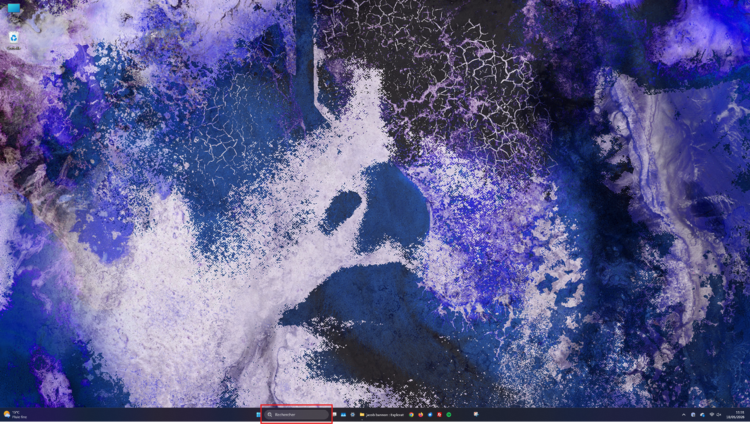
- La barre des tâches : tapez un nom de document ou un mot-clé dans la zone de recherche pour obtenir des résultats instantanés (applications, fichiers, paramètres, pages web).
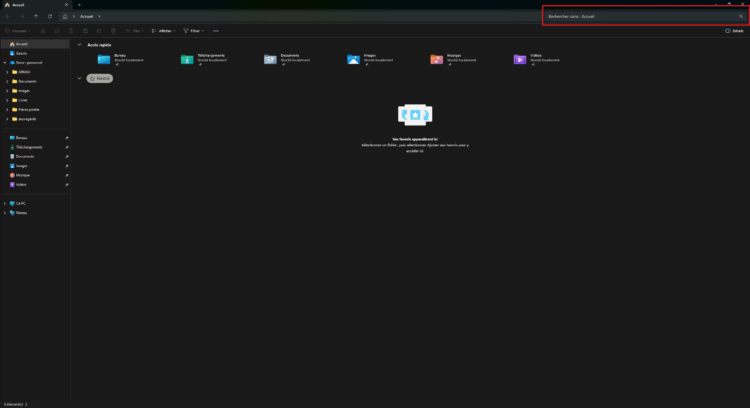
- L’Explorateur de fichiers : ouvrez-le avec Windows + E. Une barre de recherche se trouve en haut à droite de chaque fenêtre.
Le point de départ change tout. Choisissez-le selon ce que vous cherchez :
- Depuis l’Accueil de l’Explorateur : pratique pour balayer rapidement votre PC et le cloud, surtout si vous utilisez OneDrive au quotidien.
- Depuis un dossier précis (Téléchargements, Documents, un projet…) : la recherche reste cantonnée à ce répertoire et va beaucoup plus vite. Si vous ne savez plus où atterrissent vos fichiers téléchargés, commencez par là.
- Depuis Ce PC : la recherche balaie tous les disques, c’est complet mais nettement plus lent.
Astuce : si vous ne savez plus dans quel dossier ranger un type de fichier, lisez notre guide pour afficher les fichiers et dossiers cachés sous Windows avant de relancer une recherche.
Utiliser les filtres de recherche avancés
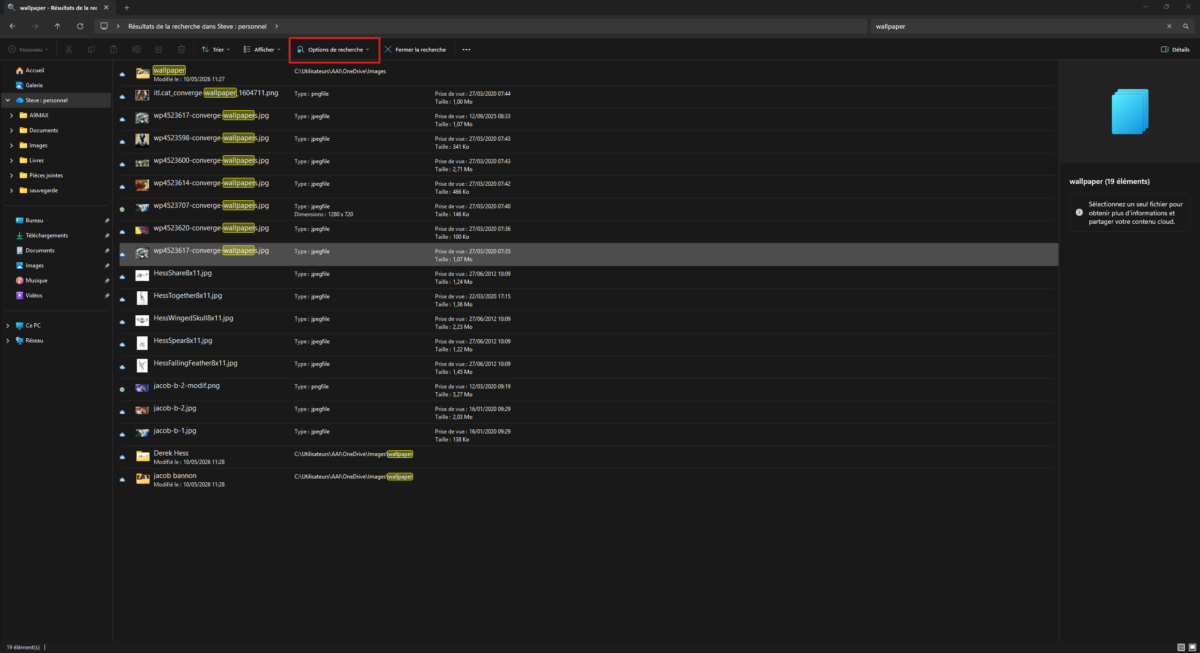
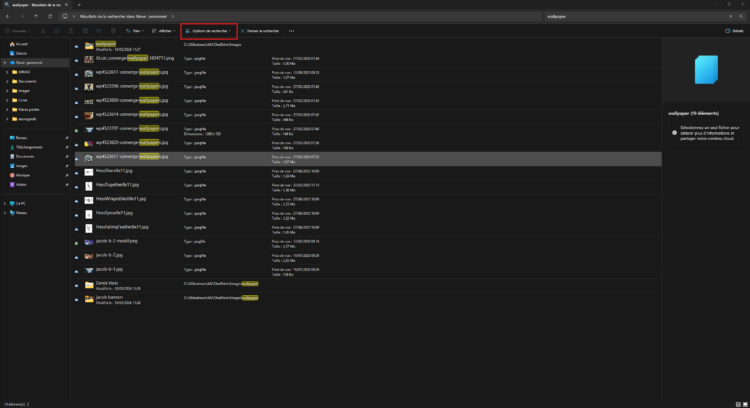
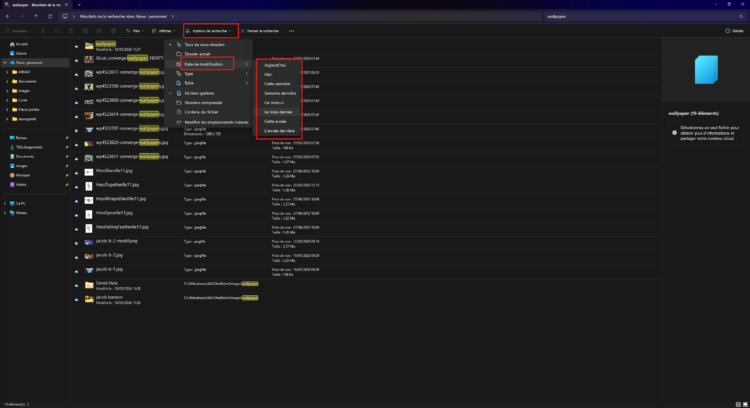
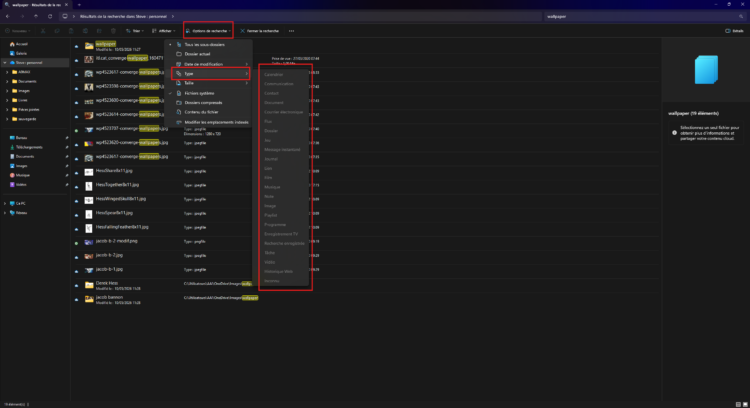
La vraie force de la recherche Windows 11 se cache dans ses filtres. Pour les afficher, lancez une recherche depuis l’Explorateur, puis cliquez sur la flèche bleue à côté de la barre. Un onglet Options de recherche apparaît dans le ruban avec une série de critères très utiles.
Recherche par date
Filtrez vos résultats selon la date de modification :
- Aujourd’hui
- Hier
- Cette semaine
- La semaine dernière
- Ce mois-ci
- Le mois dernier
- Cette année
- L’année dernière
- Personnalisé (pour saisir une plage de dates précise)
Recherche par type de fichier
Ciblez un format spécifique pour faire le tri :
- Documents (Word, PDF, texte…)
- Images
- Vidéos
- Musique
- E-mails
- Et beaucoup d’autres catégories
Recherche par taille de fichier
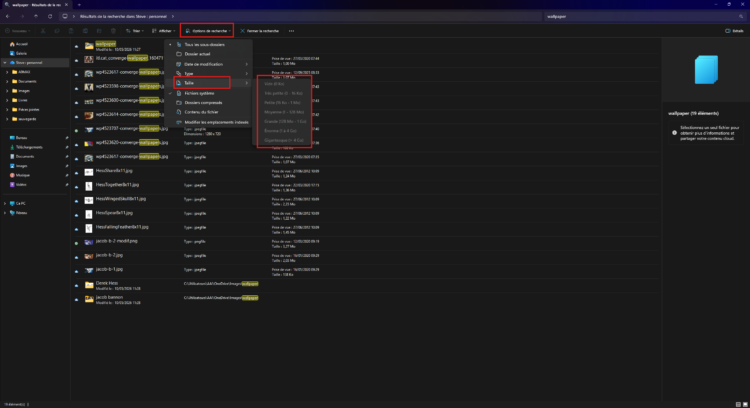
Indispensable pour faire du ménage sur le disque, ce filtre regroupe les fichiers par poids. Attention, les tranches ne sont plus celles de Windows 7 et beaucoup d’articles traînent encore les anciennes valeurs. Voici celles de Windows 11, avec la valeur à taper derrière size: :
- Vide (size:empty) : 0 Ko.
- Minuscule (size:tiny) : de 0 à 16 Ko.
- Petit (size:small) : de 16 Ko à 1 Mo.
- Moyen (size:medium) : de 1 Mo à 128 Mo.
- Grand (size:large) : de 128 Mo à 1 Go.
- Énorme (size:huge) : de 1 Go à 4 Go.
- Gigantesque (size:gigantic) : plus de 4 Go.
Pour un seuil sur mesure, oubliez les catégories et passez par un comparateur : size:>500MB sort tout ce qui dépasse 500 Mo. C’est la requête que je lance en premier quand un disque vire au rouge.
Syntaxe de recherche avancée
Pour des recherches encore plus fines, Windows 11 accepte une syntaxe spéciale directement dans la barre. Vous gagnez un temps fou une fois ces opérateurs en tête.
Opérateurs de base
- kind: suivi du type de contenu (document, image, video, music, email…)
- ext: suivi de l’extension (.docx, .pdf, .jpg, .mp4…)
- size: suivi de la taille (tiny, small, medium, large, huge, gigantic)
- date: suivi d’une période (today, yesterday, thisweek, lastmonth…)
- datemodified: pour la date de dernière modification
- datecreated: pour la date de création du fichier
- author: pour filtrer par auteur (utile sur les documents Office)
Exemple : pour retrouver tous les PDF modifiés cette semaine, tapez ext:.pdf datemodified:thisweek dans la barre de recherche.
Opérateurs booléens et combinaisons
Les opérateurs booléens s’écrivent en majuscules et ouvrent encore plus de possibilités :
- AND : facture AND 2024 → fichiers qui contiennent les deux termes.
- OR : devis OR facture → fichiers qui contiennent l’un ou l’autre.
- NOT : rapport NOT brouillon → exclut les fichiers contenant « brouillon ».
- Guillemets : « plan de communication » → recherche l’expression exacte.
- Astérisque * : fact* → tous les fichiers commençant par « fact ».
- Point d’interrogation ? : doc?.pdf remplace un seul caractère et trouve doc1.pdf, doc2.pdf, docA.pdf, etc.
- Comparateurs : size:>100MB renvoie les fichiers de plus de 100 Mo, datemodified:<01/01/2025 ceux modifiés avant cette date.
Vous pouvez cumuler plusieurs opérateurs sans limite : kind:document ext:.docx datemodified:thismonth NOT brouillon renvoie uniquement les Word de ce mois, hors brouillons. C’est ce genre de requête qui transforme une recherche fastidieuse en clic unique.
Cibler un dossier, un titre ou une étiquette
Trois opérateurs bien moins connus font gagner un temps fou dès que le disque déborde :
- folderpath: limite la recherche à un chemin précis. folderpath:C:\Users\Moi\Documents facture ignore complètement le reste du disque.
- foldername: vise un nom de dossier où qu’il se trouve. foldername:comptabilite ext:.xlsx remonte les tableurs rangés dans n’importe quel dossier appelé « comptabilite ».
- title: et tags: fouillent les propriétés du fichier, pas son nom. Redoutable sur les photos et les documents Office que vous avez pris la peine d’étiqueter.
Soyons clairs : personne ne retient tout ça du premier coup. Gardez-en deux ou trois sous le coude, le reste rentrera tout seul à force de les taper.
Recherche dans le contenu des fichiers
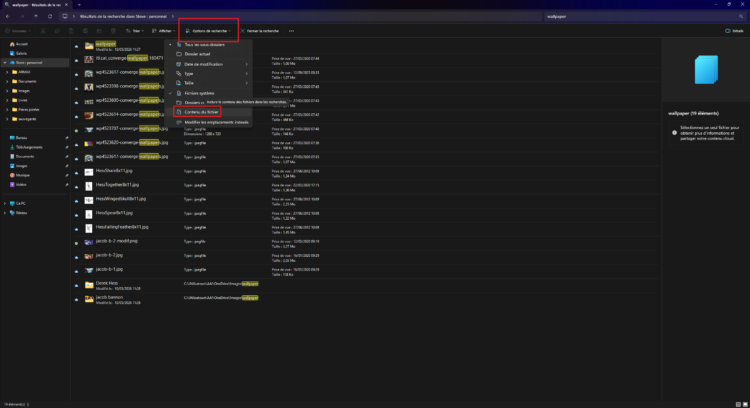
Windows 11 sait aussi fouiller à l’intérieur des fichiers, pas seulement dans leurs noms. Très pratique quand vous vous souvenez d’une phrase mais plus du titre du document.
Pour activer cette option : lancez une recherche, puis cliquez sur Contenu dans le ruban Recherche. L’indexation doit être activée sur le dossier concerné (voir plus bas).
Optimisations pour les PC Copilot+
Les PC certifiés Copilot+, ceux qui embarquent un NPU d’au moins 40 TOPS, profitent d’une recherche dopée à l’IA en complément de l’indexation classique :
- Indexation sémantique : en parallèle de l’indexation traditionnelle, pour des résultats plus pertinents même quand le mot exact n’est pas dans le fichier.
- Recherche contextuelle : Windows comprend les termes proches. Taper « pâtes » peut aussi remonter des fichiers contenant « lasagnes » ou « spaghetti ».
- Formats pris en charge : .txt, .pdf, .docx, .doc, .rtf, .pptx, .ppt, .xls, .xlsx pour les documents, et .jpg/.jpeg, .png, .gif, .bmp et .ico pour les images.
Toutes les données d’indexation sémantique restent stockées localement sur votre PC. Aucune n’est envoyée à Microsoft, et la recherche continue de fonctionner hors connexion. Elle reste pour l’instant limitée à une poignée de langues, dont le français.
Sur les PC plus modestes, ne vous inquiétez pas : la recherche classique reste très efficace une fois les opérateurs maîtrisés. Pour libérer un peu de place avant de relancer une recherche, vous pouvez aussi retirer OneDrive de l’Explorateur de fichiers si vous ne l’utilisez pas.
Astuces pour des recherches plus efficaces
Personnaliser les options d’indexation
Pour gagner en vitesse et en pertinence :
- Ouvrez les Paramètres de Windows (en faisant par exemple un clic droit sur le menu démarrer puis Paramètres)
- Allez dans Confidentialité et sécurité > Recherche dans Windows.
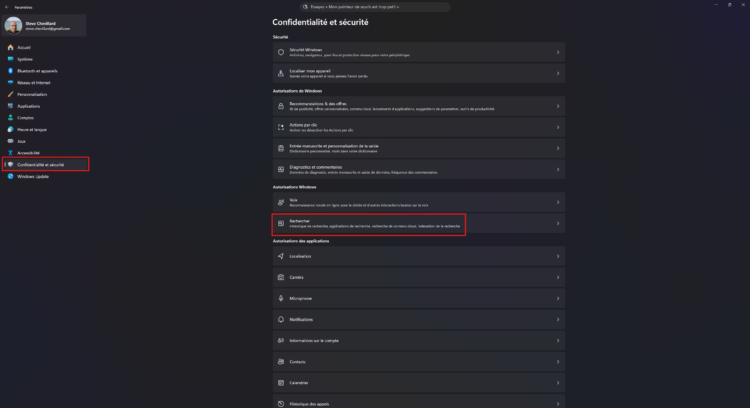
- Sélectionnez Options d’indexation avancées.
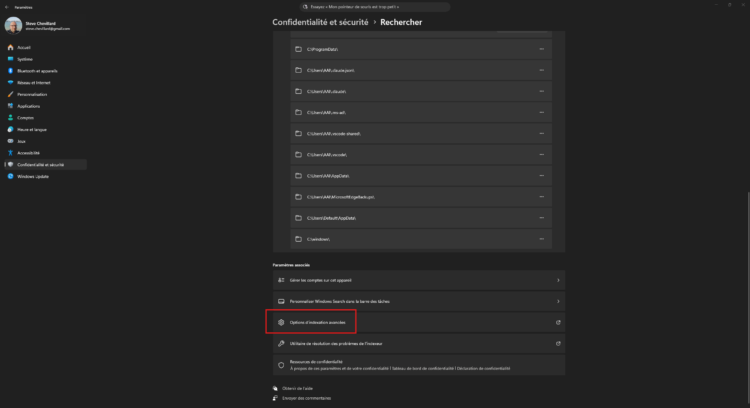
- Ajoutez ou retirez les emplacements à indexer selon vos besoins (Documents, Téléchargements, un disque externe…).
Si la recherche vous semble lente ou incomplète, vous pouvez aussi cliquer sur Avancé puis Reconstruire l’index. L’opération prend plusieurs minutes, parfois une heure sur les gros disques, mais elle règle la plupart des résultats manquants.
Petite mise en garde : pendant la reconstruction, le processus SearchIndexer.exe peut faire grimper l’usage du disque. Lancez l’opération quand vous quittez votre poste, vous retrouverez un index propre au retour. Si la machine rame déjà en temps normal, passez plutôt par nos réglages pour rendre Windows 11 plus rapide avant de relancer l’indexation.
Utiliser l’Accès rapide
Pour les dossiers que vous consultez tous les jours :
- Cliquez avec le bouton droit sur le dossier.
- Choisissez Épingler à Accès rapide.
- Le dossier apparaît désormais en un clic dans la colonne de gauche de l’Explorateur.
Enregistrer une recherche pour la relancer en un clic
C’est la fonction que presque personne n’utilise, et c’est bien dommage. Dès qu’une requête vous ressert chaque semaine (les factures du mois, les vidéos qui plombent le disque), vous pouvez la figer une fois pour toutes.
- Lancez votre recherche dans l’Explorateur et attendez l’affichage des résultats.
- Faites un clic droit dans une zone vide de la fenêtre, puis choisissez Enregistrer la recherche.
- Donnez-lui un nom parlant. Le fichier atterrit dans C:\Users\VotreNom\Searches, au format .search-ms.
Un double clic dessus et Windows rejoue la requête avec des résultats à jour, pas une photo figée. Épinglez le dossier Searches à l’Accès rapide et vous obtenez un vrai tableau de bord de vos recherches récurrentes.
Raccourcis clavier essentiels
- Windows + E : ouvrir l’Explorateur de fichiers.
- Windows + S (ou Windows + Q) : ouvrir la recherche Windows depuis la barre des tâches. Au passage, Windows + F n’ouvre pas la recherche mais le Hub de commentaires : c’est une fausse astuce recopiée un peu partout depuis Windows 8.
- Ctrl + F : lancer une recherche dans la fenêtre active de l’Explorateur.
- F3 : activer la barre de recherche dans l’Explorateur.
- Alt + Entrée : afficher les propriétés du fichier sélectionné dans les résultats.
Pour aller plus loin, parcourez notre liste complète des raccourcis clavier Windows et Mac à connaître. Plus vous en utilisez, moins vous touchez à la souris.
Que faire quand la recherche ne trouve rien ?
Si l’Explorateur reste désespérément vide alors que le fichier existe, vérifiez ces points dans l’ordre :
- Le dossier est-il indexé ? Sans indexation, la recherche par contenu et certains filtres ne fonctionnent pas. Ajoutez-le dans les Options d’indexation avancées.
- Les fichiers cachés sont-ils visibles ? Activez l’affichage via le menu Affichage > Afficher > Éléments masqués.
- Le service Windows Search tourne-t-il ? Tapez services.msc, vérifiez que Windows Search est bien démarré (statut « En cours d’exécution »).
- L’index est-il corrompu ? Reconstruisez-le depuis Options d’indexation > Avancé > Reconstruire.
- Le fichier a-t-il été supprimé ? Dans ce cas, suivez notre guide pour récupérer des fichiers supprimés sur Windows.
- Le fichier est-il dans OneDrive en ligne uniquement ? Les fichiers cloud only ne remontent pas dans la recherche locale. Faites un clic droit sur le dossier OneDrive puis Toujours conserver sur cet appareil pour les indexer.
Conclusion
La recherche avancée de l’Explorateur Windows 11 est un vrai gain de temps une fois apprivoisée. Filtres du ruban, opérateurs (kind:, ext:, size:, date:), booléens, options d’indexation et raccourcis clavier : avec ces outils, vous retrouvez n’importe quel document en quelques secondes, même au milieu de milliers de fichiers.
Prenez l’habitude d’utiliser un ou deux opérateurs par jour : au bout d’une semaine, vous ne reviendrez plus jamais à la recherche basique. Et si l’Explorateur fait des siennes, jetez un œil à notre tuto pour prévisualiser une vidéo dans l’Explorateur Windows, ça change la façon de trier ses dossiers.
Foire aux questions
Lancez une recherche dans l’Explorateur, cliquez sur la flèche bleue à droite de la barre puis sur Contenu dans le ruban. Pour que ça fonctionne, le dossier doit être inclus dans les Options d’indexation avancées (Paramètres > Confidentialité et sécurité > Recherche dans Windows).
Les plus rentables au quotidien sont kind: (type de fichier), ext: (extension), size: (taille) et datemodified: (date de modification). Vous pouvez les combiner librement, par exemple ext:.pdf datemodified:thisweek pour tous les PDF modifiés cette semaine.
Trois causes principales : le dossier n’est pas indexé, le service Windows Search est arrêté, ou l’index est corrompu. Reconstruisez-le via Paramètres > Confidentialité et sécurité > Recherche dans Windows > Options d’indexation avancées > Avancé > Reconstruire.
Depuis Accueil, l’Explorateur balaie les dossiers indexés et OneDrive : c’est rapide et adapté aux usages courants. Depuis Ce PC, la recherche couvre tous les disques connectés, même non indexés, ce qui est plus exhaustif mais nettement plus lent.
Ils s’écrivent obligatoirement en majuscules. facture AND 2024 renvoie les fichiers contenant les deux termes, devis OR facture renvoie l’un ou l’autre, et rapport NOT brouillon exclut tout ce qui contient « brouillon ». Les guillemets « plan de communication » recherchent l’expression exacte.
Non. L’indexation sémantique est réservée aux PC certifiés Copilot+, équipés d’un NPU dédié à l’IA. Les autres PC Windows 11 conservent la recherche classique par mot-clé, qui reste très efficace une fois les filtres et opérateurs maîtrisés.
Ouvrez le dossier dans l’Explorateur, puis tapez votre requête dans la barre de recherche en haut à droite. La recherche se limite automatiquement à ce dossier et à ses sous-dossiers, ce qui accélère beaucoup les résultats par rapport à un balayage complet de Ce PC.
Oui. Lancez votre requête dans l’Explorateur, faites un clic droit dans une zone vide des résultats puis choisissez Enregistrer la recherche. Windows crée un fichier .search-ms dans le dossier Searches de votre profil : un double clic rejoue la recherche avec des résultats à jour.
Ces demandes d'aide peuvent vous intéresser
- Explorateur Windows ne fonctionne plus (12 réponses)
- Visualisation de 2 explorateurs de fichiers (pour comparaison photos) avec Windows 10. (1 réponse) ✔ Résolu
- L’explorateur Windows cesse de fonctionner (40 réponses)







Commentaires
Laisser un commentaire