Comment récupérer des fichiers supprimés sur Windows : le guide complet 2025
Supprimer un fichier important par erreur est une situation que tout utilisateur d’ordinateur a connue au moins une fois.
Que ce soit après une mauvaise manipulation, un formatage accidentel, ou un plantage du système, perdre ses données peut être une véritable catastrophe.
Heureusement, il existe aujourd’hui des outils puissants capables de restaurer des fichiers supprimés, même après un vidage de la corbeille.
Dans cet article, nous allons vous expliquer comment récupérer vos fichiers supprimés sur Windows étape par étape, et pourquoi Magic Data Recovery est l’un des meilleurs logiciels pour y parvenir.
💡 Ce tutoriel s’adresse aux utilisateurs de Windows 7, 8, 10, 11 et Windows Server.
Est-il vraiment possible de récupérer des fichiers supprimés ?
Oui ! Dans la plupart des cas, les fichiers supprimés ne disparaissent pas immédiatement du disque.
Windows se contente de marquer l’espace occupé par le fichier comme “libre”, en attendant qu’il soit réécrit par de nouvelles données.
Tant que cette zone n’est pas écrasée, il est donc possible de restaurer le fichier avec un logiciel de récupération.
👉 Le réflexe à avoir
Ne plus utiliser le disque concerné dès que vous remarquez une perte de données.
Comment fonctionne la récupération de fichiers ?
Lorsqu’un fichier est supprimé, le système de fichiers (comme NTFS ou FAT32) supprime seulement son entrée dans la “table d’index”.
Les données brutes, elles, restent sur le disque.
Signatures de fichiers
Un bon logiciel de récupération va scanner le support secteur par secteur pour détecter les signatures (“en-têtes”) de fichiers connus, comme :
- FF D8 FF pour les images JPEG
- 25 50 44 46 pour les fichiers PDF
- 50 4B 03 04 pour les archives ZIP
À partir de ces signatures, l’outil reconstruit les fichiers perdus.
C’est cette technologie de “scan profond” qui fait toute la différence entre un outil basique et un logiciel professionnel.
Logiciel gratuit ou payant : lequel choisir ?
De nombreux utilisateurs commencent avec des outils gratuits comme Recuva ou Windows File Recovery.
Ces programmes peuvent suffire pour des suppressions récentes, mais leurs taux de réussite restent limités.
Avantages d’un logiciel professionnel comme Magic Data Recovery
| Fonctionnalité | Logiciels gratuits | Magic Data Recovery |
| Taux de réussite | Moyen | Élevé |
| Facilité d’utilisation | Moyenne | Interface intuitive |
| Analyse approfondie | Limitée | Oui |
| Aperçu avant récupération | Parfois | Oui |
| Aperçu avant récupération | Basiques | 5000+ types |
| Formats pris en charge | Forum | Assistance directe |
Tutoriel : comment récupérer vos fichiers avec Magic Data Recovery
1️⃣ Télécharger et installer
Rendez-vous sur le site officiel de Magic Data Recovery et téléchargez la version pour Windows.
💡 Installez le logiciel sur un autre disque que celui à partir duquel vous souhaitez récupérer les fichiers.
2️⃣ Sélectionner le disque ou le périphérique
Lancez le programme. Il affichera automatiquement tous les disques internes et externes (clé USB, carte SD, SSD, etc.).
Sélectionnez celui où vos fichiers ont été supprimés.
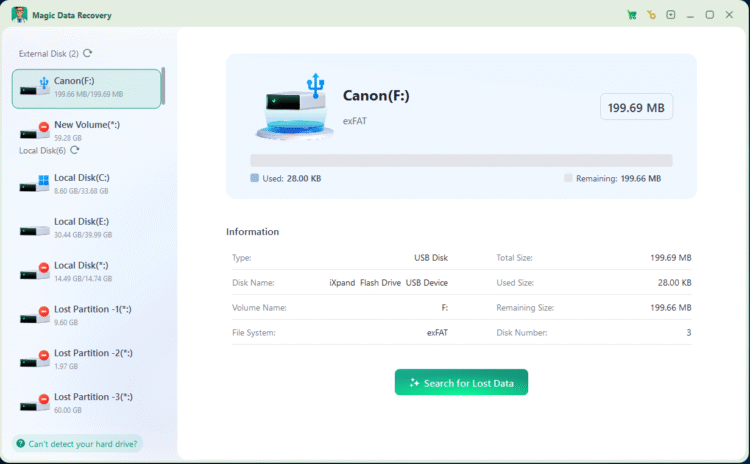
3️⃣ Lancer l’analyse
Cliquez sur “Rechercher les fichiers perdus”.
Magic Data Recovery effectuera d’abord une analyse rapide, puis une analyse approfondie si nécessaire.
Cette étape peut prendre plusieurs minutes selon la taille du disque.
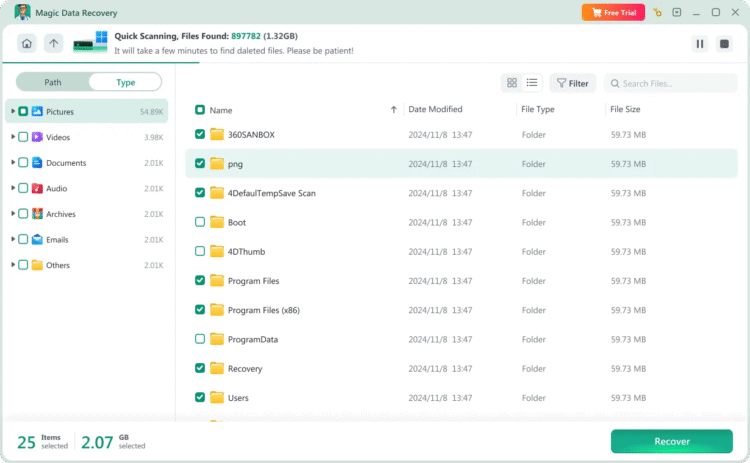
4️⃣ Prévisualiser les résultats
Une fois l’analyse terminée, vous verrez une liste complète des fichiers trouvés.
Vous pouvez prévisualiser chaque fichier avant de le restaurer, afin de vérifier qu’il est intact.

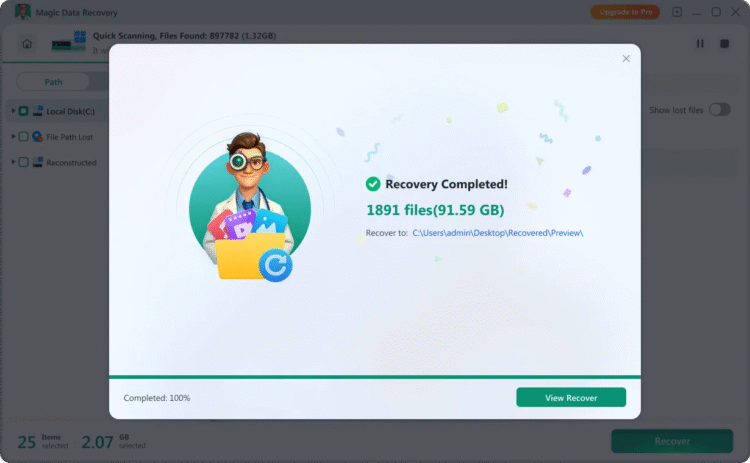
5️⃣ Restaurer vos fichiers
Cochez les fichiers que vous souhaitez récupérer, cliquez sur “Restaurer”, puis choisissez un autre emplacement de sauvegarde (jamais sur le même disque !).
Conseils pour maximiser vos chances de récupération
- Agissez rapidement : plus vous attendez, plus les données risquent d’être écrasées.
- Évitez d’enregistrer de nouveaux fichiers sur le disque concerné.
- Utilisez un outil fiable comme Magic Data Recovery plutôt que des utilitaires inconnus.
- Sauvegardez régulièrement vos fichiers sur le cloud ou un disque externe pour prévenir les pertes futures.
Conclusion
Perdre ses fichiers n’est jamais une fatalité.
Grâce à des solutions comme Magic Data Recovery, vous pouvez restaurer vos données supprimées en quelques clics, même après un formatage.
Que vous soyez un utilisateur débutant ou un professionnel, ce logiciel offre une interface claire, un taux de récupération élevé et une compatibilité complète avec toutes les versions de Windows.
🔗 Essayez-le dès maintenant : https://www.amagicsoft.com/fr/
Ces demandes d'aide peuvent vous intéresser
- Impossible de lire mes fichiers pdf (2 réponses) ✔ Résolu
- Impossible de supprimer les fichiers temporaires au cours du nettoyage de disque (Windows 10) (6 réponses) ✔ Résolu
- Problème de fichiers non reconnus sur ma clé USB (3 réponses) ✔ Résolu








Commentaires
Laisser un commentaire