Comment passer Google Docs en format sans pages ?
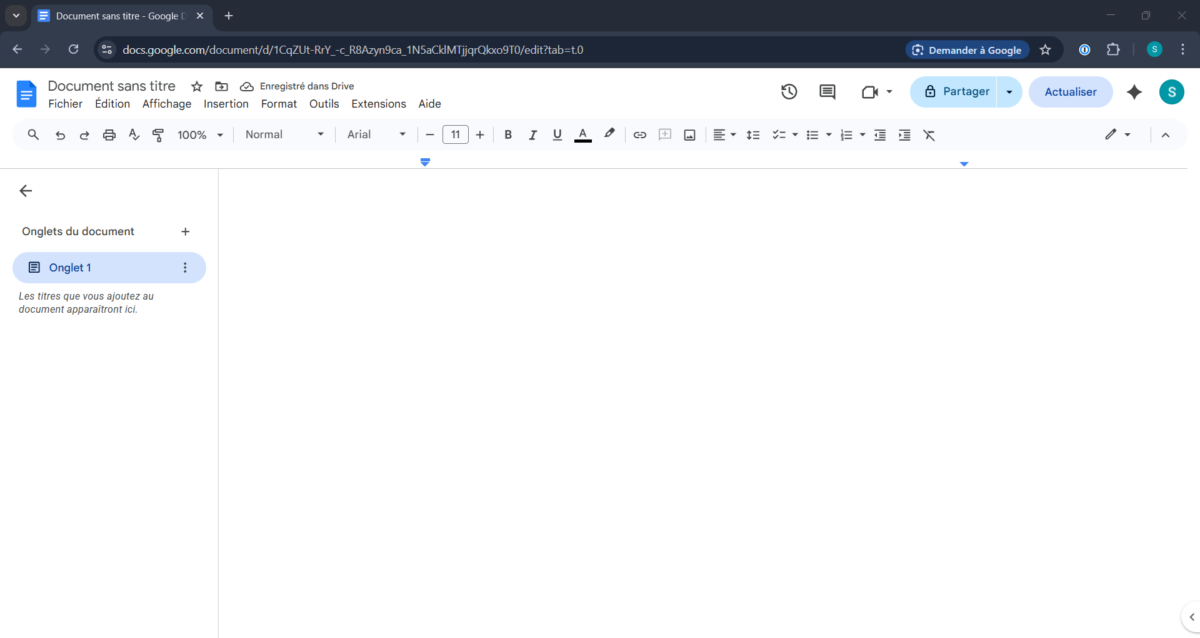
Google Docs propose deux modes d’affichage : le format Pages, hérité du traitement de texte classique, et le format sans pages, plus récent. Le second supprime les coupures de page et affiche votre document comme un flux continu. Résultat : une lecture plus fluide, des images qui s’adaptent à la largeur de l’écran et moins de frictions visuelles à l’édition. Voici comment l’activer, le définir par défaut et ajuster la largeur du texte pour en tirer le meilleur.
📌 L’essentiel à retenir
Le format sans pages de Google Docs supprime les coupures de page et affiche le document en flux continu. Activation en trois clics : Fichier > Passer au format Sans pages. Vous pouvez aussi le définir par défaut via Fichier > Configuration de la page > Sans pages > Définir par défaut. Ajustez ensuite la largeur du texte (étroite, moyenne, large ou pleine) via le menu Affichage. À réserver aux documents consultés à l’écran : les en-têtes, pieds de page et numéros de page disparaissent tant que ce mode est actif.
Le format sans pages de Google Docs, c’est quoi ?
Dans le mode classique, Google Docs découpe votre document en feuilles A4 (ou US Letter) numérotées, avec marges, en-têtes et pieds de page. Pratique pour l’impression, moins agréable pour la lecture à l’écran : chaque saut de page crée une coupure visuelle. Le format sans pages efface ces séparations et affiche tout le texte en un seul bloc continu, qui s’adapte à la largeur de la fenêtre.
À quoi ressemble un document sans pages ?

Le texte défile d’un seul tenant, sans saut de page artificiel. Les images et les tableaux occupent toute la largeur utile et se redimensionnent quand vous zoomez ou changez la taille de la fenêtre. Sur un ordinateur portable, une tablette ou un smartphone, l’affichage reste cohérent. En contrepartie, certains éléments liés à la pagination disparaissent tant que ce mode est actif : en-têtes, pieds de page, numéros de page, saut de page manuel et filigrane ne sont plus accessibles. Ils reviennent dès que vous repassez en format Pages.
Format Pages ou sans pages : lequel choisir ?

Le choix dépend de l’usage final du document :
- Document destiné à l’impression ou au PDF paginé (mémoire, rapport, courrier administratif, CV) : restez en format Pages. Vous gardez la main sur les marges, les sauts de page et la numérotation.
- Document consulté uniquement à l’écran (notes collaboratives, brief, documentation interne, compte rendu partagé) : le format sans pages est plus confortable. Aucune coupure ne vient casser la lecture.
- Document avec beaucoup d’images ou de tableaux larges : le mode sans pages évite les découpes malheureuses au milieu d’un visuel et laisse les tableaux s’étaler sur toute la largeur disponible.
- Navigation par numéro de page (renvois, références précises) : le format Pages reste indispensable, puisque la numérotation disparaît en mode continu.
Bonne nouvelle : le choix n’est jamais définitif. Vous pouvez basculer d’un mode à l’autre à tout moment sur le même document, sans perte de contenu.
Activer le format sans pages dans un document existant
La bascule se fait en deux clics et ne modifie ni le texte, ni les styles, ni les images du document.
- Ouvrez votre document dans Google Docs.
- Dans la barre de menu, cliquez sur Format.
- Sélectionnez Passer au format Sans pages, puis validez.

Le document s’affiche immédiatement en flux continu. Pour revenir au format Pages, retournez dans Fichier et choisissez Passer au format Pages. Gardez en tête qu’un retour en format Pages après avoir inséré des images très larges peut entraîner quelques réajustements de mise en page : les visuels trop larges seront recadrés pour rentrer dans la feuille.
Définir le format sans pages par défaut
Si vous travaillez principalement en ligne et que vos documents ne partent jamais à l’impression, configurez le mode sans pages comme réglage par défaut. Tous vos nouveaux Google Docs s’ouvriront directement en flux continu.
- Ouvrez n’importe quel document Google Docs.
- Cliquez sur Fichier, puis sur Configuration de la page.

- Dans la fenêtre qui s’ouvre, sélectionnez l’onglet Sans pages.

- Cliquez sur Définir par défaut pour que tous vos futurs documents héritent de ce réglage.

- Cliquez sur OK pour valider.

À partir de là, chaque nouveau document créé dans votre compte Google s’ouvre directement en format continu. Le réglage est lié à votre compte : il vous suit d’un appareil à l’autre tant que vous restez connecté avec le même identifiant.
Changer la couleur d’arrière-plan du document
La même fenêtre Configuration de la page permet aussi de définir une couleur d’arrière-plan pour le document. Cliquez sur la liste déroulante Couleur de l’arrière plan et choisissez une teinte dans le nuancier. Cette couleur s’applique uniquement à l’affichage écran : elle n’est pas imprimée par défaut, sauf si vous cochez l’option correspondante dans les paramètres d’impression.

Ajuster la largeur du texte en mode sans pages
En format continu, le texte s’étire par défaut sur toute la largeur de la fenêtre. Sur un grand écran, les lignes deviennent vite trop longues pour une lecture confortable. Google Docs propose quatre largeurs préréglées pour corriger ça.
- Ouvrez un document configuré en mode sans pages.
- Cliquez sur le menu Affichage, en haut de la fenêtre.

- Placez le curseur sur Largeur du texte.

- Choisissez l’une des quatre largeurs disponibles : Étroite, Moyenne, Large ou Pleine.
Pour un confort de lecture proche d’un livre ou d’une page A4, la largeur Moyenne est un bon compromis. La largeur Pleine reste utile pour les tableaux larges ou les mises en page créatives. Le réglage est sauvegardé avec le document : chaque collaborateur qui l’ouvre récupère votre choix.
Limites à connaître avant de basculer
Le format sans pages n’est pas toujours adapté. Quelques limites à garder en tête :
- Pas d’en-tête ni de pied de page : si votre document doit afficher un logo, une pagination ou une mention légale récurrente, restez en format Pages.
- Pas de numéro de page ni de saut manuel : impossible de forcer une coupure à un endroit précis tant que le mode continu est actif.
- Export PDF en un seul « rouleau » : si vous exportez un document sans pages en PDF, le résultat est un fichier sans pagination, parfois peu pratique à imprimer ou à partager officiellement. Pour un PDF classique, repassez d’abord en format Pages.
- Compatibilité Word : un document Google Docs en mode sans pages téléchargé au format
.docxest automatiquement reconverti en pages par Word. La mise en page peut alors différer de ce que vous voyiez à l’écran.
Si vous passez souvent de Google Docs à d’autres suites bureautiques, jetez un œil à ONLYOFFICE Workspace, l’alternative européenne à Google Workspace, qui gère les documents Word, Excel et PowerPoint en mode natif. Et pour tirer le meilleur parti de l’écosystème Google, notre guide complet de la messagerie Gmail vous permet de centraliser vos échanges autour de vos documents partagés alors que Google Drive permet de stocker vos fichiers en ligne.
Le format sans pages de Google Docs reste un outil à activer au cas par cas : parfait pour les documents collaboratifs consultés à l’écran, moins adapté aux livrables imprimés. Essayez-le sur un brouillon, testez les différentes largeurs de texte, et conservez le format Pages pour tout ce qui finit en papier ou en PDF paginé. Si vous débutez tout juste, notre guide complet pour prendre Google Docs en main reprend chaque fonction pas à pas.
Foire aux questions sur le format sans pages
Peut-on revenir au format Pages après avoir activé le mode sans pages ?
Oui, à tout moment. Ouvrez le menu Fichier et cliquez sur Passer au format Pages. Le document est immédiatement reformaté avec des coupures de page. Les images très larges peuvent être recadrées pour tenir dans la feuille, mais aucun texte n’est perdu.
Pourquoi les numéros de page ont-ils disparu de mon document ?
Parce que votre document est en format sans pages. Dans ce mode, les en-têtes, pieds de page, numéros de page et sauts de page manuels ne sont pas disponibles. Ils réapparaissent dès que vous repassez en format Pages via Fichier > Passer au format Pages.
Le format sans pages est-il compatible avec Microsoft Word ?
Partiellement. Si vous téléchargez un document Google Docs sans pages au format .docx, Word le rouvre automatiquement en format paginé. La mise en page peut donc différer de l’affichage continu que vous aviez dans Google Docs. Pour un échange propre vers Word, repassez d’abord en format Pages avant l’export.
Comment imprimer un document Google Docs en mode sans pages ?
L’impression fonctionne, mais Google Docs découpe arbitrairement votre document en feuilles A4 ou US Letter au moment de générer le PDF. Pour contrôler précisément les coupures, repassez en format Pages avant l’impression : vous retrouverez les sauts de page, les marges et la numérotation classiques.
Le format sans pages est-il disponible sur l’application mobile Google Docs ?
Oui. Sur Android et iOS, un document déjà configuré en mode sans pages s’affiche bien en flux continu. L’activation du mode se fait depuis la version web (Fichier > Passer au format Sans pages) ; le réglage est ensuite synchronisé avec les apps mobiles.
Le format choisi s’applique-t-il à tous mes documents ou seulement au document en cours ?
Seulement au document en cours, sauf si vous cliquez sur Définir par défaut dans Fichier > Configuration de la page. Dans ce cas, tous vos nouveaux Google Docs s’ouvriront en mode sans pages. Les documents déjà créés gardent leur format actuel.
Pourquoi les tableaux s’affichent-ils différemment en mode sans pages ?
En mode continu, les tableaux occupent toute la largeur disponible de la fenêtre, au lieu d’être contraints par la largeur d’une feuille A4. C’est souvent plus lisible à l’écran. Si vous voulez retrouver un affichage de type A4, réduisez la largeur du texte via Affichage > Largeur du texte ou repassez en format Pages.
Ces demandes d'aide peuvent vous intéresser
- Problème de synchronisation entre Thunderbird et Google Agenda (3 réponses) ✔ Résolu
- Message reçu de Google Cloud – Demande d’explications (1 réponse) ✔ Résolu
- Message de Norton Antivirus à l’ouverture d’un onglet de Google Chrome (3 réponses) ✔ Résolu








Commentaires
Laisser un commentaire