Google Docs : le guide complet pour débuter avec le traitement de texte en ligne de Google
📌 L’essentiel à retenir
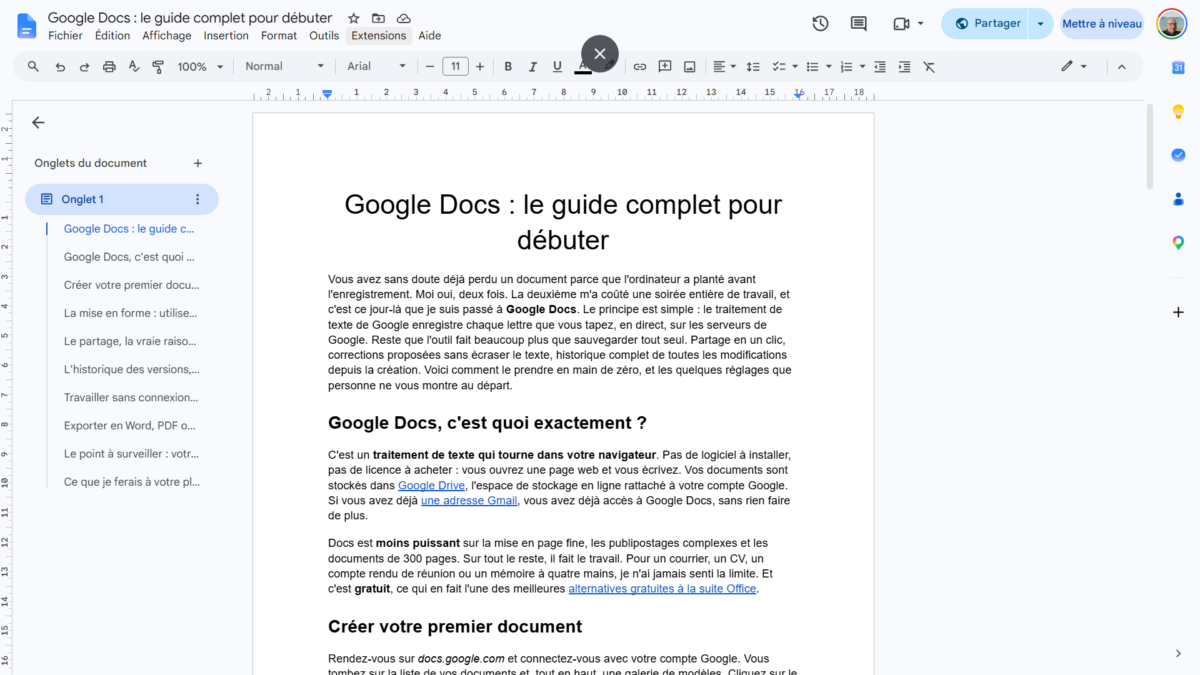
Google Docs est le traitement de texte gratuit de Google, utilisable depuis un simple navigateur avec un compte Google. Il enregistre votre travail en direct dans Google Drive, sans bouton « Enregistrer », et garde l’historique complet des versions. Trois réflexes suffisent pour bien démarrer : nommer le document avant d’écrire, le structurer avec les styles de titres plutôt qu’avec du gras agrandi, et contrôler le réglage « Accès général » à chaque partage. Il tourne aussi hors connexion et exporte en Word, PDF ou OpenDocument.
Vous avez sans doute déjà perdu un document parce que l’ordinateur a planté avant l’enregistrement. Moi oui, deux fois. La deuxième m’a coûté une soirée entière de travail, et c’est ce jour-là que je suis passé à Google Docs. Le principe est simple : le traitement de texte de Google enregistre chaque lettre que vous tapez, en direct, sur les serveurs de Google. Il n’y a pas de bouton « Enregistrer », parce qu’il n’y en a pas besoin.
Reste que l’outil fait beaucoup plus que sauvegarder tout seul. Partage en un clic, corrections proposées sans écraser le texte, historique complet de toutes les modifications depuis la création. Voici comment le prendre en main de zéro, et les quelques réglages que personne ne vous montre au départ.
Google Docs, c’est quoi exactement ?
C’est un traitement de texte qui tourne dans votre navigateur. Pas de logiciel à installer, pas de licence à acheter : vous ouvrez une page web et vous écrivez. Vos documents sont stockés dans Google Drive, l’espace de stockage en ligne rattaché à votre compte Google. Si vous avez déjà une adresse Gmail, vous avez déjà accès à Google Docs, sans rien faire de plus.
Soyons clairs sur la comparaison avec Word, puisque c’est la première question qui vient : Docs est moins puissant sur la mise en page fine, les publipostages complexes et les documents de 300 pages. Sur tout le reste, il fait le travail. Pour un courrier, un CV, un compte rendu de réunion ou un mémoire à quatre mains, je n’ai jamais senti la limite. Et c’est gratuit, ce qui en fait l’une des meilleures alternatives gratuites à la suite Office.
Créer votre premier document
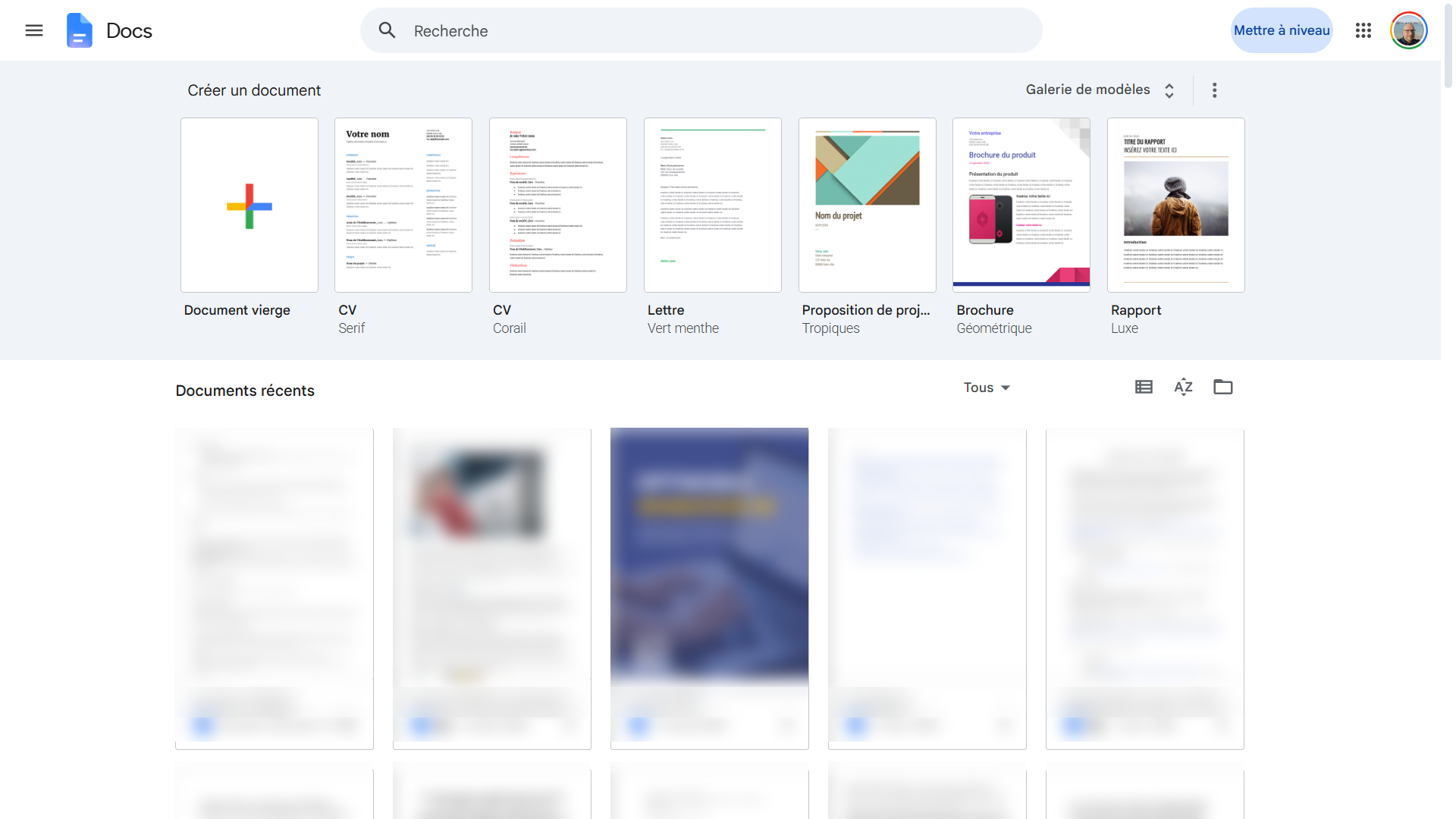
Rendez-vous sur docs.google.com et connectez-vous avec votre compte Google. Vous tombez sur la liste de vos documents et, tout en haut, une galerie de modèles. Cliquez sur le rectangle avec la croix pour partir d’une page blanche.
Petit conseil qui fait gagner dix secondes à chaque fois : tapez docs.new directement dans la barre d’adresse de votre navigateur. Un document vierge s’ouvre immédiatement. Ça marche aussi avec sheets.new pour un tableur et slides.new pour une présentation.
Première chose à faire une fois dans le document : cliquez sur « Document sans titre », en haut à gauche, et donnez-lui un nom. Sinon vous vous retrouverez avec quinze fichiers identiques dans votre Drive et aucun moyen de les distinguer. Ensuite, écrivez. La mention « Toutes les modifications ont été enregistrées dans Drive » apparaît toute seule à côté du titre : c’est votre confirmation que rien ne se perdra.
La mise en forme : utilisez les styles, pas le gras
Voilà l’erreur que je vois chez neuf débutants sur dix. Pour faire un titre, ils sélectionnent la ligne, la passent en gras, montent la taille à 18 et changent la couleur. Visuellement ça ressemble à un titre. Pour le logiciel, ce n’est que du texte normal habillé.
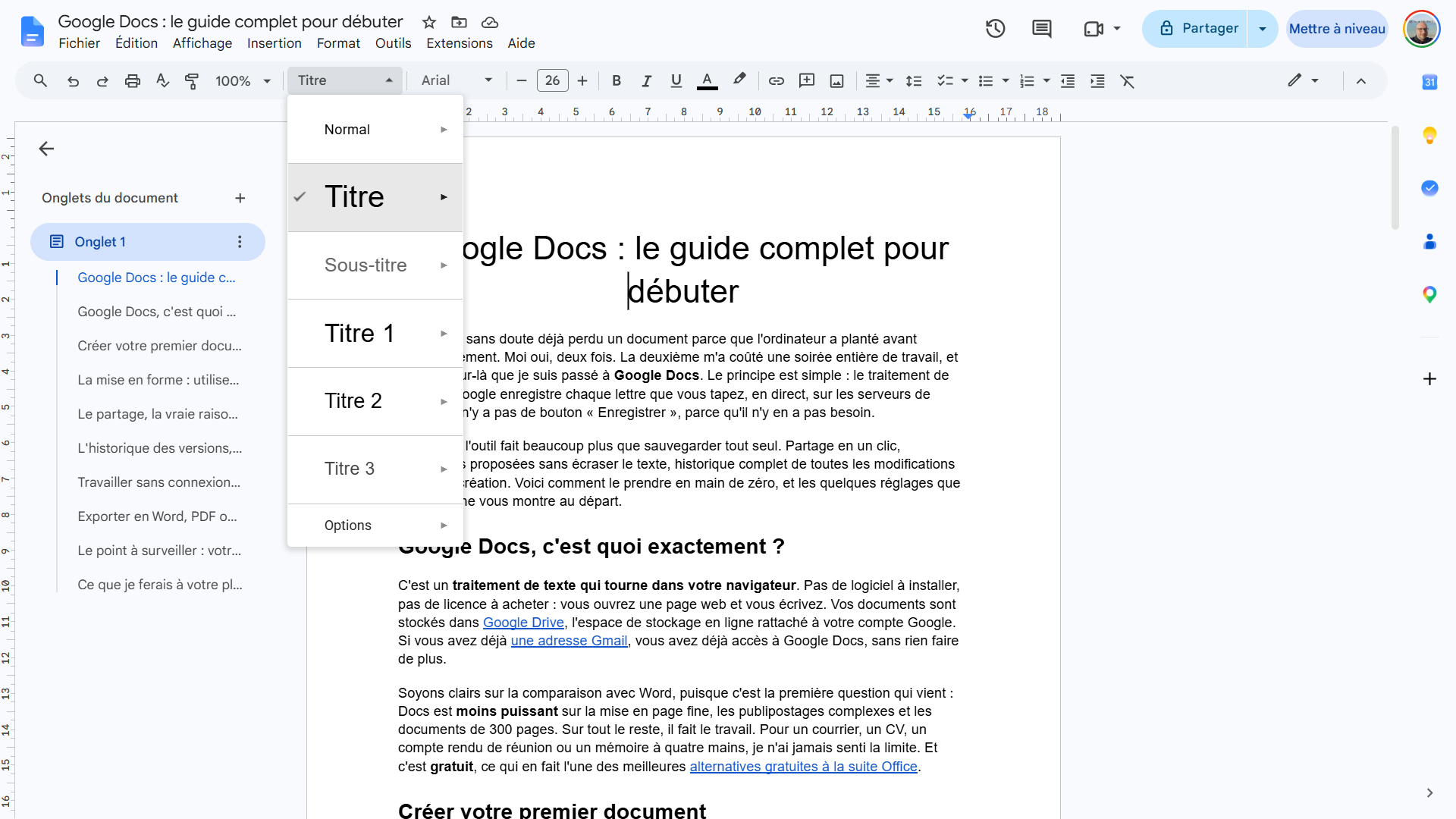
La bonne méthode passe par le menu déroulant des styles, dans la barre d’outils. Il affiche « Normal » tant que vous êtes dans du texte courant. Déroulez-le : vous y trouvez Titre et Sous-titre pour la première page, puis Titre 1, Titre 2 et Titre 3 pour vos sections. Placez le curseur sur votre ligne, choisissez le niveau, c’est réglé.
Ça donne quoi concrètement ? Trois choses que le gras maison ne vous donnera jamais :
- Un plan cliquable se construit dans le panneau de gauche, sous « Onglets du document » (Affichage > Afficher le plan). Sur un document long, vous naviguez d’un clic au lieu de faire défiler.
- Vous pouvez insérer un sommaire automatique via Insertion > Sommaire. Il se met à jour tout seul quand vous ajoutez une section.
- La mise en forme reste cohérente du début à la fin, sans que vous ayez à mémoriser « c’était du 16 ou du 18 ? ».
Le style par défaut ne vous plaît pas ? Mettez en forme un titre à votre goût, sélectionnez-le, rouvrez le menu déroulant, survolez « Titre 1 » et cliquez sur « Mettre à jour Titre 1 pour correspondre ». Tous les autres titres du document s’alignent d’un coup.
Au passage, si l’affichage en pages A4 vous gêne pour un document destiné à l’écran, sachez que vous pouvez passer Google Docs en format sans pages et travailler sur un rouleau continu.
Le partage, la vraie raison d’utiliser Docs
C’est ici que Google Docs écrase la concurrence. Le gros bouton « Partager » en haut à droite ouvre une fenêtre où vous saisissez des adresses e-mail, et où vous choisissez surtout trois niveaux d’accès :
- Lecteur : la personne peut lire, rien d’autre.
- Commentateur : elle peut annoter dans la marge sans toucher au texte.
- Éditeur : elle modifie le document comme vous.
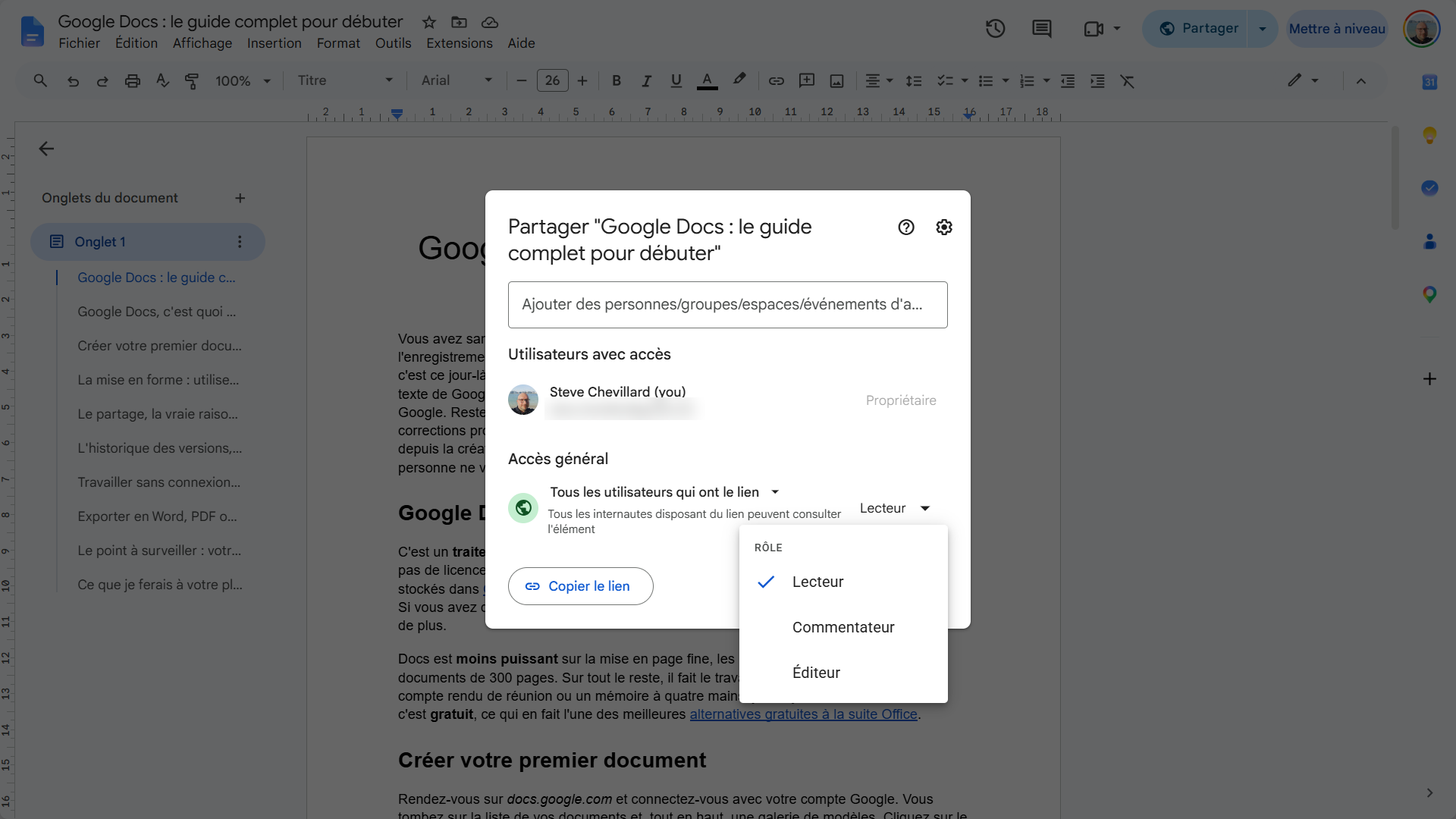
En bas de cette fenêtre se cache le réglage le plus important, et le plus mal compris : « Accès général ». Tant qu’il est sur « Restreint », seules les personnes que vous avez invitées nommément entrent. Si vous le basculez sur « Tous les utilisateurs qui ont le lien », n’importe qui possédant l’adresse peut ouvrir le document, et un lien se recopie très vite dans une conversation de groupe. Ma règle : je laisse sur « Restreint » par défaut, et je ne passe au lien public que pour des documents que je serais prêt à voir affichés en vitrine.
Deux fonctions vont avec le partage. Le commentaire d’abord : sélectionnez un passage, appuyez sur Ctrl + Alt + M (Cmd + Option + M sur Mac) et écrivez votre remarque dans la bulle qui s’ouvre à droite. Le mode Suggestion ensuite, activé par l’icône crayon en haut à droite. Vos modifications s’affichent alors en couleur, barrées ou soulignées, et l’auteur les accepte ou les refuse une par une. C’est l’équivalent du suivi des modifications de Word, en beaucoup plus lisible. Pour relire le travail de quelqu’un, c’est le seul mode que j’utilise.
L’historique des versions, votre filet de sécurité
Puisqu’il n’y a pas de bouton « Enregistrer », beaucoup de gens paniquent à l’idée d’avoir écrasé quelque chose. Inutile : Google Docs conserve toutes les versions successives de votre document depuis sa création. On est loin de la chasse au fichier fantôme quand il faut récupérer un document Word non enregistré.
Allez dans Fichier > Historique des versions > Afficher l’historique des versions (ou Ctrl + Alt + Maj + H). Un panneau s’ouvre à droite avec la liste datée de chaque session de travail, et le nom de la personne qui a écrit quoi. Cliquez sur une date, le document s’affiche tel qu’il était à ce moment-là. Le bouton « Restaurer cette version » vous y ramène pour de bon.
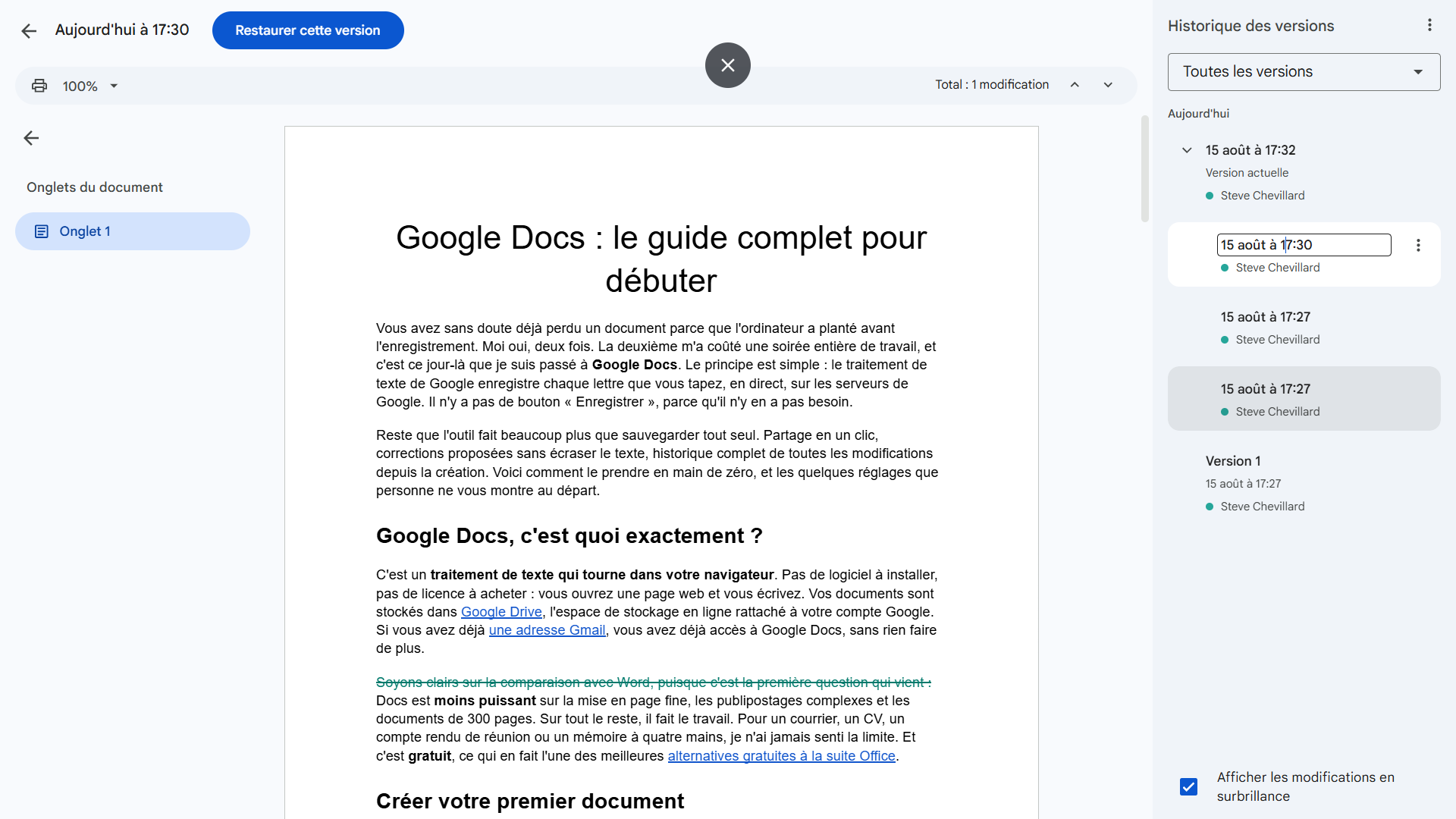
Sur un document important, prenez l’habitude de nommer vos versions aux étapes clés (Fichier > Historique des versions > Nommer la version actuelle). « Envoyé au client », « Avant relecture » : vous les retrouvez ensuite en un coup d’œil au lieu de fouiller une liste de dates.
Travailler sans connexion internet
Un outil en ligne dans un train sans réseau, ça pique. Sauf que Google Docs fonctionne hors connexion, à condition de l’avoir préparé avant de partir.
Sur ordinateur, il faut Chrome ou Microsoft Edge (hors navigation privée) et l’extension officielle « Google Docs hors connexion ». Une fois installée, ouvrez Google Drive, cliquez sur la roue dentée en haut à droite, puis Paramètres, et cochez la ligne concernant la création et l’ouverture des fichiers hors connexion. Vous pouvez ensuite rendre un document précis disponible depuis le document lui-même, par Fichier > Rendre disponible hors connexion, ou par un clic droit sur le fichier dans Drive.
Sur smartphone et tablette, l’application Google Docs gère ça toute seule pour les documents récemment ouverts. Dans les deux cas, vos modifications se synchronisent dès que la connexion revient. Le seul vrai piège, c’est d’y penser avant de perdre le réseau, pas après.
Exporter en Word, PDF ou OpenDocument
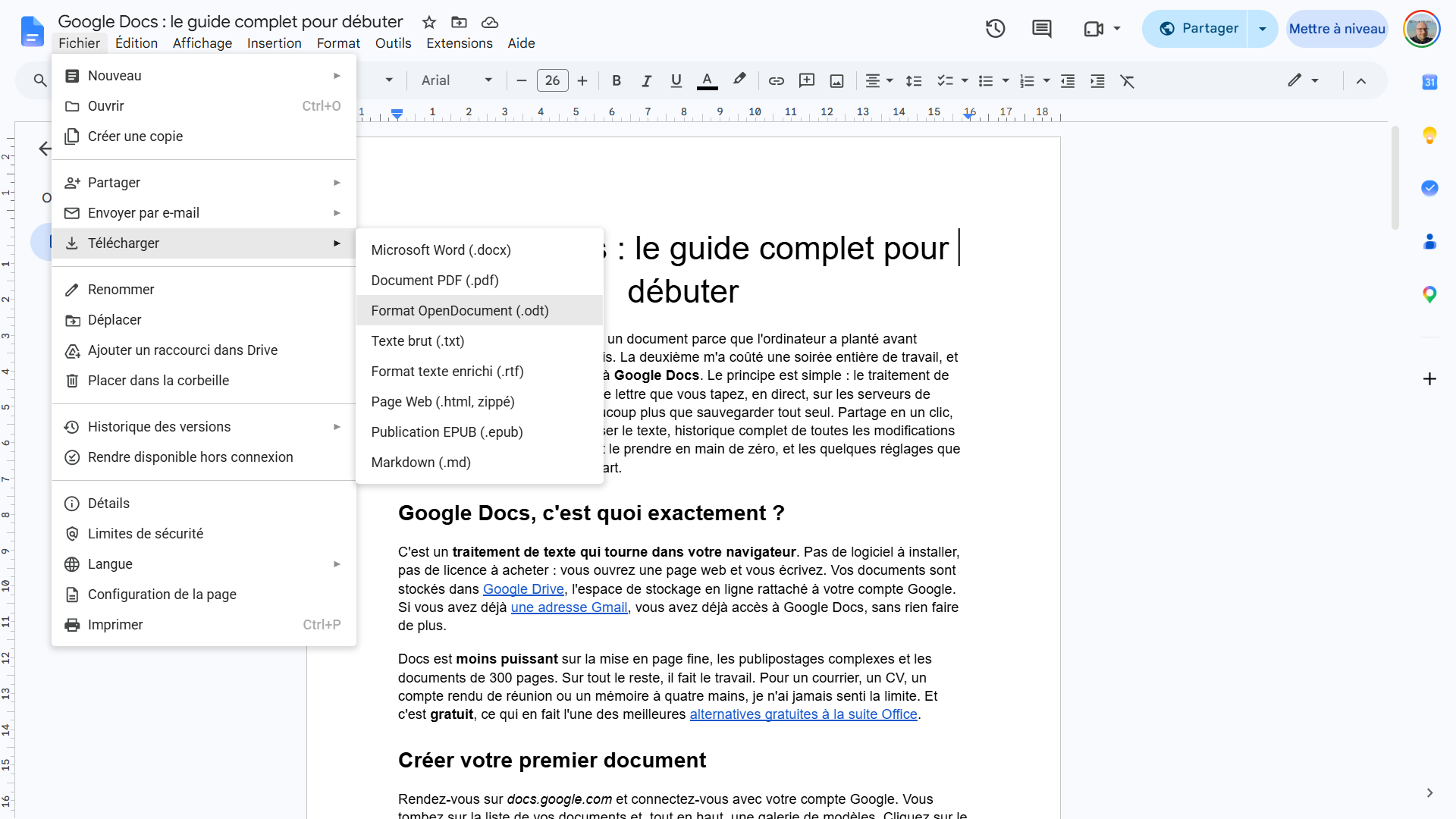
Votre interlocuteur veut un fichier classique ? Fichier > Télécharger, et vous choisissez le format : .docx pour Word, .odt pour LibreOffice, .pdf, mais aussi texte brut, format texte enrichi, page web, EPUB et même Markdown. C’est d’ailleurs l’une des façons les plus rapides de créer un fichier PDF sans installer le moindre logiciel.
Ça marche dans l’autre sens aussi : glissez un fichier .docx dans votre Drive, faites un clic droit puis « Ouvrir avec > Google Docs », et vous le modifiez en ligne. Un avertissement quand même, parce que je me suis fait avoir : sur un document Word très mis en page (colonnes, encadrés, polices exotiques), l’aller-retour abîme la mise en forme. Pour du texte structuré normalement, la conversion est propre.
Trois fonctions que personne ne vous montre au début
Première fonction, la saisie vocale. Passez par Outils > Saisie vocale, ou par Ctrl + Maj + S, et un micro apparaît à gauche de la page. Vérifiez la langue sélectionnée avant de parler, puis dictez : la ponctuation se commande à la voix, avec « virgule », « point » ou « à la ligne ». Une réserve, et elle est de taille : ça ne fonctionne que dans Chrome. Sous Firefox ou Safari, l’entrée disparaît purement et simplement du menu Outils.
Deuxième chose : le compteur de mots, planqué dans Outils > Nombre de mots (ou Ctrl + Maj + C). Dans la fenêtre qui s’ouvre, cochez « Afficher le nombre de mots lors de la saisie » : le total reste affiché en bas de la page pendant que vous écrivez. Pour un devoir calibré, une lettre de motivation ou un article commandé en 800 mots, ça évite de rouvrir la boîte toutes les dix minutes.
Et la plus sous-estimée : le menu « @ ». Tapez le caractère @ n’importe où dans votre texte, un menu se déroule. Vous y insérez une date cliquable, un renvoi vers un autre fichier de votre Drive qui affiche son vrai titre au lieu d’une URL à rallonge, le nom d’un contact, ou un modèle de tableau prêt à remplir. Sur un compte rendu de réunion partagé, c’est ce qui remplace le mieux les copier-coller d’adresses interminables.
Le point à surveiller : votre espace de stockage
Longtemps, les fichiers créés dans Google Docs ne comptaient pas dans le quota. Ce n’est plus vrai : depuis le 1er juin 2021, tout document créé ou modifié dans Docs, Sheets ou Slides est décompté de votre espace de stockage Google, partagé entre Drive, Gmail et Google Photos. Seuls les fichiers non modifiés depuis cette date restent exemptés.
Plus embêtant, le socle gratuit pourrait se réduire. Depuis mai 2026, Google teste, dans certaines régions seulement, un stockage ramené à 5 Go pour les nouveaux comptes, avec un numéro de téléphone à fournir pour récupérer les 15 Go historiques. La France n’est pas dans le test à ce jour, et les comptes déjà ouverts gardent leurs 15 Go partout. Rassurez-vous : un document texte pèse quelques dizaines de kilo-octets, vous en stockerez des milliers. Ce sont les photos et les pièces jointes Gmail qui remplissent le quota, jamais vos textes. Si le sujet vous inquiète, jetez un œil à notre comparatif des services de stockage en ligne.
Ce que je ferais à votre place
Trois réflexes à prendre dès votre premier document, et vous aurez 90 % du bénéfice de l’outil :
- Nommez le document avant d’écrire la première phrase.
- Structurez avec les styles de titres, jamais avec du gras agrandi.
- Vérifiez le réglage « Accès général » à chaque partage, et laissez-le sur « Restreint » par défaut.
Ma recommandation, si je ne devais en garder qu’une : arrêtez d’envoyer des pièces jointes par e-mail. Envoyez un lien de partage. Fini les fichiers nommés rapport_v2_final_VRAIMENT_final.docx, fini les fusions manuelles de trois versions différentes. C’est le jour où j’ai basculé là-dessus que Google Docs a cessé d’être un dépannage pour devenir mon outil principal.
Foire aux questions
Oui, entièrement, avec un simple compte Google. Vous ne payez que pour de l’espace de stockage supplémentaire (Google One) ou pour une adresse professionnelle à votre nom de domaine (Google Workspace). Les fonctions de traitement de texte, elles, sont identiques dans les deux cas.
Non. Si le propriétaire a activé le partage par lien, vous pouvez lire et même modifier le document sans compte : vous apparaîtrez sous la forme d’un animal anonyme dans la barre des participants. Le compte devient obligatoire dès que vous voulez créer vos propres documents.
Jusqu’à 100 personnes en simultané, en lecture, commentaire ou modification. Au-delà, seuls le propriétaire et quelques éditeurs peuvent encore écrire, les autres basculent en lecture seule. Sur un document de travail classique, vous n’approcherez jamais cette limite.
Environ 1,02 million de caractères, de quoi loger un roman entier. Un fichier Word importé puis converti ne doit pas dépasser 50 Mo. En pratique, l’éditeur devient poussif bien avant ces seuils : au-delà de 100 pages très illustrées, découpez en plusieurs documents.
Vos fichiers restent votre propriété et Google affirme ne pas s’en servir pour vous cibler avec de la publicité. Ils sont malgré tout stockés sur ses serveurs et analysés automatiquement, pour la détection de logiciels malveillants et l’indexation de la recherche. Pour un contrat ou un dossier médical, gardez un fichier chiffré sur votre machine.
Ouvrez la corbeille de Google Drive : les fichiers y restent 30 jours, un clic droit puis « Restaurer » les remet à leur place d’origine. Passé ce délai, la suppression est définitive sur un compte personnel. Sur un compte Workspace, l’administrateur dispose encore d’une courte fenêtre pour intervenir.
Pour écrire, structurer, relire à plusieurs et exporter, oui, sans hésiter. Word garde l’avantage sur la mise en page au millimètre, le publipostage et les documents très longs à styles complexes. Ma règle : je rédige dans Docs, et je n’ouvre Word que si le rendu final l’exige.
Ces demandes d'aide peuvent vous intéresser








Commentaires
Laisser un commentaire