Fin de support de Windows 11 23H2 : votre PC est-il concerné et comment passer à 26H2 ?
📌 L’essentiel à retenir
Depuis le 10 novembre 2026, Windows 11 23H2 ne reçoit plus de correctifs de sécurité en éditions Entreprise et Éducation : KB5131087 est la dernière mise à jour. En Famille et Professionnel, c’est fini depuis le 11 novembre 2025. Pour vérifier, tapez winver : une version 23H2 (build 22631) vous concerne. Le PC fonctionne toujours, mais les nouvelles failles restent ouvertes. La parade : sauvegarder vos fichiers, puis passer à Windows 11 26H2 par Windows Update ou l’Assistant d’installation de Windows 11, sans perdre vos documents. Sur un PC professionnel, c’est au service informatique de lancer la migration.
Votre PC tourne sous Windows 11, il a l’air de se mettre à jour, et pourtant il ne reçoit peut-être plus rien d’utile. Depuis le Patch Tuesday du 10 novembre 2026, Microsoft a coupé les correctifs de sécurité de Windows 11 23H2 dans ses éditions Entreprise et Éducation. Les éditions Famille et Professionnel de cette version étaient déjà orphelines depuis un an.
Le piège, c’est que rien ne change à l’écran. Pas de message rouge, pas de compte à rebours. Je vous montre comment vérifier votre version en trente secondes, qui est vraiment concerné, et comment passer à Windows 11 26H2 sans perdre un seul fichier.
C’est quoi, la fin des correctifs d’une version de Windows 11 ?
Windows 11 reçoit chaque automne une grosse mise à jour, baptisée d’après l’année et le semestre : 23H2 pour le second semestre 2023, puis 24H2, 25H2, et 26H2 sortie le 29 septembre 2026. Chaque version a une durée de vie limitée. Selon Microsoft, c’est 24 mois pour les éditions Famille et Professionnel, et 36 mois pour les éditions Entreprise et Éducation.
Une fois ce délai écoulé, la version atteint sa fin de service. Concrètement, plus de mise à jour mensuelle, donc plus de correctif quand une faille est découverte. Le dernier correctif de 23H2 Entreprise et Éducation porte le numéro KB5131087 (build 22631.7711). Microsoft le précise noir sur blanc sur la page de cette mise à jour : c’est la dernière pour ces éditions.
Soyons clairs, votre PC ne va pas s’éteindre ni se bloquer. Il continue de démarrer, vos logiciels tournent. Mais chaque mois, Microsoft corrige des dizaines de failles sur les versions encore suivies. Celles qui concernent 23H2 resteront ouvertes, et les pirates savent très bien lire les bulletins de sécurité.
Qui est vraiment concerné ?
Trois profils, surtout.
Premier cas : les PC de bureau et les portables fournis par une entreprise, une administration ou un établissement scolaire. Ce sont eux qui tournent en édition Entreprise ou Éducation, et ce sont eux qui viennent de perdre leurs correctifs.
Deuxième cas : les PC reconditionnés issus de parcs d’entreprise. Beaucoup gardent l’édition Entreprise ou Éducation d’origine, avec une version figée depuis des mois. Si vous en avez acheté un, vérifiez.
Et le plus inquiétant : un PC personnel en Famille ou Professionnel encore en 23H2. Microsoft a arrêté ses correctifs le 11 novembre 2025 et a basculé automatiquement la plupart de ces machines vers une version plus récente. Si la vôtre est passée entre les gouttes, elle navigue sans filet depuis un an.
Vérifier votre version et votre édition de Windows
Deux méthodes, à vous de choisir.
La plus rapide, c’est winver. J’ai détaillé toutes les façons de savoir quelle version de Windows est installée, mais celle-ci tient en trois gestes :
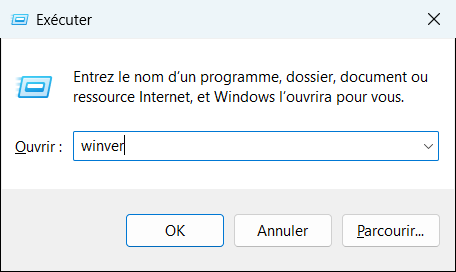
- Appuyez sur Windows + R pour ouvrir la fenêtre Exécuter.
- Tapez
winverpuis validez avec Entrée.
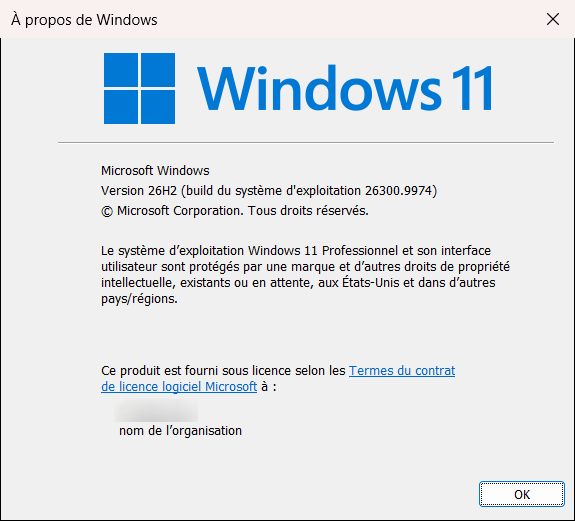
- Lisez la deuxième ligne : « Version 23H2 (build du système d’exploitation 22631.xxxx) » signifie que vous êtes concerné.
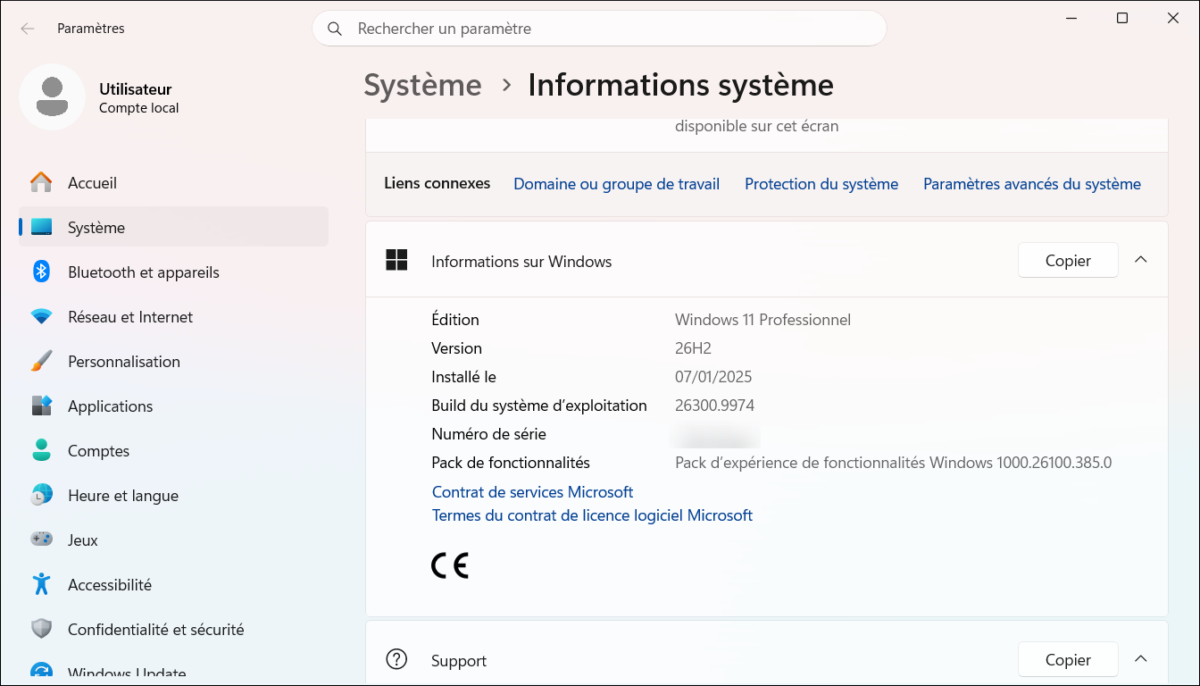
La seconde méthode donne aussi l’édition. Ouvrez Paramètres, puis Système et Informations système. Dans le bloc Informations sur Windows, la ligne Édition indique Famille, Professionnel, Entreprise ou Éducation, et la ligne Version donne 23H2, 24H2, 25H2 ou 26H2.
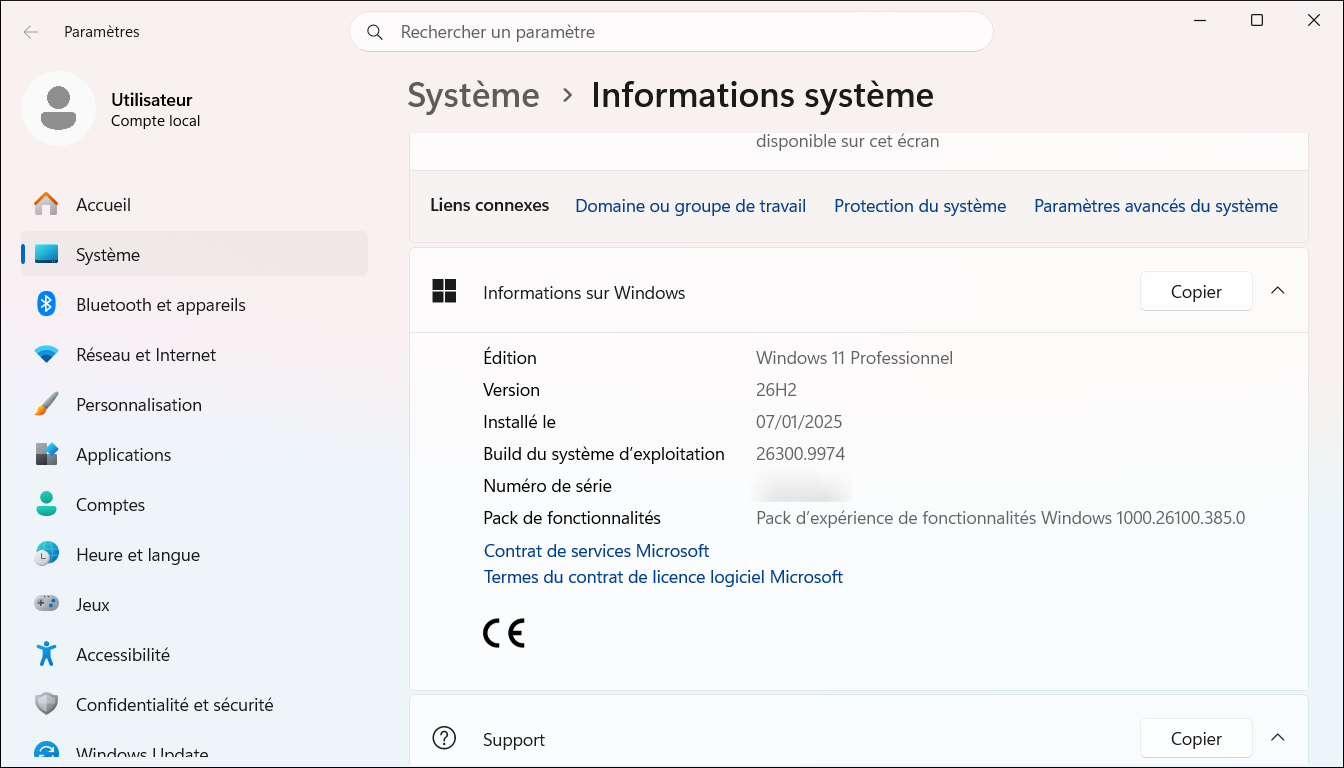
Au passage, voici où en sont les versions récentes d’après Microsoft :
- 23H2 : plus aucun correctif, quelle que soit l’édition ;
- 24H2 : terminé pour Famille et Professionnel depuis octobre 2026, suivi jusqu’au 12 octobre 2027 en Entreprise et Éducation ;
- 25H2 : suivi jusqu’au 12 octobre 2027 en Famille et Professionnel, jusqu’au 10 octobre 2028 en Entreprise et Éducation ;
- 26H2 : suivi jusqu’au 10 octobre 2028 en Famille et Professionnel, jusqu’au 9 octobre 2029 en Entreprise et Éducation.
Bref, si vous devez bouger, autant viser directement la 26H2.
Avant de lancer quoi que ce soit : sauvegardez
La mise à jour conserve vos applications, vos réglages et vos fichiers. C’est ce que Microsoft promet, et dans l’immense majorité des cas ça se passe bien. Mais passer de 23H2 à 26H2, ce n’est pas un petit correctif mensuel. C’est une réinstallation complète du système, qui garde vos données au passage.
Petit conseil : copiez vos documents, vos photos et vos favoris sur un disque externe ou dans votre cloud avant de commencer. Si vous ne savez pas par où commencer, suivez mon guide pour sauvegarder Windows 10 et Windows 11. Branchez aussi le portable sur secteur. Une coupure de batterie au milieu d’une mise à jour système, ça pique.
Passer de Windows 11 23H2 à 26H2, pas à pas
Depuis 24H2 ou 25H2, la 26H2 arrive sous forme de petit paquet d’activation, installé comme une mise à jour mensuelle. Depuis 23H2, c’est une mise à jour complète : téléchargement de plusieurs gigaoctets, installation plus longue et plusieurs redémarrages. Prévoyez un moment où vous n’avez pas besoin du PC.
Méthode 1 : Windows Update
C’est la voie que recommande Microsoft.
- Ouvrez Paramètres, puis Windows Update.
- Activez l’option Recevez les dernières mises à jour dès qu’elles sont disponibles.
- Cliquez sur Rechercher des mises à jour.
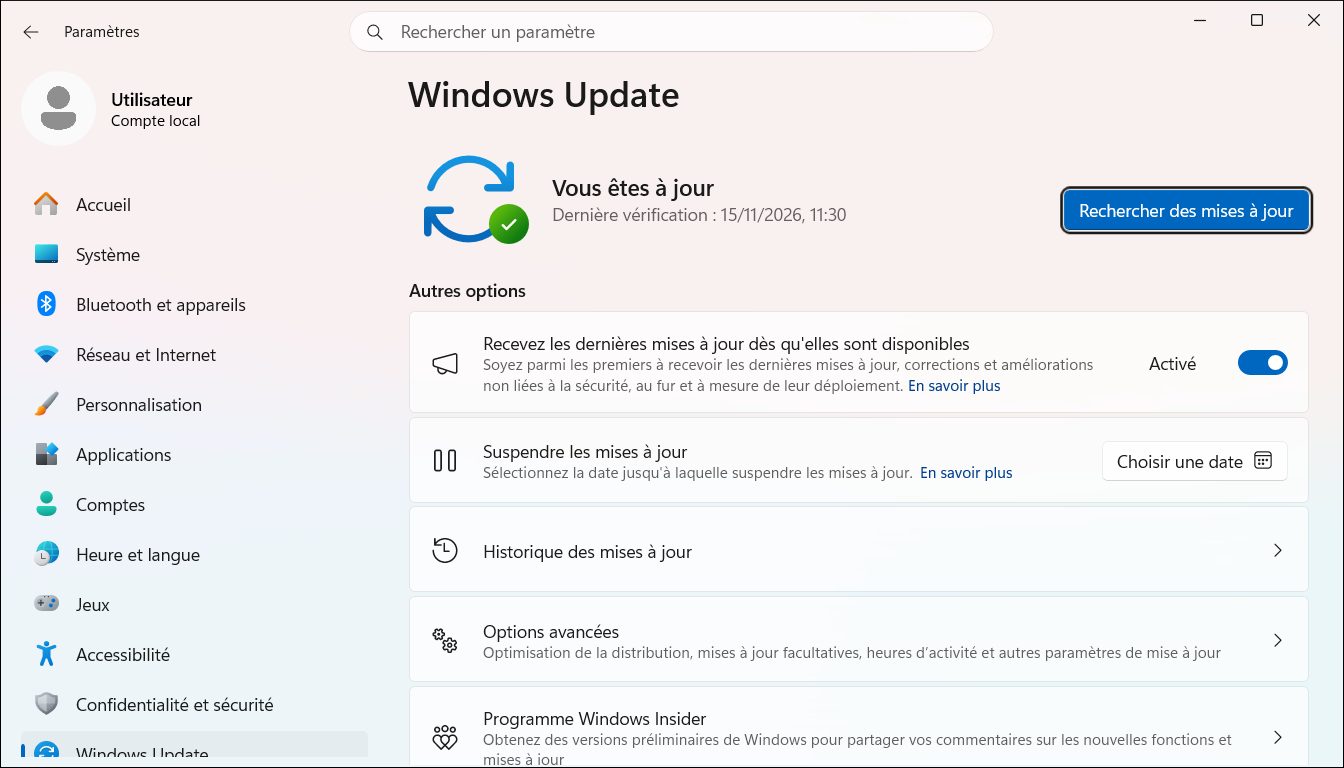
- Si Windows 11 26H2 vous est proposée, cliquez sur Télécharger et installer, puis laissez le PC redémarrer.
Pour vérifier ensuite que tout est bien passé, relancez winver, ou suivez ma méthode pour savoir si une mise à jour Windows est installée.
Méthode 2 : l’Assistant d’installation de Windows 11
Si Windows Update vous répond que tout est à jour alors que vous êtes toujours en 23H2, ça arrive : Microsoft déploie par vagues et bloque parfois une machine le temps de régler une incompatibilité. Dans ce cas, passez par l’Assistant d’installation de Windows 11, téléchargeable sur la page officielle de Microsoft (microsoft.com/fr-fr/software-download/windows11). Lancez-le, acceptez les conditions, et il fait le reste en conservant vos fichiers et vos applications. Sachez qu’il ne tourne que sur les PC à processeur x64. Sur un PC ARM (puce Snapdragon, par exemple), il refuse de démarrer : restez sur Windows Update.
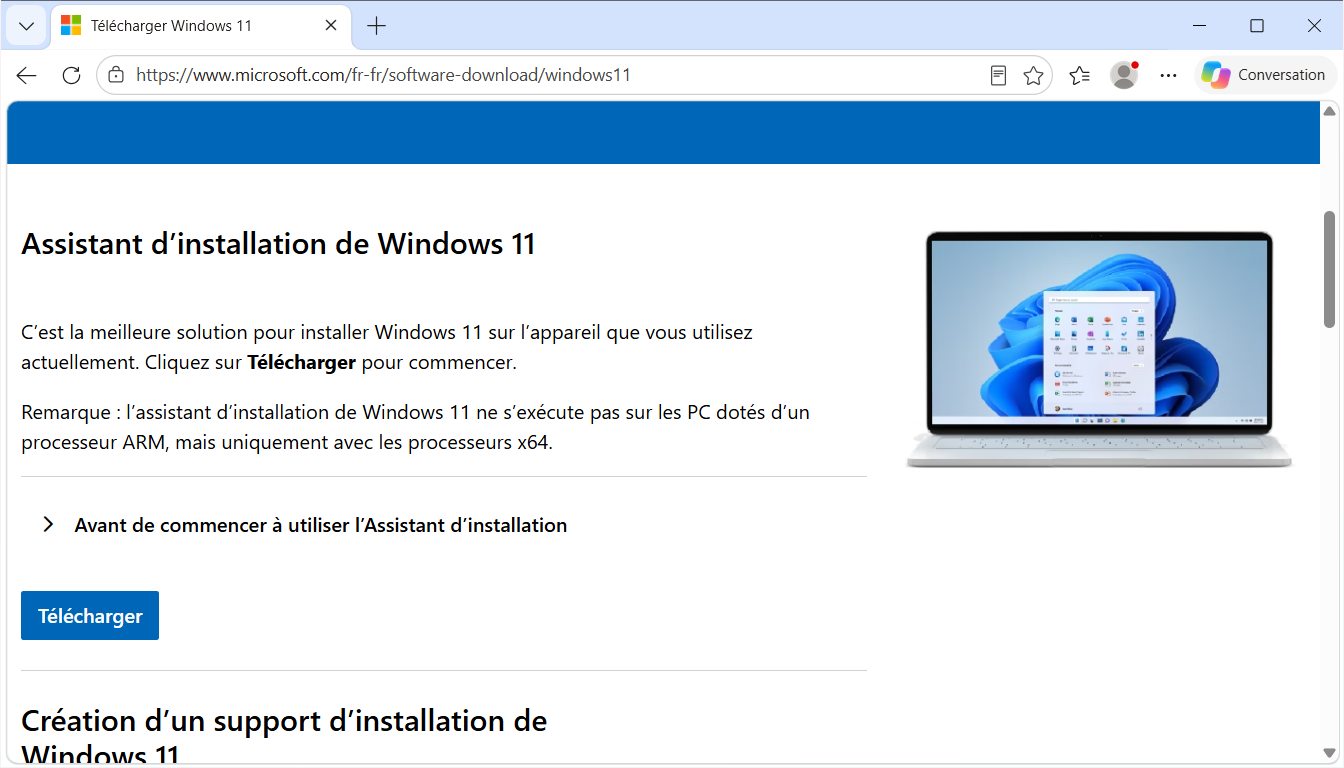
N’utilisez pas cet assistant sur un PC déjà en 24H2 ou 25H2 : il lancerait une réinstallation complète pour rien, alors que Windows Update ferait le travail en un redémarrage. Pour le reste de la procédure, j’ai un guide plus général sur la mise à jour de Windows 11.
Votre PC est géré par votre employeur ?
Si vous voyez le message « Certains de ces paramètres sont gérés par votre organisation » dans Windows Update, ne forcez rien. Sur un PC professionnel, c’est le service informatique qui décide du calendrier des mises à jour, souvent après avoir testé les logiciels métier. Microsoft leur conseille d’ailleurs de déployer 26H2 d’abord sur quelques postes avant de généraliser.
Votre rôle se limite à une chose : prévenir. Envoyez une capture de winver à votre service informatique en demandant quand la migration est prévue. Je vous assure qu’ils préfèrent ce message à une infection.
Et si la mise à jour refuse de s’installer ?
Trois pistes, dans l’ordre.
Premier réflexe : redémarrez le PC, libérez de la place sur le disque (une mise à jour complète réclame bien plus d’espace libre qu’une mise à jour mensuelle), puis relancez la recherche dans Windows Update.
Deuxième chose : vérifiez dans Windows Update si un blocage de compatibilité vous est signalé. Microsoft retient parfois une machine à cause d’un pilote ou d’un logiciel connu pour poser problème. Mettez à jour vos pilotes depuis le site du fabricant, puis réessayez quelques jours plus tard.
Et le cas le plus tordu : un vieux PC sur lequel Windows 11 a été installé en contournant les exigences matérielles (puce TPM 2.0, processeur récent). Celui-là peut se voir refuser la nouvelle version. Là, pas de miracle : soit vous changez de machine, soit vous assumez un PC qui ne sera plus protégé.
Ce que je ferais à votre place
- Tapez winver aujourd’hui, sur chacun de vos PC, y compris celui des enfants et celui acheté reconditionné.
- Sauvegardez vos fichiers, puis passez directement en 26H2 par Windows Update ou par l’Assistant d’installation.
- Sur un PC de travail, prévenez le service informatique au lieu de bricoler.
Ma reco si vous ne deviez en garder qu’une : ne restez pas en 23H2 « parce que tout marche ». Un PC qui marche et un PC protégé, ce n’est pas la même chose.
Foire aux questions
Non. Il continue de démarrer et vos logiciels tournent normalement. Il ne reçoit simplement plus de correctifs de sécurité : chaque faille découverte après novembre 2026 reste exploitable sur votre machine.
Non. La mise à jour KB5136483 publiée le 13 novembre corrige un bug d’activation (commandes slmgr) apparu avec la mise à jour de novembre. Ce n’est pas un correctif de sécurité et elle ne repousse pas la fin de service des éditions Entreprise et Éducation.
Oui. Windows Update et l’Assistant d’installation de Windows 11 proposent directement la dernière version. Comme 23H2 repose sur une base plus ancienne, il s’agit d’une mise à jour complète, plus longue qu’une mise à jour mensuelle, mais vos fichiers et applications sont conservés.
Non. Le programme payant de mises à jour de sécurité étendues (ESU) concerne Windows 10, pas les versions de Windows 11. La seule façon de rester protégé est de passer à une version encore suivie, idéalement 26H2.
Non. Microsoft le réserve aux PC équipés d’un processeur x64. Sur un PC ARM, comme ceux à puce Snapdragon, passez par Windows Update pour installer 26H2.







Commentaires
Laisser un commentaire