PowerToys Awake : comment empêcher la mise en veille de Windows 11 le temps d’un téléchargement ou d’une présentation
📌 L’essentiel à retenir
PowerToys Awake est un module gratuit de Microsoft PowerToys qui empêche Windows 11 de se mettre en veille sans modifier votre plan d’alimentation. Activez-le dans les paramètres de PowerToys, choisissez un mode (indéfiniment, pendant une durée, ou jusqu’à une heure précise), puis activez Maintenir l’écran activé si vous devez voir l’écran, pour une présentation par exemple. Le plus rapide reste le clic droit sur l’icône d’Awake dans la zone de notification : 30 minutes, 1 heure ou 2 heures en un clic. Dès qu’Awake s’arrête, vos réglages habituels reprennent la main.
Vous avez sans doute déjà lancé un gros téléchargement avant d’aller vous coucher. Et pourtant, au réveil, la barre de progression n’avait pas bougé : Windows s’était endormi au bout d’une demi-heure, téléchargement compris. Même punition en pleine réunion, quand l’écran s’éteint au milieu de votre présentation parce que vous n’avez pas touché la souris depuis dix minutes.
Pour empêcher la mise en veille, il y a plus simple que de fouiller dans les réglages d’alimentation : PowerToys Awake, un interrupteur qui garde le PC éveillé le temps qu’il faut, puis rend la main tout seul.
Awake, c’est quoi ?
Awake (« éveillé » en anglais) est l’un des modules de Microsoft PowerToys, la boîte à outils gratuite et open source que Microsoft publie pour Windows 10 et Windows 11. Il est intégré à PowerToys depuis 2021. Je ne l’avais pas retenu dans mon tour des 6 utilitaires PowerToys qui comblent les manques de Windows 11, et c’est pourtant celui que j’active le plus souvent.
Concrètement, Awake ne touche à aucun réglage. Il demande à Windows de ne pas dormir pour l’instant. Quand vous le coupez, ou quand la durée choisie expire, votre plan d’alimentation habituel reprend son cours.
Pourquoi ne pas changer les réglages d’alimentation ?
Vous pouvez, bien sûr. Paramètres > Système > Alimentation (ou Alimentation et batterie sur un portable) règle le délai de mise en veille. Le souci, c’est que ce réglage est permanent. Vous le passez sur « Jamais » pour un téléchargement de 40 Go, et trois semaines plus tard votre portable chauffe encore dans son sac.
Awake agit à la demande, pour la durée que vous choisissez, puis s’efface. Pour un PC qui doit rester allumé en permanence (un petit serveur maison), modifiez plutôt les réglages de Windows.
Installer PowerToys et activer Awake
- Installez PowerToys depuis le Microsoft Store (cherchez « PowerToys »), ou en ligne de commande avec
winget install --id Microsoft.PowerToys --source winget. Il faut Windows 11 ou Windows 10 version 2004 au minimum. - Ouvrez PowerToys. Dans la colonne de gauche, dépliez Outils système et cliquez sur Awake.
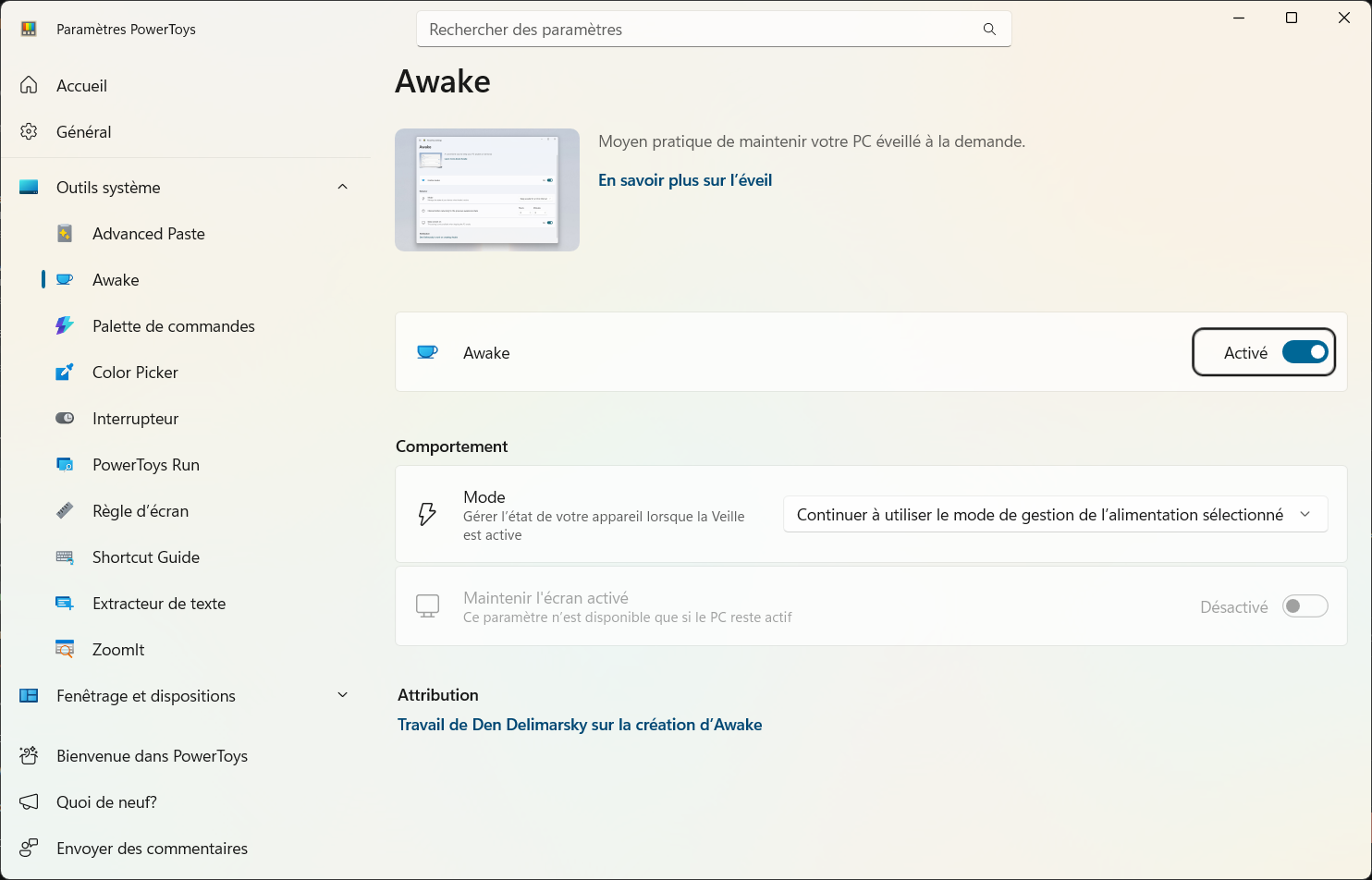
- Activez l’interrupteur en face d’Awake : il passe sur « Activé ».
- Choisissez le mode voulu dans la section Comportement.
Sachez qu’Awake ne fonctionne que tant que PowerToys tourne. Si vous quittez PowerToys, Awake s’arrête avec lui.
Choisir le bon mode
Awake propose quatre comportements, dans la liste déroulante Mode. Voici leurs intitulés dans PowerToys 0.102 (ils bougent un peu d’une version à l’autre, mais la logique reste la même) :

- Continuer à utiliser le mode de gestion de l’alimentation sélectionné : Awake tourne mais ne fait rien, Windows se comporte normalement.
- Maintenir actif indéfiniment : le PC reste éveillé jusqu’à ce que vous coupiez Awake.
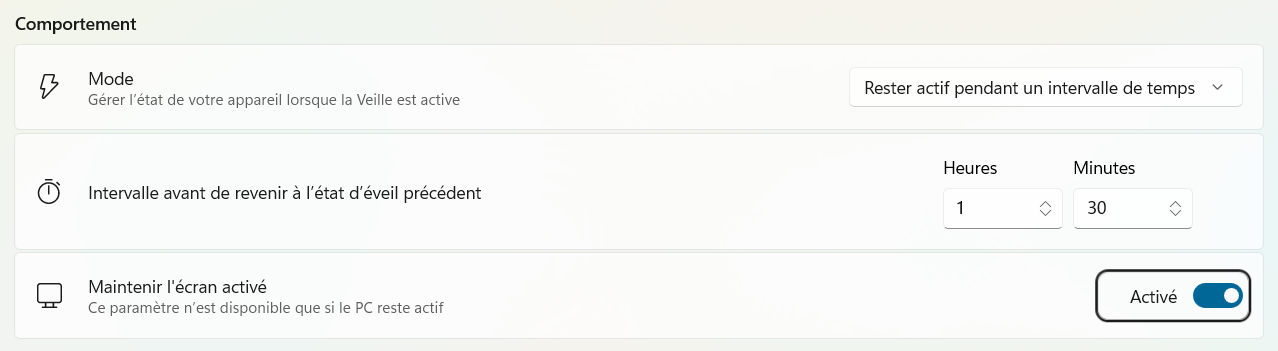
- Rester actif pendant un intervalle de temps : vous remplissez les champs Heures et Minutes, puis Awake se désactive tout seul.
- Rester actif jusqu’à expiration : vous fixez une date et une heure de fin, pratique pour couvrir une nuit de téléchargement.
Petit conseil : préférez un mode limité dans le temps. Le mode indéfini est celui qu’on oublie.
Garder l’écran allumé pendant une présentation
Par défaut, Awake garde l’ordinateur éveillé, mais pas l’écran. Pour un téléchargement, c’est parfait. Pour une présentation ou une recette affichée en cuisine, activez en plus l’option Maintenir l’écran activé.
Cette option ne vaut que si l’un des trois modes actifs est sélectionné : avec le premier mode, elle reste grisée. Et elle ne tient que si votre session est déverrouillée : depuis PowerToys 0.102 (octobre 2026), Windows peut éteindre l’écran pendant que le PC est verrouillé, sans couper Awake pour autant. Autrement dit, ne verrouillez pas votre PC au milieu d’une démo. Si vous préparez la vôtre, mes 15 astuces pour des présentations PowerPoint convaincantes vous attendent.
Le raccourci que j’utilise : l’icône de la zone de notification
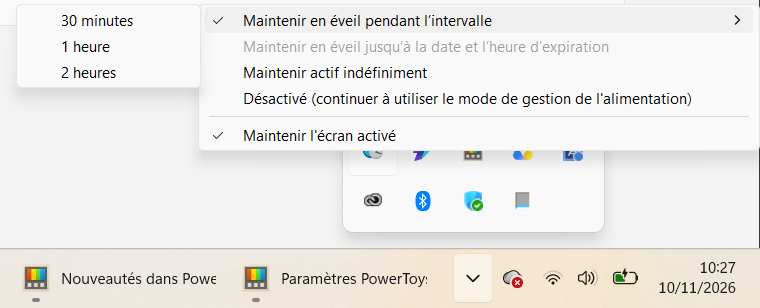
En vrai, je n’ouvre presque jamais les paramètres de PowerToys pour Awake. Une fois le module activé, son icône, une petite tasse bleue, s’installe dans la zone de notification, en bas à droite près de l’horloge (cliquez sur la petite flèche si elle est masquée). Un clic droit dessus donne accès à tout : le mode indéfini, des durées toutes prêtes de 30 minutes, 1 heure ou 2 heures (dans le sous-menu « Maintenir en éveil pendant l’intervalle »), l’option « Maintenir l’écran activé » et la désactivation.
Au passage, l’info-bulle de l’icône affiche le temps restant et l’état de l’écran (« 59:42 restant, Écran : Activé », par exemple) : pratique pour vérifier qu’Awake ne tourne pas depuis hier.
Pour les pros : Awake en ligne de commande
Awake existe aussi en exécutable autonome, PowerToys.Awake.exe, dans le dossier d’installation de PowerToys : %LOCALAPPDATA%\PowerToys pour l’installation par défaut, C:\Program Files\PowerToys si PowerToys a été installé pour tous les utilisateurs. Depuis l’invite de commandes, "%LOCALAPPDATA%\PowerToys\PowerToys.Awake.exe" --time-limit 3600 --display-on true garde le PC et l’écran éveillés une heure (durée en secondes). L’option --pid lie Awake à un programme : quand il se ferme, Awake s’arrête aussi. Idéal pour un script de sauvegarde qui tourne la nuit.

Un piège que j’ai vérifié : si Awake est déjà activé dans PowerToys, la commande se ferme aussitôt, sans aucun message. Une seule instance d’Awake peut tourner à la fois. Désactivez donc Awake dans PowerToys avant de passer par la ligne de commande.
Les limites à connaître
Awake ne bloque pas une mise en veille que vous demandez vous-même : si vous choisissez « Mettre en veille » dans le menu Démarrer, le PC s’endort. Même chose pour la mise en veille prolongée lancée à la main.
Microsoft le rappelle aussi : Awake est pensé pour un usage devant votre PC ou dans un lieu privé. Au bureau, si vous vous absentez, verrouillez votre session (Windows + L). Sur un portable débranché, un écran allumé pendant des heures vide la batterie à vue d’œil : branchez-le, ou allez tester la batterie de votre PC portable si elle tient de moins en moins. Et sur un écran OLED, évitez de laisser une image fixe affichée toute une nuit.
Ce que je ferais à votre place
- Installez PowerToys et activez Awake une bonne fois pour toutes, en mode « réglages habituels » par défaut.
- Passez par le clic droit sur l’icône pour lancer 1 ou 2 heures d’éveil quand vous en avez besoin.
- Ajoutez l’écran allumé seulement pour les présentations et les affichages.
Ma reco si vous ne deviez en garder qu’une : jamais de mode indéfini sans raison. Une durée limitée fait le travail, et vous n’aurez rien à défaire.
Foire aux questions
Oui. PowerToys est un logiciel open source publié gratuitement par Microsoft, sans publicité ni abonnement. Awake en fait partie, rien à acheter en plus.
Non. Awake envoie une demande temporaire à Windows sans toucher à vos réglages. Dès qu’il s’arrête, le délai de mise en veille que vous aviez configuré s’applique de nouveau.
Non, pas en usage normal : Awake vit à l’intérieur de PowerToys. Quittez PowerToys et la protection contre la veille disparaît. Seule exception, l’exécutable autonome lancé en ligne de commande.
Parce qu’Awake garde l’ordinateur éveillé, pas l’écran. Activez l’option Maintenir l’écran activé. Si votre session est verrouillée, Windows peut quand même éteindre l’écran : c’est voulu.
Oui, à partir de Windows 10 version 2004, le minimum exigé par PowerToys. Le module, ses quatre modes et le menu de l’icône sont les mêmes que sous Windows 11.
Oui, mais à la main. Le fichier settings.json d’Awake, rangé dans %LOCALAPPDATA%\Microsoft\PowerToys\Awake, accepte une rubrique customTrayTimes : un nom de raccourci et sa durée en secondes, par exemple 28800 pour 8 heures.
Ces demandes d'aide peuvent vous intéresser





Commentaires
Laisser un commentaire