Faut-il un antivirus en plus de Microsoft Defender sur Windows 11 ?
📌 L’essentiel à retenir
Microsoft Defender, intégré à Windows 11, bloque autant de menaces que les suites payantes dans les tests de 2026 (Advanced+ chez AV-Comparatives, 6 sur 6 chez AV-Test). Pour un adulte prudent sur un PC à jour, il suffit, à condition d’activer l’accès contrôlé aux dossiers, désactivé par défaut. Il tourne sans compte ni abonnement, contrairement à l’application Microsoft Defender de Microsoft 365. Ses angles morts : détection plus faible hors connexion, filtrage web réservé à Edge, pas de contrôle parental. Payez un antivirus surtout pour un PC partagé avec des enfants. Sinon, misez plutôt sur une sauvegarde.
Vous avez un PC sous Windows 11 et une petite voix vous souffle qu’il faudrait quand même « un vrai antivirus » ? Vous n’êtes pas seul à hésiter. Le 9 avril 2026, Microsoft a publié sur son site un billet expliquant que la protection intégrée de Windows 11 suffisait à la plupart des gens. Fin mai, la page avait disparu, sans la moindre explication.
De quoi semer le doute. Bonne nouvelle : la réponse ne dépend pas d’un billet de blog, elle dépend de votre façon d’utiliser votre PC. Voici ce que Defender fait vraiment, ce qu’il ne fait pas, les réglages à vérifier, et mon verdict profil par profil.
C’est quoi, Microsoft Defender ?
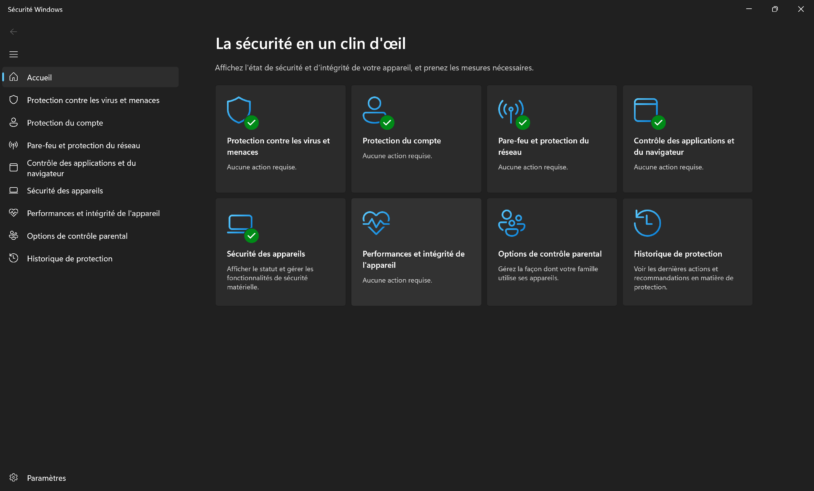
Microsoft Defender Antivirus (longtemps appelé Windows Defender) est l’antivirus livré avec Windows 10 et Windows 11. Il est gratuit, activé par défaut et mis à jour par Windows Update. Vous le pilotez depuis l’application Sécurité Windows : tapez son nom dans le menu Démarrer.
Attention à une confusion fréquente. L’application Microsoft Defender qu’on vous propose avec un abonnement Microsoft 365 Personnel ou Famille n’est pas le même produit. C’est un tableau de bord qui regroupe les alertes de vos appareils et étend la protection à vos téléphones et à votre Mac. Sa surveillance d’usurpation d’identité est réservée aux États-Unis. Pour protéger un PC sous Windows 11, vous n’en avez pas besoin.
C’est d’ailleurs là que beaucoup de lecteurs se font piéger. Ils ouvrent l’application Microsoft Defender trouvée dans le menu Démarrer, se connectent avec leur compte Microsoft gratuit et tombent sur un message du type « Impossible de se connecter à Microsoft Defender ». Pas de panique : cette application est réservée aux abonnés Microsoft 365 Personnel ou Famille, et ce refus ne veut pas dire que votre PC est sans défense. L’antivirus continue de tourner dans Sécurité Windows, sans compte ni abonnement. Vous pouvez même désinstaller l’application Microsoft Defender, l’antivirus intégré n’en dépend pas.
Ce que Windows Defender couvre, et plutôt bien
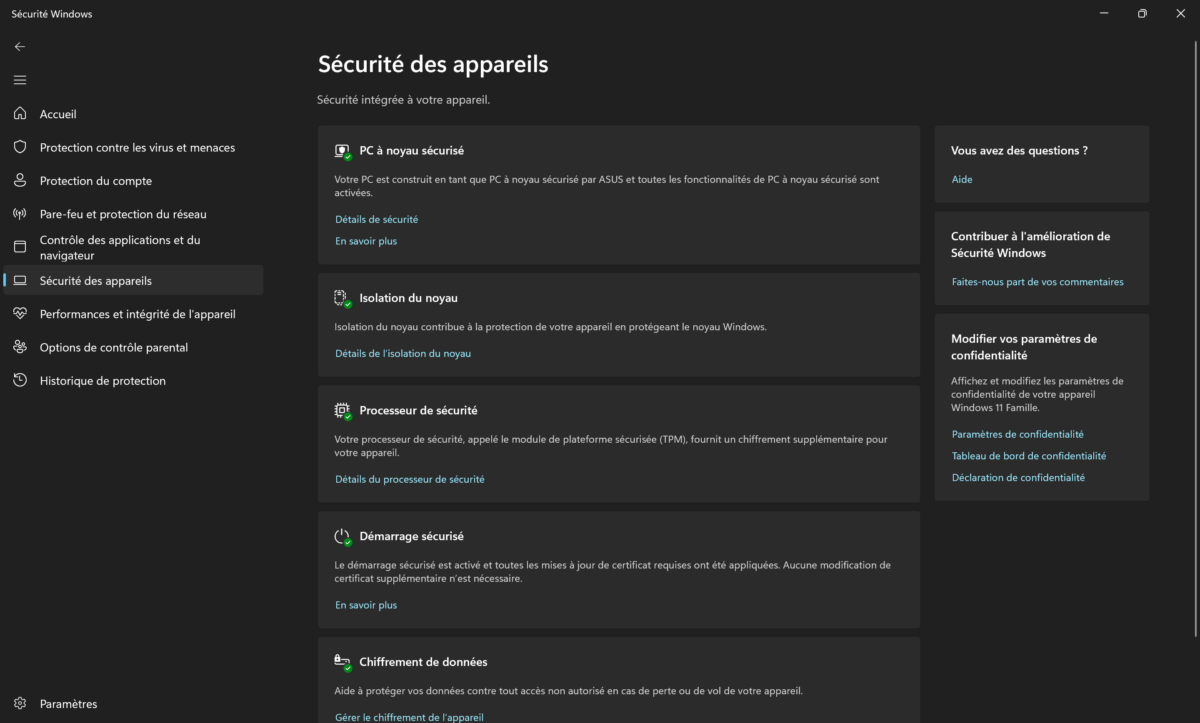
Sur la détection pure, le débat est tranché depuis plusieurs années. Dans le test en conditions réelles d’AV-Comparatives de février à mai 2026, Defender décroche la distinction la plus haute, Advanced+, avec 99 % des attaques bloquées (396 sur 400). AV-Test lui accorde la note maximale de 6 sur 6 en protection lors de son test d’avril 2026. Bref, sur le cœur du métier, il tient la route face aux antivirus payants.
Et il ne travaille pas seul. Sécurité Windows réunit plusieurs couches que beaucoup d’utilisateurs ignorent avoir :
- Protection en temps réel, renforcée par l’analyse dans le cloud de Microsoft pour les fichiers inconnus.
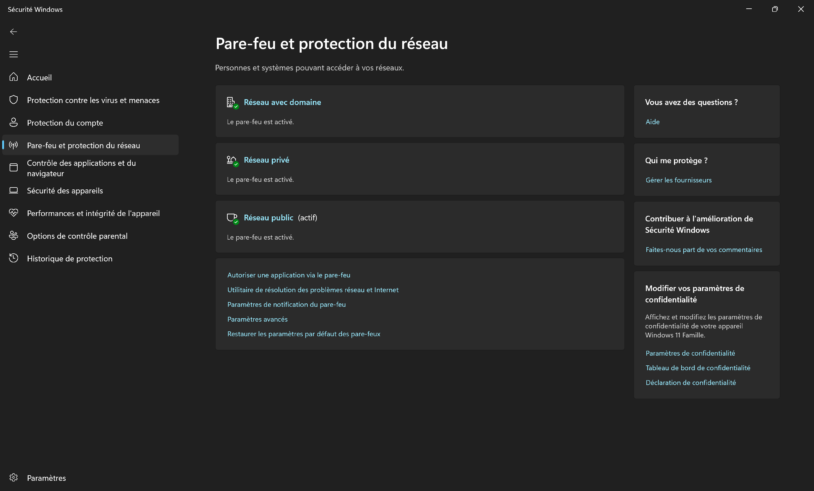
- Le pare-feu Windows, qui filtre les connexions entrantes (voir comment activer ou désactiver le pare-feu Windows).
- SmartScreen, qui vérifie la réputation des fichiers téléchargés et des applications avant leur lancement.
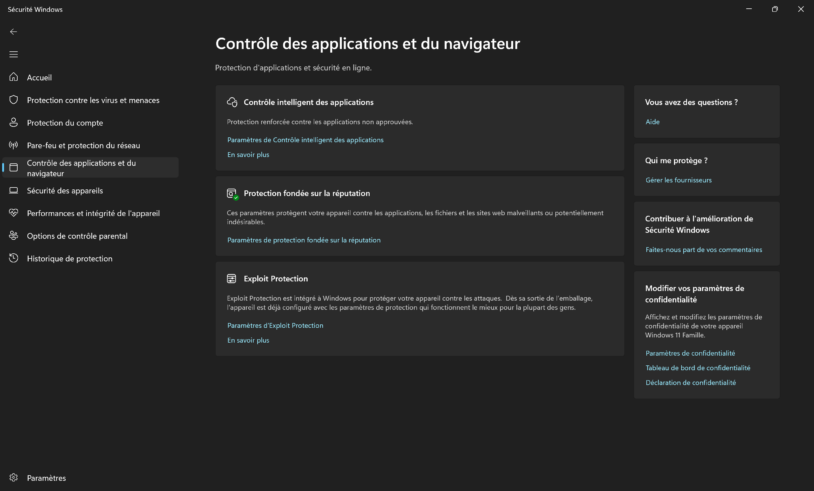
- Le contrôle intelligent des applications (Smart App Control), qui bloque les programmes non signés ou inconnus.
- La protection contre les falsifications, qui empêche un logiciel malveillant de couper Defender en douce.
- L’accès contrôlé aux dossiers, un anti-rançongiciel qui interdit aux applis non autorisées de modifier vos documents.
Sachez que tout ça est déjà sur votre PC, sans abonnement ni installation.
Ce que Defender ne couvre pas (ou moins bien)
Premier angle mort : la détection hors connexion. Defender s’appuie beaucoup sur le cloud. Dans le test de logiciels malveillants d’AV-Comparatives de mars 2026, il ne détecte que 89,2 % des échantillons sans Internet, contre 98,6 % pour les meilleurs. Concrètement, une clé USB infectée branchée sur un PC hors ligne passe moins bien au crible. Si votre ordinateur est connecté en permanence, l’écart compte peu.
Deuxième point faible : le filtrage des sites piégés. SmartScreen bloque les pages d’hameçonnage dans Edge. Dans Chrome ou Firefox, c’est le filtre du navigateur qui prend le relais. Il fait le travail, mais vous n’avez pas une protection unique pour tous vos navigateurs, ce que proposent la plupart des suites payantes.
Troisième manque : les à-côtés. Pas de contrôle parental intégré, pas de gestionnaire de mots de passe en dehors de celui d’Edge, pas de VPN, pas d’alerte quand vos identifiants apparaissent dans une fuite de données en France. Et côté légèreté, le test de performances d’avril 2026 le place au milieu du classement : sur un PC modeste, certains concurrents pèsent moins lourd.
Et le plus important : aucun antivirus ne vous protège de vous-même. Un faux conseiller bancaire au téléphone, une commande à coller dans une fenêtre Windows, un mot de passe tapé sur une fausse page de connexion : Defender ne voit rien passer, une suite payante non plus. Contre l’arnaque, ce sont vos réflexes qui font la différence, et ils s’apprennent (voir comment se protéger du phishing).
Les 4 réglages à vérifier pour que Defender suffise
Voilà pour la théorie. En pratique, ouvrez Sécurité Windows et passez ces quatre points en revue, ça prend cinq minutes :
- Vérifiez que tout est au vert. Dans Protection contre les virus et menaces, cliquez sur Gérer les paramètres et contrôlez que la protection en temps réel, la protection fournie par le cloud et la protection contre les falsifications sont activées.
- Activez l’accès contrôlé aux dossiers. Sur le même écran, ouvrez Gérer la protection contre les ransomware et basculez l’interrupteur. Vos dossiers Documents, Images, Vidéos, Musique et Bureau sont alors protégés. Si une appli légitime est bloquée, autorisez-la via Autoriser une application via l’accès contrôlé aux dossiers.
- Bloquez les applications indésirables. Dans Contrôle des applications et du navigateur, puis Protection fondée sur la réputation, vérifiez que le blocage des applications potentiellement indésirables est actif. C’est lui qui vous épargne les faux optimiseurs et les barres d’outils glissées dans les installateurs.
- Laissez Windows Update travailler. Un Defender à jour sur un Windows en retard, c’est un videur à l’entrée d’un bar dont la porte de derrière est grande ouverte. Si vous avez un doute, voici comment mettre à jour Windows 11.
Petit conseil : si l’accès contrôlé aux dossiers bloque un logiciel que vous utilisez tous les jours, autorisez ce logiciel précis. Ne coupez pas toute la protection pour vous débarrasser d’une notification.
Faut-il payer un antivirus ? Mon verdict par profil

Usage familial prudent : Defender suffit
Mails, navigation, banque en ligne, bureautique, un adulte qui ne télécharge pas n’importe quoi : Defender suffit, avec les quatre réglages ci-dessus. Payer un antivirus dans ce cas, c’est poser une deuxième serrure sur une porte déjà blindée. Mettez plutôt l’argent dans un gestionnaire de mots de passe et une sauvegarde.
Joueur : Defender suffit aussi
Defender est même le choix le plus discret pour jouer : pas de fenêtres publicitaires, pas d’offres de mise à niveau en pleine partie. Le vrai danger se situe ailleurs. Les logiciels de triche, les jeux crackés et les mods trouvés sur des sites douteux sont la porte d’entrée favorite des voleurs de mots de passe. Aucun antivirus ne rattrape durablement ce genre d’habitude.
Télétravail ou indépendant : Defender, plus une vraie sauvegarde
Si vous gérez des données de clients, Defender reste un bon socle. L’accès contrôlé aux dossiers devient alors non négociable, tout comme une sauvegarde régulière débranchée du PC. Une suite tierce se justifie si votre client, votre employeur ou votre assurance cyber l’exige noir sur blanc.
PC partagé avec des enfants, ou proche qui clique sur tout : là, je change d’avis
C’est le seul cas où je conseille de payer. Une suite payante apporte un filtrage web dans tous les navigateurs, un contrôle parental intégré et une console simple pour veiller sur plusieurs appareils à distance. Pour les enfants seuls, commencez par Microsoft Family Safety, gratuit, avant de sortir la carte bancaire.
Dernier point, valable pour tous : ne faites jamais tourner deux antivirus en temps réel. Quand vous en installez un autre, Defender se met automatiquement en retrait, et il se réactive si vous désinstallez le premier. Si vous voulez comparer, mon tour d’horizon des meilleurs antivirus gratuits pour Windows vous fera gagner du temps, et ce guide explique pourquoi un antivirus reste utile face aux familles de malwares actuelles.
Mon installation : Sécurité Windows, Acronis True Image et NordVPN
Je vous dois une précision, puisque je vous donne mon verdict : sur mon PC, Defender n’est pas seul. Sécurité Windows reste le socle (pare-feu, filtre SmartScreen, protection du compte), mais je lui ai ajouté deux outils que j’utilise au quotidien, Acronis True Image et NordVPN. Aucun des deux n’est là pour mieux détecter les virus. Chacun comble un des angles morts listés plus haut.
Acronis True Image : la sauvegarde qui sait aussi se défendre
Je l’ai d’abord choisi pour la sauvegarde, et c’est toujours sa raison d’être : il copie le disque entier sous forme d’image, système et logiciels compris, sur un disque externe et dans le cloud. Au fil des versions, Acronis y a greffé une vraie couche de cybersécurité, que j’utilise avec la formule Premium. Mon test d’Acronis True Image 2026 détaille les trois formules. Voici les fonctions de protection qui m’intéressent :
- Protection contre les rançongiciels : elle surveille les programmes en temps réel, bloque celui qui se met à chiffrer vos fichiers (ou à miner de la cryptomonnaie en douce) et restaure les fichiers touchés à partir de copies temporaires ou de vos sauvegardes. C’est ce qui manque à Defender le jour où une attaque passe malgré tout.
- Protection en temps réel : analyse du comportement des programmes et prévention des exploits, c’est-à-dire le blocage des techniques qui détournent un logiciel légitime (injection de code, élévation de privilèges, attaques en mémoire).
- Filtrage web : blocage des sites d’hameçonnage, d’arnaque et des pages douteuses, en mode blocage complet ou en simple alerte (sur Windows).
- Évaluation des vulnérabilités et gestion des correctifs : la version 2026 repère les logiciels pas à jour et installe les correctifs de Windows et de vos logiciels tiers, automatiquement ou après une alerte (sur Windows). Le lecteur PDF ou l’outil de visio oublié depuis six mois, c’est lui qui s’en charge.
- Protection des applications de visioconférence, toujours sur Windows.
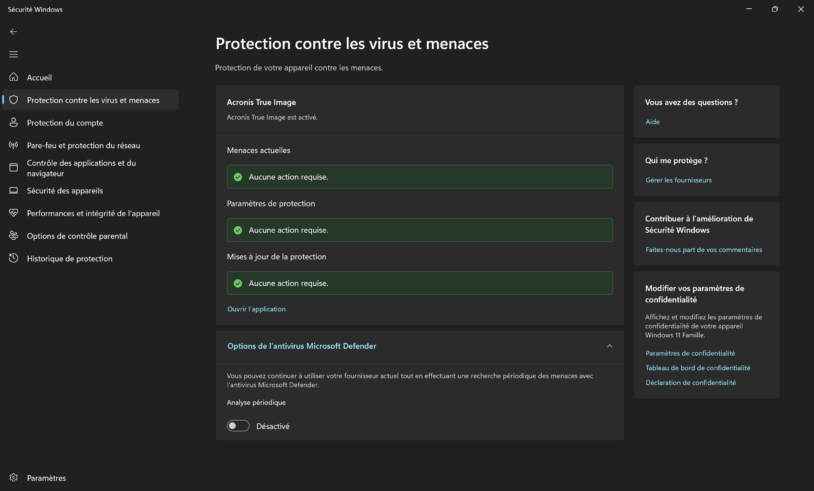
Un point de vigilance, cohérent avec ce que je disais plus haut : Windows ne garde qu’un antivirus actif à la fois. Chez moi, c’est Acronis True Image qui tient ce rôle : Sécurité Windows le déclare comme fournisseur, et l’antivirus Microsoft Defender se met en retrait. Il ne propose plus qu’une analyse périodique, un second avis ponctuel que vous pouvez activer d’un clic (il est désactivé sur ma capture). Le pare-feu, SmartScreen et la protection du compte, eux, continuent de tourner. La sauvegarde, la restauration des fichiers et les correctifs ne font pas doublon avec Defender. Vous pouvez comparer les formules d’Acronis True Image et l’essayer gratuitement avant de vous décider.
NordVPN : le filtre en amont, quel que soit le navigateur
NordVPN, je l’ai pris pour le VPN : chiffrer ma connexion sur les Wi-Fi publics, en déplacement. Depuis mai 2026, sa brique de sécurité s’appelle antivirus nouvelle génération (l’ancienne Protection Anti-Menaces Pro), et c’est elle qui complète Defender chez moi :
- Blocage de l’hameçonnage et des faux sites marchands avant le chargement de la page, quel que soit le navigateur. Au test anti-hameçonnage d’AV-Comparatives de janvier 2026, il a bloqué 92 % des sites piégés, sans faux positif.
- Analyse des téléchargements : un fichier piégé est supprimé dès son arrivée.
- Blocage des traqueurs et des publicités, y compris les publicités piégées qui infectent au clic.
- Surveillance du dark web : une alerte si votre adresse e-mail ou un mot de passe apparaît dans une fuite de données. C’est l’alerte que Defender ne vous donne pas en France.
- Et le VPN lui-même, pour ne plus craindre les réseaux Wi-Fi d’hôtel ou de gare.
Sa limite, je l’ai écrite noir sur blanc dans mon test de l’antivirus de NordVPN : il ne scanne pas le disque. Il filtre ce qui entre par le web, il ne cherche pas un virus déjà installé. C’est justement pour ça qu’il s’accorde bien avec Defender : l’un garde l’entrée, l’autre surveille la maison. La protection complète est réservée à Windows et macOS, et l’antivirus n’est pas inclus dans la formule d’entrée, qui ne contient que le VPN. Vérifiez donc la formule avant de payer sur le site de NordVPN.
Mon verdict ne change pas pour autant. Ces deux outils ne rendent pas Defender meilleur pour détecter les virus : ils ajoutent ce qui lui manque, à savoir une sauvegarde capable d’effacer les dégâts d’un rançongiciel, des correctifs posés à temps, un filtre web qui ne dépend pas du navigateur et une alerte en cas de fuite de vos identifiants. Si vous ne deviez en prendre qu’un, prenez la sauvegarde.
Cette section contient des liens affiliés : si vous souscrivez à Acronis True Image ou à NordVPN en passant par eux, le site touche une petite commission, sans aucun surcoût pour vous. Cela n’influence en rien mon avis sur ces produits.
En pratique
Ouvrez Sécurité Windows et vérifiez que tout est au vert. Activez l’accès contrôlé aux dossiers, le réglage le plus utile que presque personne n’active. Puis investissez votre argent et votre temps dans une sauvegarde et un gestionnaire de mots de passe plutôt que dans une deuxième couche d’antivirus.
Ma reco si vous ne retenez qu’une chose : sur un PC Windows 11 à jour, utilisé par un adulte prudent, Microsoft Defender suffit. Payez un antivirus pour ce qu’il ajoute autour (filtrage, contrôle parental, accompagnement), jamais pour mieux détecter les virus.
Foire aux questions
Pour l’antivirus intégré à Windows, oui : Windows Defender est l’ancien nom de Microsoft Defender Antivirus, que vous pilotez depuis Sécurité Windows. L’application Microsoft Defender proposée avec Microsoft 365 Personnel ou Famille est un autre produit, un tableau de bord multi-appareils dont vous n’avez pas besoin pour protéger un seul PC.
Non. L’antivirus de Sécurité Windows est actif dès l’installation de Windows, avec un compte local comme avec un compte Microsoft, et il ne coûte rien. Seule l’application Microsoft Defender exige un abonnement Microsoft 365 Personnel ou Famille.
Oui, mais un seul doit tourner en temps réel. Dès que vous installez un autre antivirus, Defender se met en retrait tout seul. Deux protections actives en même temps se gênent, ralentissent le PC et peuvent se bloquer mutuellement.
Dans Sécurité Windows, cliquez sur Gérer les fournisseurs, sous « Qui me protège ? » dans la colonne de droite. Vous y voyez l’antivirus et le pare-feu en service. Si un antivirus tiers apparaît comme actif, Defender est passé en retrait.
Oui. Sa protection en temps réel détecte les rançongiciels, et l’accès contrôlé aux dossiers, à activer vous-même, interdit aux applis non autorisées de modifier vos documents. En revanche, Defender ne récupère pas des fichiers déjà chiffrés : votre filet de sécurité, c’est une sauvegarde récente, sur un disque débranché du PC ou dans le cloud.
Non. Un VPN chiffre votre connexion, ce qui sert surtout sur un Wi-Fi public, mais il ne cherche pas les virus sur votre disque. Certains VPN ajoutent un filtre contre l’hameçonnage et les téléchargements piégés : c’est un complément à Defender, pas un remplaçant.
Un peu, comme tout antivirus. Dans le test de performances d’AV-Comparatives d’avril 2026, il se classe 11e sur 20, au milieu du peloton. Sur une machine récente, vous ne le sentez pas. Évitez surtout d’ajouter des exclusions pour gagner quelques secondes : c’est ouvrir une porte aux logiciels malveillants.
Dans Sécurité Windows, ouvrez Protection contre les virus et menaces, puis Options d’analyse. Choisissez Analyse complète, ou l’analyse hors connexion si vous soupçonnez une infection tenace : le PC redémarre et l’analyse se fait avant le chargement de Windows.
Microsoft continue de mettre à jour les définitions de virus de Defender sur Windows 10 jusqu’en octobre 2028 au moins. Mais le système ne reçoit plus de correctifs de sécurité depuis la fin du programme ESU pour les particuliers, le 13 octobre 2026. Un antivirus à jour ne rebouche pas les failles de Windows : si votre PC le permet, passez à Windows 11.








Commentaires
Laisser un commentaire