Microsoft Family Safety : le contrôle parental gratuit sur Windows, Xbox et mobile
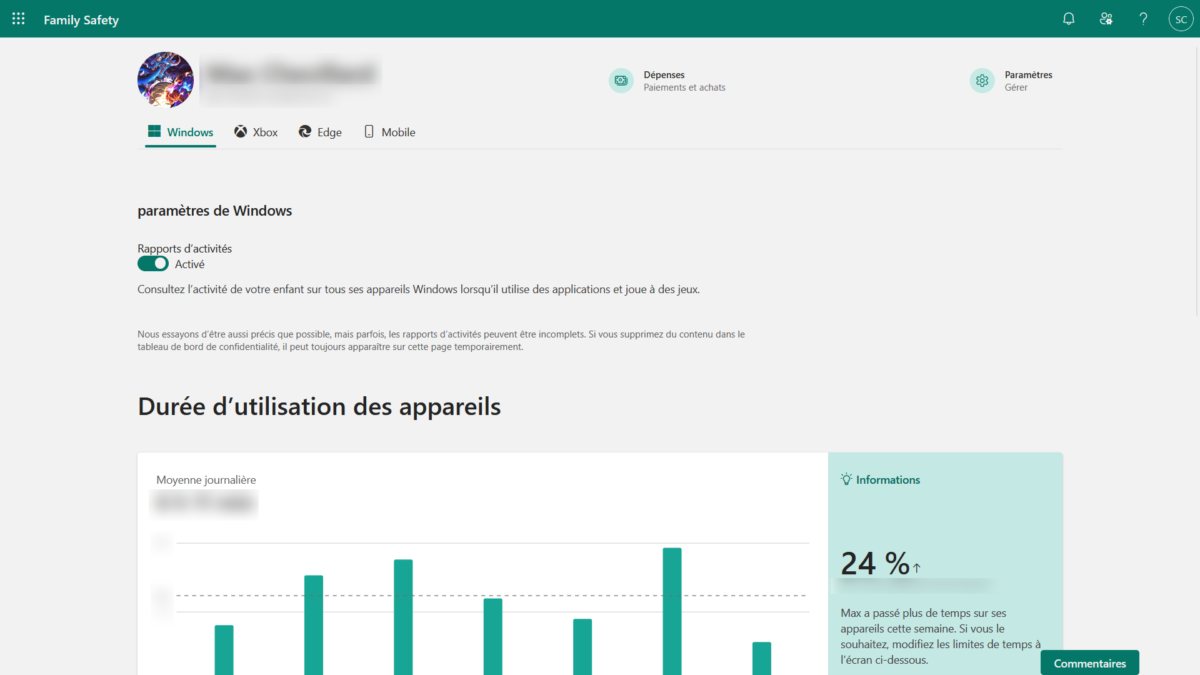
Vos enfants passent beaucoup de temps devant un PC, une Xbox ou un smartphone et vous aimeriez garder un œil sur ce qu’ils font sans pour autant jouer les espions. Microsoft Family Safety répond exactement à ce besoin. Cette application gratuite de Microsoft permet de limiter le temps d’écran, de filtrer les sites web, de bloquer certaines applications et de suivre l’activité en ligne de chaque membre de la famille, le tout depuis une interface unique. Dans ce guide, je vous explique comment elle fonctionne, ce qu’elle permet vraiment de faire et comment la configurer en quelques minutes. Vous verrez aussi ses limites, car aucun contrôle parental n’est parfait, et comment l’utiliser intelligemment sans transformer votre foyer en panoptique numérique.
📌 L’essentiel à retenir
Microsoft Family Safety est le contrôle parental gratuit de Microsoft, intégré aux comptes du même nom. Il fonctionne sur Windows, Xbox, Android et iPhone et permet de limiter le temps d’écran par appareil ou par application, de filtrer les sites web via Edge, de bloquer les jeux selon la classification PEGI et de suivre l’activité de chaque enfant depuis un tableau de bord. Vous le configurez en dix minutes via family.microsoft.com en créant un groupe familial. Outil solide pour un foyer équipé Windows + Xbox, plus limité sur iPhone où Apple bride les contrôles tiers.

Microsoft Family Safety, c’est quoi exactement ?
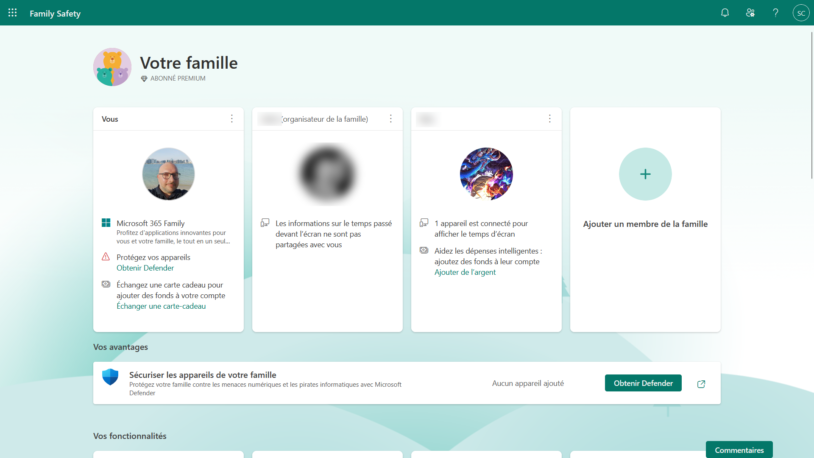
Microsoft Family Safety est l’outil de contrôle parental officiel de Microsoft. Il fonctionne via un groupe familial rattaché à un compte Microsoft : un parent crée le groupe, invite les enfants (qui ont chacun leur propre compte Microsoft), puis configure les règles depuis l’application ou le site family.microsoft.com. L’application est gratuite et disponible sur Windows 10, Windows 11, Xbox, Android et iPhone. Elle se télécharge depuis le Microsoft Store, le Play Store ou l’App Store.
Concrètement, une fois le groupe en place, vous voyez sur un tableau de bord combien de temps chaque enfant a passé sur ses appareils, quelles applications il a utilisées et quels sites il a visités. Vous pouvez bloquer une appli d’un clic, définir des heures où l’ordinateur s’éteint automatiquement, ou approuver à distance une demande pour passer 30 minutes supplémentaires sur Roblox. Tout passe par le compte Microsoft de l’enfant, ce qui veut dire qu’un enfant qui se connecte à un autre PC Windows avec son compte retrouve les mêmes restrictions.
Sur quels appareils ça marche ?
Family Safety couvre la plupart des appareils que vos enfants utilisent à la maison :
- Windows 10 et 11 : limites de temps, filtrage web (uniquement via le navigateur Edge), blocage d’applications et de jeux selon l’âge PEGI.
- Xbox One et Xbox Series X|S : temps de jeu, applis autorisées, filtrage des contenus selon la classification PEGI, contrôle des achats.
- Android : suivi du temps d’utilisation des applications, blocage d’applis, filtrage web dans Edge, localisation.
- iPhone et iPad : suivi limité (Apple bride fortement les contrôles tiers), filtrage web dans Edge, localisation.
Point important : le filtrage web ne fonctionne que dans Microsoft Edge. Si votre enfant installe Chrome ou Firefox sur son téléphone, les filtres sont contournés. Family Safety bloque par défaut l’installation d’autres navigateurs sur les appareils gérés, mais cette restriction n’est pas infaillible.
Créer un groupe familial : la procédure pas à pas
La création du groupe prend environ dix minutes, à condition que chaque enfant dispose déjà d’un compte Microsoft. Si ce n’est pas le cas, prévoyez d’en créer un pour chacun, ce qui rallonge un peu la procédure.
Étape 1 : ouvrir Family Safety avec votre compte parent
Rendez-vous sur family.microsoft.com et connectez-vous avec votre propre compte Microsoft (celui que vous utilisez pour Windows, Office ou Xbox). Si vous n’en avez pas, créez-en un, c’est gratuit. C’est ce compte qui sera désigné comme organisateur du groupe : il a tous les droits de configuration et de modification.
Étape 2 : ajouter les membres de la famille
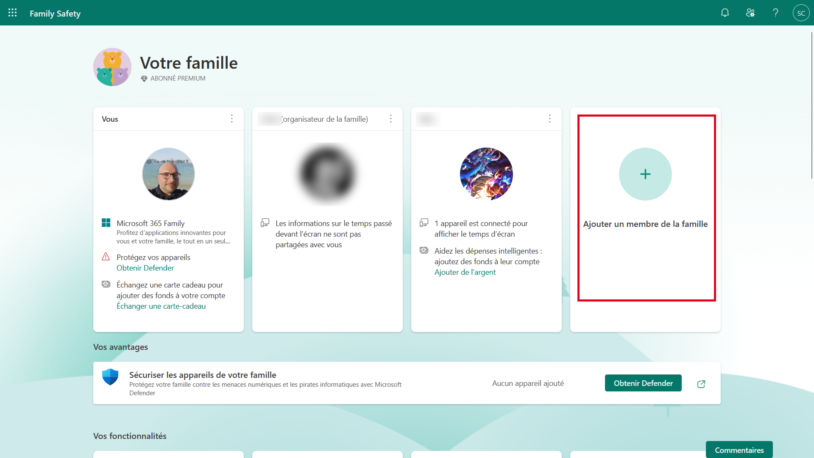
- Cliquez sur Ajouter un membre.
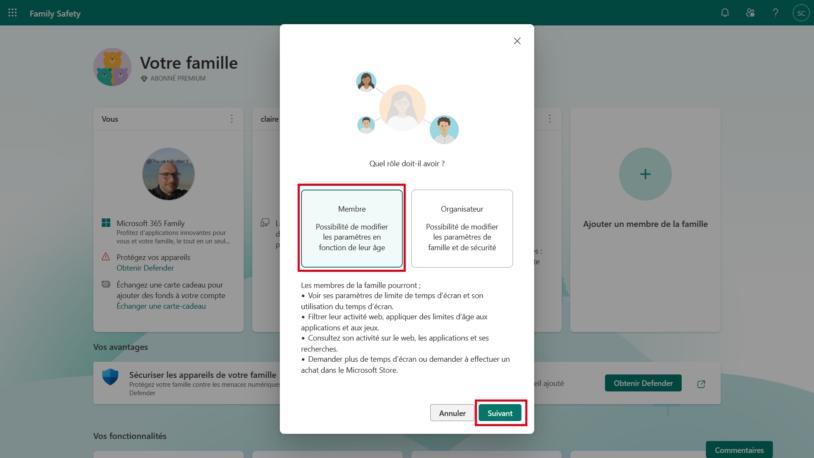
- Choisissez le rôle (Membre pour un enfant, Organisateur pour un second parent)
- Saisissez l’adresse e-mail du compte Microsoft de votre enfant puis envoyez l’invitation.
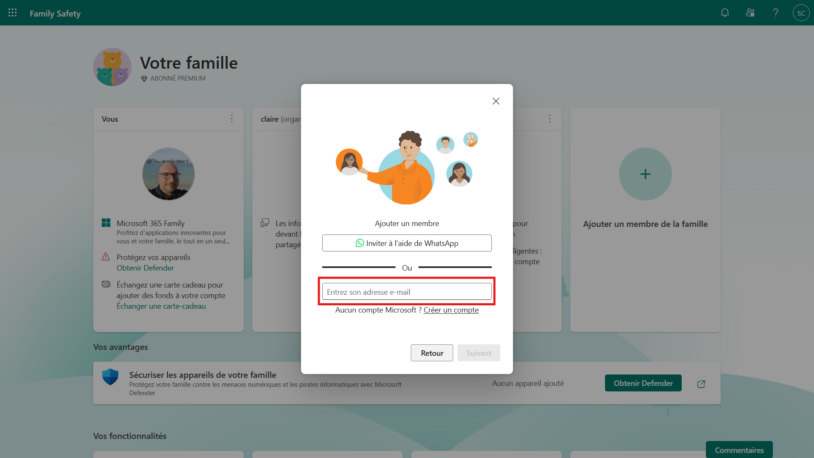
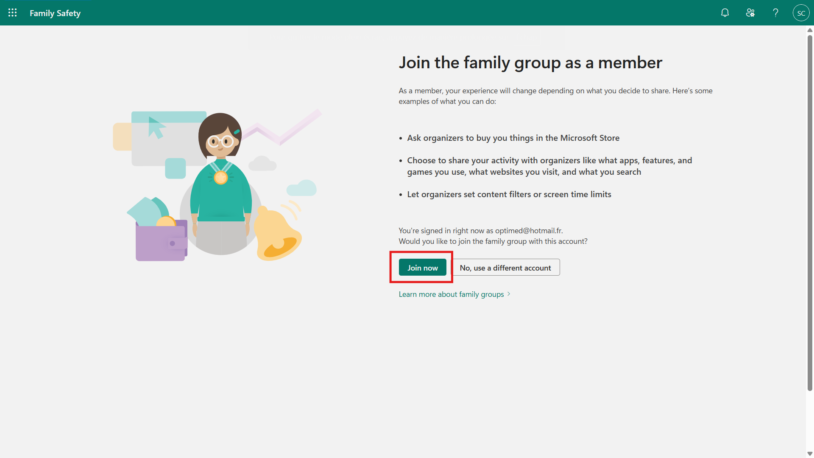
- L’enfant reçoit un e-mail et doit confirmer rejoindre le groupe. Tant qu’il n’a pas validé, aucune restriction ne s’applique.
Étape 3 : installer l’application sur les appareils
Pour profiter du suivi, l’application Family Safety doit être installée sur les téléphones des enfants (Play Store ou App Store). Sur Windows 11, elle est souvent préinstallée. Sur Xbox, le contrôle parental fait partie du système et s’active automatiquement dès que l’enfant se connecte avec son compte. Une fois l’appli installée et le compte enfant connecté, vous voyez l’appareil apparaître sur votre tableau de bord parent.
Limiter le temps d’écran intelligemment
Le temps d’écran est la fonctionnalité la plus utilisée par les parents, et Family Safety propose trois approches complémentaires que vous pouvez combiner.
- Limites par appareil : par exemple, 2 heures par jour sur le PC, 1 heure sur la Xbox, 1 heure sur le téléphone. Idéal pour répartir le temps entre les écrans.
- Limites par application : 30 minutes par jour sur TikTok, 1 heure sur Minecraft, illimité sur les applis éducatives. Très efficace contre les applis chronophages.
- Plages horaires autorisées : par exemple, utilisation possible uniquement entre 17 h et 20 h en semaine, et entre 10 h et 21 h le week-end. L’appareil se verrouille automatiquement en dehors.
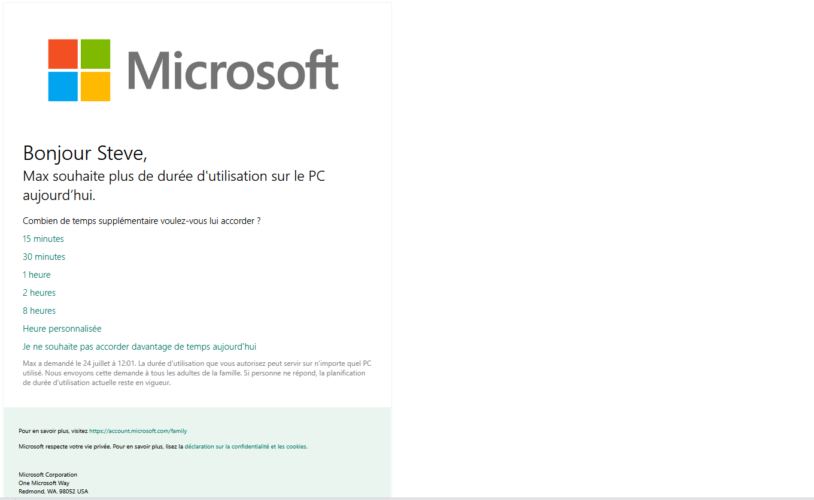
Quand un enfant atteint sa limite, il peut envoyer une demande de prolongation en un clic. Vous recevez la notification sur votre téléphone et acceptez ou refusez en deux secondes. C’est souvent plus efficace qu’une limite rigide : votre enfant comprend que vous restez à l’écoute, et vous évitez les bras de fer quotidiens.
Conseil pratique : commencez large, puis ajustez
Plutôt que de poser tout de suite des limites strictes, observez d’abord pendant une semaine. Family Safety vous envoie un rapport hebdomadaire qui montre le temps réellement passé sur chaque appli. Vous saurez ainsi si votre enfant joue 4 heures à Fortnite le mercredi ou s’il scrolle YouTube tous les soirs. Une fois les habitudes connues, vous fixez des limites adaptées plutôt que des chiffres arbitraires.
Filtrer les sites web et les applications
Family Safety propose deux modes de filtrage de contenu selon l’âge et la maturité de votre enfant. Le premier active une liste prédéfinie de catégories à bloquer : sites pour adultes, jeux d’argent, violence, drogues. Microsoft utilise le service Bing SafeSearch en arrière-plan, et la liste est mise à jour automatiquement. Le second mode, plus strict, est la liste blanche : vous indiquez manuellement les sites autorisés, et tout le reste est bloqué. Adapté pour les très jeunes enfants.
Côté applications, vous activez le filtrage selon la classification PEGI (Pan European Game Information). Définissez un âge maximum, par exemple PEGI 12, et toute appli classée PEGI 16 ou 18 est automatiquement bloquée à l’installation ou au lancement. Pratique pour les consoles Xbox où le catalogue de jeux est dense.
Pour comparer Family Safety à d’autres solutions, vous pouvez lire notre guide du contrôle parental avec Famisafe et notre comparatif Google Family Link, qui couvre l’équivalent Android. Family Link reste souvent plus complet sur smartphone, Family Safety prend l’avantage dès qu’il y a une Xbox ou un PC Windows dans le foyer.
Suivre l’activité et la localisation
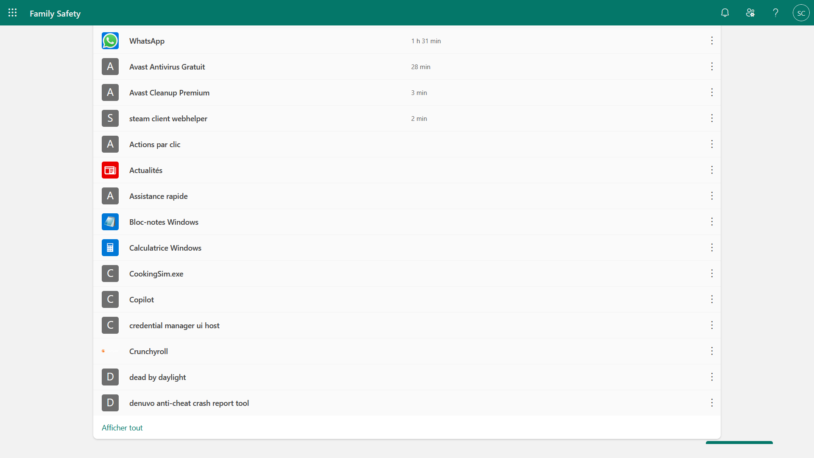
Le rapport d’activité est envoyé chaque semaine par e-mail et reste consultable en permanence depuis l’application. Il indique :
- Le temps passé sur chaque appareil et chaque application.
- Les sites web consultés (uniquement via Edge).
- Les recherches effectuées (mots-clés).
- Les jeux lancés sur Xbox et la durée de chaque session.
- Les demandes d’achat dans le Microsoft Store.
La fonction de localisation, optionnelle, affiche sur une carte la position du téléphone de votre enfant en temps réel. Vous pouvez aussi configurer des alertes automatiques quand il arrive ou quitte un lieu défini (école, domicile, club de sport). Cette fonction nécessite que l’application reste active en arrière-plan sur le téléphone, ce qui consomme un peu de batterie.
Important : l’enfant voit clairement, sur son propre téléphone, que ses parents le suivent. Microsoft a fait le choix de la transparence, ce qui évite l’effet « espion ». Pour des contenus plus larges sur la sécurité en ligne des familles, consultez notre top 10 des règles de sécurité sur Internet.
Gérer les achats et les abonnements
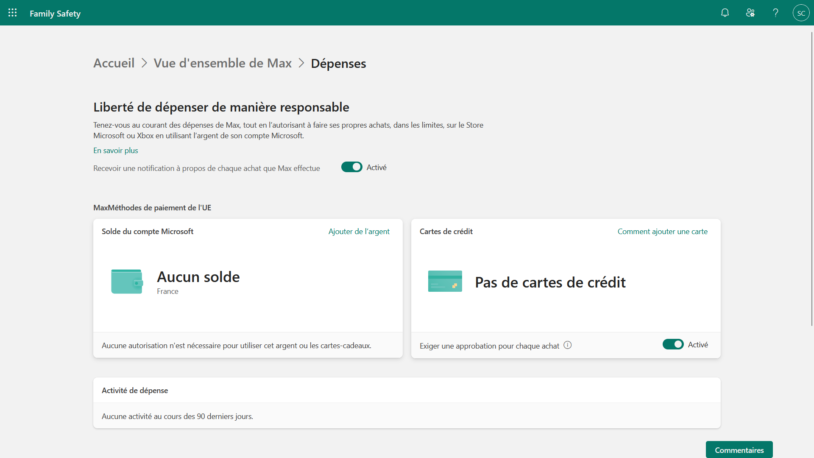
Family Safety inclut un système de portefeuille familial. Vous créditez le compte de votre enfant d’un montant (5, 10, 20 €), qu’il peut dépenser dans le Microsoft Store pour des jeux, des applis ou des achats intégrés. Une fois le solde épuisé, plus rien n’est possible sans votre intervention. Vous pouvez aussi exiger une validation parentale pour chaque achat, même gratuit, ce qui empêche votre enfant d’installer n’importe quelle application sans votre accord.
Pour les abonnements Xbox Game Pass ou Microsoft 365 Famille, le contrôle parental est lié au plan : un seul abonnement couvre jusqu’à six membres, et chaque enfant accède aux services selon les règles que vous avez fixées. C’est un argument économique non négligeable face à Google Family Link, qui n’inclut aucun bonus de ce type.
Les limites de Microsoft Family Safety
L’outil n’est pas parfait, et il vaut mieux le savoir avant de s’y fier aveuglément :
- Filtrage web limité à Edge : un enfant un peu débrouillard peut contourner les restrictions via Chrome ou Firefox installé sur un compte invité.
- Couverture iPhone faible : Apple bride les contrôles tiers, donc sur iOS, Family Safety se limite à du suivi très basique. Préférez les Restrictions natives d’iOS pour un iPhone.
- Pas de filtrage YouTube fin : vous pouvez bloquer l’appli, mais pas filtrer les vidéos à l’intérieur. YouTube Kids reste mieux adapté.
- Dépendance au compte Microsoft : si votre enfant trouve un autre PC avec une session locale, il est hors de portée.
- Notifications parfois en retard : les demandes de prolongation peuvent arriver avec quelques minutes de décalage.
Family Safety reste un excellent outil pour les foyers équipés Windows et Xbox, mais ne remplace pas une conversation honnête avec votre enfant sur les usages numériques. Pour les enfants plus âgés, dialoguer reste plus efficace qu’un blocage technique qu’ils chercheront tôt ou tard à contourner.
Foire aux questions sur Microsoft Family Safety
Oui, l’application est entièrement gratuite et ne nécessite aucun abonnement. Vous avez juste besoin d’un compte Microsoft (gratuit également) pour le parent organisateur et pour chaque enfant. Si votre enfant a moins de 13 ans, Microsoft facture une vérification d’identité parentale d’environ 0,50 € par carte bancaire, exigée par la loi, mais l’usage de l’application en lui-même reste sans frais.
Techniquement oui, surtout un adolescent débrouillard. Les principales failles sont l’installation de Chrome ou Firefox à la place d’Edge (qui contourne le filtrage web), l’usage d’un autre compte Microsoft non lié au groupe familial, ou la connexion à un PC en mode invité. C’est pourquoi le contrôle parental ne doit jamais remplacer le dialogue avec l’enfant sur ses usages.
Partiellement. Apple verrouille fortement ce que les applications tierces peuvent faire sur iOS, donc Family Safety se limite au filtrage web dans Edge, à la localisation et à un suivi basique des applications. Pour un iPhone, il est souvent plus efficace d’utiliser les Restrictions et le Temps d’écran natifs d’iOS, intégrés directement au système et bien plus précis.
Connectez-vous à family.microsoft.com avec votre compte parent, cliquez sur le profil de l’enfant, puis sur Supprimer du groupe familial. La suppression est immédiate et toutes les restrictions disparaissent. Attention, cette action ne supprime pas le compte Microsoft de l’enfant lui-même, seulement son rattachement au groupe.
Cela dépend de l’équipement de votre foyer. Si vous avez des PC Windows et une Xbox, Family Safety est le choix évident car il couvre tout l’écosystème Microsoft. Si vos enfants utilisent surtout des téléphones Android et des Chromebooks, Google Family Link est plus complet et mieux intégré. Les deux sont gratuits, rien ne vous empêche d’essayer celui qui correspond le mieux à vos appareils.
Non. L’application ne lit ni les messages privés, ni les SMS, ni les conversations sur les réseaux sociaux. Elle se limite au temps d’utilisation des applications, à l’historique de navigation dans Edge et aux recherches effectuées. Les contenus échangés restent privés, ce qui est plutôt rassurant côté respect de la vie privée de l’enfant.
À 13 ans, votre enfant peut gérer lui-même son compte Microsoft (créer un compte sans consentement parental n’est plus interdit), mais il reste membre du groupe familial avec les restrictions que vous avez fixées tant qu’il y consent. À 18 ans, son compte devient totalement autonome ; il peut quitter le groupe à tout moment et désactiver lui-même les restrictions parentales.






Commentaires
Laisser un commentaire