Comment installer NordVPN sur Windows ? Guide pas à pas et tour complet de l’application

Vous venez de souscrire un abonnement NordVPN et vous vous demandez par où commencer ? Bonne nouvelle : l’installation sur Windows prend moins de dix minutes, assistant de configuration compris. Moins bonne nouvelle : si vous vous contentez de cliquer sur « Suivant » partout, vous allez passer à côté de la moitié de ce que vous payez. L’application embarque bien plus qu’un VPN : antivirus nouvelle génération, surveillance du dark web, réseau privé entre vos appareils et transfert de fichiers chiffré.
Je viens d’installer NordVPN sur un PC Windows 11 avec un abonnement Premium, captures d’écran à l’appui. Voici le pas à pas complet, les écrans que vous allez rencontrer, les réglages que je vous conseille, et le tour du propriétaire des fonctionnalités. Avec mon avis franc au passage.
📌 L’essentiel à retenir
Installer NordVPN sur Windows prend moins de dix minutes : téléchargez l’installateur depuis le site officiel, réglez la confidentialité via le bouton Personnaliser, choisissez les produits à installer puis connectez-vous à votre compte. Juste après, vérifiez les trois modules de la protection anti-menaces, ajoutez vos e-mails dans la surveillance Dark Web Pro et activez la connexion automatique. Un seul abonnement couvre jusqu’à 10 appareils en simultané.
Avant de commencer : ce qu’il vous faut
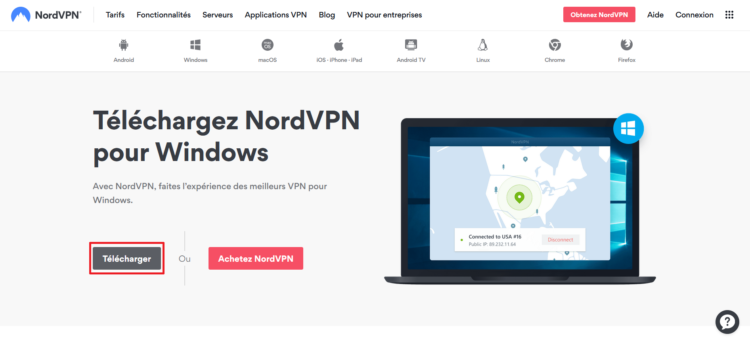
Trois choses suffisent : un PC sous Windows 10 ou 11, un compte NordVPN actif (identifiant et mot de passe sous la main) et des droits administrateur sur la machine. L’installateur se télécharge depuis le site officiel de NordVPN. Petit conseil : ne récupérez jamais ce genre de logiciel ailleurs que sur le site de l’éditeur, les faux installateurs VPN sont un grand classique du piège à malware.
Sachez aussi qu’un seul abonnement couvre jusqu’à 10 appareils en simultané : votre PC, mais aussi votre smartphone, votre tablette ou votre TV. L’installateur Windows affiche d’ailleurs un QR code pendant l’installation pour équiper votre mobile dans la foulée.
Étape 1 : lancer l’installateur et régler la confidentialité

Double-cliquez sur le fichier téléchargé. Après l’écran de bienvenue, l’installateur affiche une fenêtre « Votre confidentialité est importante » avec trois boutons : Accepter, Refuser ou Personnaliser.

C’est le partage de données d’usage avec l’éditeur qui se joue ici, pas le fonctionnement du VPN.
Mon réglage : cliquez sur Personnaliser. Vous y trouvez deux interrupteurs. « Essentiel » regroupe les données techniques minimales nécessaires au fonctionnement du service. « Analyse » envoie des statistiques d’utilisation agrégées pour améliorer l’application : celui-là, vous pouvez le désactiver sans aucune conséquence sur les fonctionnalités. Pour un outil dont l’argument central est la vie privée, autant commencer par limiter ce que vous partagez. Confirmez vos préférences et passez à la suite.

Étape 2 : choisir les produits à installer
L’écran suivant, « Sélectionnez les produits de sécurité à installer », propose trois cases.
- L’application de bureau est cochée d’office, c’est le cœur du système.
- L’extension de navigateur NordVPN, cochée par défaut, installe un proxy léger dans Edge, Chrome et Firefox : utile pour protéger uniquement le trafic du navigateur sans toucher au reste, je vous conseille de la garder.
- La troisième case propose l’extension NordPass, le gestionnaire de mots de passe maison, en version gratuite.
À titre perso, j’utilise déjà 1Password comme gestionnaire de mots de passe depuis quelques années, voilà pourquoi la case n’est pas cochée dans la capture ci-dessous. Si vous n’avez pas déjà un gestionnaire de mot de passe, utilisez NordPass pour stocker vos mots de passe.

Cliquez sur Installer et laissez faire : l’installation dure deux à trois minutes. L’écran final confirme que l’application de bureau et l’extension sont en place.

Cliquez sur Lancer NordVPN.

Étape 3 : se connecter à son compte

Au premier démarrage, l’application affiche « Bienvenue ! » avec deux boutons. Cliquez sur Se connecter : NordVPN ouvre votre navigateur pour l’authentification (et la validation en deux étapes si vous l’avez activée, ce que je vous recommande chaudement).

Une fois le message « Super, vous y êtes ! » affiché, cliquez sur Continuer et revenez dans l’application.
Étape 4 : l’assistant de premier démarrage
L’application enchaîne sur un assistant en quatre écrans. Rien de compliqué, mais deux ou trois choix méritent votre attention.
Premier écran : « Qu’est-ce qui vous amène chez NordVPN ? ». Ce questionnaire sert à personnaliser l’interface selon vos usages (confidentialité, réseaux publics, contenus et services, jeux en ligne). Vous pouvez cocher plusieurs réponses ou cliquer sur Ignorer, ça ne bloque rien.

Deuxième écran : l’activation de la protection contre les arnaques, le phishing (hameçonnage) et les logiciels malveillants, que NordVPN présente comme son antivirus de nouvelle génération. Elle est déjà activée par défaut.

L’écran « Ajuster les paramètres » détaille trois modules : Anti-malware (analyse des fichiers malveillants), Protection avancée de la navigation (blocage des sites piégés et des liens douteux dans vos e-mails) et Bloqueur de publicités et de traqueurs. Mon conseil : laissez les trois activés. Le bloqueur de pubs seul justifie presque l’opération, il allège sérieusement la navigation.

Troisième écran : la présentation de la Surveillance Dark Web Pro, qui vous alerte si vos identifiants circulent dans des fuites de données. On y revient plus bas, c’est l’une des fonctions les plus utiles du lot.

Dernier écran : le choix de l’emplacement préféré. Par défaut, « Serveur le plus rapide » laisse l’application choisir le meilleur serveur selon votre position. Gardez ce réglage, sauf besoin précis d’un pays donné : vous pourrez de toute façon changer à tout moment.

Première connexion : un clic et c’est plié
L’assistant se termine sur « C’est parti : connectez-vous ! ». Cliquez sur Protéger ma connexion : en quelques secondes, l’application affiche la carte avec votre emplacement de connexion (Paris dans mon cas) et la mention Sécurisé en vert. Votre trafic passe désormais par un tunnel chiffré.

L’écran principal est bien fichu : une barre de recherche pour trouver un pays ou une ville, vos emplacements récents en vignettes (France, États-Unis, Royaume-Uni, Canada, Allemagne), et des statistiques d’utilisation en bas. Changer de pays se fait en un clic sur la carte ou une vignette. C’est typiquement ce qui sert à regarder France Télévisions depuis l’étranger, pour ne citer qu’un usage que j’ai déjà détaillé ici.

Le tour du propriétaire : ce que l’application a dans le ventre
La protection anti-menaces
L’onglet bouclier regroupe la protection contre les escroqueries, le phishing et les logiciels malveillants, avec un graphique des menaces bloquées sur la semaine et un outil de détection des arnaques capable d’examiner un texte, un fichier ou un lien avant que vous ne cliquiez. Point d’attention : après l’installation, l’écran d’accueil peut afficher « certaines fonctionnalités sont désactivées » en jaune. Cliquez dessus pour vérifier les modules et activez ce qui manque. Une protection à moitié configurée, c’est une protection qu’on croit avoir.

Soyons clairs sur un point : cette couche préventive filtre le web en amont, elle ne remplace pas un antivirus système complet avec analyse du disque. Les deux se complètent, ils ne se substituent pas.
La surveillance Dark Web Pro
C’est la fonction qui m’a le plus parlé pendant ce test. L’onglet à l’œil surveille en continu si vos données personnelles apparaissent dans des fuites : sur ma machine, le verdict est tombé immédiatement, « Vous êtes à risque : 4 fuites détectées », avec un bouton « Réviser et résoudre » qui guide la remédiation, mot de passe par mot de passe.

Vous pouvez surveiller plusieurs adresses e-mail (cinq dans mon cas), mais aussi des numéros de téléphone, des cartes bancaires et des cartes d’identité. Vu le rythme des fuites de données en France, dont la fuite ANTS qui a exposé jusqu’à 19 millions de Français, ce type d’alerte précoce a une vraie valeur : vous changez le mot de passe compromis avant que quelqu’un ne s’en serve.
Le réseau Mesh et les transferts de fichiers
Le réseau Mesh est la fonction la plus méconnue du lot. Désactivé par défaut, il relie vos appareils entre eux par des tunnels chiffrés directs : jusqu’à 10 de vos appareils et 50 appareils d’autres utilisateurs NordVPN. Concrètement, vous accédez aux fichiers de votre PC depuis votre téléphone à distance, ou vous utilisez un autre appareil comme serveur VPN personnel pour sortir sur internet avec son adresse IP.

Dans son sillage, l’onglet Transferts de fichiers permet d’envoyer des fichiers d’un appareil associé à l’autre en pair-à-pair chiffré, sans limite de taille et sans compression, et sans passer par un cloud. Pour faire transiter une vidéo de plusieurs gigaoctets entre votre PC et celui d’un proche, c’est plus propre qu’un service de transfert en ligne. Il faut juste activer le réseau Mesh d’abord, les deux vont ensemble.
Les extras, et ce qui est vraiment inclus
Le dernier onglet rassemble la suite et ses à-côtés : NordLocker (coffre-fort de fichiers chiffré), Incogni (suppression de vos données chez les courtiers en données), l’adresse IP dédiée ou encore l’eSIM Saily. Soyons honnêtes : tout n’est pas inclus dans toutes les formules, et l’application ne se prive pas de vous proposer ces options à l’achat. Les fonctions décrites plus haut (VPN, protection anti-menaces, Dark Web Pro, Mesh, transferts) sont en revanche bien comprises dans les abonnements haut de gamme. Vérifiez le détail de votre formule avant de cliquer sur un bouton « Obtenir ».

Mon avis après installation
Côté installation, rien à redire : c’est l’une des plus propres que j’ai vues sur cette catégorie de logiciels. Les choix sont clairs, la confidentialité se règle finement dès l’installateur, et on est connecté en moins de dix minutes, assistant compris. L’interface en français est lisible et la carte rend le changement de pays trivial.
Deux réserves, quand même. L’application pousse régulièrement ses produits complémentaires, entre la bannière Incogni et les offres d’IP dédiée : rien de bloquant, mais attendez-vous à des sollicitations. Et certaines protections demandent une vérification manuelle après l’installation pour être pleinement actives, ce qui peut donner un faux sentiment de couverture si on ne va pas y regarder. Bref, prenez les cinq minutes qui suivent l’installation pour faire le tour des onglets, ça change la valeur réelle de l’abonnement.
Les 3 réglages à faire juste après l’installation
Pour finir, voici ce que je ferais à votre place, dans l’ordre. Un : ouvrez l’onglet protection anti-menaces et vérifiez que les trois modules (anti-malware, navigation, bloqueur de pubs) sont actifs, le badge jaune disparaît une fois la configuration complète. Deux : ajoutez vos adresses e-mail dans la Surveillance Dark Web Pro et traitez les fuites détectées sans attendre. Trois : activez la connexion automatique au démarrage dans les réglages, un VPN qu’on oublie de lancer ne protège rien.
Avec ces trois réglages, vous exploitez réellement ce que votre abonnement NordVPN inclut, et pas seulement le bouton de connexion. C’est toute la différence entre un VPN posé dans un coin et une suite de sécurité qui travaille pour vous.
Cet article contient des liens affiliés : si vous souscrivez à NordVPN en passant par eux, le site touche une petite commission, sans aucun surcoût pour vous. Cela n’influence en rien mon avis sur le produit.
Foire aux questions
Oui, l’application est compatible avec Windows 10 et Windows 11. Il vous faut simplement des droits administrateur sur la machine et un compte NordVPN actif. Téléchargez toujours l’installateur depuis le site officiel de l’éditeur.
Un abonnement couvre jusqu’à 10 appareils en simultané : PC, smartphone, tablette ou TV. L’installateur Windows affiche d’ailleurs un QR code pour installer l’application mobile dans la foulée.
Non, NordVPN fonctionne uniquement sur abonnement payant. L’éditeur propose en revanche une garantie satisfait ou remboursé de 30 jours, ce qui permet de tester le service sans risque.
Ouvrez les réglages de l’application puis la section Kill Switch. Une fois activé, il coupe l’accès à internet si la connexion VPN tombe, ce qui évite que votre adresse IP réelle ne fuite sans que vous le remarquiez.
Non. Cette couche préventive filtre le web en amont : sites piégés, fichiers malveillants téléchargés, publicités et traqueurs. Elle complète un antivirus système avec analyse complète du disque, elle ne le remplace pas.
Tout VPN ajoute un léger surcoût, mais le protocole NordLynx, basé sur WireGuard, limite fortement la perte de débit. Gardez le réglage « Serveur le plus rapide » pour laisser l’application choisir le meilleur serveur.
Passez par Paramètres > Applications > Applications installées, cherchez NordVPN et cliquez sur Désinstaller. Pensez aussi à retirer l’extension de navigateur si vous l’aviez installée.
Ces demandes d'aide peuvent vous intéresser
- Supprimer et réinstaller TOR (3 réponses)
- Comment bien installer Syncback ? (4 réponses) ✔ Résolu







Commentaires
Le 17/07/2026 à 21 h 34 min, CHRISTOPHE F. a dit :
Bonsoir, je viens d'acheter un VPN pour 89,40 euro
je n'ai pas bien compris si mon achat a été pris en compte.
J'ai travaillé au "pif" je ne comprends pas grand chose.
Merci de me rassurer
Le 18/07/2026 à 8 h 41 min, Steve Chevillard a dit :
Bonjour,
Pas d'inquiétude, on va vérifier cela ensemble en quelques minutes. Acheter un VPN en ligne, c'est courant, et il existe des moyens simples de savoir si votre paiement est bien passé.
Premier réflexe : regardez vos emails. Après un achat, un VPN sérieux vous envoie aussitôt un message de confirmation avec votre facture et vos identifiants de connexion. Pensez à vérifier aussi le dossier Spam ou Courrier indésirable, car ce type de message y atterrit souvent. Si vous trouvez cet email, votre achat est bien pris en compte.
Deuxième vérification : votre compte bancaire. Connectez-vous à votre banque, sur son site ou son application, et regardez si un débit de 89,40 euros apparaît, ou s'affiche « en attente ». Si le montant est prélevé ou en cours de prélèvement, le paiement a bien été enregistré. S'il n'y a aucune trace après quelques jours, c'est probablement que l'achat n'a pas abouti, et dans ce cas vous n'avez rien payé.
Troisième vérification, la plus parlante : essayez de vous connecter à votre compte sur le site du VPN ou d'ouvrir l'application que vous avez installée. Si la connexion fonctionne et que votre abonnement s'affiche comme « actif », tout est en ordre.
Un mot sur le prix. 89,40 euros correspond en général à un abonnement de deux ou trois ans payé en une seule fois, ce qui est tout à fait habituel chez les grands fournisseurs. Ce montant n'a donc rien d'alarmant. La plupart des VPN reconnus proposent en plus une garantie « satisfait ou remboursé » de 30 à 45 jours : si l'abonnement ne vous convient pas, vous pouvez demander le remboursement dans ce délai, directement auprès du service client du fournisseur.
Pour être rassuré complètement, dites-moi en réponse quel VPN (NordVPN?) vous avez choisi et sur quel site vous avez payé.
Sachez aussi qu'en France, vous bénéficiez d'un droit de rétractation de 14 jours sur un achat en ligne. Une nuance : pour un service numérique dont l'utilisation démarre immédiatement, ce droit peut ne plus s'appliquer si vous avez coché la case l'acceptant au moment du paiement. C'est pour cette raison que la garantie « satisfait ou remboursé » du fournisseur reste, en pratique, votre meilleure carte.
Laisser un commentaire