Retirer les applications préinstallées de Windows 11 : la méthode manuelle, le script open source Win11Debloat et les précautions avant de l’exécuter

📌 L’essentiel à retenir
En passant de mon vieux ThinkPad à un Zenbook, j’ai retrouvé le menu Démarrer encombré d’applications préinstallées : jeux, actualités, utilitaires du fabricant. Trois méthodes pour les retirer. Les Paramètres de Windows suffisent pour quelques applis. La commande winget uninstall va plus vite. Le script open source Win11Debloat fait le grand ménage d’un coup et peut aussi couper télémétrie, publicités, Copilot et Recall. Avant de le lancer, gardez le point de restauration qu’il propose, téléchargez-le uniquement sur son dépôt GitHub officiel et relisez chaque case cochée. Ma reco : la main pour cinq applis, le script pour un PC neuf.
Après six ans de bons et loyaux services, mon Lenovo ThinkPad a pris sa retraite. Je l’ai remplacé par un Asus Zenbook, et au premier démarrage, le menu Démarrer me proposait déjà un jeu de cartes, un fil d’actualités, un éditeur vidéo et tout un tas d’utilitaires maison d’Asus. Je n’avais rien installé. Tout ce petit monde était pourtant là, à se mettre à jour en tâche de fond et à m’envoyer des notifications.
J’en ai profité pour repartir sur un PC tout propre, et je vous raconte comment, captures à l’appui : toutes celles de cet article viennent de ce Zenbook. Bonne nouvelle, la plupart de ces applications se retirent en quelques clics, et un script gratuit sait faire le ménage en une seule fois. Mauvaise nouvelle, ce script modifie votre système en profondeur : on ne le lance pas les yeux fermés. Voici les trois méthodes, de la plus prudente à la plus radicale, avec les précautions que je prends avant d’appuyer sur Entrée.
C’est quoi, une application préinstallée ?
Une application préinstallée, c’est un logiciel présent sur votre PC dès le premier démarrage, sans que vous l’ayez choisi. Les anglophones parlent de bloatware (logiciel superflu en français). Elles viennent de deux sources.
La première, c’est Microsoft lui-même : Actualités, Météo, Solitaire, Clipchamp, les applis Xbox ou des raccourcis vers des jeux partenaires. La seconde, c’est le fabricant du PC, qui ajoute ses utilitaires maison, un antivirus en version d’essai ou un assistant d’enregistrement. Ces derniers sont souvent les plus pénibles, parce qu’ils se lancent au démarrage.
À ne pas confondre avec les applications système (l’Explorateur de fichiers, les Paramètres, le Microsoft Store), qui font tourner Windows. Celles-là, on n’y touche pas.
Pourquoi les retirer (et pourquoi ne pas tout raser)
Soyons clairs : supprimer Solitaire ne va pas transformer votre PC en fusée. Le gain est ailleurs. Moins d’applications, c’est moins de mises à jour en tâche de fond, moins de notifications, un menu Démarrer lisible et quelques centaines de mégaoctets récupérés. Pour gagner vraiment en réactivité, mes réglages pour optimiser Windows 11 font plus d’effet.
Le danger, c’est l’excès de zèle. Retirer le Microsoft Store ou les services Xbox casse des choses que vous découvrirez trois semaines plus tard, le jour où une appli refuse de s’installer ou un jeu de se lancer. La règle : on retire ce qu’on identifie, on garde ce qu’on ne connaît pas.
Méthode 1 : les Paramètres de Windows
C’est la méthode que je conseille à tout le monde pour commencer. Aucun risque, aucune commande à taper.
- Ouvrez Paramètres (touches Windows + I).
- Allez dans Applications puis Applications installées.
- Repérez l’application à retirer, cliquez sur les trois points à droite de son nom.
- Choisissez Désinstaller, puis confirmez.
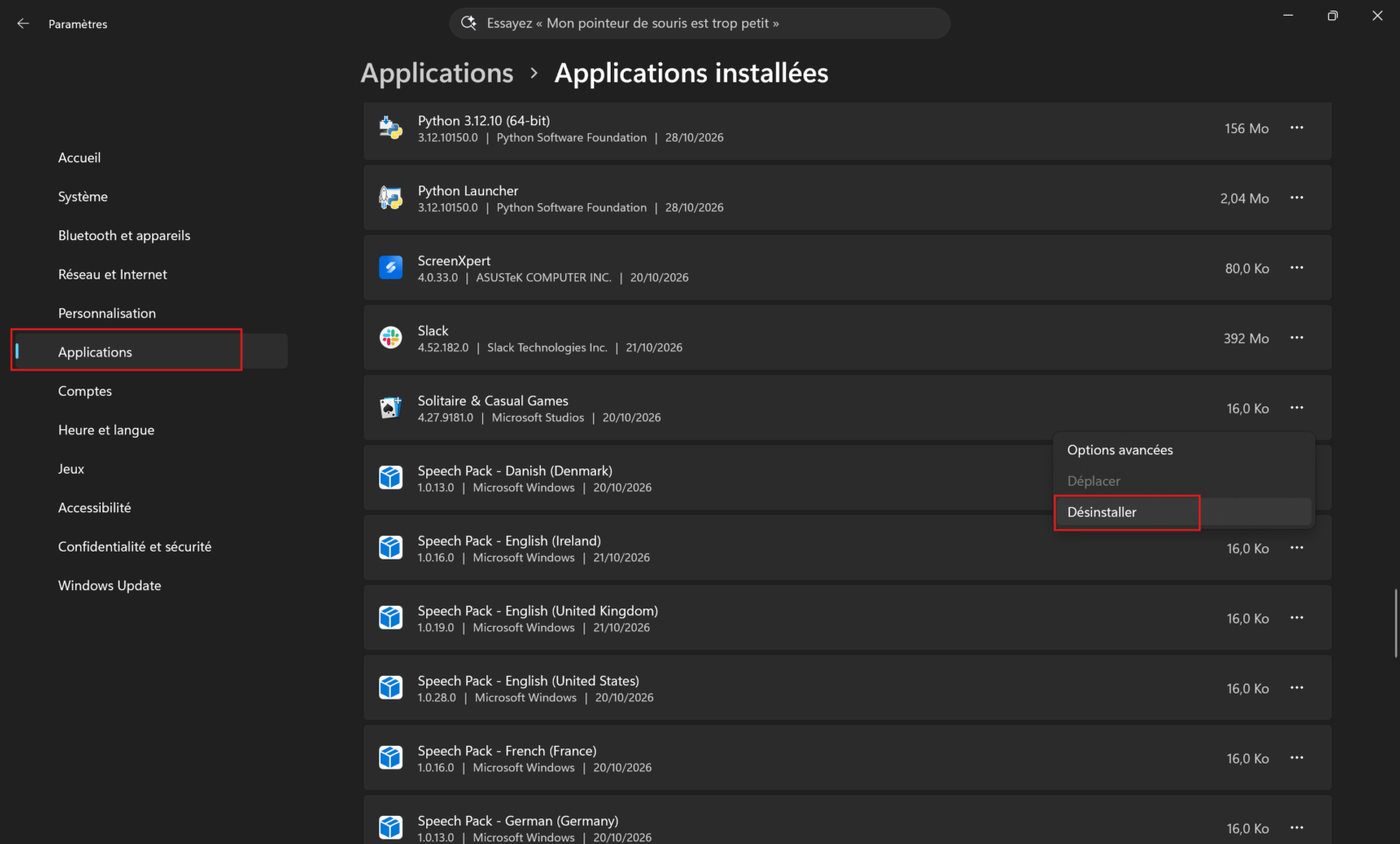
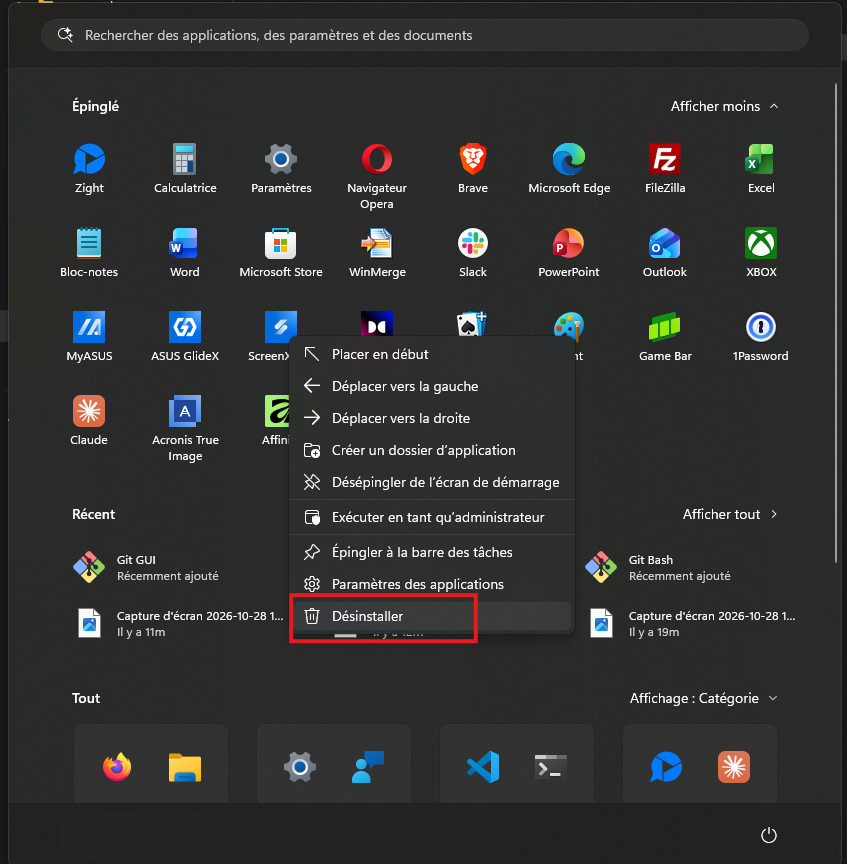
Encore plus rapide : un clic droit sur l’icône d’une appli dans le menu Démarrer affiche souvent directement Désinstaller. Pour les logiciels classiques installés par le fabricant, la procédure est la même que pour n’importe quel programme, et mon guide pour désinstaller un logiciel sous Windows couvre les cas récalcitrants.
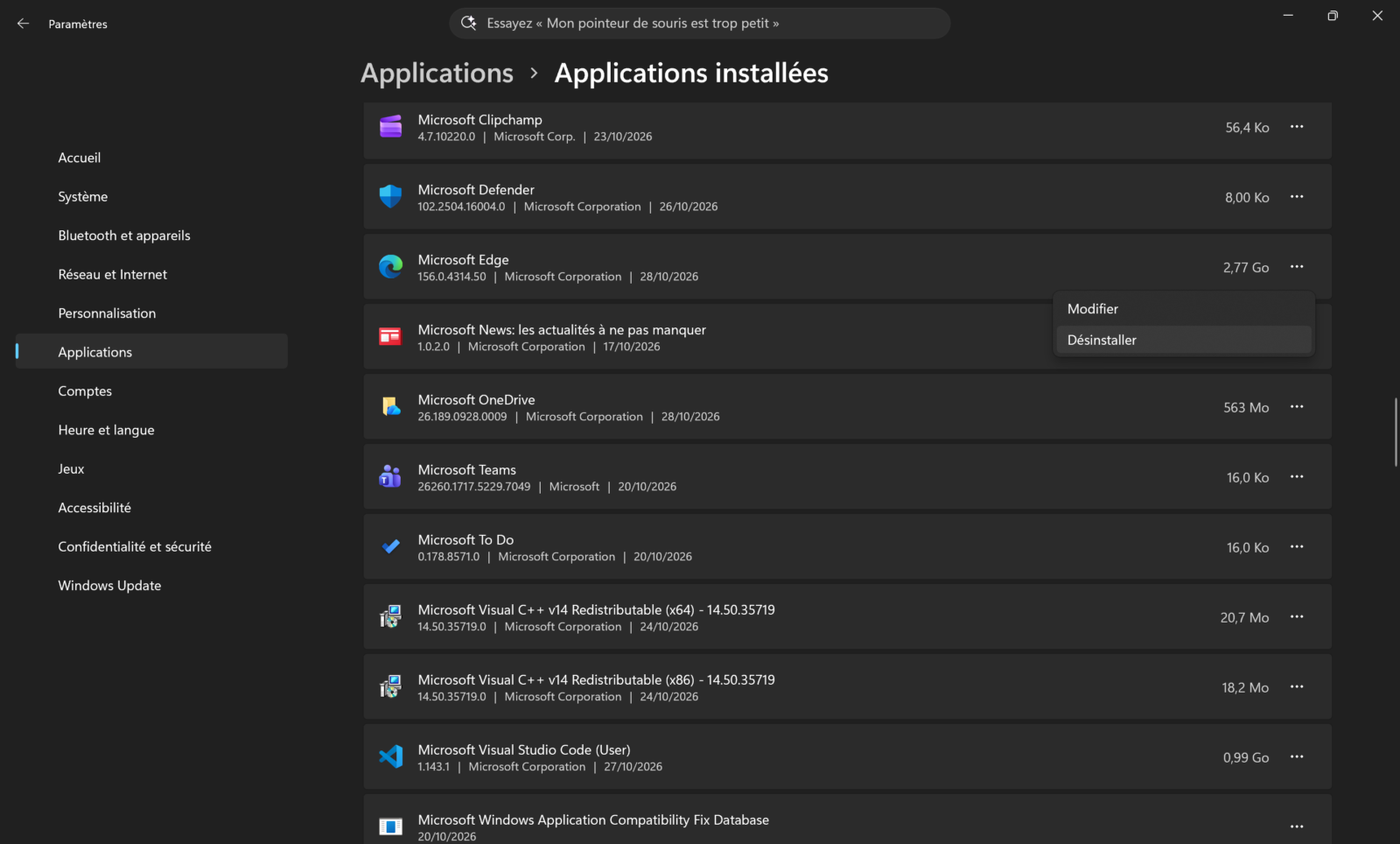
Petit conseil : si le bouton Désinstaller est grisé, c’est que Windows considère l’appli comme faisant partie du système. Sachez qu’en France, comme dans tout l’Espace économique européen, le règlement européen sur les marchés numériques (DMA) a obligé Microsoft à rendre désinstallables la plupart de ses applications intégrées, Edge compris. Même OneDrive se retire, et j’explique comment désactiver ou supprimer OneDrive sans perdre vos fichiers.
Méthode 2 : winget, pour aller plus vite
Cliquer dix fois sur Désinstaller, ça lasse. winget, le gestionnaire de paquets de Microsoft déjà présent sur Windows 11, fait la même chose en ligne de commande. Il voit aussi les applications qu’il n’a pas installées lui-même, ce qui tombe bien. Ouvrez le Terminal (clic droit sur Démarrer, puis Terminal) et tapez :
winget list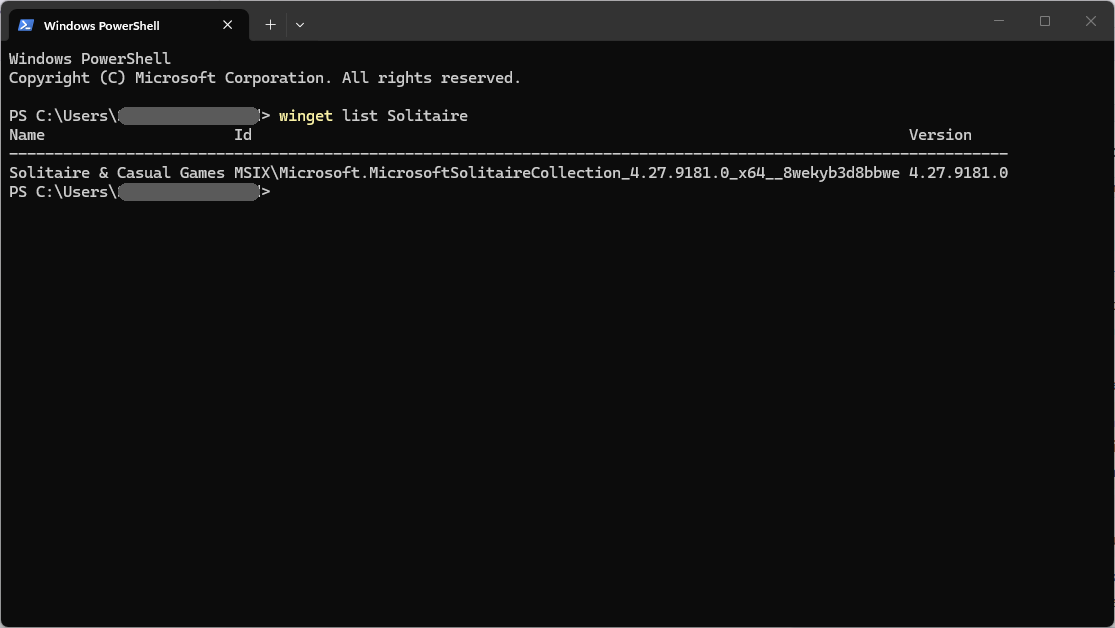
La liste de tout ce qui est installé s’affiche, avec un nom et un ID pour chaque logiciel. Pour filtrer, ajoutez un mot : winget list Solitaire. Pour une appli du Store, l’ID est long et commence par MSIX\ : recopiez-le en entier, puis lancez :
winget uninstall --id <ID copié>Au premier usage, winget peut vous demander d’accepter les conditions du Microsoft Store : c’est normal, la documentation de Microsoft le signale. Tapez Y et validez. Si la ligne de commande vous est peu familière, mon guide de l’invite de commandes Windows pose les bases.
PowerShell : Get-AppxPackage, et le piège du « provisioned »
Les tutos qui circulent depuis des années passent par PowerShell. La commande Get-AppxPackage liste les applications modernes, et Remove-AppxPackage les retire. Par exemple, pour l’appli Météo :
Get-AppxPackage *BingWeather* | Remove-AppxPackage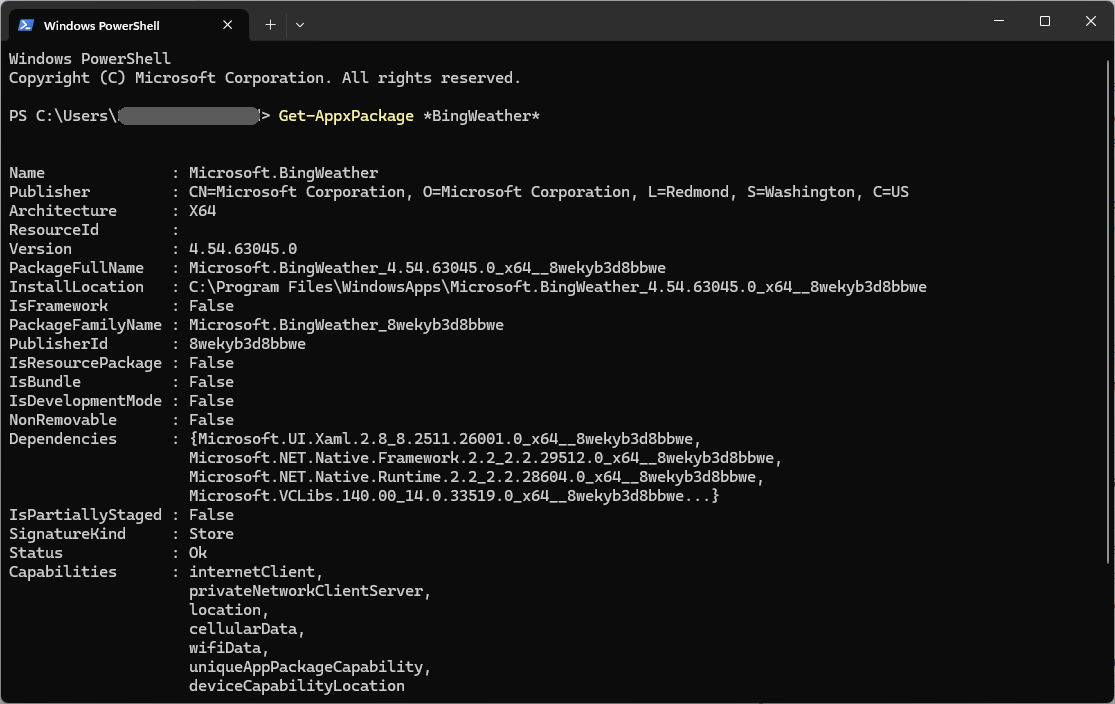
Ça marche, mais seulement pour votre compte. L’option -AllUsers l’étend à tous les comptes du PC, à condition de lancer PowerShell en administrateur.
Et c’est là que beaucoup de tutos se trompent. Il existe une seconde commande, Remove-AppxProvisionedPackage, qui retire l’appli de l’image de Windows, autrement dit du modèle qui sert à créer les nouveaux comptes. D’après la documentation de Microsoft, elle empêche l’installation de l’appli pour les futurs comptes mais ne la retire pas des comptes existants. Il faut donc les deux pour un ménage complet. Pour un PC familial à un seul compte, la première suffit largement.
Méthode 3 : Win11Debloat, le grand ménage en une fois
Win11Debloat est un script PowerShell gratuit et open source (son code est public, sous licence MIT), publié sur GitHub par le développeur Raphire. Il fonctionne sur Windows 10 et Windows 11. La dernière version au moment où j’écris est la 2026.08.24, publiée le 24 août 2026.
Concrètement, il ouvre un assistant en anglais. Le premier écran demande sur quel compte appliquer les changements, puis propose deux modes : Default Mode applique la sélection recommandée par l’auteur, Custom Setup vous laisse tout choisir. Je prends toujours le second, pour savoir ce qui part.
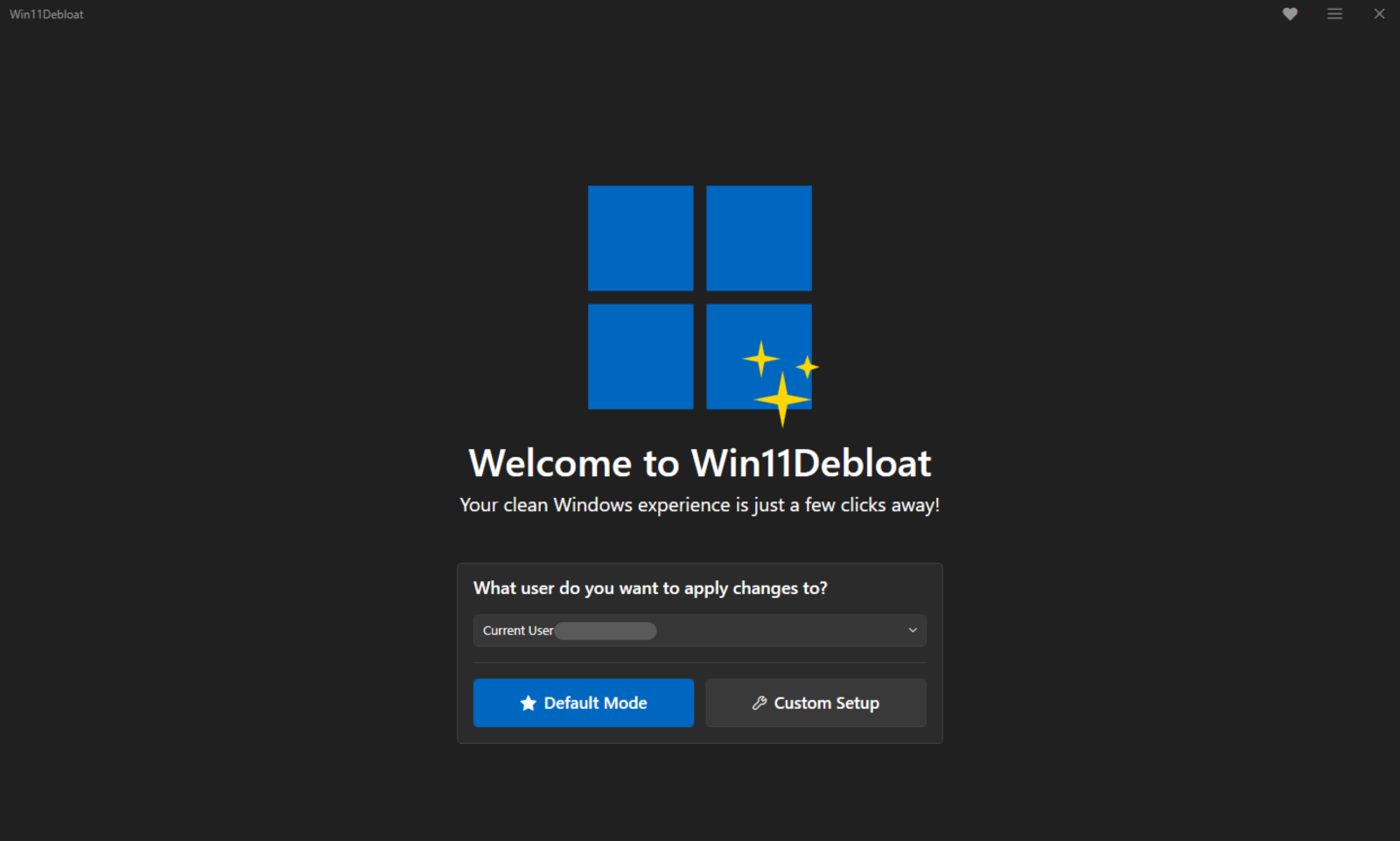
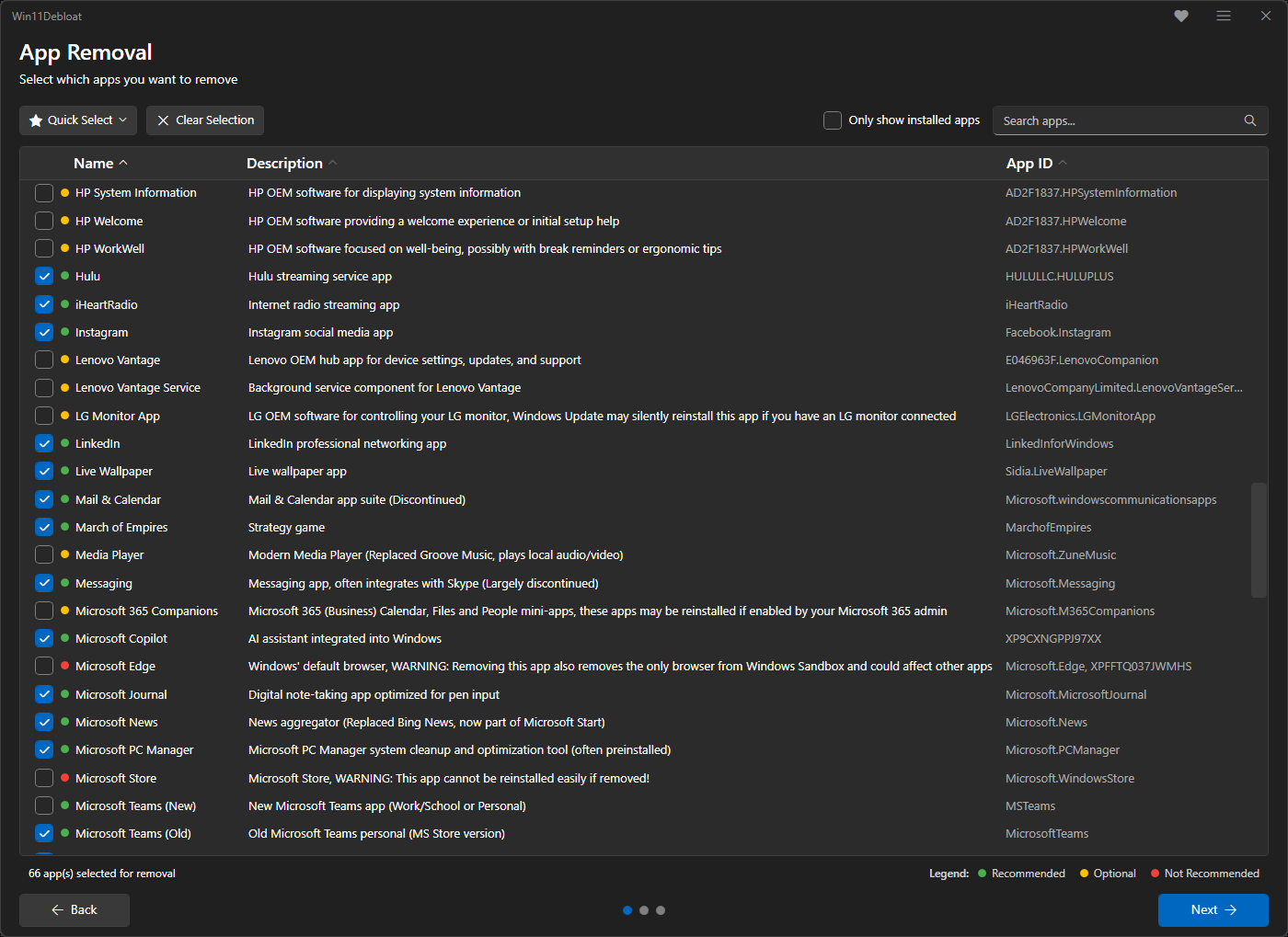
La première étape, App Removal, liste les applications que le script sait retirer, avec un code couleur : vert pour les retraits recommandés, jaune pour les optionnels, rouge pour ceux qu’il déconseille. Le Microsoft Store et Edge sont en rouge et décochés d’office. Cochez Only show installed apps en bas à gauche pour ne voir que ce qui est réellement sur votre PC.
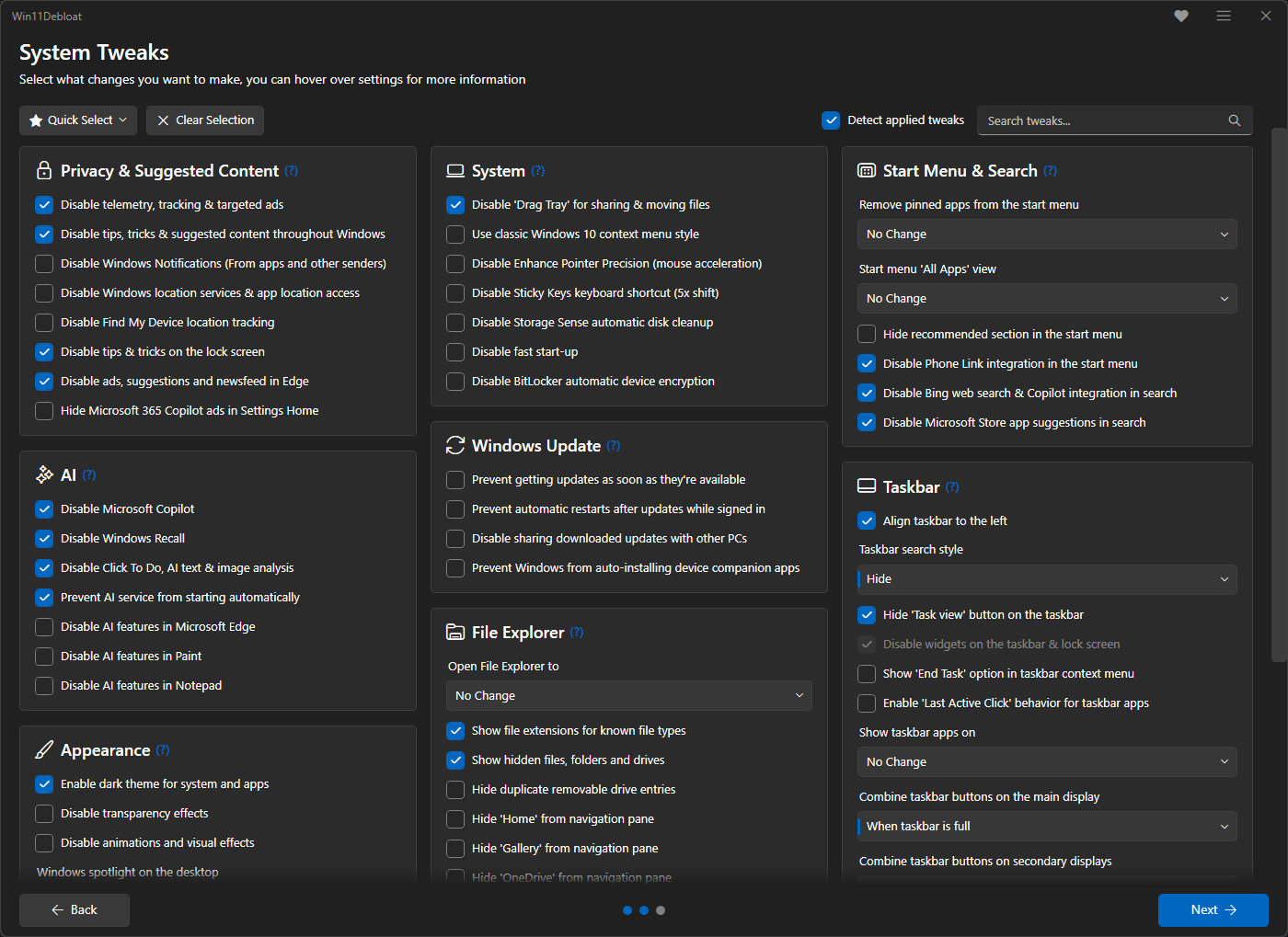
La deuxième, System Tweaks, va bien plus loin qu’un désinstalleur : désactiver la télémétrie (les données de diagnostic envoyées à Microsoft), les suggestions et publicités de Windows, la recherche Bing et Copilot dans le menu Démarrer, Recall, Click to Do ou les widgets. C’est un outil de réglage de tout le système.
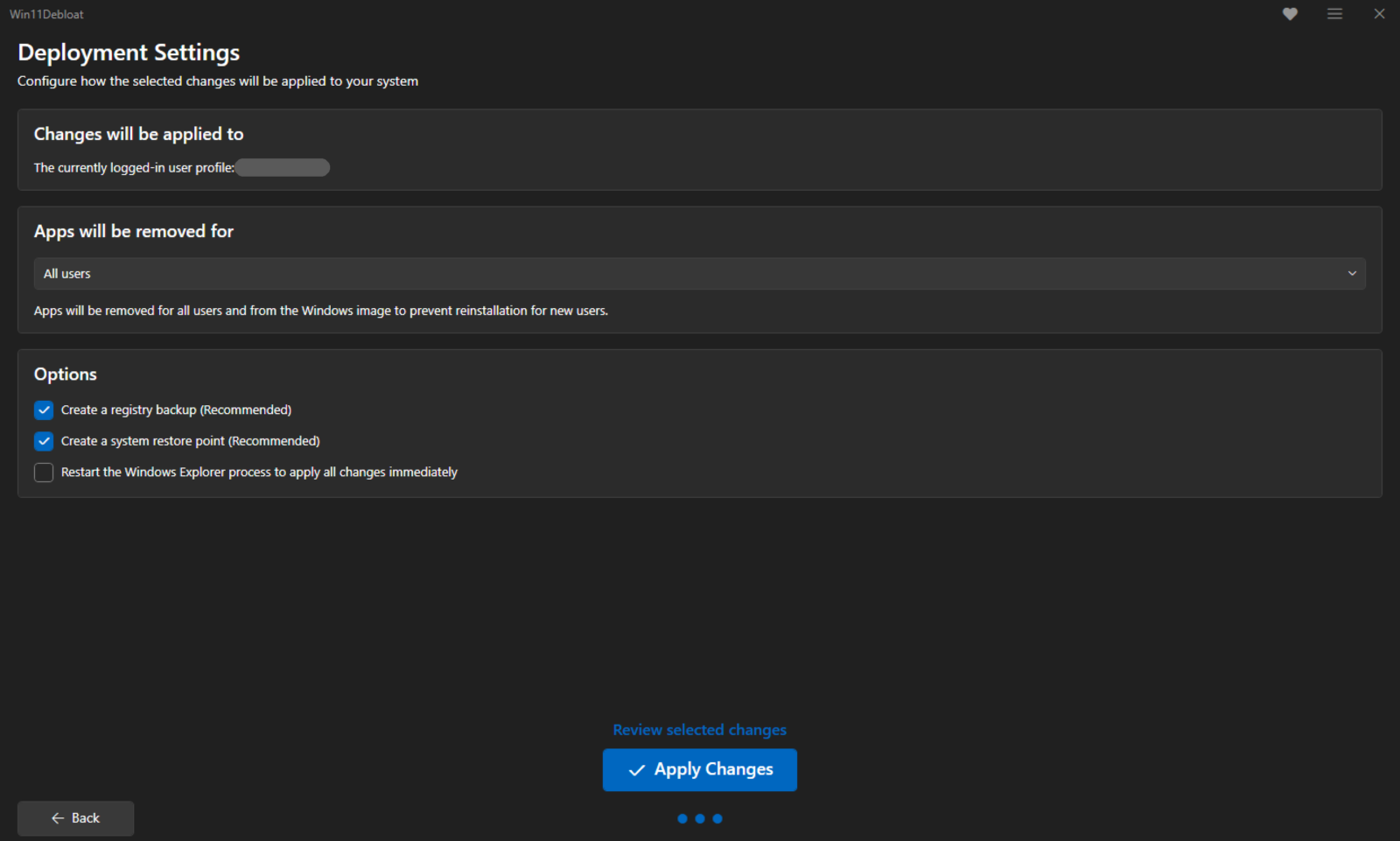
La dernière, Deployment Settings, récapitule le tout avant le bouton Apply Changes. Par défaut, les applis sont retirées pour tous les comptes du PC et de l’image de Windows : le piège du « provisioned » vu plus haut est donc réglé d’office.
Deux façons de le lancer, d’après la documentation officielle du projet. La rapide : ouvrir PowerShell ou le Terminal en administrateur et coller cette commande, qui télécharge le script et l’exécute.
& ([scriptblock]::Create((irm "https://debloat.raphi.re/")))La traditionnelle : télécharger la dernière version depuis la page Releases du dépôt GitHub, extraire le fichier ZIP, puis double-cliquer sur Run.bat et accepter la demande d’autorisation de Windows. C’est celle que je préfère, parce qu’elle laisse le temps de regarder les fichiers avant de les lancer.
Avant d’appuyer sur Entrée : mes cinq précautions
Un script qui modifie le registre et retire des composants mérite un minimum de méfiance. Son auteur le dit lui-même : on l’utilise à ses propres risques. Voici ce que je fais à chaque fois.
- Créer un point de restauration. Win11Debloat le propose à la dernière étape, Deployment Settings, et la case est cochée par défaut : laissez-la. Et si vos documents n’ont pas de copie ailleurs, faites-en une avant, mon guide pour sauvegarder Windows 10 et Windows 11 détaille la marche à suivre.
- Ne le récupérer qu’à la source : le dépôt github.com/Raphire/Win11Debloat et rien d’autre. Une copie « allégée » ou « améliorée » hébergée ailleurs est un excellent cheval de Troie.
- Se méfier du copier-coller. La commande rapide exécute un code téléchargé à la volée. C’est exactement la mécanique qu’utilisent les arnaques ClickFix, qui vous demandent de « coller ceci dans PowerShell pour réparer votre PC ». Ici la source est connue, mais ne prenez jamais l’habitude de coller une commande trouvée dans un message ou une vidéo.
- Lire ce qui est coché et décocher ce que vous utilisez : le Microsoft Store, les applis Xbox si vous jouez sur PC, l’appli Mobile connecté (Phone Link en anglais) si votre téléphone y est relié. Avant de valider, le lien Review selected changes, juste au-dessus du bouton Apply Changes, affiche la liste complète de ce qui va être modifié.
- Prévoir un second passage. Une grosse mise à jour de Windows peut réinstaller une appli ou réactiver un réglage. Relancer le script après une mise à jour majeure fait partie du jeu.
Et si vous regrettez ?
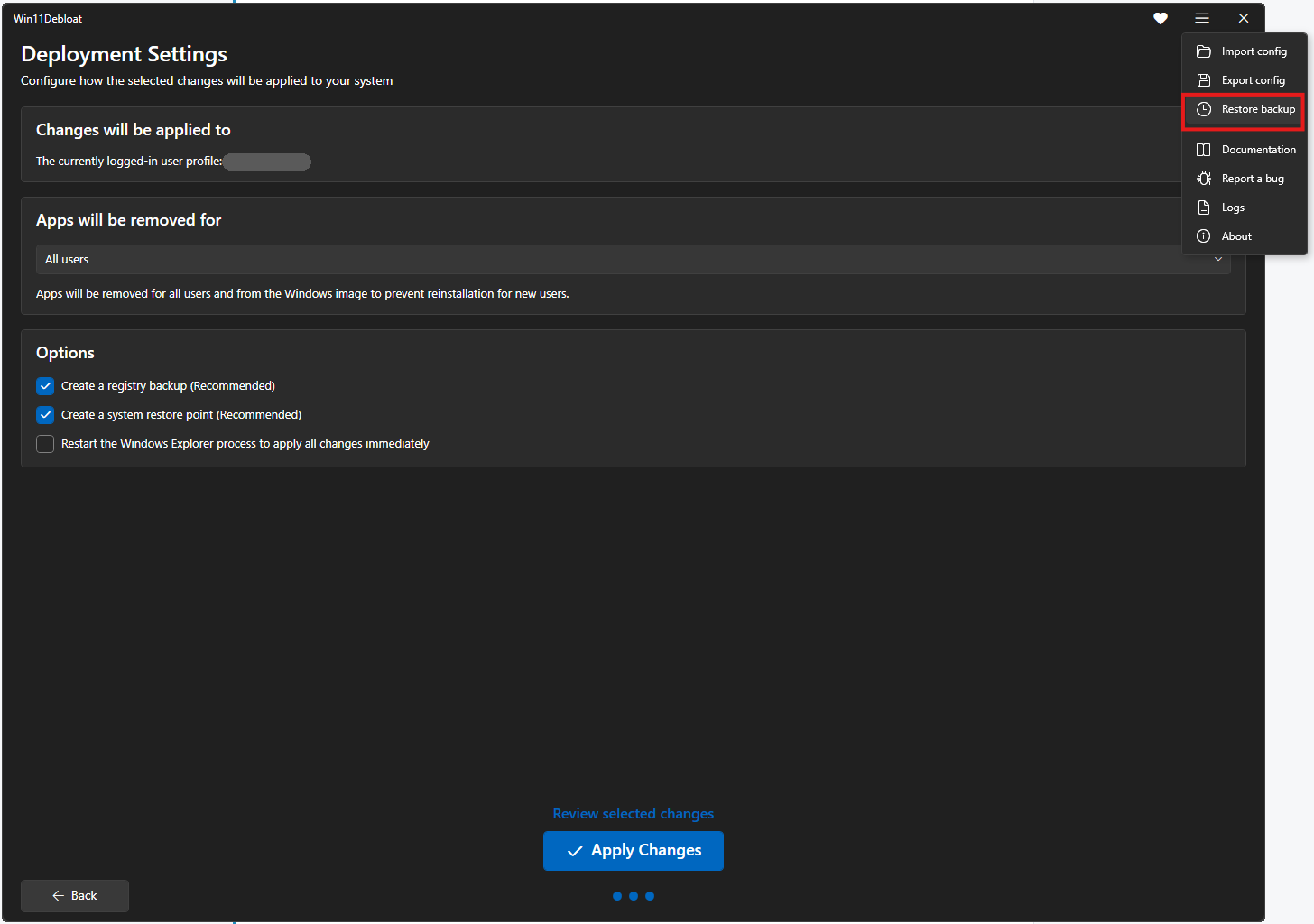
Pas de panique, presque tout se rattrape. Depuis sa version de mai 2026, Win11Debloat sauvegarde vos réglages du registre avant d’y toucher : le menu en haut à droite (l’icône à trois traits), puis Restore backup et Restore Registry Backup les remettent en place après un redémarrage. Attention, cette sauvegarde restaure les réglages, pas les applications.
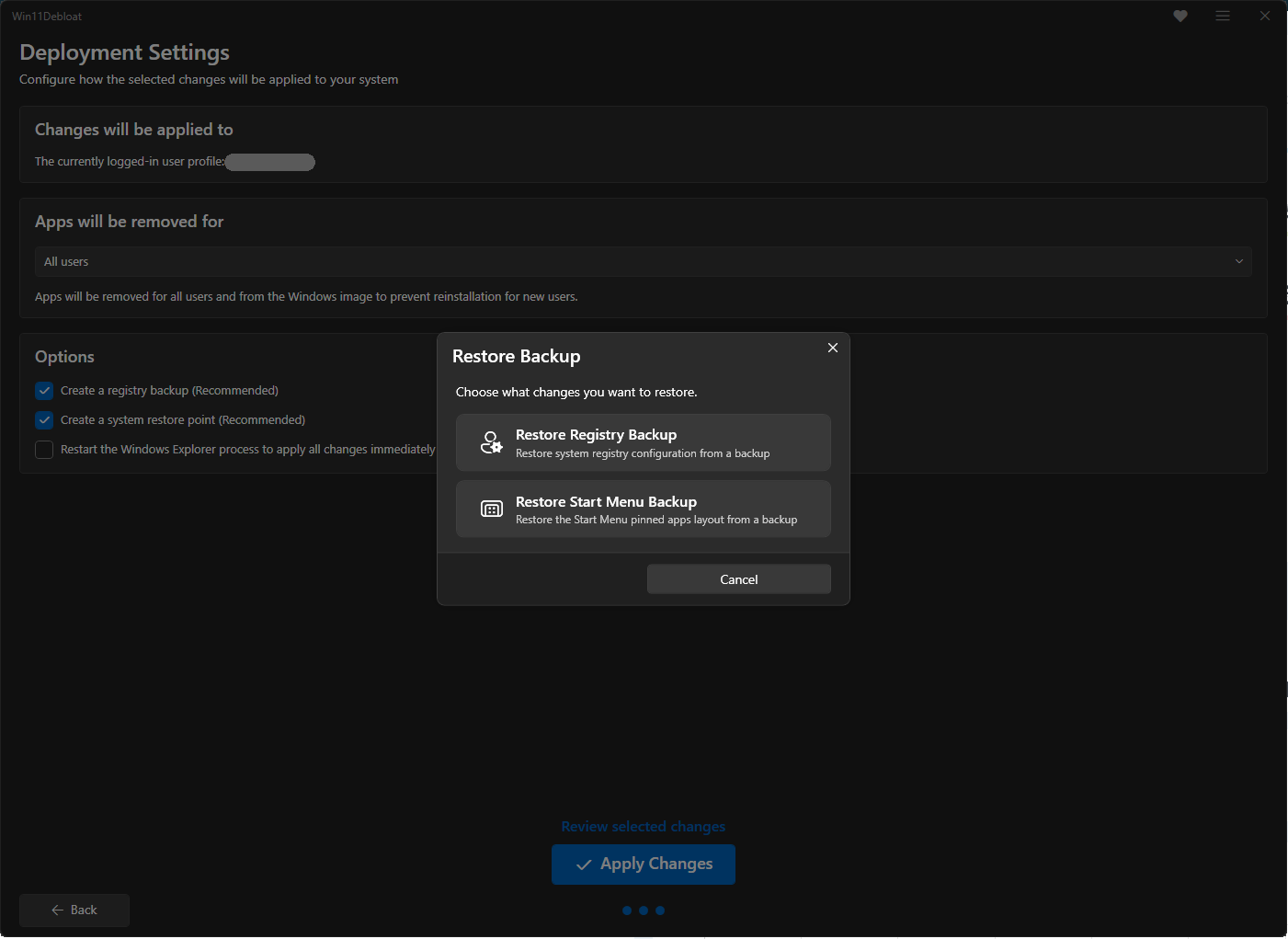
Pour les applications, le wiki du projet indique que presque toutes se réinstallent depuis le Microsoft Store, le site de l’éditeur ou winget. Deux exceptions difficiles : le Microsoft Store lui-même et un composant vocal de la Xbox. Raison de plus pour ne jamais cocher le Store. Et si rien ne va, le point de restauration ramène le système à l’état d’avant, sans toucher à vos documents. Pensez simplement à mettre à jour Windows 11 ensuite, puisque la restauration retire aussi les mises à jour installées entre-temps.
Quelle méthode choisir ?
Mon avis est tranché. Pour cinq ou six applis qui vous agacent, les Paramètres font le travail en deux minutes et sans aucun risque. Si vous êtes à l’aise avec le Terminal, winget va plus vite. PowerShell et ses commandes Appx, je les réserve aux administrateurs qui préparent plusieurs postes.
Win11Debloat, lui, prend tout son sens sur un PC neuf ou fraîchement réinstallé, quand vous voulez couper en une fois les applis inutiles, la télémétrie et les fonctions IA dont vous ne voulez pas. Sur un PC qui tourne bien depuis deux ans avec vos habitudes, je ne vois pas l’intérêt de prendre le risque.
En pratique
Ouvrez Paramètres > Applications > Applications installées aujourd’hui et retirez ce que vous identifiez avec certitude. Si vous passez au script, créez d’abord un point de restauration et téléchargez Win11Debloat sur son seul dépôt officiel. Puis notez de refaire un tour après la prochaine grosse mise à jour de Windows.
Ma reco si vous ne devez retenir qu’une chose : un nettoyage réussi, c’est celui dont vous connaissez chaque case cochée. Dans le doute, laissez l’appli à sa place.
Foire aux questions
Un peu, surtout si des utilitaires du fabricant se lancent au démarrage. Les applis de Microsoft comme Solitaire ou Météo pèsent peu quand elles ne tournent pas. Le vrai gain, c’est moins de mises à jour en tâche de fond, moins de notifications et un peu d’espace disque récupéré.
Non, la version officielle est un script open source dont le code est lisible par tous sur GitHub. Le risque vient des copies modifiées diffusées ailleurs. Téléchargez-le uniquement depuis le dépôt de Raphire, et regardez ce que vous cochez : un outil honnête peut quand même casser une fonction dont vous aviez besoin.
Ouvrez le menu à trois traits en haut à droite, puis Restore backup et Restore Registry Backup, et redémarrez le PC. Cette sauvegarde remet vos réglages en place, pas les applications : celles-ci se réinstallent depuis le Microsoft Store ou avec winget. En dernier recours, le point de restauration ramène le système à l’état d’avant.
Le Microsoft Store en tête : d’après le wiki de Win11Debloat, c’est l’une des deux seules applis difficiles à réinstaller, et c’est lui qui met à jour les autres applis du Store. Gardez aussi les applis Xbox si vous jouez sur PC et Mobile connecté si votre téléphone est relié au PC. Dans le doute, une appli que vous ne connaissez pas reste en place.
Pas pour retirer une appli du Store de votre propre compte, par les Paramètres comme par winget. Windows peut en revanche demander une autorisation pour un logiciel classique du fabricant. Et il faut lancer PowerShell en administrateur pour l’option -AllUsers, comme pour Win11Debloat.
Ça arrive, surtout après une mise à jour majeure de Windows qui réinstalle certains composants. Faites un tour dans les Applications installées après chaque grosse mise à jour, ou relancez le script si vous l’utilisez.
Oui, son dépôt GitHub indique qu’il prend en charge Windows 10 et Windows 11. Les réglages liés à Copilot, Recall ou Click to Do ne servent évidemment à rien sur Windows 10, où ces fonctions n’existent pas.
Oui en France et dans le reste de l’Espace économique européen, grâce au règlement européen sur les marchés numériques : Edge apparaît dans les Applications installées avec un bouton Désinstaller. Installez d’abord un autre navigateur, sinon vous n’aurez plus rien pour aller sur le Web.




Commentaires
Laisser un commentaire