Comment mettre à jour Windows 11 ?
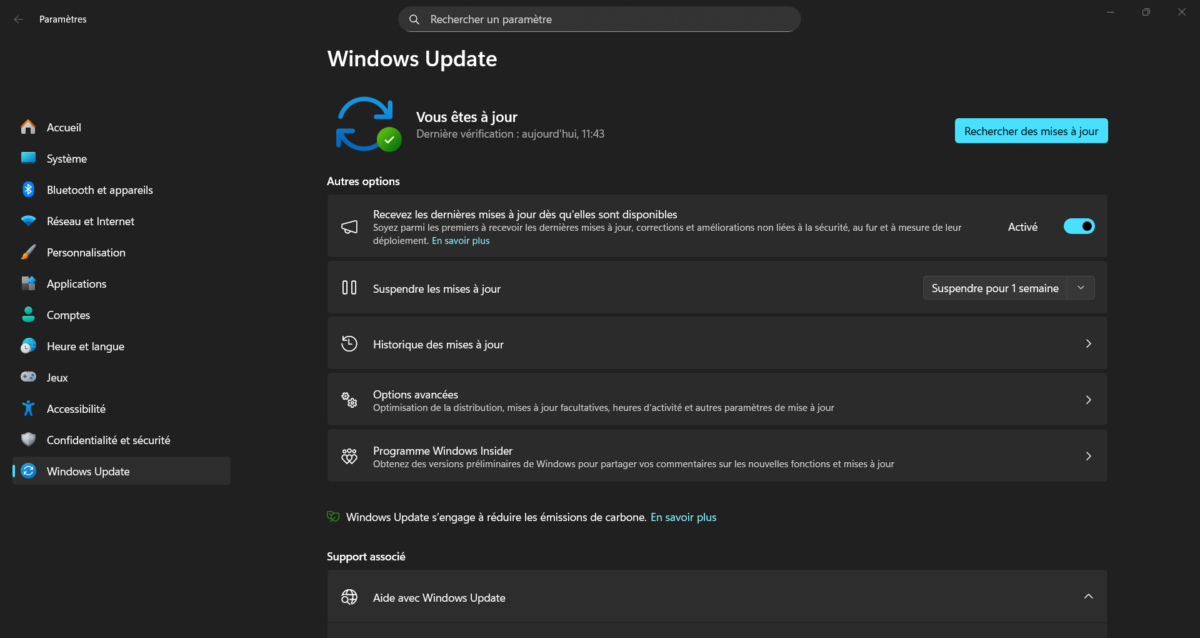
Windows 11 se met à jour régulièrement et c’est une bonne chose. Ces mises à jour apportent des correctifs de sécurité, améliorent la stabilité du système et ajoutent parfois de nouvelles fonctionnalités. Le problème, c’est que beaucoup d’utilisateurs ignorent comment elles fonctionnent ou ne savent pas quoi faire quand quelque chose cloche. Ce guide est là pour ça.
Que vous souhaitiez lancer une mise à jour manuellement, vérifier que les mises à jour automatiques sont bien activées ou résoudre une erreur qui bloque l’installation d’une mise à jour, vous trouverez ici toutes les réponses. Si vous n’avez pas encore Windows 11, consultez d’abord notre guide pour installer Windows 11 sur votre PC. Pas de jargon inutile, pas de détours : juste les étapes claires, dans l’ordre. Bonne lecture !
📌 L’essentiel à retenir
Mettre à jour Windows 11 se fait en quelques clics depuis Windows Update. Les mises à jour automatiques sont activées par défaut et suffisent pour la majorité des utilisateurs. Les mises à jour de sécurité, publiées chaque mois, protègent votre PC contre les failles et les cyberattaques. En cas d’erreur ou de blocage, l’outil de dépannage intégré résout la plupart des problèmes. Avant toute installation, prévoyez au moins 10 Go d’espace libre sur votre disque et gardez votre PC branché.
Comment vérifier les mises à jour disponibles sur Windows 11
C’est la méthode la plus simple et la plus fiable. Voici comment faire :
- Cliquez sur le bouton Démarrer (le logo Windows en bas à gauche de votre écran).
- Tapez « Paramètres » dans la barre de recherche puis appuyez sur Entrée.

- Dans le menu de gauche, cliquez sur « Windows Update».

- Cliquez sur le bouton « Rechercher des mises à jour ».

- Windows analyse votre système. Si des mises à jour sont disponibles, un bouton « Télécharger et installer » apparaît. Cliquez dessus pour installer les mises à jour de votre système d’exploitation.
Comment connaître votre version actuelle de Windows 11 ?
Pour savoir quelle version est installée sur votre machine, appuyez simultanément sur les touches Windows et R de votre clavier. Dans la petite fenêtre qui s’ouvre, tapez winver puis appuyez sur la touche Entrée ou cliquez sur le bouton OK.

Une fenêtre affiche votre version et votre numéro de build, par exemple 25H2 (26200.7840) au moment où j’ai fait les captures d’écran de cet article (un dimanche après-midi pluvieux si vous voulez tout savoir).

Installer les mises à jour automatiquement
Windows 11 est configuré par défaut pour télécharger et installer les mises à jour tout seul, sans que vous ayez à intervenir. C’est la configuration idéale pour la plupart des utilisateurs, surtout si vous ne souhaitez pas vous en préoccuper au quotidien. Avoir un ordinateur à jour est vraiment important pour votre cybersécurité, je vous encourage donc vivement à avoir les mises à jour automatiques de Windows activées !
Vérifier que les mises à jour automatiques sont bien activées
- Allez dans Paramètres > Windows Update.
- Cliquez sur « Options avancées ».

- Vérifiez que l’option « Recevoir les mises à jour pour d’autres produits Microsoft » est bien activée.
- Vérifiez aussi que « M’informer lorsqu’un redémarrage est requis pour terminer la mise à jour » est activé pour être prévenu avant que votre PC redémarre.

Quand les mises à jour s’installent-elles ?
Le téléchargement se fait en arrière-plan, souvent quand vous ne vous en servez pas. L’installation a généralement lieu la nuit et votre PC redémarre automatiquement une fois terminé. Vous pouvez aussi choisir une heure précise pour ce redémarrage ou plutôt exclure une plage horaire pendant laquelle le redémarrage de votre PC n’est pas possible. Windows 11 propose désormais un calendrier pour choisir quand installer vos mises à jour, bien pratique si vous voulez éviter le redémarrage surprise en pleine visio.
Programmer l’heure du redémarrage
- Allez dans Paramètres > Windows Update.
- Cliquez sur « Options avancées ».
- Cliquez sur « Heures d’activité ».
- Choisissez la plage horaire pendant laquelle le redémarrage de votre ordinateur n’est pas possible

Installer les mises à jour manuellement
Vous préférez garder la main sur votre machine ? Pas de problème. Vous pouvez tout à fait déclencher l’installation vous-même, quand bon vous semble.
Les étapes pour installer une mise à jour manuellement
- Allez dans Paramètres > Windows Update.
- Cliquez sur « Rechercher des mises à jour » et attendez que Windows fasse l’inventaire.
- Si des mises à jour apparaissent, cliquez sur « Télécharger et installer ».
- Le téléchargement peut prendre quelques minutes ou davantage selon la taille des fichiers et votre connexion.
- Une fois le téléchargement terminé, cliquez sur « Redémarrer maintenant » ou choisissez « Redémarrer plus tard » si vous êtes en plein travail.
- Votre PC redémarre et finalise l’installation. Comptez entre 5 et 30 minutes selon les mises à jour.
Précautions pendant l’installation d’une mise à jour
N’éteignez pas votre PC et ne le débranchez pas surtout si c’est un ordinateur portable. L’écran peut s’éteindre quelques instants et la machine redémarrer une ou plusieurs fois : c’est tout à fait normal. Attendez simplement que le bureau s’affiche à nouveau.
Les différents types de mises à jour Windows 11
Les mises à jour de sécurité (Patch Tuesday)
Elles sont publiées le deuxième mardi de chaque mois. Leur rôle est de corriger les failles de sécurité découvertes dans Windows. Elles complètent la protection offerte par votre antivirus et sont vraiment à installer sans tarder. En général légères (entre 100 et 500 Mo), elles s’installent vite et sans encombre. Et leur nombre augmente nettement : on vous explique pourquoi Microsoft publie de plus en plus de correctifs.
Windows Defender profite aussi des mises à jour
Microsoft Defender (anciennement Windows Defender), l’antivirus intégré à Windows 11, reçoit ses propres mises à jour de définitions de virus via Windows Update. Ces mises à jour sont téléchargées plusieurs fois par jour, de façon transparente. Garder Windows Update actif, c’est donc aussi garder votre protection antivirus à jour. Si vous utilisez un antivirus tiers, les mises à jour Windows continuent malgré tout à corriger les failles du système lui-même.
Les mises à jour de fonctionnalités
Publiées une fois par an, à l’automne, elles sont plus volumineuses (entre 1 et 3 Go) et apportent de nouveaux outils ou améliorations visibles. Ce sont elles qui font passer Windows d’une version annuelle à la suivante, par exemple de la version 24H2 à la 25H2. La prochaine s’appelle 26H2 et elle est attendue à l’automne 2026. Bonne nouvelle : Microsoft la construit sur le même socle que 25H2, elle devrait donc s’installer à peu près aussi vite qu’un correctif mensuel classique. Microsoft ajoute aussi de petites nouveautés en cours d’année, sans attendre la grande mise à jour annuelle.
Les mises à jour cumulatives de Windows
Elles regroupent plusieurs correctifs en un seul paquet. Windows les propose régulièrement entre deux Patch Tuesday pour maintenir la stabilité du système.
Les mises à jour optionnelles
Comme leur nom l’indique, vous pouvez les ignorer sans risque. Elles concernent souvent des fonctionnalités secondaires ou des pilotes. Vous les retrouverez dans Options avancées si vous souhaitez les installer malgré tout.
Dépannage des mises à jour Windows 11
La mise à jour est bloquée
Ça arrive. La première chose à faire est simplement de redémarrer votre PC, puis de relancer la recherche de mises à jour depuis Paramètres > Windows Update. La plupart du temps, ce simple redémarrage suffit à débloquer la situation.
Une erreur s’affiche lors de la mise à jour
Notez le code d’erreur affiché à l’écran (il ressemble à quelque chose comme 0x80070005), puis suivez ces étapes :
- Redémarrez votre PC.
- Allez dans Paramètres > Système.
- Cliquez sur « Résolution des problèmes ».

- Cliquez sur « Autres utilitaires de résolution des problèmes ».

- Cliquez sur le bouton Exécuter pour la section « Windows Update ».

Cet outil intégré à Windows détecte et corrige automatiquement bon nombre de problèmes courants. Et quand le code d’erreur revient quand même, il est souvent déjà documenté : nous avons par exemple détaillé pas à pas comment débloquer l’erreur 0x800f0922, l’une des plus fréquentes sur les Patch Tuesday récents.
Réparer les composants de Windows Update avec SFC et DISM
Quand l’utilitaire de dépannage ne suffit pas, la cause est presque toujours un fichier système abîmé. Deux commandes règlent la majorité de ces cas. Ouvrez le menu Démarrer, tapez cmd, faites un clic droit sur Invite de commandes et choisissez « Exécuter en tant qu’administrateur ».
- Tapez sfc /scannow puis Entrée. L’analyse dure une dizaine de minutes et répare les fichiers système endommagés.
- Enchaînez avec DISM /Online /Cleanup-Image /RestoreHealth. Cette commande va chercher des fichiers sains auprès de Microsoft pour reconstruire l’image de Windows.
- Redémarrez votre PC, puis relancez la recherche de mises à jour.
Comptez vingt à trente minutes pour l’ensemble. Petit conseil : ne coupez pas la commande DISM même si la progression reste figée à 20 % pendant de longues minutes, c’est son comportement habituel.
Votre connexion est-elle marquée comme limitée ?
Voilà le coupable qu’on oublie systématiquement. Si votre Wi-Fi est déclaré en connexion réseau limitée (le mode qui ménage un forfait data), Windows met les téléchargements en pause et ne vous prévient pas. Allez vérifier dans Paramètres > Réseau et Internet > Wi-Fi > les propriétés de votre réseau, puis désactivez « Connexion réseau limitée » le temps de l’installation.
Installer une mise à jour à la main depuis le catalogue Microsoft Update
Dernière carte à jouer quand une mise à jour précise refuse obstinément de s’installer : aller la chercher vous-même. Relevez son numéro KB dans Historique des mises à jour, rendez-vous sur le catalogue Microsoft Update, tapez ce numéro dans la recherche et téléchargez le paquet correspondant à votre architecture (x64 dans la quasi-totalité des cas). Un double-clic sur le fichier lance l’installation sans passer par Windows Update.
La mise à jour prend trop de temps
Pour les mises à jour de fonctionnalités, une à deux heures d’installation est parfaitement normal. Vérifiez que votre connexion Internet fonctionne bien et que votre disque dur n’est pas plein. Au-delà de deux heures sans progression visible, un redémarrage peut aider.
Votre PC redémarre en boucle après une mise à jour
Attendez d’abord une trentaine de minutes : Windows est parfois en train de finaliser des tâches en arrière-plan. Si le problème persiste, démarrez en mode sans échec puis désinstallez la dernière mise à jour depuis Paramètres > Windows Update > Historique des mises à jour > Désinstaller les mises à jour dans la section Paramètres associés, tout en bas de la page.

Votre disque est plein et la mise à jour ne peut pas s’installer
Windows a besoin d’espace libre pour installer ses mises à jour. Si votre disque est saturé, vous devez libérer de l’espace en faisant un nettoyage de votre disque dur en supprimant par exemple des fichiers temporaires. Pour cela, allez dans Paramètres > Système > Stockage, cliquez sur « Fichiers temporaires », sélectionnez ce que vous pouvez supprimer puis confirmez. Relancez ensuite la mise à jour.

Conseils pour des mises à jour Windows 11 sans problème
Avant de lancer une mise à jour
Quelques précautions simples permettent d’éviter les mauvaises surprises : sauvegardez vos fichiers importants, fermez tous vos programmes ouverts, branchez votre ordinateur portable sur secteur et assurez-vous d’avoir au moins 10 Go d’espace libre sur votre disque principal. Une connexion Internet stable fait aussi toute la différence pour un téléchargement rapide.
Créer un point de restauration avant la mise à jour
Un point de restauration est un instantané de votre système à un moment donné. Si une mise à jour provoque un dysfonctionnement, vous pourrez revenir à cet état stable en quelques clics, sans perdre vos fichiers personnels.
Pour en créer un : tapez « point de restauration » dans la barre de recherche Windows, cliquez sur « Créer un point de restauration », sélectionnez votre disque principal (généralement C:), cliquez sur « Créer », donnez-lui un nom explicite (par exemple « avant mise à jour mars 2026 ») et validez. L’opération prend moins d’une minute.
Pendant la mise à jour
La règle d’or : ne touchez à rien. N’éteignez pas votre PC, ne le débranchez pas et ne forcez pas l’arrêt même si l’écran semble figé. Laissez Windows faire son travail et redémarrer naturellement.
Après la mise à jour
Une fois de retour sur le bureau, vérifiez que tout fonctionne comme avant. Certains pilotes (son, carte graphique, Wi-Fi) peuvent nécessiter une mise à jour après l’installation d’une nouvelle version de Windows. Un redémarrage supplémentaire et une nouvelle vérification dans Windows Update permettent de s’assurer que rien ne manque. Si vous constatez des lenteurs après la mise à jour, consultez notre guide pour optimiser Windows 11.
Encore sous Windows 10 ? Pourquoi passer à Windows 11
Microsoft a mis fin au support de Windows 10 le 14 octobre 2025. Soyons clairs : votre PC continue de démarrer et de fonctionner, mais il ne reçoit plus les correctifs mensuels du canal classique. Il reste un filet de sécurité, le programme ESU (mises à jour de sécurité étendues), gratuit pour les particuliers à condition de synchroniser vos paramètres avec un compte Microsoft. Ce filet s’arrête le 13 octobre 2026, et après cette date votre machine devient une cible qui ne sera plus jamais rafistolée. Si vous êtes concerné, lisez notre guide sur la fin de Windows 10 et la façon de sécuriser votre PC.
Si votre ordinateur est compatible, la migration vers Windows 11 reste gratuite. Consultez notre guide complet pour installer Windows 11 sur votre PC et profiter à nouveau des mises à jour de sécurité mensuelles.
Ce qu’il faut retenir sur les mises à jour Windows 11
Mettre à jour Windows 11 n’a vraiment rien de compliqué et c’est l’une des choses les plus utiles que vous puissiez faire pour votre PC. Les mises à jour automatiques font le travail à votre place dans la grande majorité des cas. Si vous préférez garder le contrôle, une petite vérification manuelle de temps en temps suffit largement.
En cas de problème, les outils intégrés à Windows règlent souvent la situation en quelques clics. Et si vous bloquez vraiment, le support Microsoft est là. L’essentiel, c’est de ne pas laisser votre système trop longtemps sans mise à jour : votre sécurité en dépend directement.
Questions fréquentes sur la mise à jour de Windows 11
Vous pouvez reporter une mise à jour de quelques jours via les options avancées de Windows Update. Repousser indéfiniment n’est pas recommandé, surtout pour les mises à jour de sécurité qui protègent votre machine contre les virus et les pirates informatiques.
Une mise à jour de sécurité classique s’installe en 5 à 15 minutes. Une mise à jour de fonctionnalités peut nécessiter entre 30 minutes et 2 heures selon la puissance de votre PC et la vitesse de votre connexion Internet.
Non. Les mises à jour de Windows 11 n’effacent pas vos fichiers personnels ni vos applications. Par précaution, une sauvegarde préalable de vos documents reste une bonne pratique, mais les cas de pertes de données liées à une mise à jour sont très rares.
Pendant le téléchargement, vous pouvez continuer à travailler. Une fois l’installation lancée, laissez votre machine tranquille jusqu’à ce que le bureau réapparaisse. Travailler pendant l’installation peut ralentir le processus et provoquer des erreurs.
Redémarrez votre PC, relancez Windows Update et utilisez l’outil de dépannage intégré (Paramètres > Système > Résolution des problèmes). Si le problème persiste, le support Microsoft est accessible depuis le site officiel.
Oui. Allez dans Paramètres > Windows Update > Historique des mises à jour > Désinstaller les mises à jour. Sélectionnez la mise à jour en question et confirmez. Cette option n’est pas disponible pour toutes les mises à jour.
Appuyez sur les touches Windows + R, tapez winver et appuyez sur Entrée. Le numéro de build affiché vous indique la version installée. Vous pouvez aussi consulter l’historique complet dans Paramètres > Windows Update > Historique des mises à jour.
Oui, toutes les mises à jour de Windows 11 (sécurité, fonctionnalités, cumulatives) sont gratuites et distribuées via Windows Update. Aucun abonnement supplémentaire n’est nécessaire.
Ces demandes d'aide peuvent vous intéresser








Commentaires
Laisser un commentaire