KB5089549 ne s’installe pas (erreur 0x800f0922) : débloquer le Patch Tuesday de mai 2026 pas à pas

Vous avez lancé Windows Update ce mois-ci, vous avez vu la mise à jour KB5089549 se télécharger, puis le message tomber : « Échec d’installation, code d’erreur 0x800f0922 ». Vous n’êtes pas seul. Depuis le 14 mai 2026, Microsoft confirme officiellement que la cumulative de mai bloque sur des centaines de milliers de machines à cause d’un problème précis : votre partition de récupération est trop petite pour accueillir le correctif.
Le piège, c’est que cette mise à jour touche au Démarrage sécurisé. Sauter le Patch Tuesday de mai, ce n’est pas une option. Voici la marche à suivre pour agrandir manuellement la partition de récupération et débloquer l’installation, sans casser votre Windows.
📌 L’essentiel à retenir
La cumulative KB5089549 de mai 2026 échoue avec le code 0x800f0922 parce que la partition de récupération WinRE est trop petite pour accueillir le correctif. La solution : agrandir cette partition à 1 Go avec diskpart, en cinq étapes, sans réinstaller Windows. Comptez quinze minutes par PC. Réservé aux utilisateurs confirmés !
L’erreur 0x800f0922, c’est quoi exactement ?
Le code 0x800f0922 signifie qu’un composant Windows n’a pas pu être appliqué. Dans le cas de la KB5089549, la cause est documentée par Microsoft : la mise à jour doit modifier l’environnement de récupération de Windows (WinRE pour Windows Recovery Environment, environnement de récupération en français), qui vit dans une petite partition cachée de votre disque. Cette partition fait souvent moins de 500 Mo, parfois 250 Mo seulement sur des PC un peu anciens. La cumulative de mai a besoin d’au moins 250 Mo libres à l’intérieur. Si la partition est pleine, l’installation échoue.
Concrètement, ce n’est pas Windows Update qui plante, c’est la partition WinRE qui refuse l’invité. Tant que vous n’agrandirez pas cette partition, aucune relance ne passera.
Pourquoi cette mise à jour ne peut pas être ignorée
Premier point : la KB5089549 corrige une faille du Démarrage sécurisé (Secure Boot). C’est le mécanisme qui empêche un malware de s’exécuter avant Windows. Sans ce correctif, un attaquant disposant d’un accès physique ou réseau peut, sur certaines configurations, charger du code malveillant au démarrage. Ce n’est pas une vulnérabilité explosée dans la presse grand public en mai 2026, mais elle le deviendra, parce que les exploits suivent toujours la publication des correctifs.
Deuxième point : tant que KB5089549 ne passe pas, toutes les futures mises à jour cumulatives de Windows 11 vont bloquer. Les correctifs s’empilent. Vous prenez du retard, et le problème grossit. Et ce rythme ne va pas ralentir : Microsoft publie de plus en plus de correctifs de sécurité, parce que son IA maison en déniche toujours plus dans le code de Windows.
Vérifier que c’est bien la partition WinRE qui coince
Avant de toucher à quoi que ce soit, on confirme le diagnostic. Ouvrez l’Invite de commandes en mode administrateur : tapez cmd dans la barre de recherche Windows, clic droit sur « Invite de commandes », « Exécuter en tant qu’administrateur ».
Tapez :
reagentc /infoVous obtenez un bloc qui ressemble à ça :
État de Windows RE : Enabled
Emplacement de Windows RE : \\?\GLOBALROOT\device\harddisk0\partition4\Recovery\WindowsRE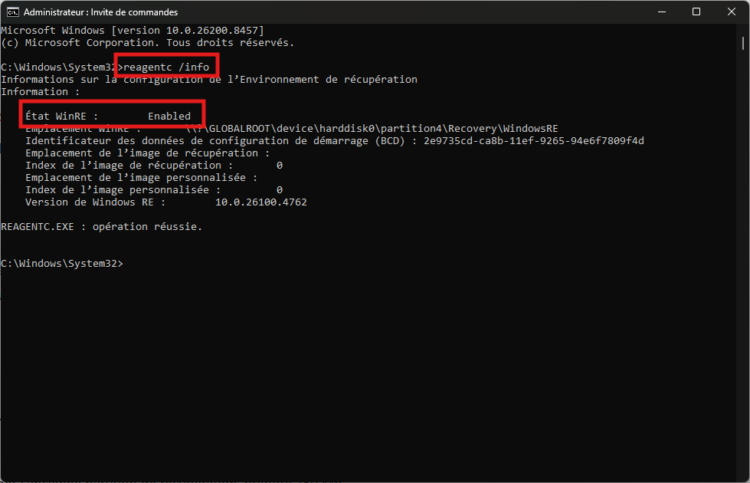
Retenez le numéro de partition (ici partition4). Ensuite, tapez :
diskpart
list disk
select disk 0
list partition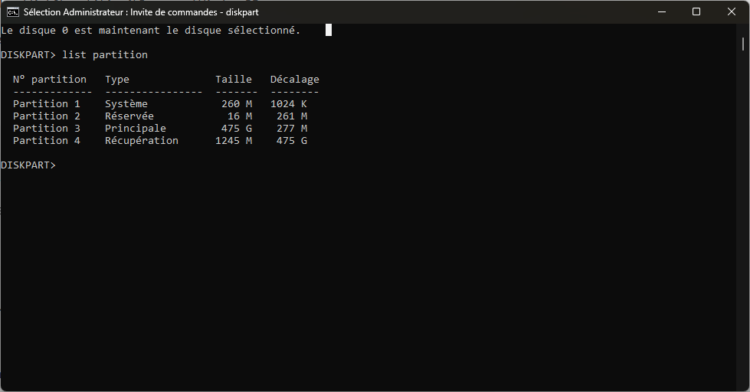
Vous verrez la liste des partitions du disque 0. Repérez la partition de récupération (type Recovery, environ 500 Mo ou moins). Si sa taille est inférieure à 750 Mo, c’est elle qui coince. Si elle fait déjà 1 Go comme dans mo cas, votre problème vient d’ailleurs, et il faut creuser dans le journal de Windows Update (C:\Windows\Logs\CBS\CBS.log).
Tapez exit pour sortir de diskpart.
La méthode pas à pas pour agrandir la partition de récupération
L’opération consiste à désactiver WinRE, supprimer l’ancienne partition de récupération, prendre 750 Mo sur la partition C:, et recréer une partition WinRE plus grande. Comptez 15 minutes sur un PC standard. Sauvegardez vos documents importants avant : on touche au partitionnement, donc on prend des précautions. Si vous n’êtes pas un utilisateur confirmé de Windows, je vous déconseille de vous lancer dans cette opération qui est un poil technique.
Étape 1 : désactiver l’environnement de récupération
Dans l’Invite de commandes administrateur :
reagentc /disableCette commande désactive temporairement WinRE et déplace son contenu dans C:\Windows\System32\Recovery\WinRE.wim. C’est normal.
Étape 2 : rétrécir la partition Windows pour libérer de l’espace
Toujours dans l’Invite, lancez diskpart :
diskpart
list disk
select disk 0
list partition
Sélectionnez la partition Windows (généralement la plus grosse, type Primary, c’est votre C:) :
select partition 3
shrink desired=750 minimum=750
Adaptez le numéro à votre configuration. La commande libère 750 Mo à la fin de la partition C:.
Étape 3 : supprimer l’ancienne partition de récupération
select partition 4
delete partition override
Encore une fois, ajustez le numéro à celui relevé avec reagentc /info. L’option override est nécessaire parce que la partition est marquée comme protégée.
Étape 4 : créer la nouvelle partition de récupération
Sur un disque GPT (la norme depuis 2015) :
create partition primary id=de94bba4-06d1-4d40-a16a-bfd50179d6ac
gpt attributes=0x8000000000000001
Sur un disque MBR (plus rare aujourd’hui) :
create partition primary id=27Puis on formate et on quitte :
format quick fs=ntfs label="Recovery"
exit
Étape 5 : réactiver WinRE
reagentc /enableVérifiez avec reagentc /info que l’état est de nouveau Enabled. Vous pouvez relancer Windows Update : la KB5089549 doit maintenant s’installer normalement.
Et si ça ne marche toujours pas ?
Trois cas restent possibles. Si reagentc /enable renvoie une erreur, c’est souvent que le fichier WinRE.wim est introuvable. Récupérez-le depuis un autre PC sous Windows 11 (même version) ou depuis l’ISO officiel, et copiez-le dans C:\Windows\System32\Recovery\ avant de relancer la commande.
Si l’erreur 0x800f0922 persiste après l’opération, exécutez sfc /scannow puis DISM /Online /Cleanup-Image /RestoreHealth dans l’Invite administrateur. Ces deux commandes réparent les composants Windows endommagés, c’est souvent le second coupable.
Dernier recours, l’Outil de création de média Windows 11, en mode « Mise à niveau sur place ». Il réinstalle Windows par-dessus, sans toucher à vos fichiers ni à vos applications. Lent mais efficace.
Ce que je ferais à votre place
Soyons clairs : agrandir la partition WinRE n’est pas une manipulation à laisser à un débutant complet. Si vous n’avez jamais ouvert diskpart, demandez un coup de main à quelqu’un de l’entourage qui sait lire l’Invite de commandes. Une fausse manœuvre sur le partitionnement peut rendre votre PC non amorçable.
Trois actions à retenir :
- Vérifiez la taille de votre partition de récupération avec
reagentc /infopuisdiskpartavant toute manipulation. - Sauvegardez vos documents importants sur un disque externe ou un cloud, par sécurité.
- Suivez les cinq étapes dans l’ordre, sans rien sauter. C’est le seul moyen propre de débloquer KB5089549.
Petit conseil : si vous avez plusieurs PC à mettre à jour, faites-le sur la machine la moins sensible en premier. Une fois la procédure validée chez vous, elle prend dix minutes par PC, ni plus ni moins.
Foire aux questions
Que signifie l’erreur 0x800f0922 sur Windows Update ?
Le code 0x800f0922 indique qu’un composant Windows n’a pas pu être appliqué. Sur la KB5089549, la cause est documentée par Microsoft : la partition de récupération WinRE n’a pas les 250 Mo libres nécessaires pour accueillir le correctif. Tant que la partition reste trop petite, l’installation échoue à chaque relance.
Quelle taille doit faire la partition WinRE pour installer KB5089549 ?
Microsoft demande au minimum 250 Mo libres dans la partition Recovery. En pratique, viser 1 Go (la taille recommandée par Microsoft depuis Windows 11 24H2) évite que le problème ne se reproduise sur les futures cumulatives. C’est ce que cible la procédure diskpart présentée plus haut.
Peut-on ignorer la KB5089549 et attendre la prochaine cumulative ?
Non. La KB5089549 corrige une faille du Démarrage sécurisé (Secure Boot) et toutes les cumulatives suivantes de Windows 11 vont bloquer derrière elle tant qu’elle n’est pas installée. Vous accumulez du retard de sécurité et le problème grossit à chaque Patch Tuesday.
Que faire si reagentc /enable renvoie une erreur après l’opération ?
Le fichier WinRE.wim est probablement introuvable. Récupérez-le depuis un autre PC sous la même version de Windows 11, ou depuis l’ISO officiel, et copiez-le dans C:\Windows\System32\Recovery\ avant de relancer reagentc /enable. La commande doit alors repasser à l’état Enabled.
Combien de temps prend l’agrandissement de la partition de récupération ?
Comptez environ 15 minutes par PC standard : 2 minutes pour désactiver WinRE, 3 minutes pour rétrécir C: avec diskpart, 5 minutes pour supprimer puis recréer la partition Recovery au bon format, et 1 à 2 minutes pour réactiver WinRE et relancer Windows Update.
Ces demandes d'aide peuvent vous intéresser
- Message d’erreur pour la commande sudo chroot /media/ubuntu (2 réponses) ✔ Résolu
- Problème perte de signal sur écran : erreur nvlddmkm.sys (7 réponses)
- Message d’erreur Word « impossible de créer le fichier de travail » (6 réponses)










Commentaires
Laisser un commentaire