BIOS et UEFI : c’est quoi et comment y accéder ?
Définition : BIOS UEFI 💡
Le BIOS est le firmware historique des PC (16 bits, disques MBR limités à 2 To, interface texte). L’UEFI l’a remplacé depuis 2012 : interface graphique, support des disques GPT, démarrage rapide et sécurité renforcée via Secure Boot. Pour y accéder, deux méthodes : la touche dédiée au démarrage (Suppr, F2, F10 selon la marque) ou les paramètres Windows (Récupération > Démarrage avancé).
Quand vous allumez votre PC, un petit programme s’exécute avant même Windows : c’est le BIOS ou son successeur, l’UEFI. Ce firmware vérifie le matériel, charge le système d’exploitation et pilote des réglages critiques comme l’ordre de démarrage ou le Secure Boot. Ce guide explique la différence entre les deux, à quoi ils servent concrètement et comment y accéder sans prendre de risque.
BIOS : la couche historique du démarrage

Le BIOS (Basic Input/Output System) est le firmware qui équipe les PC depuis les années 1980. Il est stocké dans une puce soudée à la carte mère. Son rôle : vérifier le matériel (RAM, processeur, disques), initialiser les composants, puis passer la main au système d’exploitation. Pour repérer la marque de votre carte mère avant toute manipulation, consultez notre guide pour identifier le modèle de votre carte mère.
Le BIOS fonctionne en 16 bits, pilote des disques au format MBR (limité à 2 To et 4 partitions primaires) et affiche une interface austère, navigable uniquement au clavier. Efficace à l’époque, il montre aujourd’hui ses limites face aux disques modernes et aux exigences de sécurité.
UEFI : le successeur moderne du BIOS

L’UEFI (Unified Extensible Firmware Interface) remplace progressivement le BIOS sur tous les PC vendus depuis 2012. Ce n’est pas une simple mise à jour : c’est une réécriture complète du firmware. L’UEFI fonctionne en 32 ou 64 bits, gère des disques au format GPT (jusqu’à 9,4 Zo, pas de limite pratique de partitions) et propose une interface graphique navigable à la souris.
L’UEFI apporte aussi des fonctions absentes du BIOS :
- Secure Boot : bloque le chargement de tout logiciel non signé au démarrage, ce qui empêche les rootkits de s’installer avant Windows.
- Fast Boot : démarrage quasi instantané en sautant certaines vérifications matérielles.
- Démarrage réseau (PXE) intégré au firmware et démarrage natif sur les SSD NVMe, que la plupart des anciens BIOS ne savent pas amorcer.
- Module CSM (Compatibility Support Module) pour rester compatible avec d’anciens systèmes MBR si besoin.
BIOS ou UEFI : quelles différences concrètes ?
Voici les écarts qui comptent au quotidien :
- Format de disque : le BIOS impose le MBR (max 2 To) ; l’UEFI accepte le GPT et déverrouille les gros disques. Si vous récupérez un message de partition MBR bloquante, consultez comment convertir un disque MBR en GPT.
- Vitesse de démarrage : l’UEFI initialise le matériel plus vite, surtout avec Fast Boot activé. Un BIOS classique est sensiblement plus lent.
- Sécurité : Secure Boot (UEFI) contre rien de comparable côté BIOS. Un PC en UEFI compatible Secure Boot est d’ailleurs un prérequis pour installer Windows 11, avec TPM 2.0.
- Interface : graphique et multilingue en UEFI, texte brut en BIOS.
- Multi-boot : l’UEFI gère nativement plusieurs entrées de démarrage via un gestionnaire intégré.
En pratique, tout PC vendu après 2012 tourne en UEFI par défaut. Le BIOS « legacy » ne sert plus qu’à dépanner du matériel ancien ou à installer un vieux système. Pour comprendre comment s’articulent ces couches avec le reste du matériel, vous pouvez lire notre dossier sur le fonctionnement d’un ordinateur.
Comment savoir si votre PC est en BIOS ou en UEFI
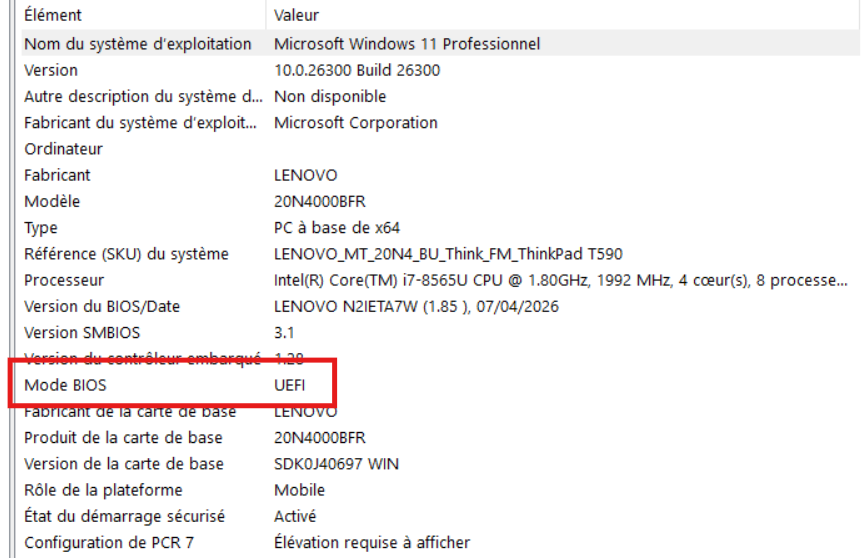
Avant de modifier quoi que ce soit, vérifiez le mode utilisé par votre machine. Sous Windows, appuyez sur Windows + R, tapez msinfo32 et validez. Dans la fenêtre Informations système, repérez la ligne « Mode BIOS ». La mention « UEFI » signale un firmware moderne, la mention « Hérité » un démarrage en BIOS classique ou en mode de compatibilité CSM. Dans la même fenêtre, la ligne « État du démarrage sécurisé » indique si le Secure Boot est activé.
Comment accéder au BIOS ou à l’UEFI

Deux méthodes existent : la touche clavier au démarrage, ou le passage par les paramètres de Windows.
Méthode 1 : la touche clavier au boot
Au démarrage, avant que le logo Windows apparaisse, appuyez à répétition sur la touche dédiée. Elle dépend du fabricant :
- ASUS, MSI, Gigabyte, ASRock : touche Suppr (Del) ou F2
- HP : F10 ou Échap
- Dell : F2 ou F12 (menu boot)
- Lenovo : F1, F2 ou bouton Novo
- Acer : F2 ou Suppr
- Samsung, Toshiba : F2
Si vous ratez la fenêtre de quelques secondes, éteignez complètement le PC et recommencez. Sur un portable avec batterie, coupez aussi l’alimentation si nécessaire.
Méthode 2 : via les paramètres Windows 10 / 11
Plus fiable quand on ne connaît pas la touche :
- Sous Windows 11, ouvrez Paramètres > Système > Récupération. Sous Windows 10, le chemin est Paramètres > Mise à jour et sécurité > Récupération.
- À la ligne « Démarrage avancé », cliquez sur Redémarrer maintenant.
- Au redémarrage, choisissez Dépannage > Options avancées > Changer les paramètres du microprogramme UEFI.
- Cliquez sur Redémarrer : vous arrivez directement dans l’interface UEFI.
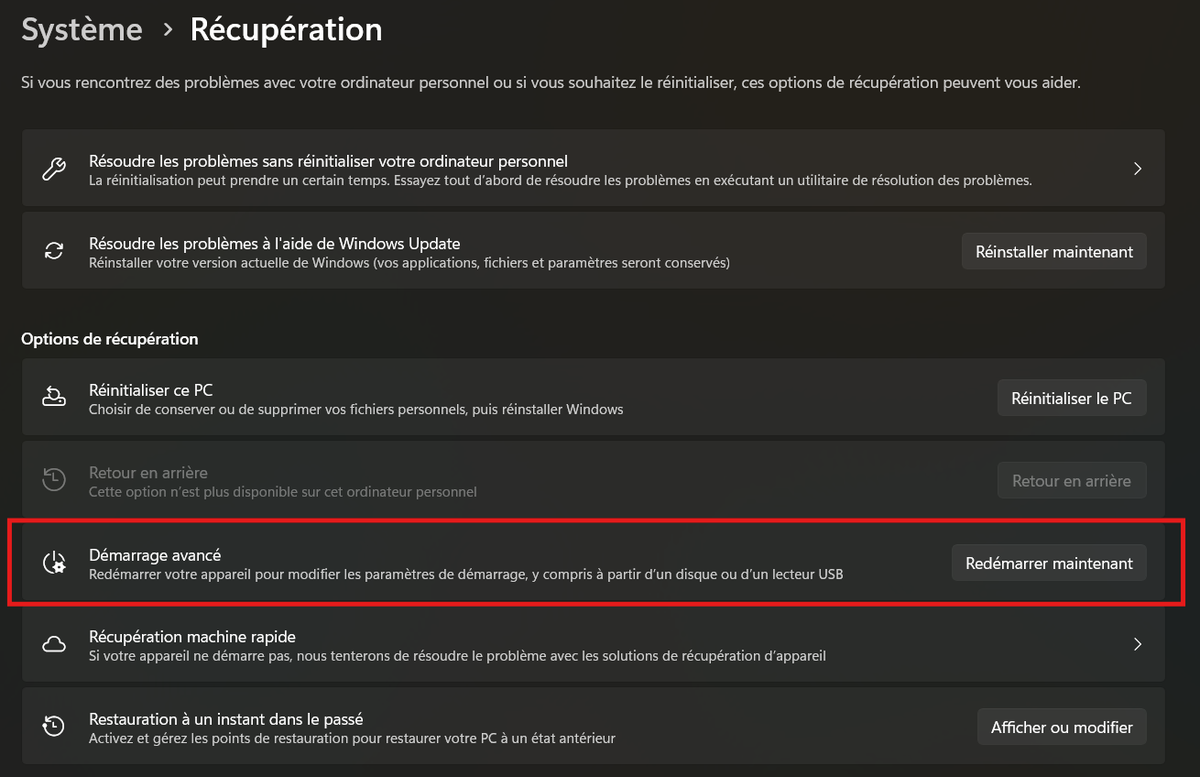
Cette option n’apparaît que si votre PC est bien en mode UEFI. Sur un système en BIOS legacy, l’entrée « microprogramme UEFI » reste masquée.
Réglages utiles à connaître
Une fois dans l’interface, quelques options reviennent souvent :
- Boot Priority : ordre des disques ou clés USB testés au démarrage. Utile pour booter sur une clé d’installation.
- Secure Boot : à laisser activé sous Windows 11 (Microsoft exige un PC compatible et recommande de l’activer), à désactiver ponctuellement pour démarrer certaines distributions Linux non signées.
- CSM / Legacy Boot : bascule entre UEFI moderne et compatibilité BIOS. Laisser en UEFI dans 99 % des cas.
- XMP / DOCP : profil automatique pour faire tourner la mémoire RAM à la fréquence annoncée par le fabricant.
- TPM : module de sécurité exigé par Windows 11, en version 2.0. Voir notre guide pour activer TPM 2.0.
- Fan Control : courbe des ventilateurs, utile si votre PC chauffe ou fait trop de bruit.
Que faire si un réglage empêche le PC de démarrer ?
Un mauvais réglage se rattrape presque toujours. Dans l’interface, l’option Load Optimized Defaults (ou Load Setup Defaults selon les marques) rétablit les paramètres d’usine. Si l’écran reste noir et que l’interface n’est plus accessible, il reste le Clear CMOS : PC débranché, on retire la pile bouton de la carte mère pendant quelques minutes, ou on utilise le cavalier prévu à cet effet. Le cas d’une carte MSI est traité dans notre assistance : réinitialiser le BIOS d’une carte mère MSI. Une pile bouton en fin de vie se trahit d’ailleurs par une heure de Windows qui se décale à chaque démarrage.
Faut-il mettre à jour son BIOS / UEFI ?

Oui, mais seulement si une raison concrète le justifie : nouveau processeur non reconnu, correctif de sécurité publié par le fabricant, bug matériel documenté. Sinon, l’adage « if it ain’t broke, don’t fix it » reste la meilleure règle. Une mise à jour de firmware qui échoue (coupure de courant, mauvaise version) peut rendre la carte mère inutilisable.
Pour mettre à jour proprement :
- Identifiez le modèle exact de la carte mère (cf. guide plus haut).
- Téléchargez uniquement sur le site officiel du fabricant.
- Branchez le PC sur secteur (et l’onduleur si possible).
- Lancez l’utilitaire de flash intégré à l’UEFI (M-Flash, EZ Flash, Q-Flash selon la marque).
- Ne coupez jamais l’alimentation pendant l’opération.
Cas particulier : dual-boot et multi-OS
L’UEFI simplifie les configurations avec plusieurs systèmes d’exploitation. Chaque système s’inscrit dans le gestionnaire de démarrage intégré et s’affiche au boot. Pour une installation côte à côte Windows + Linux, notre tutoriel détaille comment configurer un dual boot Windows et Ubuntu. Si vous souhaitez modifier le BIOS pour choisir l’OS au démarrage, le process est documenté aussi. En cas de zone de boot corrompue côté Windows, référez-vous à notre guide pour restaurer le MBR d’un disque dur.
BIOS ou UEFI : ce qu’il faut retenir
Le BIOS et l’UEFI remplissent la même mission, démarrer votre PC et initialiser le matériel, mais avec deux générations d’écart. L’UEFI s’impose partout depuis plus de dix ans grâce à son interface moderne, sa compatibilité avec les gros disques et ses fonctions de sécurité comme le Secure Boot. Savoir y accéder et comprendre les réglages de base reste utile à chaque installation, dépannage ou changement de matériel. Prenez le temps d’explorer l’interface de votre PC : rien n’est irréversible tant que vous ne validez pas avec « Save & Exit ».
Foire aux questions
Le BIOS est le firmware historique des PC : 16 bits, disques MBR limités à 2 To, interface texte. L’UEFI l’a remplacé depuis 2012 avec une interface graphique, le support des disques GPT (sans limite pratique), un démarrage bien plus rapide et des fonctions de sécurité comme Secure Boot.
Sous Windows, appuyez sur Windows + R, tapez msinfo32 et validez. Dans la fenêtre « Informations système », cherchez la ligne « Mode BIOS » : elle indique « Hérité » pour un BIOS legacy ou « UEFI » pour un firmware moderne.
Cela dépend du fabricant. Sur cartes ASUS, MSI, Gigabyte et ASRock, essayez Suppr ou F2. Sur HP : F10 ou Échap. Sur Dell : F2 ou F12. Sur Lenovo : F1, F2 ou le bouton Novo. Sur Acer : F2. Appuyez à répétition dès l’allumage, avant le logo Windows.
Oui, si votre carte mère supporte l’UEFI et que votre disque est (ou peut être) converti en GPT. L’outil MBR2GPT fourni avec Windows 10 et 11 réalise la conversion sans perdre vos données. Il faut ensuite activer le mode UEFI dans les réglages du firmware.
Oui, une mise à jour ratée peut rendre la carte mère inutilisable. Ne l’effectuez que pour une raison concrète (nouveau CPU, correctif de sécurité, bug documenté). Branchez toujours le PC sur secteur, utilisez uniquement le firmware du site officiel du fabricant, et suivez la procédure de flash recommandée (EZ Flash, M-Flash, Q-Flash).
Windows 11 exige un PC en mode UEFI compatible Secure Boot et un module TPM 2.0. D’après Microsoft, le PC doit prendre en charge Secure Boot, sans que la fonction soit forcément activée. L’activer reste recommandé pour la sécurité : vérifiez ce réglage dans votre UEFI avant d’installer Windows 11.
Pas pour les distributions grand public comme Ubuntu, Fedora ou Linux Mint : elles fournissent un bootloader signé qui fonctionne avec Secure Boot. Vous ne devez le désactiver que pour des distributions plus confidentielles ou lors d’un dépannage bas niveau.
Oui, à condition d’utiliser le bon format. Pour un PC en UEFI moderne, formatez la clé en FAT32 avec une table GPT. Pour un BIOS legacy, MBR avec FAT32 ou NTFS suffit. Des outils comme Rufus laissent choisir le schéma de partition (MBR ou GPT) et préparent la clé en conséquence.
Ces demandes d'aide peuvent vous intéresser
- Modifier le BIOS pour avoir le choix de l’OS (sans réponse)
- Réinitialiser le bios avec carte mère MSI A320M PRO – VD/S V2 (1 réponse)
- Problème : non enregistrement des paramètres du BIOS (4 réponses) ✔ Résolu









Commentaires
Laisser un commentaire