Comment installer Windows 11 sur votre PC ?
📌 L’essentiel à retenir
Pour installer Windows 11, commencez par vérifier la compatibilité de votre PC avec l’outil gratuit « Contrôle d’intégrité du PC » de Microsoft. L’installation se fait ensuite depuis une clé USB bootable créée avec l’outil officiel Microsoft ou le logiciel Rufus, à partir d’une image ISO téléchargée gratuitement. Comptez entre 30 et 60 minutes pour l’ensemble de l’opération. Si votre PC n’est pas officiellement compatible (TPM 2.0, Secure Boot), Rufus permet de contourner ces vérifications.
Vous avez entendu parler de Windows 11 et vous vous demandez comment passer le cap ? Rassurez-vous, l’installation n’a rien d’une opération chirurgicale. Avec un peu de méthode et les bons outils, c’est tout à fait faisable même quand on n’est pas un as de l’informatique. Dans cet article, je vous guide pas à pas : on va voir comment télécharger Windows 11, créer une clé USB pour l’installer et même ce qu’on peut faire si votre PC n’est officiellement pas compatible. Prévoyez une bonne heure devant vous, une clé USB traînant dans un tiroir et c’est parti !
Avant de commencer : vérifier la compatibilité de votre PC
La configuration minimale requise pour Windows 11
Windows 11 est plus exigeant que son prédécesseur. Concrètement, votre PC doit avoir un processeur 64 bits d’au moins 1 GHz avec deux cœurs, présent sur la liste de compatibilité de Microsoft (en clair, un Intel Core de 8e génération ou un AMD Ryzen 2000 et plus récents passeront sans problème). Côté mémoire, comptez au minimum 4 Go de RAM mais 8 Go de mémoire vive c’est vraiment mieux pour que Windows 11 se sente à l’aise. Il vous faut aussi 64 Go d’espace libre sur le disque dur, une carte graphique compatible DirectX 12 avec un pilote WDDM 2.0 (quasiment toutes les cartes de la dernière décennie le sont), un écran d’au moins 9 pouces en 720p et une connexion Internet car l’installation en a besoin à un moment ou à un autre.
Le point qui coince souvent, c’est le TPM 2.0, une petite puce de sécurité intégrée à la carte mère. La plupart des PC achetés après 2016 en sont équipés mais parfois elle est simplement désactivée dans le BIOS. Si votre machine ne passe pas le test de compatibilité, ne paniquez pas tout de suite : consultez notre guide pour activer TPM 2.0.
L’autre prérequis de sécurité, c’est le Secure Boot (démarrage sécurisé). Cette fonctionnalité du BIOS/UEFI vérifie que le système d’exploitation n’a pas été modifié par un logiciel malveillant avant de se lancer. Elle est activée par défaut sur la plupart des PC récents. Si votre PC est en mode BIOS « Legacy » (ancien), il faudra basculer en mode UEFI dans les paramètres du BIOS pour que Windows 11 l’accepte. Consultez notre guide pour activer TPM 2.0 et Secure Boot si vous êtes bloqué à cette étape.
Vérifier la compatibilité avec l’outil Microsoft
Microsoft met à disposition un outil gratuit appelé « Contrôle d’intégrité du PC » qui fait le diagnostic en quelques secondes.
- Téléchargez l’outil Contrôle d’intégrité du PC (PC Health Check en anglais) et installez l’application.
- Ouvrez-la puis cliquez sur « Vérifier maintenant« .
- Le résultat s’affiche en quelques secondes : compatible ou non compatible, avec les raisons précises.

Si le verdict est négatif, pas de panique. Rendez-vous directement à la section « Comment installer Windows 11 sur un PC non compatible » plus bas dans cet article, on a prévu quelque chose pour vous.
Les outils et le matériel nécessaires pour installer Windows 11
Ce qu’il vous faut avoir sous la main
Avant de se lancer, un petit tour d’inventaire s’impose. Vous aurez besoin d’une clé USB vide d’au moins 8 Go. Attention, tout ce qu’elle contient sera effacé, donc pensez à récupérer vos fichiers dessus si besoin. Il vous faut aussi un ordinateur fonctionnel avec accès à internet pour préparer la clé et entre 30 minutes et une heure devant vous. Si vous installez Windows sur un PC portable, branchez-le sur secteur : une coupure de courant en pleine installation, c’est le genre de mésaventure qu’on préfère éviter.
Les logiciels à télécharger
Deux options s’offrent à vous. L’outil de création de support Windows 11 fourni directement par Microsoft est la voie officielle : guidé, simple, idéal si vous suivez ce guide à la lettre. L’autre option, c’est Rufus, un petit logiciel gratuit téléchargeable sur rufus.ie, particulièrement utile si vous avez téléchargé l’ISO vous-même ou si vous installez Windows sur un PC non compatible. Je reviens sur les deux dans la suite.
Étape 1 : télécharger Windows 11
Mettre à jour Windows 10 vers Windows 11 (la méthode la plus simple)
Si votre PC tourne sous Windows 10 et qu’il est compatible, vous n’avez pas besoin de clé USB. Trois chemins s’offrent à vous.
Le plus direct : rendez-vous dans Paramètres > Mise à jour et sécurité > Windows Update. Si Windows 11 est disponible pour votre machine, un bouton « Télécharger et installer » apparaît. Cliquez dessus, acceptez les conditions et laissez faire. Vos fichiers, applications et paramètres sont conservés.
L’autre option : téléchargez l’assistant d’installation de Windows 11 depuis la page officielle microsoft.com/software-download/windows11. Lancez l’exécutable, acceptez les conditions, et l’assistant se charge du téléchargement et de l’installation. Votre PC redémarre plusieurs fois, c’est normal.
Troisième voie, pratique quand l’assistant traîne ou refuse de démarrer : téléchargez l’image ISO (je vous explique comment juste en dessous), double-cliquez dessus depuis Windows 10 pour l’ouvrir comme un lecteur, puis lancez le fichier setup.exe. L’installateur vous propose alors de conserver vos fichiers personnels et vos applications. Pas la peine de graver quoi que ce soit.
Ces trois méthodes conservent vos fichiers et vos logiciels. La création d’une clé USB n’est nécessaire que pour une installation propre (sur un disque vide) ou sur un second PC.
La méthode d’installation officielle de Windows 11 : l’outil de création de support Microsoft
C’est la plus simple et la plus sûre. Voici comment procéder :
- Ouvrez votre navigateur et rendez-vous sur https://www.microsoft.com/fr-fr/software-download/windows11
- Repérez la section « Outil de création de support » et cliquez sur « Télécharger« .
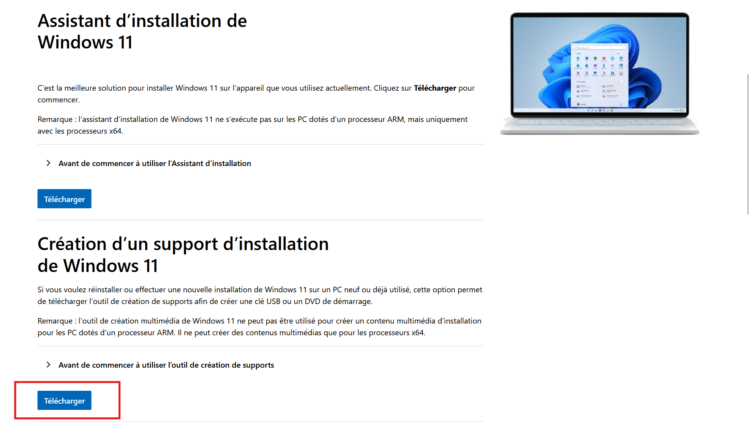
- Exécutez le fichier téléchargé, généralement nommé MediaCreationTool.exe. Windows vous demandera peut-être une confirmation, c’est normal.
- Acceptez les conditions d’utilisation (oui, il faut faire défiler et accepter).

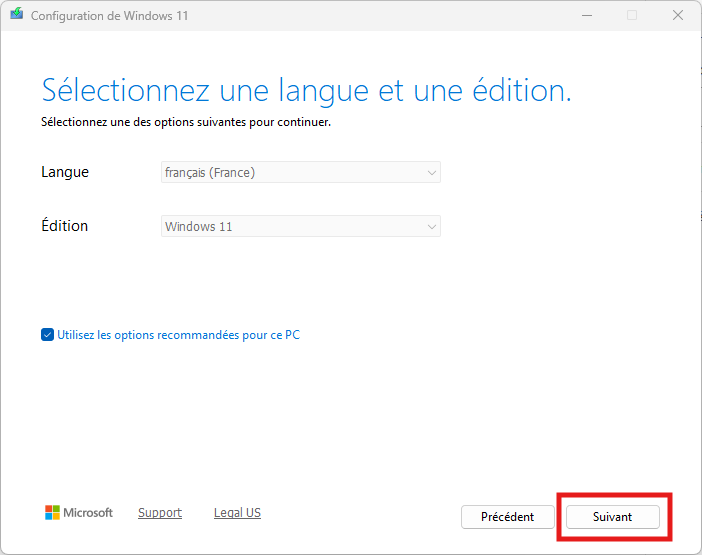
- Sélectionnez la langue et l’édition (Windows 11 tout court) puis cliquez sur le bouton Suivant.
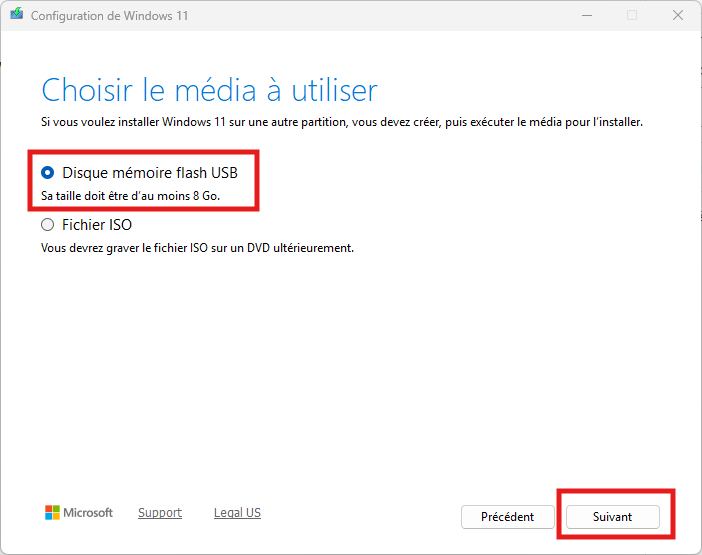
- Sélectionnez « Disque mémoire flash USB » comme type de support puis cliquez sur le bouton Suivant.
- Choisissez votre clé USB dans la liste déroulante.

- Laissez tourner, comptez entre 10 et 20 minutes selon votre connexion.
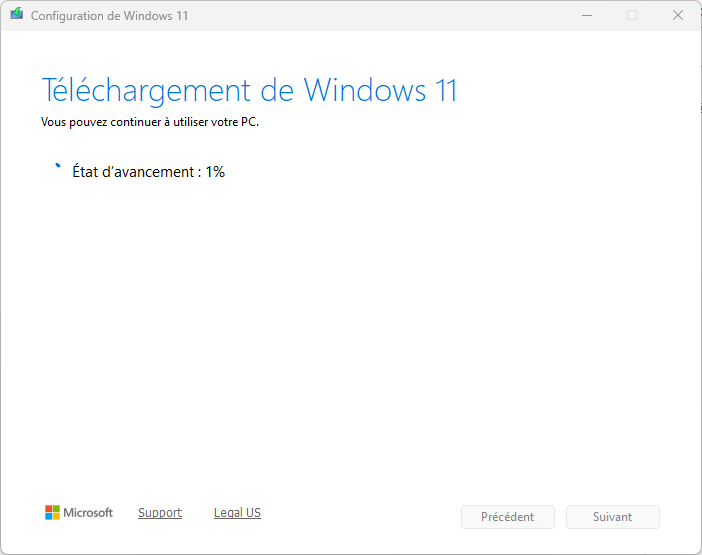
À la fin, votre clé est prête à l’emploi. On passe directement à l’étape 3.
Télécharger l’ISO Windows 11 directement
Cette option convient plutôt à ceux qui veulent garder le fichier d’installation en réserve ou qui utilisent Rufus pour une raison particulière (PC non compatible, notamment).
- Allez sur https://www.microsoft.com/fr-fr/software-download/windows11
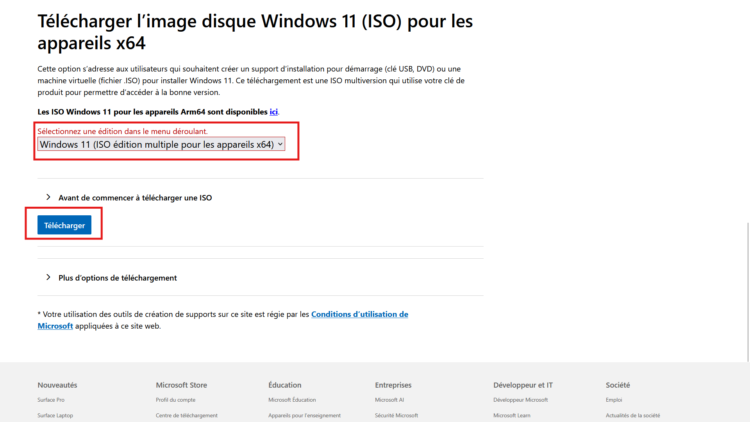
- Faites défiler jusqu’à la section « Télécharger l’image disque Windows 11 (ISO) pour les appareils x64« .
- Sélectionnez « Windows 11 (ISO édition multiple pour les appareils x64) » dans le menu déroulant et cliquez sur « Télécharger« .
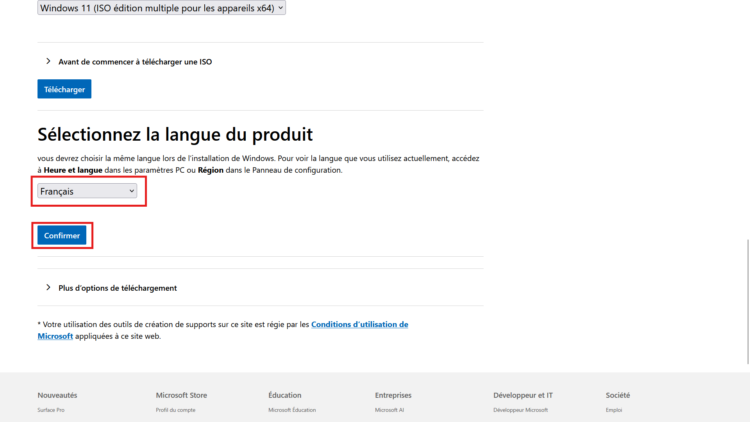
- Choisissez votre langue puis cliquez sur « Confirmer« .
- Cliquez enfin sur « 64 bits Télécharger« .
Windows 11 n’existe qu’en 64 bits, et c’est le cas de tous les PC capables de le faire tourner. Pour vérifier ce qu’accepte votre machine, consultez notre tutoriel si vous avez besoin d’une version 32 bits ou 64 bits.
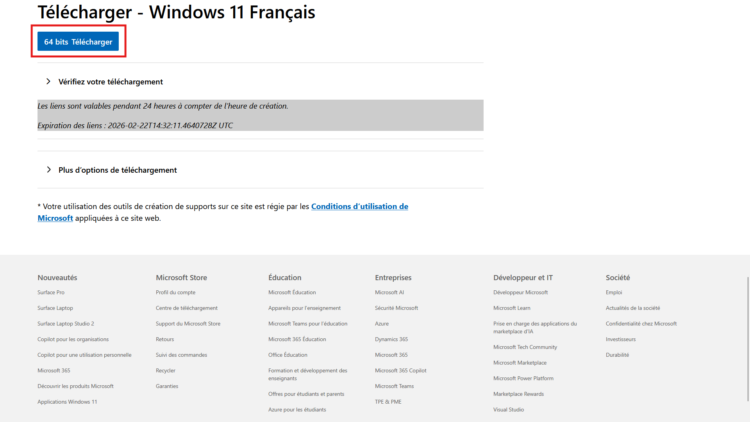
- Attendez la fin du téléchargement : le fichier pèse plus de 6 Go, prévoyez donc un moment si votre connexion n’est pas très rapide.
Étape 2 : créer une clé USB bootable avec l’ISO
Si vous avez suivi la méthode officielle Microsoft à l’étape précédente, votre clé est déjà prête. Cette section s’adresse à ceux qui ont téléchargé l’ISO manuellement.
Créer une clé USB bootable avec Rufus
Une clé USB bootable, c’est simplement une clé que l’ordinateur peut utiliser pour démarrer et lancer l’installation (un peu comme un DVD d’installation mais en version moderne). Rufus s’en charge en quelques clics.
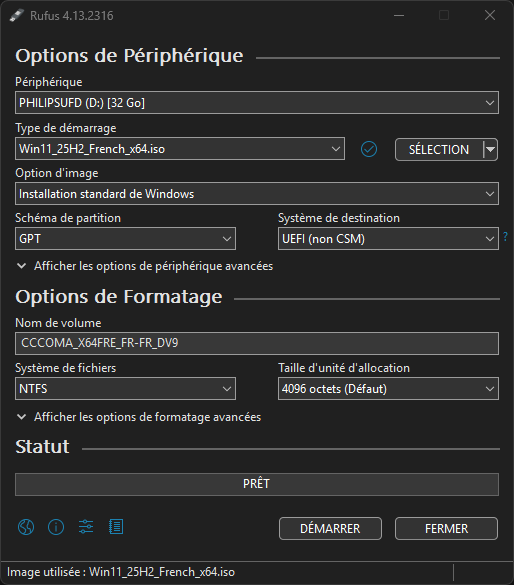
- Téléchargez Rufus sur https://rufus.ie/ (prenez la version portable, aucune installation requise) et lancez le logiciel.
- Insérez votre clé USB.
- Ouvrez Rufus. Il détecte automatiquement votre clé dans la liste « Périphérique« .
- Cliquez sur « Sélection » et choisissez votre fichier ISO Windows 11 téléchargé.
- Laissez les autres paramètres tels quels, sauf si vous installez sur un PC non compatible (voir section dédiée).
- Cliquez sur « Démarrer« .
- Rufus vous avertit que les données sur la clé seront effacées : confirmez.
- Attendez la fin, indiquée par la barre verte et le statut « Prêt« .
Créer une clé USB avec l’outil officiel Microsoft
Si vous préférez rester 100 % dans l’écosystème officiel, l’outil Microsoft fait la même chose. Lancez-le, acceptez les conditions du contrat de licence, sélectionnez votre langue et édition puis optez pour « Disque mémoire flash USB », choisissez votre clé dans la liste et laissez faire comme expliqué dans la partie précédente. C’est moins flexible que Rufus mais tout aussi efficace dans la majorité des cas.
Étape 3 : installer Windows 11 sur votre PC
La préparation avant le démarrage
Insérez la clé USB dans le PC sur lequel vous voulez installer Windows 11, puis redémarrez-le.
Au moment du redémarrage, vous devez appuyer sur une touche spécifique pour accéder au menu de démarrage : c’est là que vous direz à votre PC de démarrer sur la clé plutôt que sur son disque dur habituel. Selon le fabricant, cette touche varie : c’est souvent F12 (Dell, Lenovo, HP), parfois F2, DEL ou ESC. Si vous ne savez pas laquelle, cherchez rapidement « touche menu démarrage + le nom de votre PC » ; vous trouverez la réponse en 30 secondes. Il faut appuyer sur cette touche dès que l’écran s’allume, avant que Windows commence à charger.
L’installation pas à pas
Depuis la version 24H2, Microsoft a revu l’assistant d’installation : les écrans ne ressemblent plus tout à fait à ceux que vous avez peut-être connus. Voici le déroulé actuel.
- L’écran d’installation de Windows 11 apparaît : vous êtes au bon endroit.
- Sélectionnez votre langue et le format d’heure, puis la disposition du clavier (Français), en cliquant sur « Suivant » à chaque écran.
- À l’écran des options d’installation, choisissez « Installer Windows 11 » et cochez la case qui confirme que tout sera supprimé (fichiers, applications et paramètres). Oui, ça pique. C’est justement pour ça qu’on sauvegarde avant.
- Si vous avez une clé de produit Windows, saisissez-la. Sinon, cliquez sur « Je n’ai pas de clé de produit » : vous pourrez activer Windows plus tard.
- Choisissez votre édition (Windows 11 Famille pour la grande majorité des utilisateurs).
- Acceptez les termes du contrat de licence.
- Choisissez le disque de destination. Si vous avez un seul disque, il apparaît seul dans la liste. Pour repartir vraiment de zéro, vous pouvez supprimer les anciennes partitions depuis cet écran.
- Cliquez sur « Installer » et laissez l’installation se dérouler. L’écran affiche une barre de progression, votre PC redémarre plusieurs fois, c’est tout à fait normal.
- Après 15 à 30 minutes environ, l’assistant de configuration de Windows 11 apparaît pour finaliser votre compte utilisateur et vos préférences.
Petit conseil : si vous êtes plus à l’aise avec l’ancien assistant (celui avec les boutons « Installer maintenant » et « Installation personnalisée »), un lien vers la version précédente du programme d’installation est proposé à l’écran des options d’installation. Il fait exactement le même travail.
Si l’installation coince
Aucun disque n’apparaît dans la liste ? C’est un grand classique sur les portables récents à processeur Intel (11e génération et plus). Le contrôleur de stockage Intel VMD réclame un pilote que la clé USB ne contient pas. Récupérez le pilote Intel Rapid Storage Technology (IRST) sur la page support de votre modèle, copiez-le sur la clé, puis cliquez sur « Charger un pilote » dans l’installateur. Le disque réapparaît aussitôt.
Le message « Ce PC ne peut pas exécuter Windows 11 » s’affiche ? En vrai, c’est presque toujours le TPM 2.0 ou le Secure Boot, désactivés dans le BIOS. Activez-les et relancez. Si votre matériel est vraiment trop ancien, direction la section consacrée aux PC non compatibles.
Ce qu’on fait après l’installation
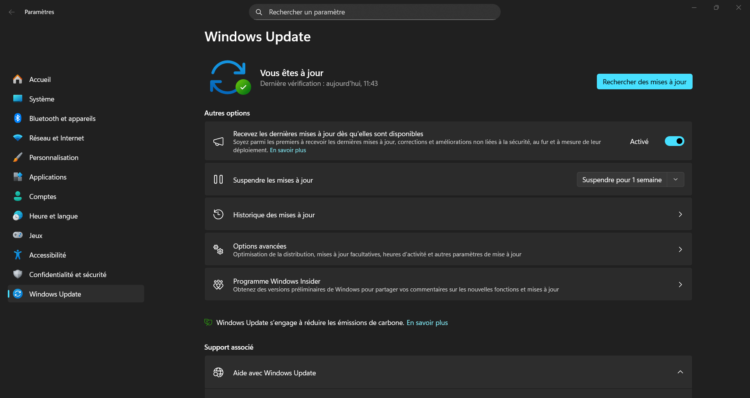
Une fois Windows 11 démarré, retirez la clé USB (pensez à éjecter la clé USB correctement). Rendez-vous ensuite dans les paramètres Windows Update pour télécharger les dernières mises à jour : Microsoft en publie régulièrement et certaines sont nécessaires dès le départ.
En septembre 2026, l’outil de création de support Microsoft fournit la version Windows 11 25H2 (aussi appelée « mise à jour 2025 »). Elle partage la même base de code que la version 24H2 et bénéficie de 24 mois de support pour les éditions Famille et Professionnel. La version 26H2, testée depuis le 27 août 2026 dans le canal Release Preview, arrivera sous la forme d’une petite mise à jour d’activation via Windows Update : pas besoin de refaire votre clé USB. Si vous installez depuis une ISO plus ancienne, Windows Update vous proposera la mise à niveau après l’installation.
Pensez aussi à installer les pilotes de votre PC : carte graphique, Wi-Fi, son… Le site du fabricant de votre ordinateur (Dell, HP, Asus, Lenovo…) propose généralement une page de téléchargement dédiée à votre modèle.
Vous pouvez ensuite si vous le souhaitez optimiser Windows 11 pour accélérer votre PC !
Comment installer Windows 11 sur un PC non compatible
Contourner les vérifications matérielles
Rufus propose une option pour contourner les vérifications de compatibilité de Windows 11. Quand vous cliquez sur « Démarrer », une fenêtre de personnalisation de l’installation s’ouvre avec plusieurs cases à cocher. Celle qui vous intéresse supprime d’un coup l’exigence de 4 Go de RAM, de Secure Boot et de TPM 2.0. Cochez-la, créez la clé et lancez l’installation normalement.
Je vais être franc avec vous : ça fonctionne, et beaucoup de gens le font. Mais Microsoft ne garantit pas les mises à jour de sécurité sur ces configurations et des bugs peuvent apparaître sur du matériel vraiment trop ancien. Si votre PC a plus de 10 ans, c’est un risque à peser sérieusement. Si c’est un PC de 2016-2018 qui bloque juste sur le TPM, c’est généralement sans souci.
Installer Windows 11 sans compte Microsoft (avec un compte local)
Depuis Windows 11, Microsoft demande de se connecter avec un compte Microsoft lors de la configuration initiale. Si vous préférez utiliser un compte local (sans lien avec un compte en ligne), deux méthodes permettent de contourner cette étape.
La première : lors de la création de la clé USB avec Rufus, cochez l’option qui supprime l’exigence d’un compte Microsoft en ligne. L’installateur ne vous demandera plus de vous connecter et proposera directement la création d’un compte local.
La seconde a pris du plomb dans l’aile. La célèbre commande OOBE\BYPASSNRO ne fonctionne plus sur les versions récentes de Windows 11 (25H2 notamment) : Microsoft a retiré le script. Le réglage de registre qu’elle activait marche encore pour l’instant. À l’écran qui vous demande de vous connecter à Internet, appuyez sur Maj + F10 pour ouvrir l’invite de commandes, tapez reg add HKLM\SOFTWARE\Microsoft\Windows\CurrentVersion\OOBE /v BypassNRO /t REG_DWORD /d 1 /f et validez. Tapez ensuite shutdown /r /t 0 pour redémarrer : l’option « Je n’ai pas Internet » réapparaît et vous laisse créer un compte local.
Soyons clairs : Microsoft ferme ces portes dérobées les unes après les autres. Si vous tenez au compte local, l’option de Rufus reste la voie la plus fiable.
Rester sur Windows 10 : une option qui tient la route
Si votre PC n’est vraiment pas taillé pour Windows 11, rester sur Windows 10 reste possible, mais le temps presse. Le système fonctionne bien, il est stable, et il tourne sur des machines bien moins puissantes. Le problème : Microsoft a mis fin au support de Windows 10 le 14 octobre 2025. Seul sursis : en France et dans l’Espace économique européen, les particuliers connectés avec un compte Microsoft reçoivent gratuitement les mises à jour de sécurité étendues (ESU) jusqu’au 13 octobre 2026. Après, plus rien. Votre PC ne s’arrêtera pas de fonctionner du jour au lendemain, mais il deviendra de plus en plus vulnérable aux failles de sécurité. Si vous êtes dans cette situation, il est temps de prévoir soit une migration vers Windows 11 (avec contournement si nécessaire), soit l’achat d’un nouveau PC, soit le passage à un système alternatif comme Linux (Ubuntu par exemple).
Conseils pratiques avant et pendant l’installation
Avant de vous lancer, fermez toutes vos applications et sauvegardez ce sur quoi vous travaillez. Si vous êtes sur un ordinateur portable, branchez-le sur secteur (une batterie qui lâche en pleine installation peut causer des dégâts difficiles à réparer). Une fois que vous avez démarré sur la clé USB, ne la débranchez surtout pas avant la fin : c’est elle qui fournit les fichiers d’installation, et son retrait prématuré plante le processus net.
Pendant les redémarrages automatiques, ne touchez à rien. L’écran peut rester noir quelques secondes ou afficher un cercle de chargement ; c’est normal, laissez faire. Une fois Windows 11 installé et démarré, résistez à la tentation d’ouvrir Chrome et de vous remettre à naviguer immédiatement : lancez d’abord Windows Update et laissez les mises à jour se télécharger. Installez ensuite les pilotes de votre fabricant, notamment ceux de la carte graphique si vous jouez ou utilisez des logiciels de création. Votre PC vous remerciera.
Voilà, vous avez toutes les cartes en main pour installer Windows 11 sereinement. Que vous passiez par l’outil officiel de Microsoft ou par Rufus avec une ISO, les deux méthodes fonctionnent très bien, c’est surtout une question de préférence et de situation. Et si votre PC est un peu récalcitrant sur la compatibilité, vous savez maintenant qu’il existe des solutions. Si quelque chose coince en cours de route, posez votre question en commentaire ou dans le support en ligne (je lis tout et je réponds au plus vite !). Bonne installation de Windows 11 !
Questions fréquentes sur l’installation de Windows 11
Comptez entre 15 et 30 minutes pour l’installation proprement dite, avec plusieurs redémarrages automatiques. Sur un PC équipé d’un SSD, c’est plutôt rapide. Avec un disque dur mécanique, prévoyez 45 minutes. Ne touchez à rien pendant le processus, même si l’écran reste noir quelques secondes.
Avec une clé USB, partez du principe que oui : l’installateur efface le disque choisi et vous le fait d’ailleurs confirmer. Pour garder vos fichiers et vos applications, passez plutôt par Windows Update, l’assistant d’installation ou le fichier setup.exe de l’ISO lancé depuis Windows 10. Dans tous les cas, je vous recommande de sauvegarder vos fichiers avant de commencer, sur un disque externe ou un service cloud.
Oui. Si votre PC tourne sous Windows 10 et qu’il est compatible, la mise à jour se fait directement via Windows Update, via l’assistant d’installation téléchargeable sur le site de Microsoft ou en ouvrant l’ISO depuis Windows. C’est la méthode la plus simple si elle est proposée sur votre machine.
Oui, si vous passez d’un Windows 10 activé à Windows 11 sur un PC compatible : la mise à niveau ne coûte rien. En revanche, un PC assemblé ou un disque neuf sans licence Windows existante nécessite l’achat d’une clé de produit.
Redémarrez et appuyez sur la touche de boot dès que l’écran s’allume (souvent F12, F2, DEL ou ESC selon le fabricant). Si la clé n’apparaît pas dans le menu de démarrage, vérifiez dans le BIOS que le démarrage depuis USB est activé. Une recherche rapide avec le nom de votre PC et « activer boot USB BIOS » vous donnera la procédure exacte.
Non. Vous pouvez installer Windows 11 sans clé de produit : le système fonctionne mais affiche un filigrane et limite certaines options de personnalisation. Si vous aviez déjà une licence Windows 10 sur ce PC, Windows 11 devrait s’activer automatiquement grâce à la licence numérique liée au matériel. Vous pouvez aussi acheter une clé de licence Windows 11.
Oui, avec le logiciel Rufus. Lors de la création de la clé USB, Rufus propose de supprimer les exigences de TPM 2.0, de Secure Boot et de RAM. Cette méthode fonctionne bien sur les PC de 2016-2018, mais Microsoft ne garantit pas les mises à jour de sécurité dans cette configuration.
Oui, autant de fois que nécessaire. La procédure est identique à la première installation. C’est une bonne solution quand le système devient lent ou accumule trop de fichiers inutiles avec le temps.
Oui, et le plus simple est de cocher l’option dédiée dans Rufus au moment de créer la clé USB. L’ancienne commande OOBE BYPASSNRO ne fonctionne plus sur les versions récentes : il faut désormais passer par une commande de registre pendant la configuration, un contournement que Microsoft peut fermer à tout moment.
Ces demandes d'aide peuvent vous intéresser
- Supprimer et réinstaller TOR (3 réponses)
- Comment bien installer Syncback ? (4 réponses) ✔ Résolu







Commentaires
Laisser un commentaire