Comment mettre à jour Chrome sur ordinateur, Android et iPhone ?
📌 L’essentiel à retenir
Pour mettre à jour Chrome sur Windows ou Mac, ouvrez le menu Plus (les trois points), puis Aide et À propos de Google Chrome : le navigateur affiche sa version, télécharge la mise à jour et vous propose de Relancer. Tant que vous n’avez pas relancé, la mise à jour n’est pas active. Sur Linux, elle passe par le gestionnaire de paquets. Sur Android et iPhone, par le Play Store ou l’App Store.
247 failles de sécurité corrigées d’un coup, dont 4 critiques. C’est le contenu de Chrome 155, sorti début octobre 2026. Fin septembre, Chrome 154 en bouchait déjà 108. À ce rythme, un navigateur qui a un mois de retard, c’est une porte laissée entrouverte.
La bonne nouvelle, c’est que Chrome se met à jour presque tout seul. La mauvaise, c’est le « presque » : beaucoup de mises à jour restent bloquées à la dernière étape sans que vous le sachiez. Voici comment vérifier votre version et forcer la mise à jour sur Windows, Mac, Linux, Android et iPhone.
Pourquoi Chrome n’est pas toujours à jour chez vous
Chrome télécharge ses mises à jour en arrière-plan, sans rien vous demander. Mais il ne les applique qu’au redémarrage du navigateur. Si vous êtes du genre à garder Chrome ouvert pendant des semaines avec quarante onglets (je plaide coupable), la nouvelle version attend sagement que vous le fermiez. Elle est téléchargée, pas installée.
Le rythme n’aide pas : Google publie une nouvelle version toutes les deux semaines depuis Chrome 153, en septembre 2026 (contre quatre semaines auparavant), et glisse des correctifs de sécurité entre deux. Chaque redémarrage repoussé, c’est une série de failles connues qui restent ouvertes sur votre machine.
Chrome vous prévient quand même. Quand une mise à jour attend, le bouton en haut à droite change de couleur : vert si elle attend depuis moins de deux jours, orange depuis environ quatre jours, rouge depuis une semaine ou plus. Si vous voyez du rouge, vous savez ce qu’il vous reste à faire.
Mettre à jour Chrome sur Windows et Mac
La manipulation est la même sur les deux systèmes, et elle fait d’une pierre deux coups : elle affiche votre version et lance la mise à jour.
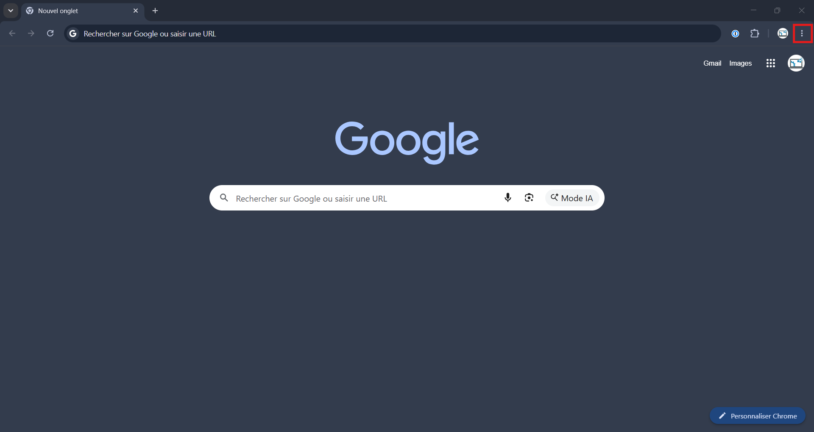
- Ouvrez Chrome et cliquez sur le bouton Plus (les trois points verticaux) en haut à droite.
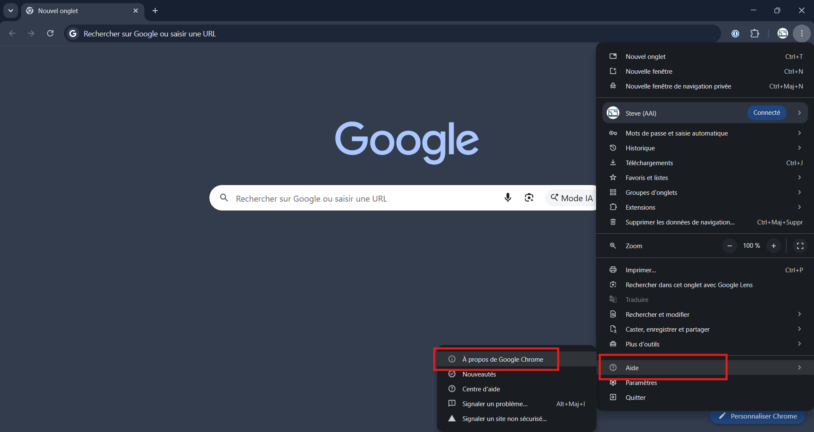
- Cliquez sur Aide, puis sur À propos de Google Chrome.
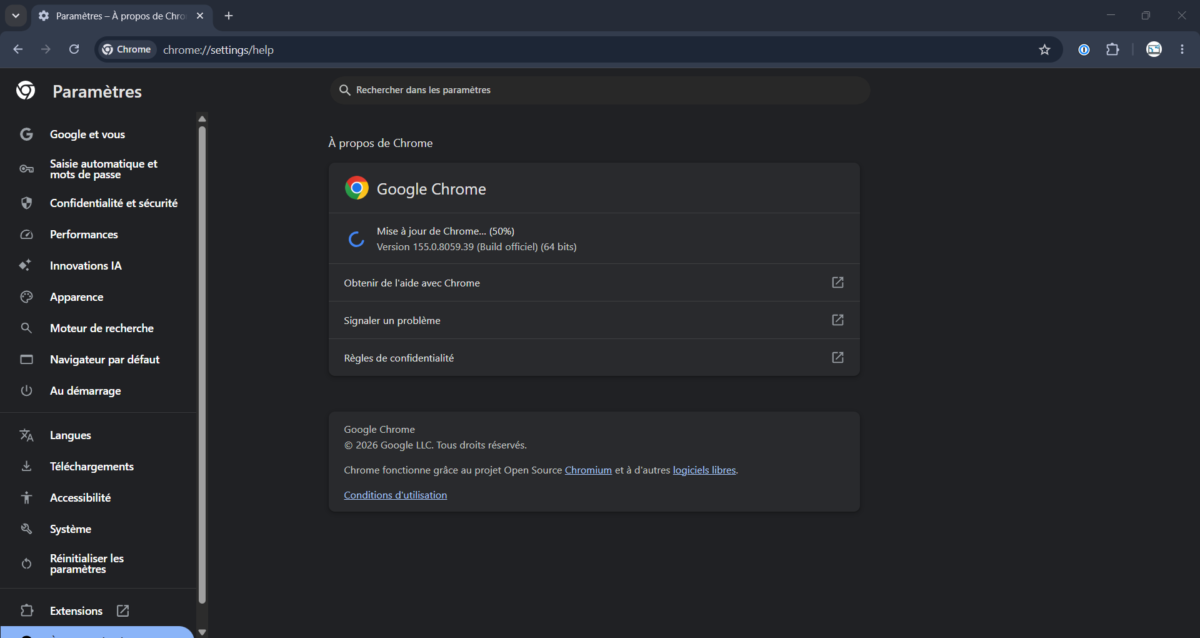
- Chrome affiche son numéro de version et cherche aussitôt une mise à jour. S’il en trouve une, il la télécharge. Le numéro ressemble à 155.0.8059.40 : c’est le premier nombre, ici 155, qui désigne la version.
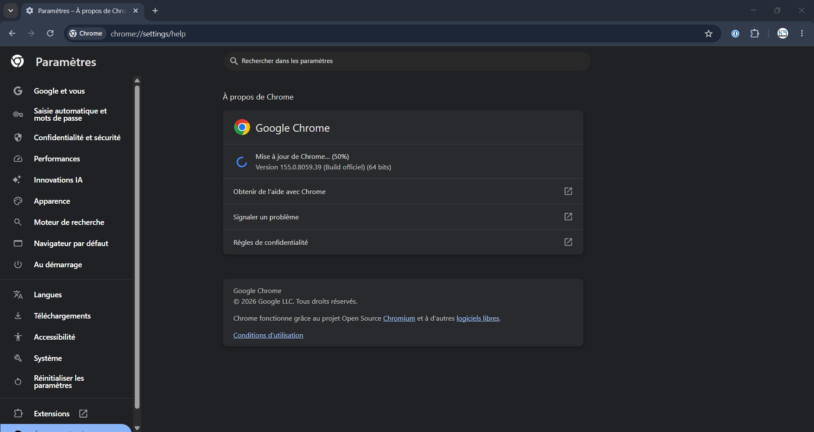
- Cliquez sur Relancer. Chrome se ferme, s’actualise et rouvre vos onglets.
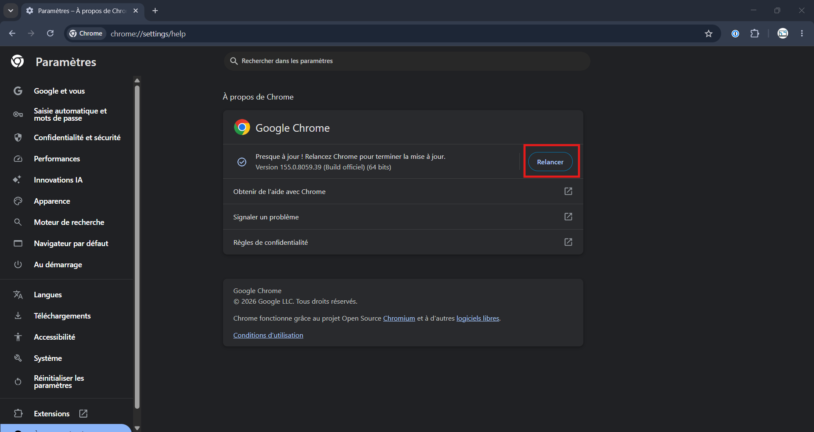
Si le bouton Relancer n’apparaît pas et que Chrome indique qu’il est à jour, vous avez déjà la dernière version. Petit conseil : pour aller plus vite, tapez chrome://settings/help dans la barre d’adresse. Vous arrivez directement sur la même page.
Deux précisions. Vos onglets classiques reviennent après la relance, mais les fenêtres de navigation privée ne se rouvrent pas : finissez ce que vous y faisiez avant de cliquer. Et sur Windows, Chrome ne remplace pas les mises à jour du système, qui se gèrent à part. J’explique la marche à suivre dans mon guide pour mettre à jour Windows 11.
Mettre à jour Chrome sur Linux
Sur Linux, Chrome ne se met pas à jour tout seul. Il dépend du gestionnaire de paquets de votre distribution. Quand vous installez Chrome avec le paquet officiel de Google, celui-ci ajoute le dépôt de Google à votre système. Les mises à jour de Chrome arrivent alors avec celles du reste du système.
Sur Ubuntu, Debian ou Linux Mint, ouvrez un terminal et tapez :
sudo apt update
sudo apt install --only-upgrade google-chrome-stable
Sur Fedora :
sudo dnf upgrade google-chrome-stableFermez ensuite Chrome et rouvrez-le. La page À propos de Google Chrome affiche bien la version, mais elle ne déclenche pas la mise à jour comme sur Windows. Au passage, si vous utilisez Chromium (la version libre) installé en Snap ou en Flatpak, il suit son propre circuit de mise à jour.
Mettre à jour Chrome sur Android
Sur smartphone, Chrome est une application comme une autre. Sa mise à jour passe par le Play Store :
- Ouvrez l’application Play Store.
- Touchez votre icône de profil en haut à droite.
- Appuyez sur Gérer les applications et l’appareil.
- Dans Mises à jour disponibles, repérez Chrome et appuyez sur Mettre à jour.
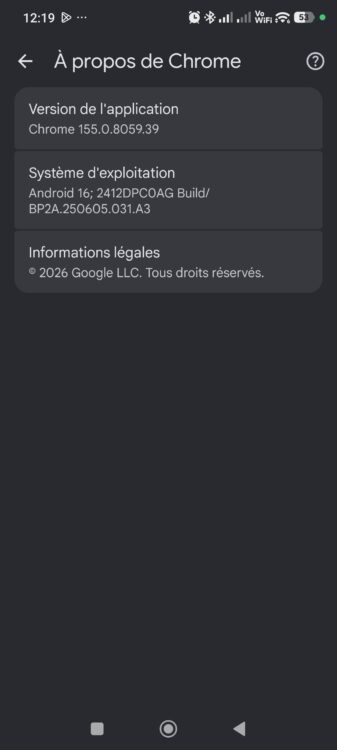
Si Chrome ne figure pas dans la liste, il est à jour. Pour lire le numéro de version, ouvrez Chrome, touchez les trois points, puis Paramètres et À propos de Chrome.
Mettre à jour Chrome sur iPhone et iPad
Même logique chez Apple, avec l’App Store. Ouvrez-le, touchez votre icône de profil en haut à droite, faites défiler jusqu’aux mises à jour disponibles et appuyez sur Mettre à jour à côté de Chrome.
Si Chrome refuse de s’installer, c’est peut-être votre version d’iOS qui est trop ancienne : commencez par mettre à jour iOS sur votre iPhone ou iPad.
La mise à jour échoue : que faire ?
Ça arrive, surtout sur Windows. Voici les causes que je croise le plus souvent, dans l’ordre où je les vérifie :
- Un simple blocage temporaire : redémarrez l’ordinateur, puis retournez dans À propos de Google Chrome.
- Un système trop ancien : Chrome exige au minimum Windows 10 sur PC et macOS 13 Ventura sur Mac. Sur mobile, Chrome 155 demande Android 10 ou iOS 18. En dessous, vous restez bloqué sur une vieille version.
- Un antivirus ou un pare-feu trop zélé qui bloque le téléchargement : désactivez-le le temps de la mise à jour.
- Un ordinateur d’entreprise : si Chrome affiche « Géré par votre organisation », c’est votre service informatique qui décide du calendrier.
Si rien n’y fait, téléchargez l’installateur sur google.com/chrome et réinstallez Chrome par-dessus l’ancien. Vos favoris, vos mots de passe et vos extensions restent en place, puisqu’ils sont rangés dans votre profil. Pour comprendre ce que contient ce profil, voyez mon article sur les profils Chrome.
Un Chrome à jour ne fait pas tout
Soyons clairs, la mise à jour bouche les failles du navigateur, pas celles de ce que vous y avez ajouté. Les extensions se mettent à jour de leur côté, et une extension abandonnée ou rachetée peut devenir un problème à elle seule. Faites le tri de temps en temps, je vous explique comment dans mon guide sur les extensions Chrome. Et vérifiez que la navigation sécurisée de Chrome est bien activée : c’est elle qui vous alerte face à un site piégé.
Ce qu’il faut retenir
Trois gestes. Ouvrez À propos de Google Chrome pour lire votre version et lancer la mise à jour. Cliquez sur Relancer, sinon rien n’est appliqué. Surveillez la couleur du bouton en haut à droite : dès qu’il vire à l’orange, relancez.
Ma reco si je ne devais en garder qu’une : fermez complètement Chrome au moins une fois par semaine. C’est gratuit, ça prend dix secondes, et ça règle le problème sans que vous ayez à y penser.
Foire aux questions
En octobre 2026, c’est Chrome 155. Le numéro change toutes les deux semaines depuis septembre 2026 : la page À propos de Google Chrome vous dit si la vôtre est la plus récente.
Non. Chrome rouvre vos onglets et vos fenêtres après la relance. Seules les fenêtres de navigation privée ne sont pas restaurées.
Non, elle est gratuite et se fait depuis Chrome lui-même ou depuis la boutique d’applications. Une page web qui vous réclame un paiement ou vous fait télécharger un fichier « de mise à jour » est une arnaque.
Chrome ne propose aucun réglage pour cela, et c’est voulu. Je vous le déconseille : un navigateur figé accumule les failles connues, celles que les pirates exploitent en premier.
Ces demandes d'aide peuvent vous intéresser










Commentaires
Laisser un commentaire