Changer le navigateur par défaut sur Windows 10 et 11

📌 L’essentiel à retenir
Pour changer le navigateur par défaut sur Windows 10 ou Windows 11, ouvrez les Paramètres avec Win+i, puis Applications > Applications par défaut. Sur Windows 11, tapez le nom du navigateur (Firefox, Chrome, Brave) et cliquez sur « Définir par défaut » en haut de sa fiche : depuis la mise à jour 22H2, ce bouton bascule d’un coup les protocoles http et https et les formats web. Le PDF se règle à part. Sur Windows 10, descendez jusqu’à la section Navigateur Web et choisissez le vôtre dans la liste.
Vous avez votre navigateur internet préféré, et vous n’avez pas envie qu’on vous en impose un autre ? C’est pourtant ce que fait régulièrement Microsoft : à chaque grosse mise à jour de Windows 10 ou Windows 11, Edge reprend la main comme navigateur par défaut, sans vous demander votre avis. Voici comment reprendre le contrôle et remettre Firefox, Chrome, Brave ou un autre navigateur à sa place, à la fois sur Windows 10 et Windows 11.
Personnellement, j’utilise Mozilla Firefox depuis longtemps. C’est un navigateur libre et gratuit, soucieux de la vie privée, dont la fiche complète est disponible sur Wikipédia. Microsoft pousse Edge en force depuis plusieurs années, et c’est précisément ce comportement qui pousse beaucoup d’utilisateurs à changer.
Pourquoi Windows remplace votre navigateur après une mise à jour
Microsoft publie chaque année des mises à jour majeures de son système d’exploitation. Ces grosses mises à jour réinitialisent souvent certains réglages, dont le navigateur par défaut, au profit d’Edge. Résultat : tous les liens cliqués depuis vos mails, vos PDF ou vos applications s’ouvrent à nouveau dans Edge, alors que vous aviez configuré Firefox, Chrome ou Brave.
Le problème ne se limite pas au confort : si vous avez vos mots de passe enregistrés dans Firefox, vos extensions, vos favoris et vos raccourcis clavier habituels, basculer brutalement sur Edge devient vite agaçant. Heureusement, la solution est rapide : il suffit de modifier les Applications par défaut de Windows.
Changer le navigateur par défaut sur Windows 11
Sur Windows 11, la procédure a évolué depuis 2022. Au début, Microsoft obligeait à associer manuellement chaque type de fichier (.htm, .html, http, https) à votre nouveau navigateur, ce qui était particulièrement pénible. La mise à jour 22H2 a corrigé le tir avec un bouton unique « Définir par défaut ». Soyons clairs sur son périmètre : il bascule les protocoles http et https ainsi que les formats web (.htm, .html, .mht, .svg, .xml), mais pas les fichiers PDF. Edge reste votre lecteur PDF tant que vous ne le changez pas séparément.
- Installez d’abord le navigateur souhaité (Firefox, Chrome, Brave, Opera) et lancez-le au moins une fois.
- Ouvrez les Paramètres de Windows avec le raccourci Win+i.
- Allez dans Applications, puis Applications par défaut.
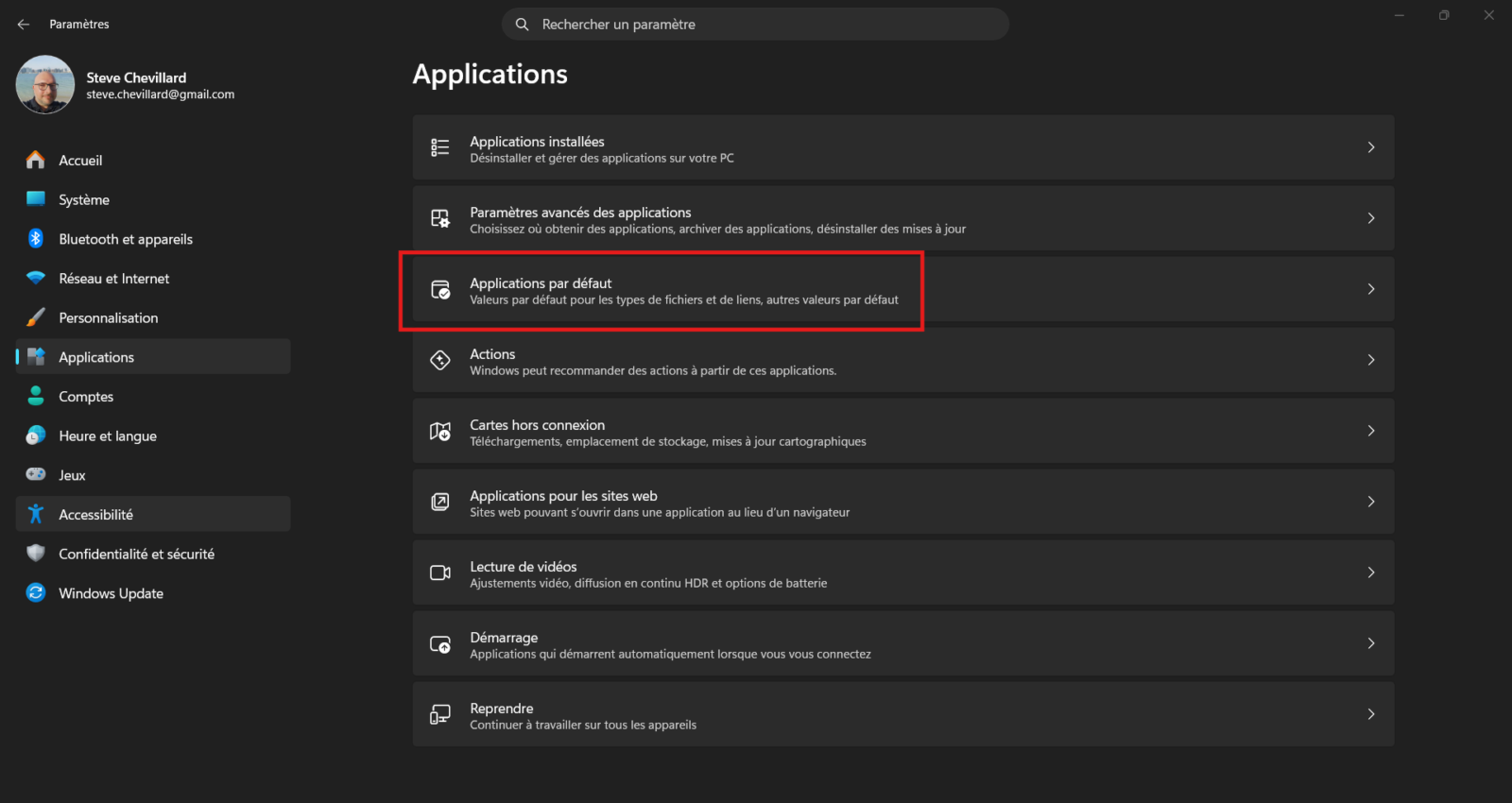
- Dans la barre de recherche, tapez le nom de votre navigateur (par exemple Brave) et cliquez sur son entrée.
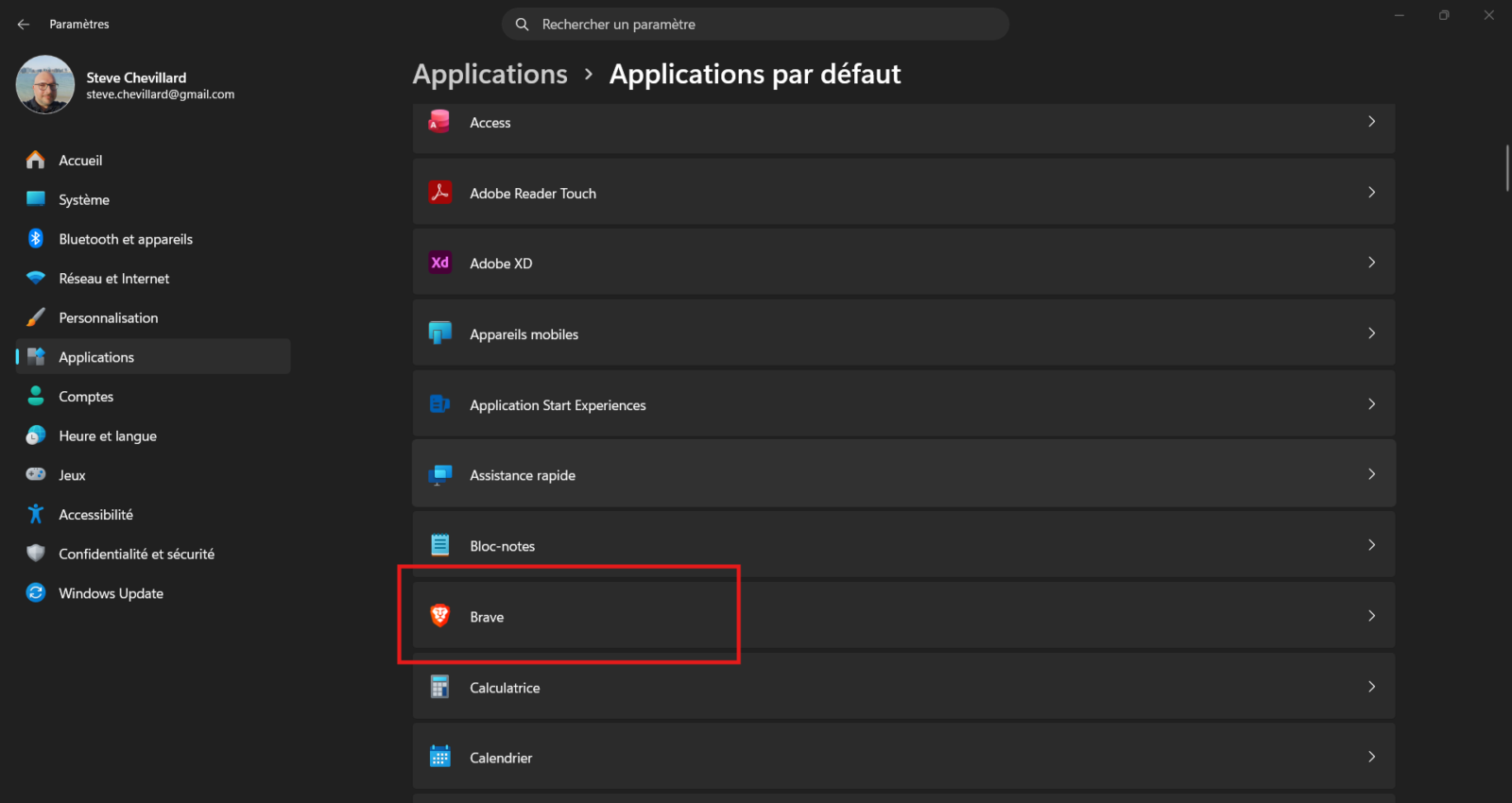
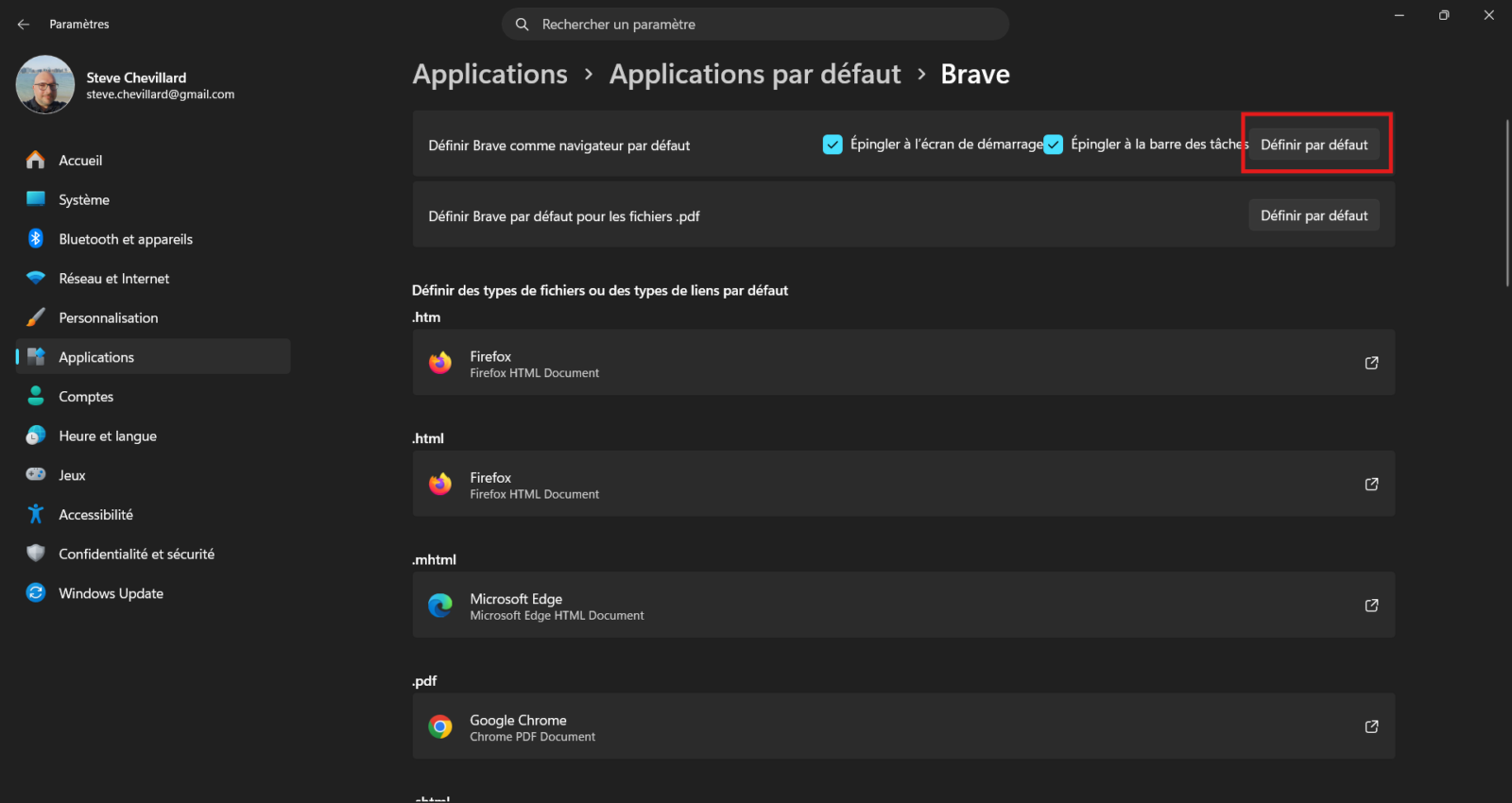
- En haut de la page, cliquez sur le bouton « Définir par défaut ». Les protocoles http et https et les formats web (.htm, .html, .mht, .svg, .xml) basculent en une seule action.
- Pour les PDF, redescendez dans la liste des types de fichiers de la même page, cherchez .pdf et désignez l’application de votre choix. Depuis les ajustements européens de 2025, Windows affiche même un bloc dédié « Définir comme application .pdf par défaut » sur la fiche du navigateur.
Vous pouvez aussi passer directement par votre navigateur : Firefox, Chrome et Brave proposent un bouton « Définir comme navigateur par défaut » dans leurs paramètres, qui ouvre la bonne section de Windows automatiquement.
Changer le navigateur par défaut sur Windows 10
Sur Windows 10, la procédure est plus directe. Le système propose une section dédiée au navigateur web dans les applications par défaut.
- Utilisez le raccourci clavier Win+i pour ouvrir les Paramètres. Vous pouvez aussi faire un clic droit sur le menu Démarrer et choisir Paramètres.
- Cliquez sur Applications (« Désinstaller, valeurs par défaut, fonctionnalités facultatives »).

- Dans le menu de gauche, cliquez sur Applications par défaut.
- Faites défiler jusqu’à la section Navigateur Web, et cliquez sur le navigateur actuellement défini par défaut (souvent Edge).
- Une liste déroulante apparaît avec les navigateurs installés sur votre PC. Choisissez celui que vous voulez.


C’est terminé : vos liens s’ouvriront désormais avec le navigateur sélectionné, comme illustré ci-dessous avec Firefox.

Si Microsoft tente plus tard de vous afficher une boîte de dialogue pour « essayer Edge », cliquez bien sur l’option qui conserve votre choix actuel : Microsoft propose souvent un bouton mis en avant qui rétablit Edge à votre insu.
Windows 10 n’est plus supporté : ça change quoi pour votre navigateur ?
Windows 10 est sorti du support de Microsoft le 14 octobre 2025. Le système démarre toujours, mais il ne reçoit plus de correctifs de sécurité en dehors du programme ESU (mises à jour de sécurité étendues), que Microsoft a rendu accessible sans frais dans l’Espace économique européen. Concrètement, votre navigateur devient la première barrière de la machine : c’est lui qui encaisse les sites piégés, les faux boutons de téléchargement et les extensions douteuses. Raison de plus pour choisir le vôtre plutôt que de subir celui de Microsoft. Si la question du remplacement du PC se pose, elle est traitée à part dans notre dossier sur la fin du support de Windows 10.
Bonne nouvelle : les navigateurs n’abandonnent pas Windows 10 en même temps que Microsoft. Edge et le moteur WebView2 restent mis à jour sur Windows 10 22H2 jusqu’en octobre 2028 au minimum. Mozilla n’a annoncé aucune date de fin pour Firefox, et Google n’en a fixé aucune pour Chrome. Vous pouvez donc garder un navigateur à jour plusieurs années encore, même sur un PC resté sous Windows 10.
Quel navigateur choisir comme remplacement à Edge ?
Le choix dépend de vos priorités. Voici un rapide aperçu des principaux navigateurs alternatifs en 2026 :
- Mozilla Firefox : open source, indépendant des géants du web, excellent pour la vie privée. Recommandé si vous voulez sortir de l’écosystème Google et Microsoft.
- Google Chrome : le plus utilisé au monde, sa bibliothèque d’extensions est énorme, parfait si vous êtes déjà dans l’écosystème Google. Plus gourmand en mémoire.
- Brave : basé sur Chromium, bloque par défaut publicités et traceurs, rapide. Bonne alternative si vous voulez Chrome sans Google.
- Opera : VPN intégré, lecteur de musique latéral, intéressant pour ceux qui veulent un navigateur tout-en-un.
- Vivaldi : très personnalisable, fait pour les power users qui veulent maîtriser chaque détail de leur interface.
- Tor Browser : pour les utilisateurs qui veulent un anonymat maximum, basé sur Firefox et le réseau Tor. Plus lent à l’usage.
Évitez en revanche Internet Explorer, dont Microsoft a définitivement arrêté le support en 2022 : il n’est plus mis à jour et représente un risque de sécurité.
Empêcher Windows de réinitialiser votre choix
Microsoft a tendance à profiter des grosses mises à jour pour rétablir Edge. Quelques bons réflexes pour éviter la mauvaise surprise :
- Après chaque mise à jour majeure de Windows (Windows 10 22H2, Windows 11 25H2, etc.), vérifiez les Applications par défaut.
- Ne cliquez pas sur les bannières « Essayer Microsoft Edge » qui s’affichent au démarrage : choisissez systématiquement « Conserver mon navigateur actuel ».
- Décochez l’option « Définir Microsoft Edge comme navigateur par défaut » dans le menu d’Edge si vous l’ouvrez accidentellement.
- Sur Windows 11, l’utilitaire gratuit EdgeDeflector est bloqué par Microsoft depuis les mises à jour de décembre 2021, mais l’app open source MSEdgeRedirect permet toujours de rediriger les liens internes de Windows (widgets, recherche, actualités) vers votre navigateur préféré.
Si vous êtes en France, vous profitez au passage des ajustements imposés par le règlement européen sur les marchés numériques (DMA). Depuis 2025, Windows arrête de vous relancer pour repasser sur Edge dans l’Espace économique européen, Edge y devient désinstallable, et le bouton « Définir par défaut » couvre davantage de types de liens et de fichiers qu’ailleurs dans le monde. En vrai, votre choix tient nettement mieux en 2026 qu’il ne tenait en 2022.
Foire aux questions
Ouvrez les Paramètres avec Win+i, allez dans Applications > Applications par défaut, recherchez votre navigateur (Firefox, Chrome, Brave) et cliquez sur le bouton « Définir par défaut » en haut de sa page. Depuis la mise à jour 22H2 de 2022, les protocoles http et https et les formats web basculent en un clic. Les fichiers PDF, eux, se règlent séparément.
Ouvrez les Paramètres avec Win+i, allez dans Applications > Applications par défaut, faites défiler jusqu’à Navigateur Web, cliquez sur le navigateur actuel et choisissez le vôtre dans la liste.
Microsoft profite des grosses mises à jour annuelles de Windows 10 et 11 pour réinitialiser certains réglages, dont le navigateur par défaut. C’est volontaire, dans le but de pousser l’utilisation d’Edge. La solution est de revérifier vos applications par défaut après chaque mise à jour majeure.
Ne cliquez jamais sur les bannières « Essayer Microsoft Edge » et choisissez toujours « Conserver mon navigateur actuel ». Sur Windows 11, l’application open source MSEdgeRedirect permet aussi de rediriger les liens internes du système (widgets, recherche, news) vers votre navigateur préféré.
Cela dépend de vos priorités. Firefox est le meilleur pour la vie privée et l’indépendance. Chrome a la plus grosse bibliothèque d’extensions. Brave bloque pubs et traceurs par défaut. Opera intègre un VPN, et Vivaldi offre une personnalisation poussée.
Non. Microsoft a définitivement arrêté le support d’Internet Explorer en juin 2022. Le navigateur n’est plus mis à jour et représente un risque de sécurité. Sur Windows 11, il n’est même plus installé par défaut.
Presque. Depuis la mise à jour 22H2 de Windows 11, le bouton « Définir par défaut » associe d’un coup les protocoles http et https et les formats web (.htm, .html, .mht, .svg, .xml). Il ne touche pas au .pdf, qui reste sur Edge tant que vous ne l’avez pas réassocié dans la liste des types de fichiers.
Oui. Le support de Windows 10 s’est arrêté le 14 octobre 2025, mais les navigateurs suivent leur propre calendrier. Edge et le moteur WebView2 restent mis à jour sur Windows 10 22H2 jusqu’en octobre 2028 au minimum, et ni Mozilla ni Google n’ont annoncé de date de fin pour Firefox et Chrome.







Commentaires
Le 03/10/2019 à 14 h 43 min, FESTAS a dit :
Bonjour, lorsque je vais dans application par defaut je n'ai pas la proposition "navigateur web" je ne peux donc pas choisir mon navigateur. Savez vous pourquoi cette section n'apparait pas ? Merci
Le 11/01/2020 à 22 h 27 min, SAMMUT a dit :
Bonjour,
J'utilise aussi Firefox, mais il n'apparaît pas dans la liste des navigateurs web qu'on me propose. Savez-vous ce que je dois faire, je veux retrouver mon Firefox par défaut...
Le 13/01/2020 à 9 h 27 min, Steve Chevillard a dit :
Il existe une autre façon de définir firefox comme navigateur par défaut : ouvrez Firefox puis cliquez en haut à droite sur les 3 traits horizontaux pour ouvrir le menu. Cochez la case : Toujours vérifier que Firefox est votre navigateur par défaut et le tour sera joué !

Le 05/02/2020 à 22 h 22 min, Roland Helaine a dit :
Je lis plus haut :"Il existe une autre façon de définir firefox comme navigateur par défaut : ouvrez Firefox puis cliquez en haut à droite sur les 3 traits horizontaux pour ouvrir le menu. Cochez la case : Toujours vérifier que Firefox est votre navigateur par défaut et le tour sera joué !"
C'est faux FAUX !!!
Car lorsque Windows ouvre le navigateur, il demande à chaque fois, si l'on veut changé de navigateur.
J'ai beau cocher "toujours utiliser ce programme". Ca recommence.
Le seul choix tranquille, c'est de choisir, ce que Windows impose !!!
Le 26/02/2020 à 8 h 43 min, JM a dit :
Bonjour,
Je suis entièrement d'accord avec Roland, les solutions proposées ne marchent pas. Le navigateur Firefox par défaut n'est pas pris en compte, c'est toujours Microsoft Edge ! ! !
Le 24/03/2020 à 13 h 03 min, wass a dit :
Bonjour,
Pour ma part, Windows ne conserve pas le paramètre. J'ai désactivé Edge pour qu'il arrête de me harceler, or maintenant mes pages ne s'ouvrent plus du tout ...
L'enfer chez Microsoft
Le 15/05/2020 à 13 h 53 min, CAMPRASSE a dit :
Un grand merci pour ce tutoriel très bien fait et merci aussi de partager vos connaissances et de les rendre accessibles au débutant.
Laisser un commentaire