Horloge de Windows décalée : remettre votre PC à l’heure avant le passage à l’heure d’hiver
📌 L’essentiel à retenir
Dans la nuit du samedi 24 au dimanche 25 octobre 2026, à 3 h il sera 2 h. Windows recule son horloge tout seul si trois réglages sont bons : Définir l’heure automatiquement, Définir le fuseau horaire automatiquement (ou le bon fuseau choisi à la main) et Passer automatiquement à l’heure d’été. Si l’heure dérive, un clic sur Synchroniser maintenant ou la commande w32tm /resync la recale. Un PC qui perd l’heure à chaque démarrage a souvent une pile CMOS usée. Une ou deux heures d’écart après Linux ? C’est le double démarrage, réglable une fois pour toutes.
L’horloge de votre PC affiche dix minutes d’avance ? Ou pire, une heure de décalage depuis le dernier changement d’heure ? Ce n’est pas qu’un détail d’affichage. Un ordinateur qui n’est pas à l’heure peut refuser d’ouvrir des sites sécurisés, rater des rappels et dater vos fichiers de travers.
Le prochain test arrive vite : dans la nuit du samedi 24 au dimanche 25 octobre 2026, on passe à l’heure d’hiver, et à 3 h du matin il sera 2 h. Voici comment vérifier en deux minutes que Windows suivra, comment le resynchroniser s’il dérive, et comment régler les deux causes plus coriaces : la pile CMOS et le double démarrage avec Linux.
Pourquoi un PC pas à l’heure pose problème
Une horloge fausse casse des choses qu’on ne relie jamais à l’heure. Le cas le plus courant : le navigateur affiche une erreur de certificat sur des sites parfaitement sains. Les certificats de sécurité ont une date de validité, et si votre PC croit être en 2019 ou en 2030, il les juge invalides.
Au passage, l’heure sert aussi à dater vos fichiers, vos e-mails et vos sauvegardes, à déclencher les rappels de l’agenda et à ouvrir vos réunions en visio au bon moment. Une heure d’écart, et vous arrivez en avance à une réunion qui a déjà eu lieu.
Comment Windows se met à l’heure tout seul
Votre PC ne devine pas l’heure. Il la demande régulièrement à un serveur de temps sur Internet grâce au protocole NTP (Network Time Protocol, protocole de synchronisation de l’heure). Sur un ordinateur personnel, Windows interroge par défaut time.windows.com, environ une fois par semaine.
C’est le service Temps Windows (nom technique : W32Time) qui s’en charge. Entre deux synchronisations, l’horloge interne du PC prend le relais, et elle dérive de quelques secondes, parfois davantage sur une machine ancienne.
Le changement d’heure, lui, ne passe pas par Internet : Windows applique les règles d’heure d’été de votre fuseau horaire. D’où l’intérêt d’avoir le bon fuseau. Ces règles changent parfois, d’ailleurs : la mise à jour KB5127648 du 13 octobre 2026 ajoute un fuseau pour le Manitoba, au Canada, qui change d’heure légale le 1er novembre. Rien pour la France cette fois, mais c’est une raison de plus de mettre à jour Windows 11 régulièrement.
Vérifier et resynchroniser l’heure dans les Paramètres
C’est la méthode à essayer en premier, elle suffit dans la grande majorité des cas. Sous Windows 10, le chemin est le même (Paramètres > Heure et langue > Date et heure), seuls quelques intitulés changent. Sur Windows 11 :
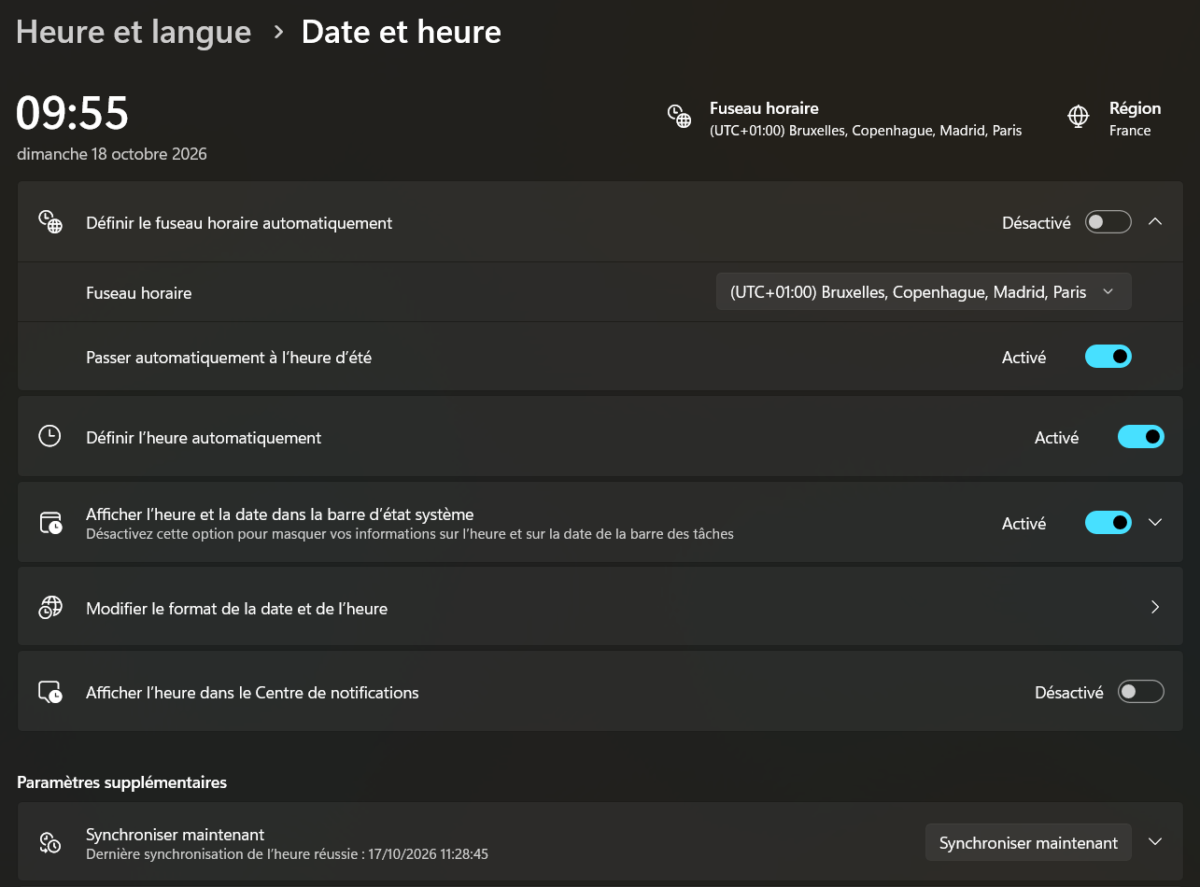
- Ouvrez Paramètres (touches Windows + I), puis Heure et langue > Date et heure.
- Activez Définir l’heure automatiquement.
- Activez Définir le fuseau horaire automatiquement. Si vous préférez le choisir à la main, laissez cette option désactivée et sélectionnez (UTC+01:00) Bruxelles, Copenhague, Madrid, Paris dans la liste Fuseau horaire.
- Dans Paramètres supplémentaires, cliquez sur Synchroniser maintenant.
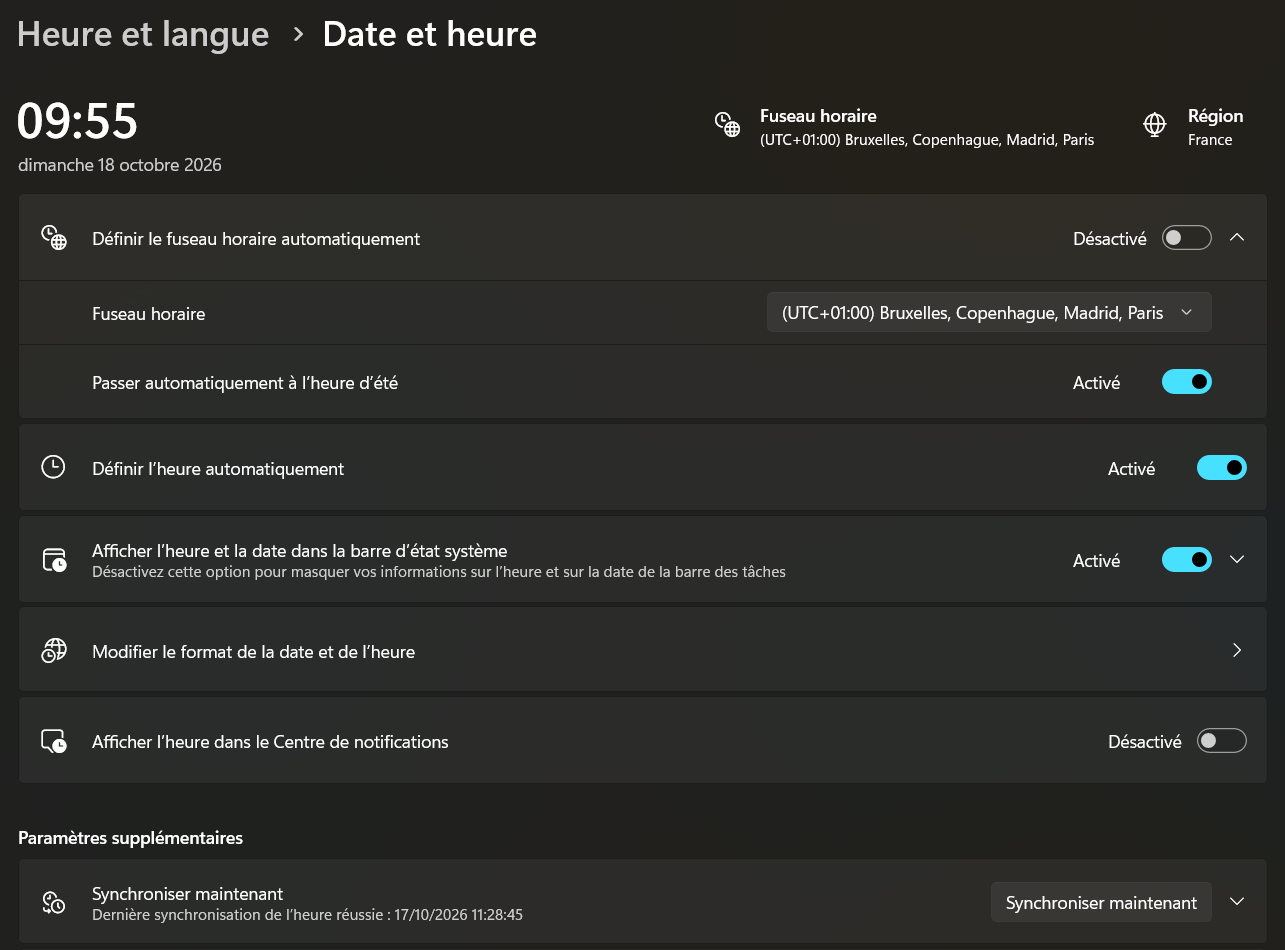
Petit conseil : si vous réglez le fuseau à la main, comme sur la capture, vérifiez que Passer automatiquement à l’heure d’été est activé. Si vous l’avez coupé un jour, c’est lui qui vous vaudra une heure de décalage le 25 octobre.
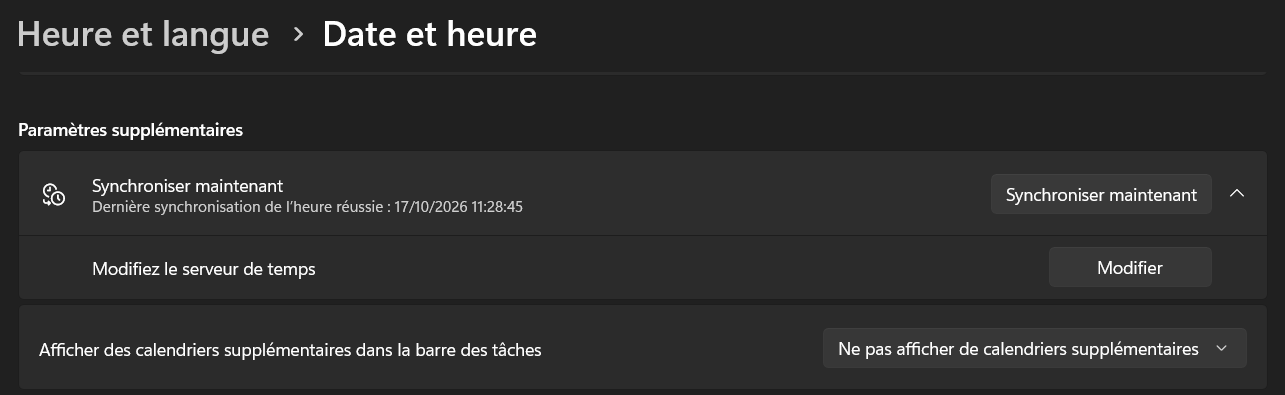
Le bouton Synchroniser maintenant se cache tout en bas de la page. Juste en dessous, la ligne Dernière synchronisation de l’heure réussie vous dit si Windows a bien contacté son serveur récemment. En dépliant le bloc, vous trouverez aussi Modifiez le serveur de temps, inutile dans 99 % des cas.
Resynchroniser l’heure en ligne de commande
Le bouton ne répond pas, ou vous voulez savoir ce qui se passe vraiment ? Ouvrez l’invite de commandes en tant qu’administrateur (clic droit sur Invite de commandes > Exécuter en tant qu’administrateur).
Premier piège : sur un PC personnel, le service Temps Windows ne tourne pas en permanence. Windows le lance au moment de synchroniser, puis l’arrête. Si vous tapez une commande w32tm à froid, vous obtenez « Le service n’a pas été démarré. (0x80070426) ». Rien de grave : démarrez-le d’abord.
net start w32timeEnsuite, pour forcer une synchronisation immédiate :
w32tm /resyncPour voir la source de l’heure et la date de la dernière synchronisation réussie :
w32tm /query /status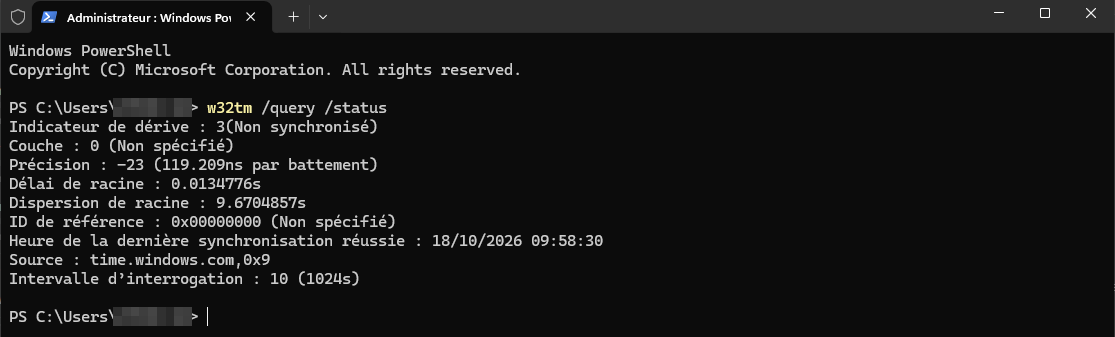
w32tm /query /status, lancée dans PowerShell en administrateur.Ne vous laissez pas impressionner par le reste. Les lignes qui comptent sont Source (ici time.windows.com) et Heure de la dernière synchronisation réussie. Si cette date a plus d’une semaine, la synchronisation ne passe pas.
Et pour mesurer l’écart réel entre votre PC et le serveur de Microsoft, sur cinq mesures :
w32tm /stripchart /computer:time.windows.com /dataonly /samples:5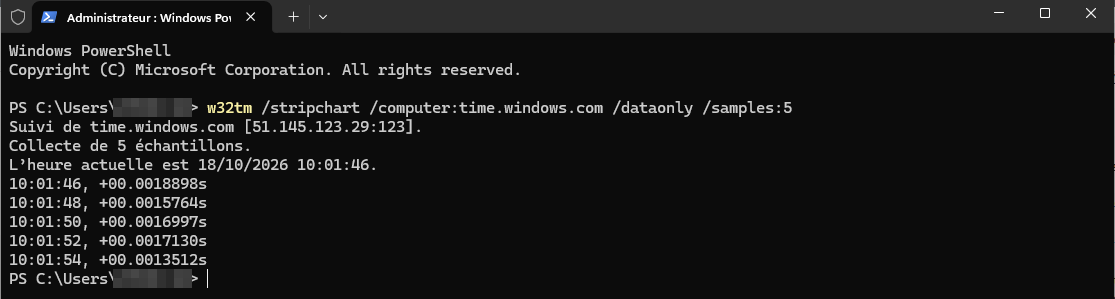
Concrètement, un écart de quelques millisecondes ou d’une poignée de secondes est normal. Plusieurs minutes, c’est que la synchronisation ne passe pas : un pare-feu d’entreprise ou un réseau public qui bloque le NTP, le plus souvent. Pas la peine de changer de serveur de temps tant que vous n’avez pas vérifié ce point.
Votre PC perd l’heure à chaque démarrage : la pile CMOS
Autre symptôme, autre coupable. Votre PC affiche une date absurde (1er janvier 2020, par exemple) chaque fois que vous le rallumez après l’avoir débranché, et les réglages du BIOS reviennent à zéro ? C’est la pile CMOS qui rend l’âme.
Cette petite pile bouton, une CR2032 dans la plupart des cas, alimente l’horloge matérielle de la carte mère quand le PC est éteint et débranché. Elle tient plusieurs années, en général 3 à 10 ans selon les fabricants. Une fois vide, l’horloge repart de zéro à chaque démarrage à froid, et Windows ne la corrige qu’une fois connecté à Internet.
Sur un PC de bureau, la remplacer coûte quelques euros et prend cinq minutes : PC débranché, on retire l’ancienne pile, on clipse la nouvelle, puis on vérifie la date dans le BIOS ou l’UEFI. Sur un portable, c’est plus délicat : la pile est parfois soudée ou cachée sous d’autres composants. Si vous n’êtes pas à l’aise, un réparateur s’en charge.
Une ou deux heures d’écart après Linux : le piège du double démarrage
Vous alternez entre Windows et Linux sur le même PC, en double démarrage ? Et à chaque retour sous Windows, l’heure est fausse d’une ou deux heures ? Ce n’est pas une panne, c’est un désaccord entre les deux systèmes.
Les deux lisent la même horloge matérielle, mais ils ne l’interprètent pas pareil. Linux (comme macOS) considère qu’elle est en UTC, le temps universel. Windows, lui, considère qu’elle donne l’heure locale. En France, l’écart vaut une heure en hiver et deux heures en été. Chacun corrige l’horloge à sa façon et décale l’autre.
Deux façons d’accorder les violons. Ne faites que l’une des deux :
- Côté Windows : lui dire que l’horloge matérielle est en UTC, en ajoutant une valeur au registre. C’est la méthode que recommande la documentation d’Arch Linux, référence en la matière. Dans une invite de commandes administrateur :
reg add "HKLM\SYSTEM\CurrentControlSet\Control\TimeZoneInformation" /v RealTimeIsUniversal /d 1 /t REG_DWORD /f, puis redémarrez. - Côté Linux : lui dire que l’horloge matérielle est à l’heure locale, avec
timedatectl set-local-rtc 1 --adjust-system-clock. Plus simple, mais la documentation de systemd prévient elle-même que ce mode pose des problèmes lors des changements d’heure.
Ma reco : la méthode Windows. Elle traite le problème à la racine et reste valable quelle que soit la saison. Sachez seulement que Microsoft ne documente pas officiellement cette valeur du registre : notez-la quelque part, et supprimez-la si vous abandonnez Linux un jour.
Et sur Mac ?
Le Mac se règle au même endroit depuis des années : menu Apple > Réglages Système > Général > Date et heure. Activez Régler la date et l’heure automatiquement et l’option qui règle le fuseau horaire en fonction de votre lieu actuel. Le changement d’heure se fera tout seul.
Ce qu’il faut retenir
Avant le 25 octobre, ouvrez Date et heure et vérifiez que l’heure et le fuseau sont en automatique. Si l’heure dérive, cliquez sur Synchroniser maintenant ou tapez w32tm /resync. Si elle repart à zéro à chaque démarrage, changez la pile CMOS.
Et si vous jonglez entre Windows et Linux, réglez le registre une bonne fois pour toutes. Deux minutes ce week-end, et vous n’arriverez pas à votre rendez-vous de lundi avec une heure d’avance.
Foire aux questions
Non. Windows applique le changement d’heure tout seul à 3 h du matin, même si le PC est allumé. S’il était éteint, il affiche la bonne heure dès le démarrage suivant, à condition que le fuseau horaire soit correct.
Que le service Temps Windows est à l’arrêt, ce qui est normal sur un PC personnel : Windows ne le lance qu’au moment de synchroniser. Tapez net start w32time dans une invite de commandes administrateur, puis relancez votre commande w32tm.
Vérifiez d’abord votre connexion Internet, puis redémarrez le service Temps Windows avec net stop w32time puis net start w32time dans une invite de commandes administrateur. Sur un réseau d’entreprise, la synchronisation passe souvent par un serveur interne : c’est alors au service informatique de corriger.
Le téléphone reçoit l’heure de l’opérateur ou d’Internet en permanence. Le PC ne se synchronise qu’environ une fois par semaine et dérive entre deux. Un écart de quelques secondes est normal ; au-delà d’une minute, forcez une synchronisation.
Le Parlement européen a voté la suppression en mars 2019, mais les États membres ne se sont jamais mis d’accord. D’après Service-public.fr, le texte n’est plus à l’ordre du jour : on change donc toujours d’heure deux fois par an.
Le plus souvent, parce que les services de localisation sont coupés : Windows s’en sert pour deviner votre fuseau. Réactivez-les dans Confidentialité et sécurité > Localisation, ou choisissez simplement (UTC+01:00) Bruxelles, Copenhague, Madrid, Paris à la main. Sur un PC professionnel, c’est parfois une règle imposée par le service informatique.
Oui, via Modifiez le serveur de temps dans les Paramètres supplémentaires de Date et heure. Vous pouvez y saisir par exemple fr.pool.ntp.org. En vrai, ça ne sert que si time.windows.com ne répond pas chez vous, ce qui est rare.






Commentaires
Laisser un commentaire