Profils Chrome : utiliser plusieurs comptes Google sans se déconnecter
📌 L’essentiel à retenir
Les profils Chrome créent des espaces de navigation isolés : favoris, mots de passe, extensions et compte Google restent cloisonnés. Associez un compte Google par profil pour séparer pro, perso et clients sans vous déconnecter. Basculez d’un profil à l’autre en un clic sur l’icône en haut à droite, chaque fenêtre garde son contexte. Une couleur de thème par profil évite les erreurs de manipulation. Avant de supprimer un profil local, exportez vos mots de passe : l’opération efface définitivement les données non synchronisées.
Vous jonglez entre un compte Google personnel et un compte professionnel, et vous passez votre temps à vous déconnecter puis reconnecter ? Les profils Chrome règlent ce problème en quelques clics. Chaque profil garde ses propres favoris, ses extensions, ses mots de passe et son compte Google associé. Vous basculez de l’un à l’autre en un clic, sans toucher à votre session active. Dans ce guide, vous allez voir à quoi servent vraiment les profils Chrome, comment les créer, comment les associer à plusieurs comptes Google et comment les supprimer proprement.
À quoi sert un profil Chrome ?
Un profil Chrome est un espace de navigation isolé. Historique, favoris, mots de passe enregistrés, extensions et paramètres y vivent séparément. Si vous connectez un compte Google à un profil, la synchronisation se limite à ce profil. Résultat : un même PC peut héberger plusieurs environnements de travail totalement étanches. Concrètement, vous lancez Chrome, vous choisissez le profil « Boulot » ou « Perso », et chaque fenêtre s’ouvre avec son contexte propre.
Trois usages où les profils Chrome changent la vie
- Séparer vie pro et vie perso : un profil pour votre Gmail professionnel, ses outils Google Workspace et ses extensions métier ; un autre pour vos comptes personnels, YouTube, vos achats en ligne. Plus de fuite de fichiers personnels dans Google Drive pro, plus de notifications Slack qui débordent le week-end.
- Partager un ordinateur familial sans mélanger les historiques. Chaque membre du foyer dispose de son profil, avec ses favoris et ses suggestions d’auto-complétion. Les recommandations YouTube de votre ado ne polluent plus les vôtres.
- Gérer plusieurs comptes Google simultanément. Un freelance qui gère trois clients sur Google Ads ou Search Console ouvre trois fenêtres Chrome, une par profil, et travaille en parallèle sans avoir à passer par le sélecteur de compte Google.
- Tester des extensions ou des paramétrages sur un profil dédié, sans casser votre environnement principal. Pratique pour essayer une nouvelle extension d’IA sans la voir lire votre Gmail principal.
Profils Chrome ou comptes Windows : quelle différence ?
Un compte Windows isole tout le système : documents, applications installées, paramètres OS. Un profil Chrome n’isole que la navigation. Si plusieurs personnes utilisent le même PC, mieux vaut combiner les deux : un compte Windows par personne, et au sein de chaque session, un ou plusieurs profils Chrome selon les usages. Pour un usage strictement individuel avec besoin de séparer pro et perso, les profils Chrome suffisent largement.
Créer un nouveau profil Chrome pas à pas
La création prend moins d’une minute. Vous aurez besoin d’un compte Google pour bénéficier de la synchronisation, mais un profil sans connexion fonctionne aussi très bien si vous voulez naviguer en local.
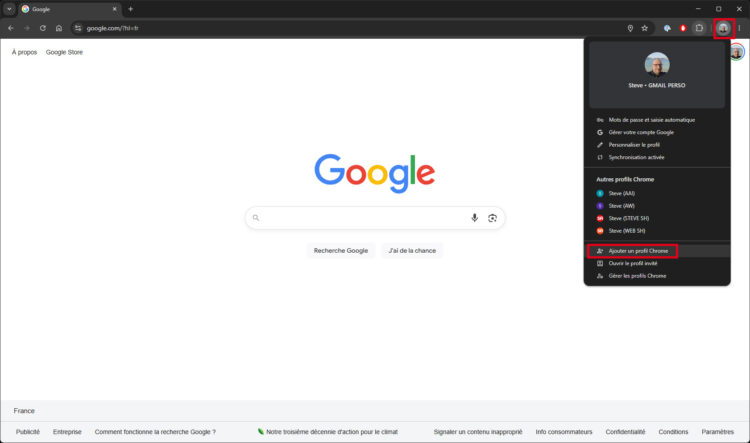
- Ouvrez Google Chrome à jour. Cliquez sur l’icône de profil en haut à droite, juste à gauche du menu à trois points. Elle affiche soit votre photo de compte Google, soit un avatar coloré.
- Dans le menu déroulant, cliquez sur Ajouter un profil Chrome en bas.
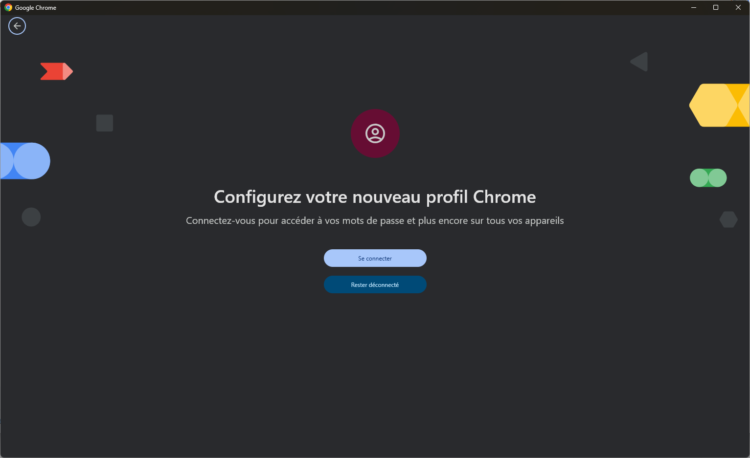
- Une nouvelle fenêtre s’ouvre. Choisissez Rester déconnecté pour un profil local, ou Se connecter pour associer un compte Google et activer la synchronisation des favoris, mots de passe et historique.
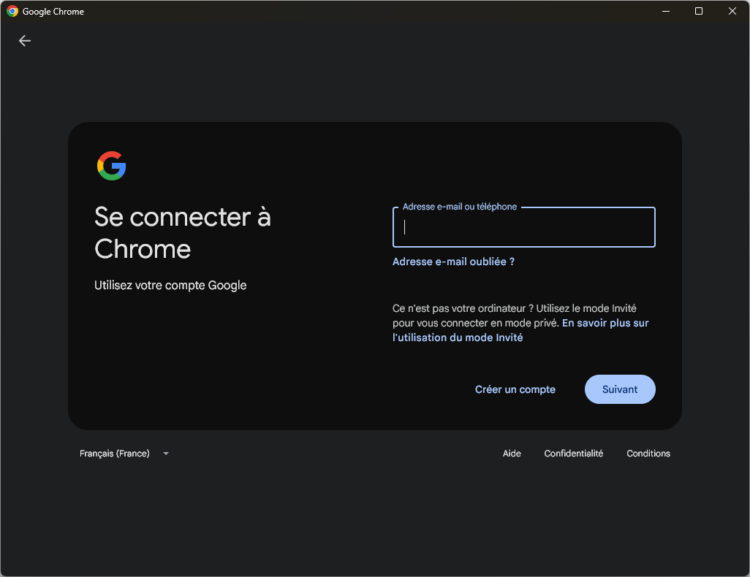
- Si vous choisissez d’associer ce nouveau profil à un compte Google existant, il vous sera bien sûr demandé de vous identifier avec votre compte Google.
- Activez la synchronisation si vous voulez synchroniser vos mots de passe, favoris, extensions entre vos différents appareils en cliquant sur le bouton J’accepte.
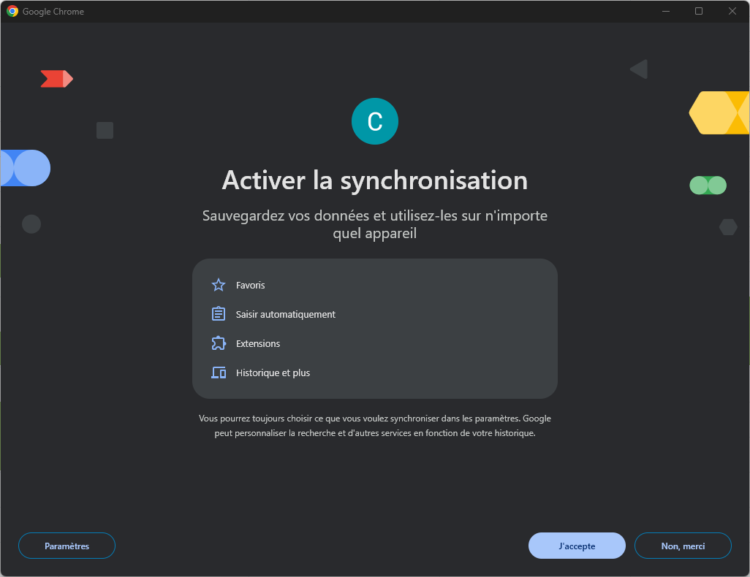
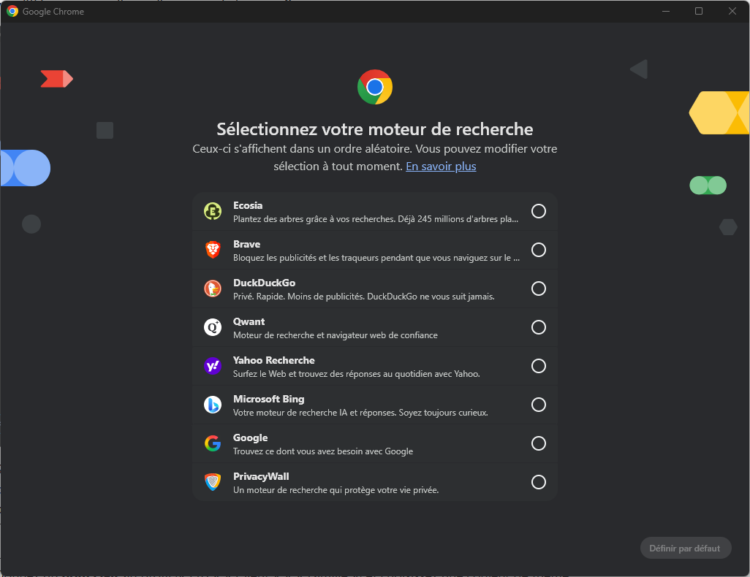
- Sélectionnez votre moteur de recherche préféré (Google ou un moteur de recherche alternatif comme Bing, Brave, Ecosia) puis cliquez sur le bouton en bas à droite Définir par défaut. Google ne le fait pas par pur altruisme : depuis mars 2024, le Digital Markets Act (DMA) européen l’oblige à afficher cet écran de choix.
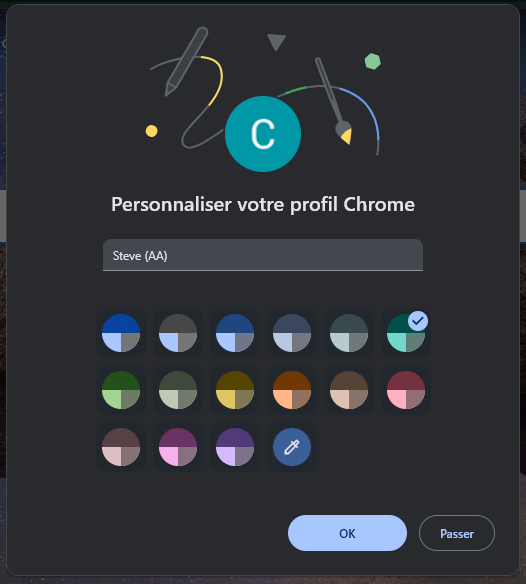
- Donnez un nom clair au profil (« Pro », « Client X », « Famille ») et choisissez une couleur de thème. Cette couleur encadre la fenêtre Chrome quand le profil est actif, ce qui évite les erreurs de manipulation quand vous avez plusieurs profils comme moi.
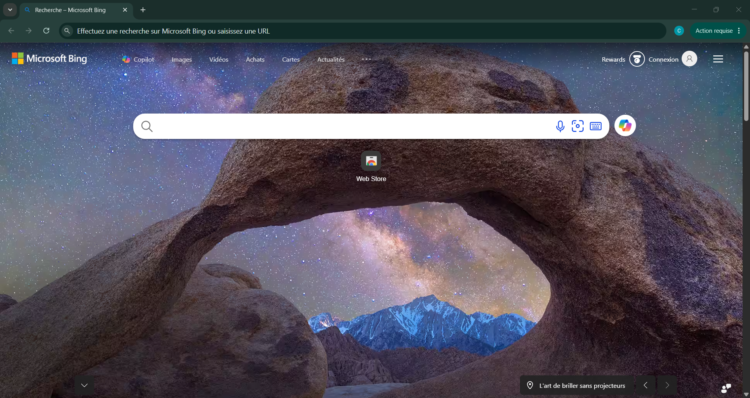
- Validez en appuyant sur le bouton OK. Une nouvelle fenêtre Chrome s’ouvre avec votre profil tout neuf, prêt à recevoir vos extensions et favoris.
Une icône raccourci peut être créée sur le bureau pour chaque profil. Cliquez sur l’icône de profil dans Chrome, puis sur le crayon Personnaliser le profil, et activez l’option Créer un raccourci sur le bureau en bas de la page. Sachez que cette option n’apparaît que si vous avez au moins deux profils. Vous lancez ensuite directement le bon environnement sans passer par le sélecteur.
Vous pouvez également épingler votre profil à la barre des tâches de Windows pour avoir un raccourci vers votre profil navigateur.
Associer plusieurs comptes Google à vos profils
C’est le cas d’usage le plus fréquent : un compte Gmail perso, un compte Google Workspace pro, parfois un compte Google Ads ou Search Console pour un client. La règle d’or : un compte Google par profil Chrome. Vous évitez ainsi que Google mélange les sessions et propose à tort le mauvais compte au moment de signer un document Drive ou de poster sur YouTube.
- Dans le profil ciblé, ouvrez les Paramètres de Chrome via le menu à trois points en haut à droite.
- Section Vous et Google, cliquez sur Activer la synchronisation. Sur les versions récentes, le bouton peut s’appeler Se connecter à Chrome : Google remplace progressivement la synchronisation par une simple connexion au compte.
- Connectez-vous avec le compte Google que vous voulez associer à ce profil. Acceptez la synchronisation pour récupérer favoris, mots de passe et extensions des autres appareils.
- Répétez l’opération en créant un nouveau profil pour chaque compte Google supplémentaire.
Pour basculer entre vos comptes Google : cliquez sur l’icône de profil en haut à droite et choisissez le profil voulu. Une nouvelle fenêtre s’ouvre avec la session correspondante, sans toucher à la fenêtre active. Vous pouvez ainsi travailler en parallèle sur trois comptes Google, dans trois fenêtres distinctes, sans aucune interférence.
Et si vous voulez utiliser deux comptes Google dans un même profil ?
C’est possible côté services Google (Gmail, Drive, YouTube), mais déconseillé pour un usage intensif. Vous ajoutez un second compte via le sélecteur de compte en haut à droite de Gmail, par exemple. Google ouvre alors une nouvelle URL avec un suffixe /u/1/. Le problème : certains services (Search Console, Google Ads, Analytics) gèrent mal cette cohabitation et vous renvoient régulièrement sur le mauvais compte. Pour un usage propre et sans erreur, un profil Chrome dédié par compte reste la meilleure approche.
Changer de profil et personnaliser son environnement
Basculer entre profils prend deux clics. Depuis n’importe quelle fenêtre Chrome, cliquez sur l’icône de profil en haut à droite. La liste de tous vos profils apparaît. Cliquez sur celui que vous voulez activer : une nouvelle fenêtre s’ouvre avec ce profil, sans fermer la précédente. Vous pouvez donc avoir plusieurs profils Chrome ouverts simultanément, chacun dans sa fenêtre.
Pour personnaliser un profil existant : ouvrez-le, cliquez sur l’icône de profil puis sur Personnaliser le profil. Vous pouvez modifier le nom, choisir un avatar parmi les illustrations proposées par Google, importer une photo, et changer la couleur de thème. Cette dernière est précieuse : un profil pro en bleu et un profil perso en vert vous évitent de poster un message LinkedIn depuis le mauvais compte.
Côté extensions, chaque profil a sa propre liste. Vous pouvez installer un bloqueur de pub sur votre profil perso et le laisser de côté sur votre profil client (certains sites pro détectent les bloqueurs et bloquent l’accès). Pour gérer les extensions d’un profil, tapez chrome://extensions dans la barre d’adresse de la fenêtre du profil concerné.
Supprimer un profil Chrome proprement
Si vous avez créé un profil pour un client dont le contrat s’est terminé, ou un profil de test devenu inutile, vous pouvez le supprimer. Attention : l’opération est définitive. Tous les favoris, historiques et mots de passe stockés localement sur ce profil disparaissent. Si le profil était synchronisé avec un compte Google, les données restent sur les serveurs Google (vous les retrouverez en connectant ce compte ailleurs). Si le profil était local, tout est perdu.
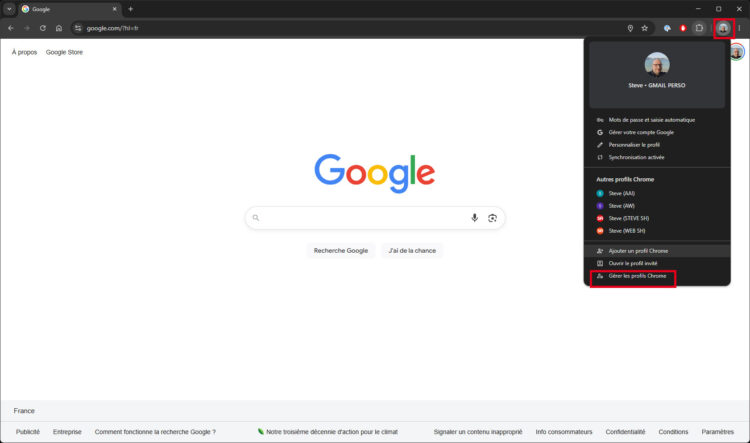
- Cliquez sur l’icône de profil en haut à droite, puis sur Gérer les profils Chrome.
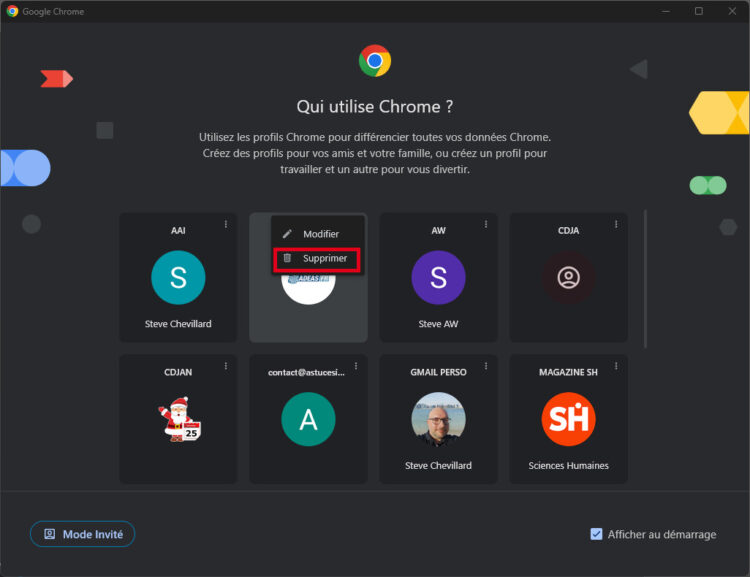
- Dans la nouvelle fenêtre, repérez le profil à supprimer puis cliquez sur les 3 petits points et sélectionnez Supprimer.
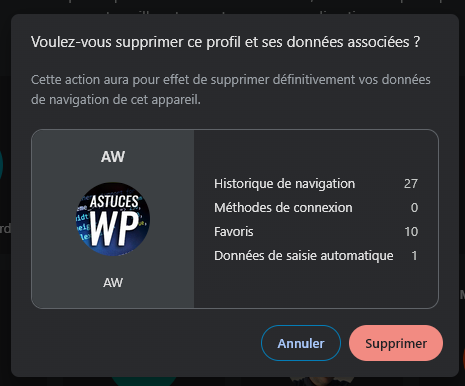
- Chrome affiche le nombre de favoris, mots de passe et onglets ouverts qui seront effacés. Confirmez en cliquant sur le bouton Supprimer. Le profil disparaît immédiatement.
Avant de supprimer, pensez à exporter vos mots de passe si vous voulez les conserver. Tapez chrome://password-manager/passwords, cliquez sur le menu à trois points en haut à droite du gestionnaire, puis sur Exporter les mots de passe. Vous obtenez un fichier CSV à mettre de côté dans un endroit sûr, ou mieux, à importer dans un gestionnaire de mots de passe dédié pour le sécuriser.
Sécuriser ses profils Chrome
Par défaut, n’importe quelle personne qui accède à votre session Windows peut basculer entre vos profils Chrome. Si vous gérez des comptes Google sensibles (banque, comptes professionnels d’un client), prenez deux précautions simples. D’abord, verrouillez votre session Windows dès que vous quittez votre poste (touches Windows + L). Ensuite, activez la vérification en deux étapes sur chaque compte Google associé à vos profils. Même si quelqu’un accède au profil, il ne pourra pas valider une connexion sans le second facteur.
Côté extensions, méfiez-vous : une extension malveillante installée dans un profil peut lire tout ce qui se passe dans ce profil, y compris vos sessions Gmail et Drive. Limitez les extensions à celles que vous utilisez vraiment, et préférez les éditeurs reconnus. Pour aller plus loin sur la sécurité du navigateur, vous pouvez consulter notre guide sur la navigation sécurisée de Google Chrome, ou notre sélection d’extensions Chrome utiles pour mieux naviguer.
Profils Chrome sur mobile : ce qui change
Sur Android, Chrome gère plusieurs comptes Google mais la logique diffère un peu. Vous ajoutez vos comptes Google dans les paramètres du téléphone, puis Chrome propose un sélecteur en haut à droite pour basculer. Les données (favoris, historique) restent communes : seule la synchronisation change selon le compte actif. Sur iPhone et iPad, Chrome sait désormais cloisonner les données d’un compte personnel et d’un compte professionnel (historique, mots de passe, favoris) : menu à trois points > Paramètres > touchez votre compte > Ajouter un compte, puis basculez de l’un à l’autre. En vrai, c’est encore moins souple que sur ordinateur, mais le principe s’en rapproche.
Pour aller plus loin sur la gestion de Chrome, jetez un œil à notre tutoriel pour récupérer un mot de passe enregistré dans Chrome, à notre dossier sur les extensions Chrome et leur fonctionnement ou à notre guide pour vider le cache de votre navigateur. Et si vous découvrez tout juste l’univers Google, notre guide complet sur Gmail reprend tout depuis le début.
Questions fréquentes sur les profils Chrome
Il n’y a pas de limite officielle imposée par Google. En pratique, chaque profil consomme un peu d’espace disque (quelques centaines de Mo) et de mémoire vive quand il est actif. Sur une machine moderne, cinq à dix profils ouverts en parallèle restent confortables. Au-delà, vous risquez de ralentir Chrome.
Uniquement si vous avez associé un compte Google à ce profil et activé la synchronisation. Dans ce cas, favoris, mots de passe, historique et extensions remontent sur les serveurs Google et redescendent sur vos autres appareils où vous êtes connecté avec le même compte. Un profil sans compte Google reste 100 % local.
Chrome ne propose pas de verrou natif sur les profils. La protection passe par votre session Windows ou macOS : verrouillez votre poste quand vous vous absentez (Windows + L sous Windows, Ctrl + Cmd + Q sous macOS). Pour les comptes Google sensibles, activez la validation en deux étapes : même avec accès au profil, un attaquant ne pourra pas se connecter sans le second facteur.
Les données locales du profil sont effacées de votre ordinateur, mais ce qui était synchronisé reste sur les serveurs Google. Vous pourrez recréer un profil et associer le même compte Google pour tout récupérer. En revanche, si le profil n’était pas synchronisé, la suppression est définitive : favoris et mots de passe disparaissent sans recours.
Non, ce sont deux choses différentes. Un profil Chrome enregistre vos données dans la durée (favoris, historique, mots de passe). La navigation privée n’enregistre rien : à la fermeture de la fenêtre, tout est effacé. Combinez les deux selon le besoin : un profil pour gérer vos comptes Google au quotidien, une fenêtre privée pour une recherche ponctuelle que vous ne voulez pas tracer.
Associez un compte Google au profil et activez la synchronisation. Sur le second ordinateur, créez un nouveau profil Chrome, connectez-vous avec le même compte Google et activez la synchro. Vos favoris, mots de passe et extensions arrivent automatiquement. C’est la méthode la plus fiable pour retrouver un environnement identique entre un PC fixe et un portable.
Ces demandes d'aide peuvent vous intéresser









Commentaires
Laisser un commentaire