Protection du presse-papiers de Defender contre ClickFix : vérifier qu’elle tourne sur votre PC
📌 L’essentiel à retenir
Microsoft Defender intègre désormais une protection du presse-papiers contre les arnaques ClickFix, ces fausses pages qui vous font coller une commande piégée dans Windows. Le module s’appelle DefenderSessionHelper.exe. Il repère les commandes malveillantes copiées depuis une page web et vide le presse-papiers avant que vous ne puissiez les coller dans la fenêtre Exécuter, un terminal ou l’Explorateur de fichiers. Annoncé à Ignite le 17 novembre 2026, le déploiement est en cours sur tous les PC qui utilisent Defender Antivirus et doit se terminer d’ici fin 2026. Il n’y a aucun interrupteur à activer. Pour vérifier : Defender doit être votre antivirus actif, en version de plateforme 4.18.26100.4 ou plus récente, et le processus doit apparaître dans le Gestionnaire des tâches. Cette protection ne remplace pas le bon réflexe : ne jamais coller une commande qu’un site vous demande de lancer.
Une page web affiche un faux CAPTCHA et vous demande de prouver que vous n’êtes pas un robot. Pour ça, il faudrait appuyer sur Windows + R, coller une ligne et valider. Si vous avez lu mon article sur ClickFix, vous connaissez la suite : un logiciel espion s’installe et aspire vos mots de passe. Selon Microsoft, ces attaques ont représenté 12,8 % des intrusions observées par Defender entre juin 2025 et juin 2026, et leur volume a été multiplié par 23 entre décembre 2025 et mai 2026.
Bonne nouvelle : Microsoft vient d’ajouter à Defender une parade qui agit directement sur le presse-papiers. Je vous explique ce qu’elle fait, comment vérifier qu’elle tourne sur votre PC, et surtout ce qu’elle ne fera jamais à votre place.
C’est quoi, cette protection du presse-papiers ?
Le presse-papiers, c’est la zone de mémoire où Windows range ce que vous copiez avant de le coller. Les arnaques ClickFix s’en servent comme d’un cheval de Troie : la page piégée y glisse discrètement une commande, puis vous demande de la coller dans un outil de Windows qui l’exécute.
Microsoft a présenté la parade le 17 novembre 2026, pendant sa conférence Ignite. Un nouveau module de Microsoft Defender Antivirus, nommé DefenderSessionHelper.exe, surveille en permanence le presse-papiers. Quand il repère une commande malveillante copiée depuis une page web, il efface son contenu. Vous appuyez sur Ctrl + V, et il n’y a plus rien à coller.
Concrètement, la chaîne de l’attaque est coupée avant l’exécution. Microsoft cite les endroits visés par les pirates : la fenêtre Exécuter, les terminaux (l’Invite de commandes, PowerShell, Windows Terminal), l’Explorateur de fichiers et les boîtes de dialogue Ouvrir et Enregistrer sous. Ces deux dernières cibles visent la variante baptisée FileFix, qui fait coller la commande dans la barre d’adresse de l’Explorateur.
Qui en profite, et à partir de quand ?
Tout le monde, en théorie. Microsoft indique que le dispositif est en cours de déploiement sur tous les appareils équipés de Defender Antivirus, c’est-à-dire l’antivirus intégré à Windows 10 et Windows 11. La fin du déploiement est prévue d’ici la fin de l’année 2026.
Le calendrier se fait en deux temps. Les notes de version de Microsoft annoncent que le module DefenderSessionHelper.exe a été installé partout avec la plateforme Defender 4.18.26100.4, publiée le 27 octobre 2026. Le nettoyage du presse-papiers, lui, s’active progressivement jusqu’à fin décembre. Autrement dit, le module peut déjà tourner sur votre PC sans encore effacer quoi que ce soit.
Sachez enfin qu’il n’y a rien à télécharger ni à activer. La protection arrive avec les mises à jour automatiques de Defender, comme les définitions de virus.
Comment vérifier que la protection tourne sur votre PC
Quatre contrôles, cinq minutes en tout.
1. Defender doit être votre antivirus actif
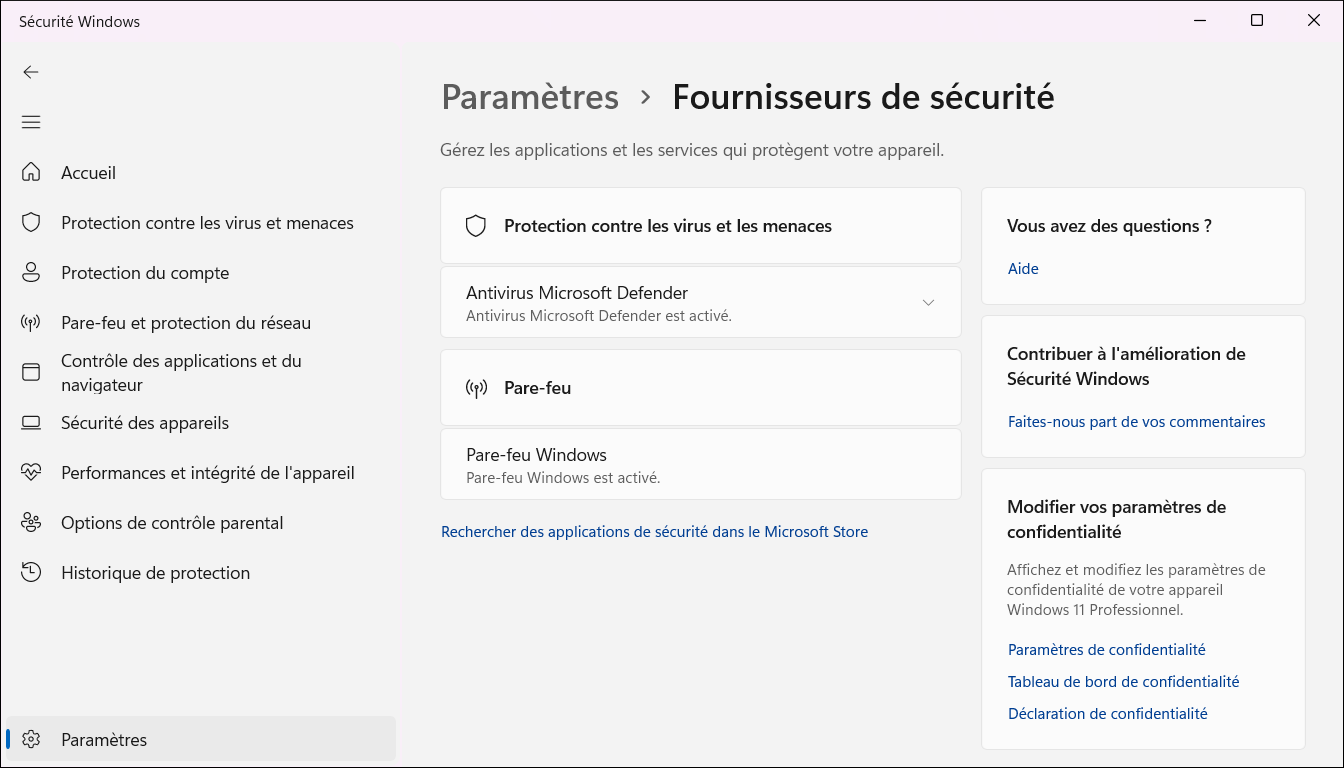
Ouvrez Sécurité Windows (tapez « Sécurité » dans le menu Démarrer), puis Protection contre les virus et menaces. Si vous lisez le nom d’un autre éditeur (Norton, Avast, Bitdefender), c’est lui qui protège votre PC, et Defender reste en retrait.
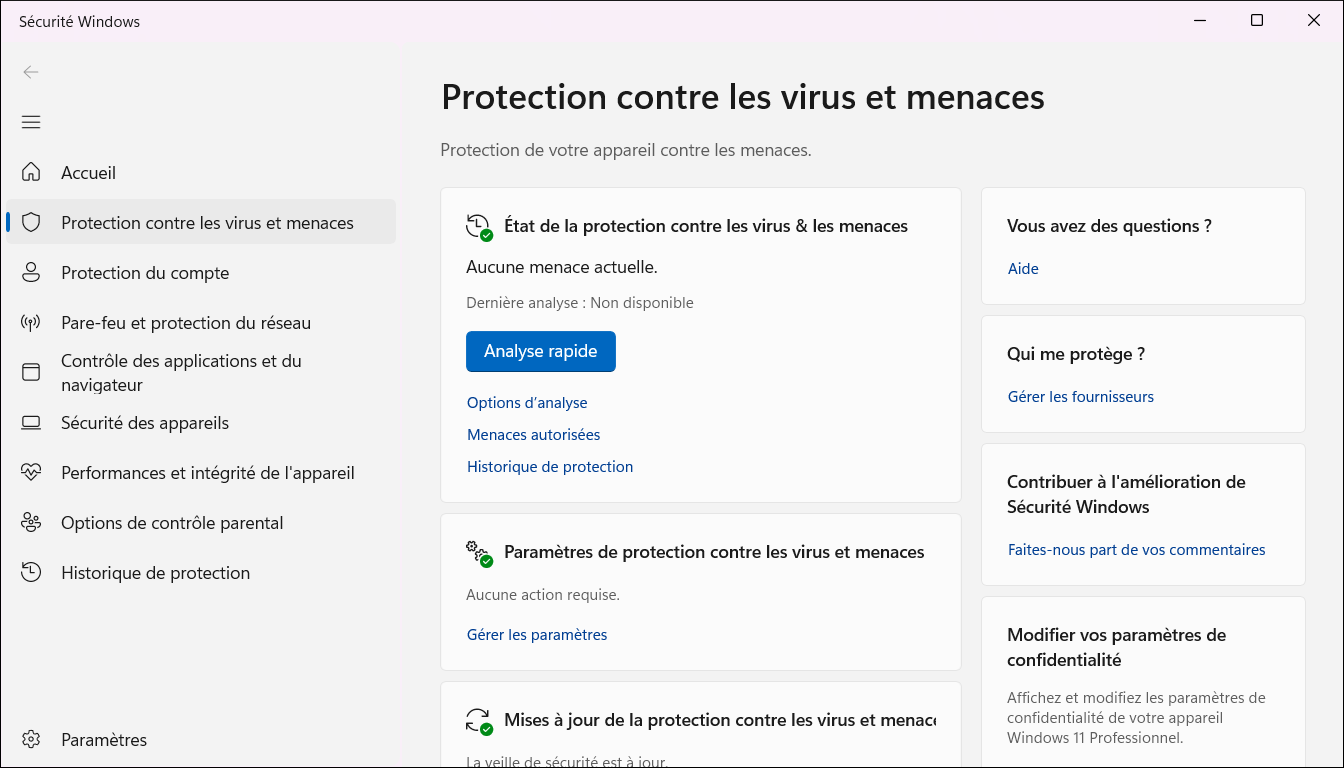
Pour en avoir le cœur net, cliquez sur Gérer les fournisseurs : la page Fournisseurs de sécurité affiche, sous Protection contre les virus et les menaces, l’antivirus en service. Si c’est Defender, vous lirez Antivirus Microsoft Defender est activé. Si vous hésitez à garder un antivirus tiers, j’ai fait le point dans Faut-il un antivirus en plus de Microsoft Defender.
2. La protection en temps réel doit être allumée
Toujours dans Protection contre les virus et menaces, cliquez sur Gérer les paramètres. Vérifiez que la Protection en temps réel et la Protection dans le cloud sont activées. Microsoft ne dit pas noir sur blanc que la seconde est obligatoire pour le presse-papiers. En vrai, c’est elle qui donne à Defender ses détections les plus fraîches, donc je la laisse allumée.
3. La plateforme Defender doit être à jour
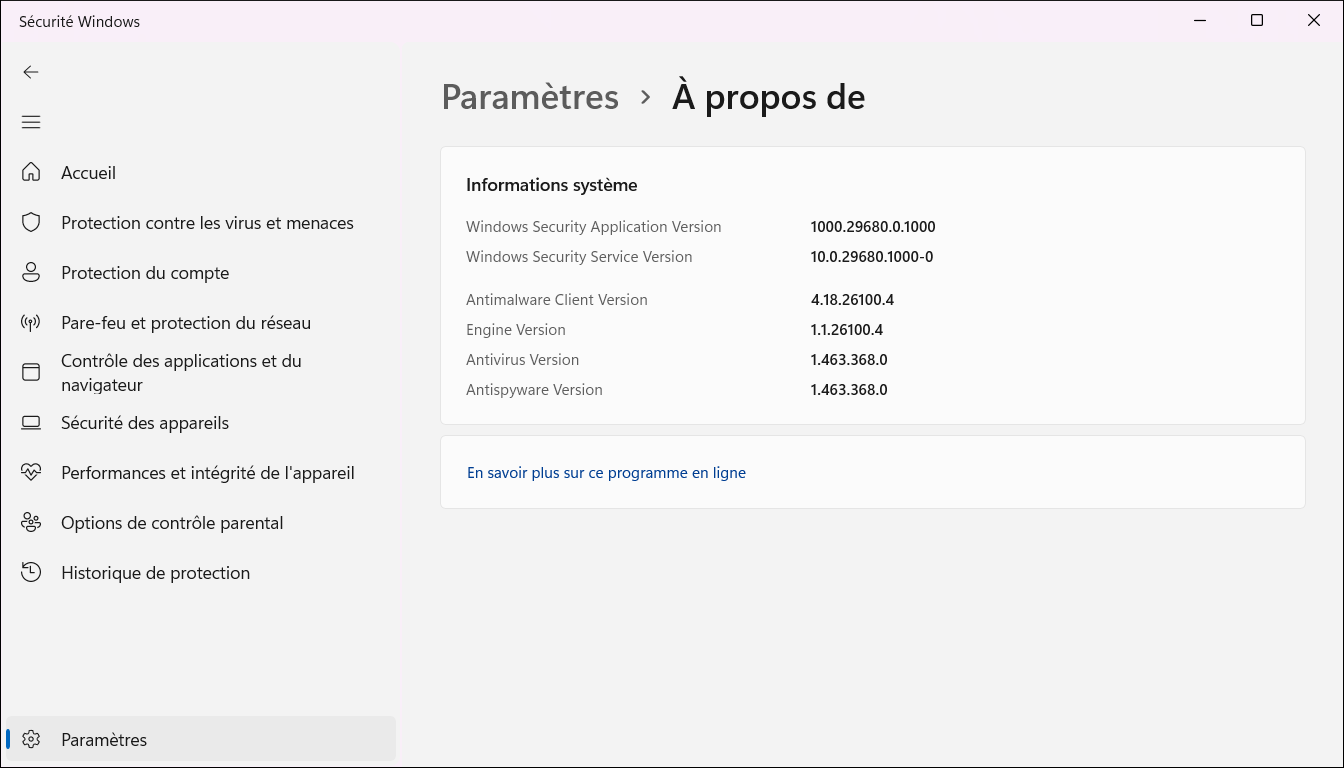
Dans Sécurité Windows, cliquez sur la roue dentée Paramètres en bas à gauche, puis sur À propos de. La ligne à lire s’appelle Antimalware Client Version : eh oui, ce bloc n’est pas traduit, même sur un Windows en français. Elle doit afficher 4.18.26100.4 ou un numéro plus élevé.
Si c’est plus ancien, retournez dans Protection contre les virus et menaces et cliquez sur Mises à jour de la protection, puis Rechercher des mises à jour. Profitez-en pour lancer Windows Update, la plateforme arrivant aussi par ce canal. Mon tuto pour mettre à jour Windows 11 détaille la manœuvre.
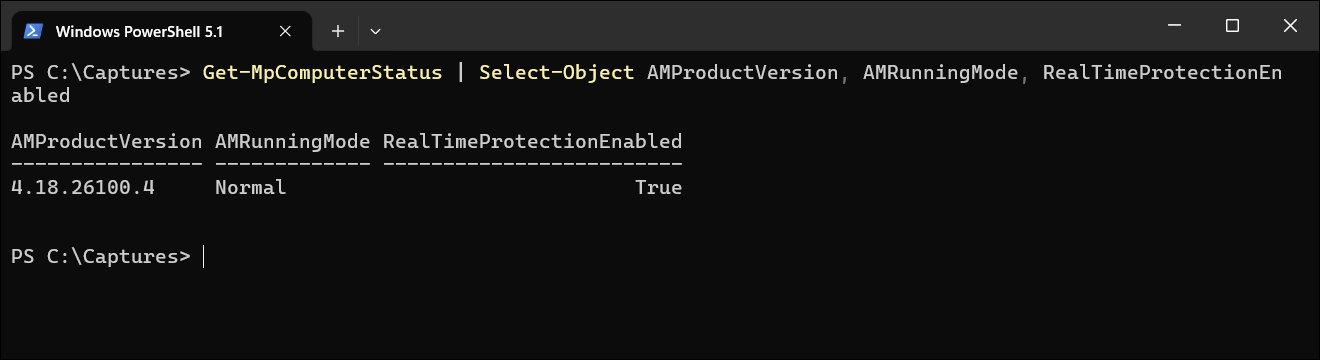
Pour les habitués de la ligne de commande, ouvrez PowerShell et tapez Get-MpComputerStatus | Select-Object AMProductVersion, AMRunningMode, RealTimeProtectionEnabled. La ligne AMProductVersion donne la version de la plateforme, et AMRunningMode doit afficher Normal si Defender est votre antivirus principal.
4. Le module doit apparaître dans le Gestionnaire des tâches
Appuyez sur Ctrl + Maj + Échap, ouvrez l’onglet Détails et cherchez DefenderSessionHelper.exe dans la liste. Microsoft le présente comme le processus de la protection du presse-papiers. Ne tentez pas de l’arrêter : Defender le protège, et c’est tant mieux.
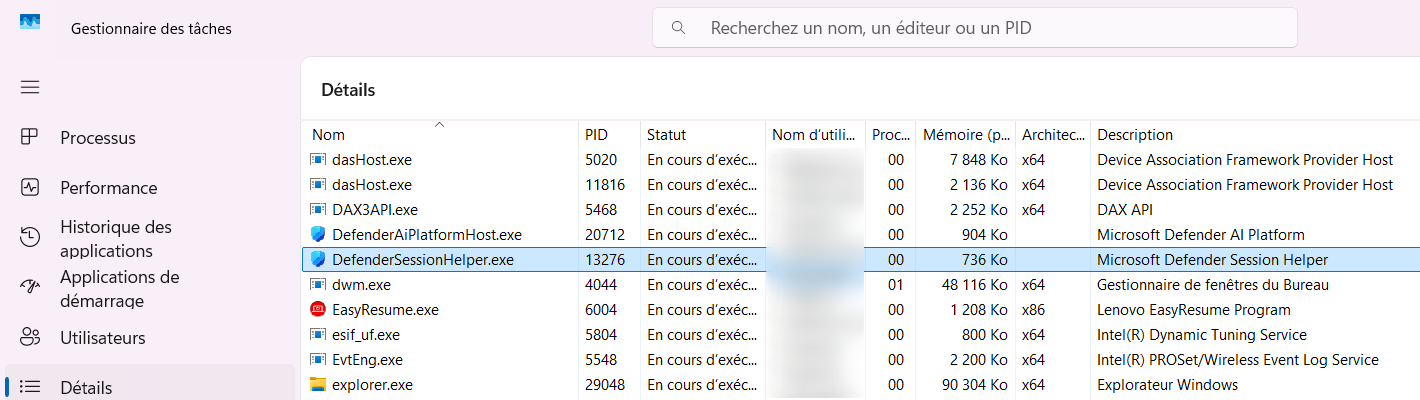
Au passage, ce que j’ai constaté sur mon PC de test tant qu’un autre logiciel de protection (Acronis True Image) avait pris la main : AMRunningMode affichait Not running, la plateforme était restée bloquée en 4.18.26050.15 et DefenderSessionHelper.exe n’apparaissait nulle part. Une fois Acronis désactivé, Defender est repassé en mode Normal, la plateforme s’est mise à jour et le processus est apparu. Autrement dit, sans Defender aux commandes, pas de protection du presse-papiers.
Ce que la protection ne bloque pas
Soyons clairs, ce garde-fou rattrape une partie des attaques, pas toutes.
Premier angle mort : la détection. Defender efface les commandes qu’il reconnaît comme malveillantes. Les pirates changent sans cesse l’emballage de leurs commandes (encodage, découpage en morceaux), et une variante inédite peut passer entre les mailles le temps que Microsoft l’ajoute à ses détections.
Deuxième limite : tout ce qui ne passe pas par le presse-papiers. Si la page vous fait télécharger un fichier « correctif » à ouvrir, ou si un faux technicien vous dicte la commande au téléphone et que vous la tapez vous-même, le module ne voit rien.
Et le plus trompeur : l’absence de message. Microsoft décrit des alertes pour les administrateurs d’entreprise, dans le portail Defender. Pour un particulier, rien n’indique qu’une alerte s’affichera. Vous risquez simplement de coller du vide, sans comprendre pourquoi.
Dernier point, cette parade ne concerne que Windows. Sur un Mac, les arnaques ClickFix existent aussi (elles font coller la commande dans le Terminal), et Defender pour Windows n’y peut rien.
Petit conseil : si vous avez copié une commande douteuse, videz aussi l’historique du presse-papiers. Elle peut y rester stockée même après le nettoyage, et je vous explique comment faire dans mon article sur l’historique du presse-papiers de Windows 11.
Vous avez déjà collé et validé la commande : que faire ?
Si le presse-papiers n’a pas été vidé à temps et que la commande s’est exécutée, partez du principe que votre PC est compromis. Premier réflexe : coupez Internet (Wi-Fi ou câble), histoire d’empêcher le logiciel espion d’envoyer ce qu’il a déjà récolté.
Deuxième chose : lancez une analyse complète avec Defender, ou mieux, l’analyse Microsoft Defender Antivirus (hors ligne), cachée dans Options d’analyse. Elle redémarre le PC pour débusquer ce qui se planque au lancement de Windows. Pour les autres points à contrôler, suivez ma méthode pour détecter un logiciel espion.
Et le plus urgent : depuis un appareil sain (votre téléphone, par exemple), changez vos mots de passe de messagerie, de banque et de réseaux sociaux, puis activez la double authentification partout où c’est possible. Ces logiciels volent aussi les sessions ouvertes dans le navigateur. Pensez donc à déconnecter toutes les sessions actives depuis les réglages de chaque compte.
Ce que je ferais à votre place
- Vérifiez aujourd’hui que Defender est votre antivirus actif, avec une plateforme 4.18.26100.4 ou plus récente.
- Laissez la protection en temps réel et la protection cloud allumées, et laissez Windows Update faire son travail.
- Gardez la règle d’or : aucun site légitime ne vous demande de coller une commande dans Windows pour prouver que vous êtes humain.
Ma reco si vous ne deviez en garder qu’une : considérez cette protection comme un airbag. Elle peut vous sauver la mise, mais ce n’est pas une raison pour ne pas regarder la route. Si une page vous demande d’appuyer sur Windows + R, fermez l’onglet.
Foire aux questions
Non. Microsoft ne prévoit aucun réglage. La protection arrive avec les mises à jour automatiques de Defender Antivirus et s’active progressivement jusqu’à la fin de 2026. Il suffit que Defender soit votre antivirus actif et qu’il soit à jour.
Pas par cette fonction, en tout cas pas de façon garantie. Microsoft l’annonce pour les appareils équipés de Defender Antivirus. Quand un antivirus tiers prend la main, Defender passe en retrait. Renseignez-vous auprès de votre éditeur : certains proposent leur propre protection contre ce type d’arnaque.
Non. Microsoft le liste dans sa documentation comme le processus de la protection du presse-papiers de Defender. Il apparaît dans l’onglet Détails du Gestionnaire des tâches. Ne cherchez pas à l’arrêter ou à le supprimer : vous retireriez une protection.
Non. Elle fait partie de Microsoft Defender Antivirus pour Windows. Les arnaques ClickFix visent aussi les Mac, en faisant coller la commande dans le Terminal : là, seule la méfiance vous protège.





Commentaires
Laisser un commentaire