Window Hopper (PowerToys) : passer d’une fenêtre à l’autre d’une même application sans Alt+Tab

📌 L’essentiel à retenir
Window Hopper est un utilitaire gratuit de PowerToys, arrivé avec la version 0.101 le 25 août 2026. Il fait défiler uniquement les fenêtres de l’application active : vos trois fenêtres Edge, vos deux Explorateurs de fichiers, vos documents Word. Le raccourci par défaut est Alt + ` (accent grave) sur un clavier QWERTY, ce qui donne Alt + ù sur un clavier AZERTY. L’outil est désactivé par défaut : il faut l’activer dans les paramètres de PowerToys. Je vous conseille ensuite de redéfinir le raccourci sur une combinaison plus pratique, par exemple Alt + ².
Vous avez quatre fenêtres de navigateur ouvertes, deux Explorateurs et un tableur. Vous voulez juste passer d’une fenêtre Edge à l’autre. Alt+Tab vous fait défiler tout le bureau, vignette après vignette, et vous finissez par atterrir sur Excel. Ça pique, surtout quand ça arrive cinquante fois par jour.
Sur Mac, ce problème n’existe pas : Cmd + ` fait défiler les fenêtres de l’application en cours depuis des années. Windows n’a jamais eu d’équivalent aussi direct. PowerToys comble enfin ce manque avec Window Hopper. Je vous explique comment l’activer, l’utiliser et l’adapter à un clavier français.
Window Hopper, c’est quoi ?
Window Hopper (littéralement « sauteur de fenêtres ») est l’un des utilitaires de PowerToys, la boîte à outils gratuite et open source de Microsoft pour Windows. Il est arrivé avec PowerToys 0.101, publiée le 25 août 2026, dans la version stable.
Son principe tient en une phrase : c’est un Alt+Tab limité à l’application active. Vous êtes dans Edge ? Il ne vous propose que les fenêtres d’Edge. Dans l’Explorateur ? Seulement les fenêtres de l’Explorateur. Le reste du bureau est ignoré.
Il sert dès que vous travaillez avec plusieurs fenêtres d’un même logiciel : un navigateur par projet, plusieurs terminaux, plusieurs Explorateurs de fichiers ou plusieurs documents dans un éditeur.
Ne le confondez pas avec Ctrl+Tab, le raccourci clavier des navigateurs qui passe d’un onglet à l’autre à l’intérieur d’une seule fenêtre. Window Hopper travaille sur les fenêtres, pas sur les onglets.
Installer ou mettre à jour PowerToys
Si PowerToys n’est pas encore sur votre PC, le plus simple est de passer par le Microsoft Store (recherchez « PowerToys »). Vous pouvez aussi l’installer en une ligne avec winget, le gestionnaire de paquets de Windows :
winget install --id Microsoft.PowerToys --source wingetPowerToys tourne sur Windows 11 et sur Windows 10 (version 2004 ou plus récente). J’ai détaillé l’installation et mes utilitaires préférés dans PowerToys : les 6 utilitaires gratuits qui comblent les manques de Windows 11.
Déjà installé ? Vérifiez que vous avez au moins la version 0.101. Le numéro s’affiche dans la page Général des paramètres de PowerToys, rubrique Version et mises à jour, à côté du bouton Rechercher les mises à jour.
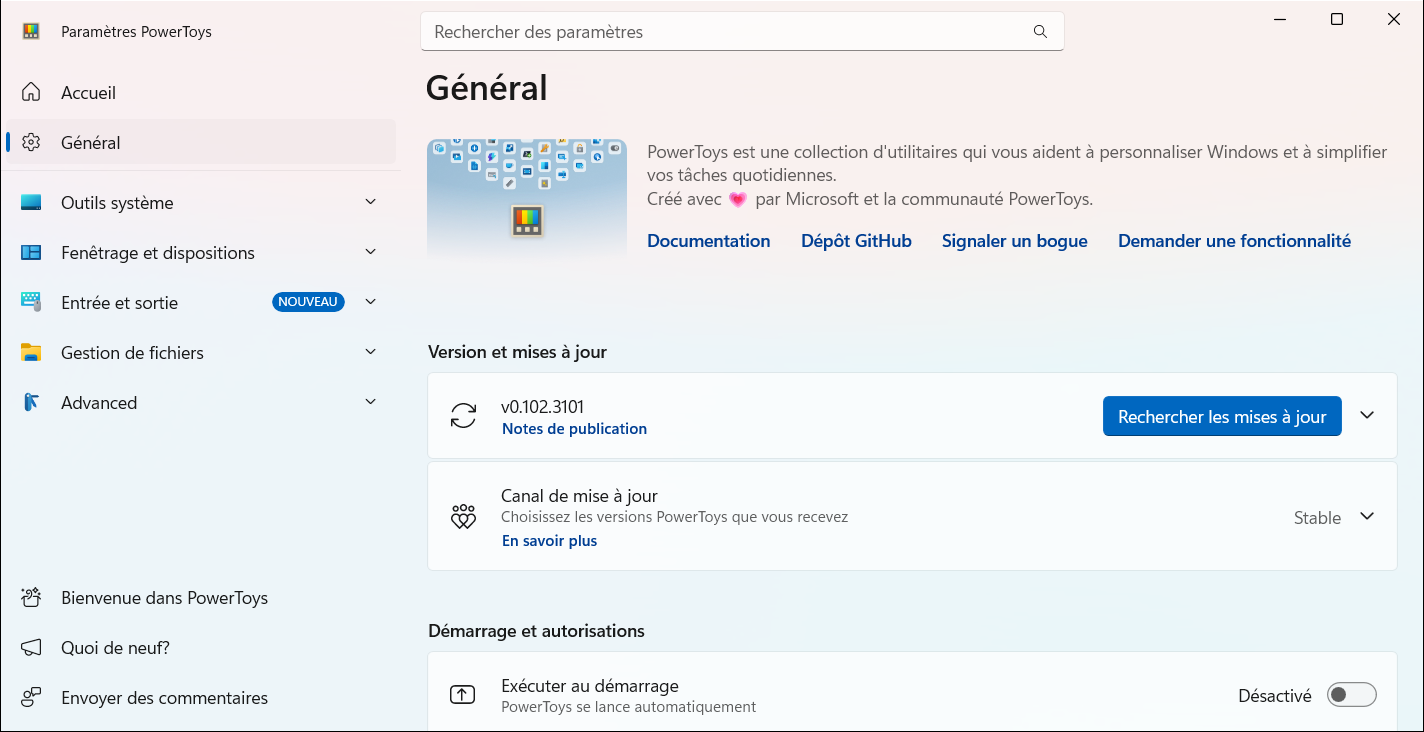
Activer Window Hopper
L’utilitaire est désactivé par défaut. Mettre PowerToys à jour ne suffit donc pas à le faire fonctionner.
- Ouvrez PowerToys depuis le menu Démarrer ou son icône dans la zone de notification, en bas à droite.
- Dans la colonne de gauche, dépliez Fenêtrage et dispositions et cliquez sur Window Hopper. Le plus rapide : tapez son nom dans le champ de recherche des paramètres.
- Activez l’interrupteur Activer Window Hopper.
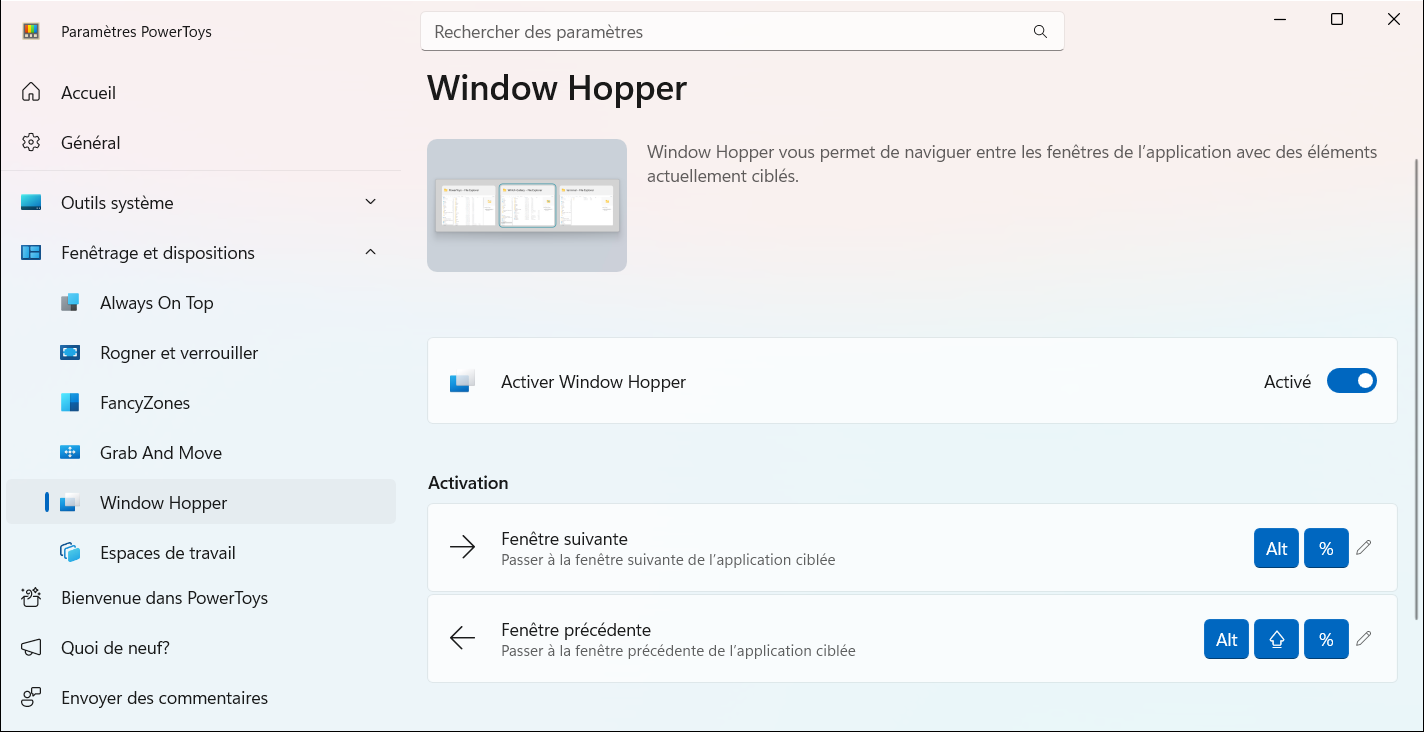
C’est tout. Pas besoin de redémarrer le PC.
Utiliser le raccourci Alt + `
Une fois l’outil activé, placez-vous dans une application qui a au moins deux fenêtres ouvertes. Sinon, Window Hopper ne s’ouvre pas du tout.
- Maintenez Alt et appuyez sur ` (l’accent grave en QWERTY, la touche ù en AZERTY) : Window Hopper affiche les aperçus des fenêtres de l’application et sélectionne la suivante.
- Appuyez de nouveau sur ` sans lâcher Alt pour avancer dans la liste.
- Relâchez Alt pour basculer sur la fenêtre sélectionnée.
- Pour remonter dans l’autre sens, utilisez Maj + Alt + `.
- Changé d’avis ? Échap, avant de relâcher Alt, ferme l’outil sans changer de fenêtre.
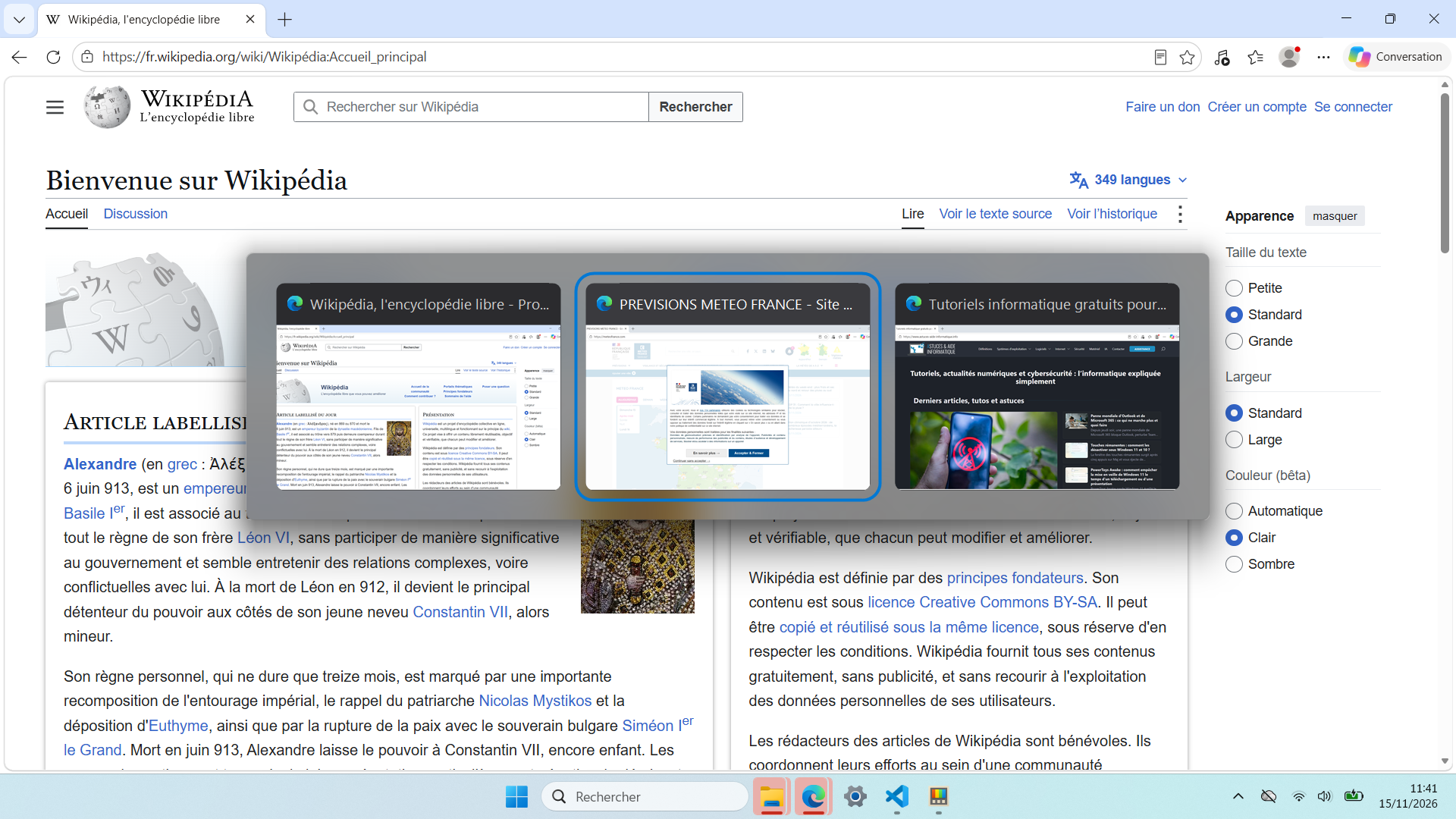
Si vous connaissez Alt+Tab, vous ne serez pas dépaysé : même logique, périmètre plus étroit.
Clavier AZERTY : changez le raccourci
Voilà le hic pour nous. Le raccourci a été pensé pour un clavier QWERTY, où l’accent grave a sa propre touche, au-dessus de Tab. Sauf que PowerToys enregistre une touche physique, pas un caractère. Sur un clavier AZERTY, cette touche est le ù, à droite du M : le raccourci par défaut devient donc Alt + ù, et la page Window Hopper l’affiche « Alt + % ». Inutile de chercher l’accent grave avec AltGr + 7. J’ai testé : Alt + ù fonctionne, mais il tombe loin sous les doigts.
Ma solution : redéfinir le raccourci.
- Dans la page Window Hopper des paramètres de PowerToys, repérez le réglage Fenêtre suivante.
- Cliquez sur l’icône en forme de crayon à côté du raccourci actuel : la fenêtre Raccourci d’activation s’ouvre.
- Appuyez sur la combinaison de votre choix (elle doit commencer par la touche Windows, Ctrl, Alt ou Maj), puis cliquez sur Enregistrer.
- Faites de même pour Fenêtre précédente.
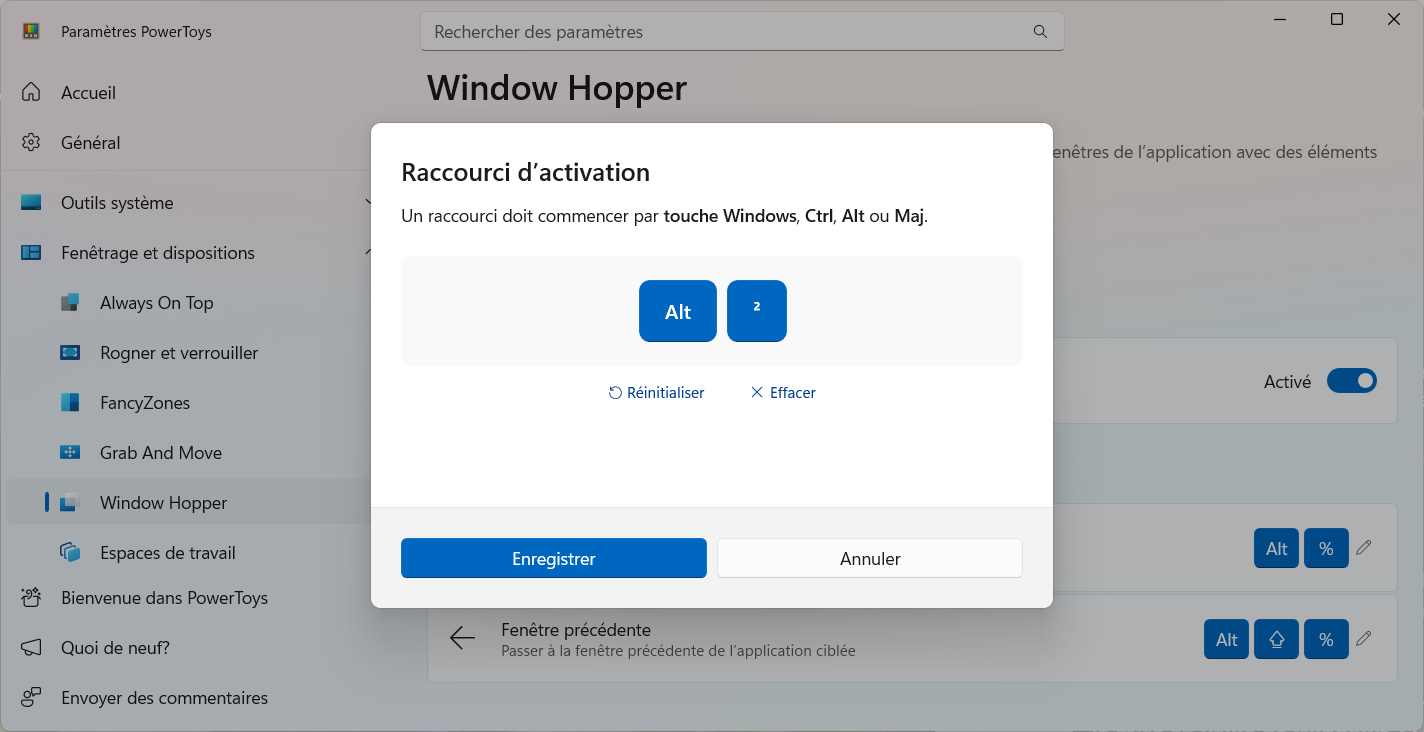
Personnellement, je vous conseille Alt + ². Sur un clavier AZERTY, la touche ² occupe exactement la place de l’accent grave d’un clavier QWERTY, juste sous Échap : vous gardez le geste des utilisateurs de Mac. PowerToys l’accepte sans broncher, et Alt + ² fait bien défiler les fenêtres. Évitez simplement une combinaison déjà prise par un autre logiciel. Méfiance aussi avec le lien Réinitialiser de la fenêtre de saisie : il vide le raccourci au lieu de remettre celui d’origine.
Même conseil si Alt + ` ne réagit pas, quel que soit votre clavier. Un bug ouvert sur le dépôt GitHub de PowerToys (n° 50340) décrit ce cas : le raccourci par défaut ne déclenche rien chez certains utilisateurs, alors qu’une autre combinaison fonctionne.
Et sans PowerToys ?
Windows propose deux astuces natives, moins confortables mais sans rien installer. Survolez l’icône d’une application qui a plusieurs fenêtres ouvertes : la barre des tâches les regroupe en miniatures.
- Ctrl + clic sur l’icône d’une application dans la barre des tâches : chaque clic passe à la fenêtre suivante de cette application.
- Windows + chiffre, où le chiffre correspond à la position de l’application dans la barre des tâches : l’application revient au premier plan. Sur mon PC de test sous Windows 11, répéter le chiffre ne faisait pas défiler ses fenêtres : pour ça, Ctrl + clic reste la méthode fiable.
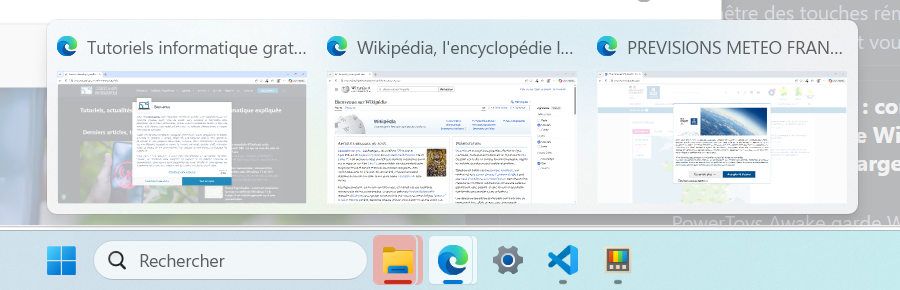
Ça dépanne. Mais il faut viser la barre des tâches ou retenir la position de chaque appli. Window Hopper, lui, marche sans réfléchir. Et si vous préférez organiser vos fenêtres plutôt que sauter de l’une à l’autre, voici comment afficher deux fenêtres côte à côte sous Windows.
Ce que je ferais à votre place
- Mettez PowerToys à jour (version 0.101 minimum) et activez Window Hopper, coupé par défaut.
- Redéfinissez le raccourci sur une combinaison adaptée à votre clavier AZERTY.
- Testez-le une semaine avec vos fenêtres de navigateur : c’est là qu’on gagne le plus de temps.
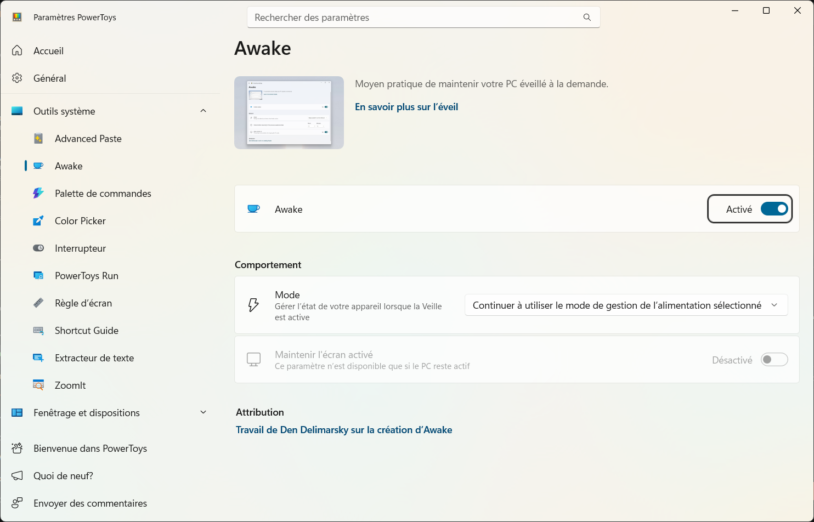
Soyons clairs, Window Hopper ne va pas révolutionner votre PC. Mais si vous jonglez avec plusieurs fenêtres du même logiciel, c’est le genre de petit outil qu’on ne désactive plus. Et tant que vous êtes dans PowerToys, jetez un œil à PowerToys Awake, qui empêche le PC de se mettre en veille au mauvais moment.
Foire aux questions
Oui. Il fait partie de PowerToys, la suite d’utilitaires gratuite et open source publiée par Microsoft. Aucun compte ni abonnement n’est demandé.
C’est justement Window Hopper. Même principe que sur Mac : un raccourci fait défiler les fenêtres de l’application active, sans passer par tout le bureau. Sans PowerToys, Ctrl + clic sur l’icône de l’application dans la barre des tâches fait le même travail, en moins confortable.
Trois causes possibles : l’utilitaire est désactivé (c’est le réglage par défaut), l’application active n’a qu’une seule fenêtre ouverte, ou vous cherchez le mauvais raccourci : sur un clavier AZERTY, c’est Alt + ù (affiché « Alt + % » dans PowerToys). Si rien ne bouge malgré tout, un bug connu bloque Alt + ` chez certains utilisateurs : redéfinissez le raccourci dans les paramètres de Window Hopper.
Je vous conseille Alt + ². La touche ² occupe la place de l’accent grave d’un clavier QWERTY, juste sous Échap : vous retrouvez le geste prévu par Microsoft. Le raccourci par défaut, Alt + ù, fonctionne aussi, mais il tombe loin sous les doigts.
Ajoutez la touche Maj : Maj + Alt + ` (Maj + Alt + ù en AZERTY) fait défiler les fenêtres dans l’autre sens. Ce raccourci se modifie à part, dans le réglage Fenêtre précédente.
Non, les deux cohabitent. Alt+Tab reste le raccourci pour sauter d’une application à l’autre. Window Hopper prend le relais à l’intérieur d’une même application.
Non. Il bascule entre des fenêtres séparées d’une même application. Pour changer d’onglet dans un navigateur, utilisez Ctrl + Tab.
PowerToys s’installe sur Windows 10 (version 2004 ou plus récente) comme sur Windows 11, et Microsoft n’annonce aucune restriction à Windows 11 pour Window Hopper. Vérifiez simplement que votre PowerToys est en version 0.101 ou plus récente.
Ces demandes d'aide peuvent vous intéresser
- Accès compte administrateur windows 11 (1 réponse)
- Migration d’un PC Windows 10 (1 réponse)
- Probleme clic droit bureau windows 10 le rond bleu et rien ne se passe (1 réponse)








Commentaires
Laisser un commentaire