PowerToys : les 6 utilitaires gratuits qui comblent les manques de Windows 11
Windows 11 est truffé de petits manques. Pas de vrai lanceur d’applications au clavier, impossible de déplacer une fenêtre sans viser sa minuscule barre de titre, des réglages d’écran planqués dans des menus à boutons physiques. La bonne nouvelle, c’est que Microsoft maintient un pack gratuit et open source qui comble la plupart de ces trous : PowerToys.
J’utilise PowerToys au quotidien depuis des années, et la version 0.99 d’avril 2026 a ajouté deux outils piqués au monde Linux qui valent le détour. Voici les 6 utilitaires que j’active sur chaque PC, et à quoi ils servent vraiment.
📌 L’essentiel à retenir
PowerToys est une boîte à outils gratuite et open source signée Microsoft qui comble les manques de Windows 11. J’active six modules au quotidien : PowerToys Run (lanceur au clavier), FancyZones (rangement des fenêtres), Grab and Move (déplacer une fenêtre avec Alt + clic), Power Display (régler un écran externe), l’Extracteur de texte (OCR) et Always On Top (épingler une fenêtre). Ça ne coûte rien, ça ne ralentit pas le PC, et chaque outil s’éteint d’un clic. Commencez par Run et FancyZones.
PowerToys, c’est quoi et comment l’installer
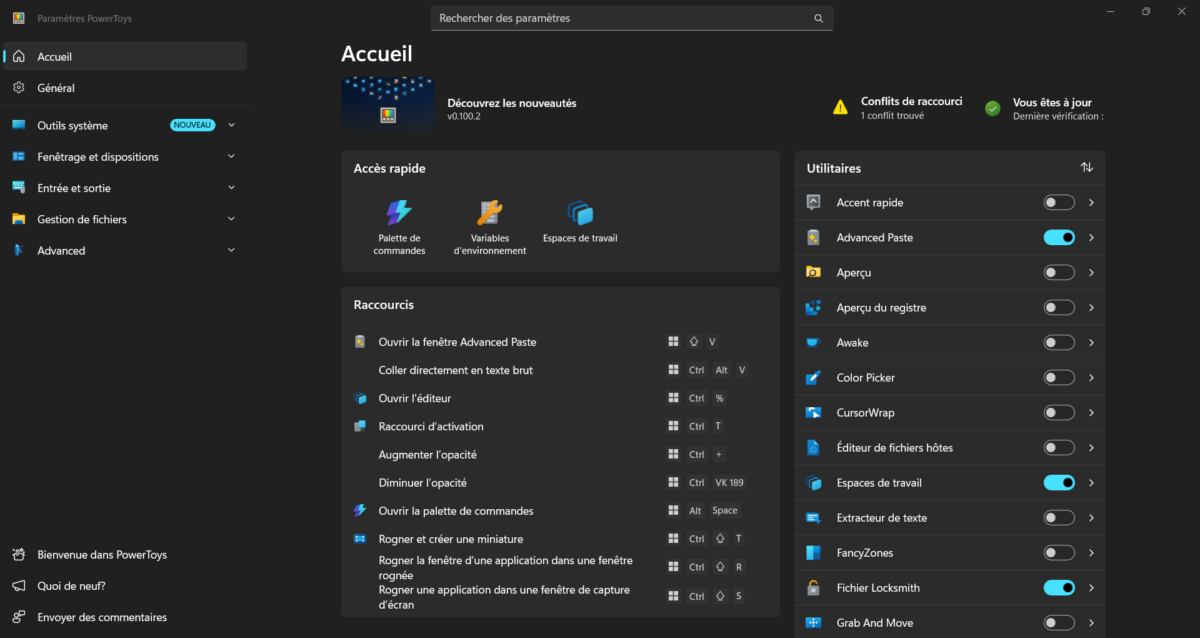
PowerToys est une boîte à outils maintenue par Microsoft elle-même. Gratuite, sans publicité, au code ouvert. Concrètement, c’est une seule application qui regroupe une vingtaine de petits modules indépendants : vous activez ceux qui vous servent, vous laissez les autres éteints.
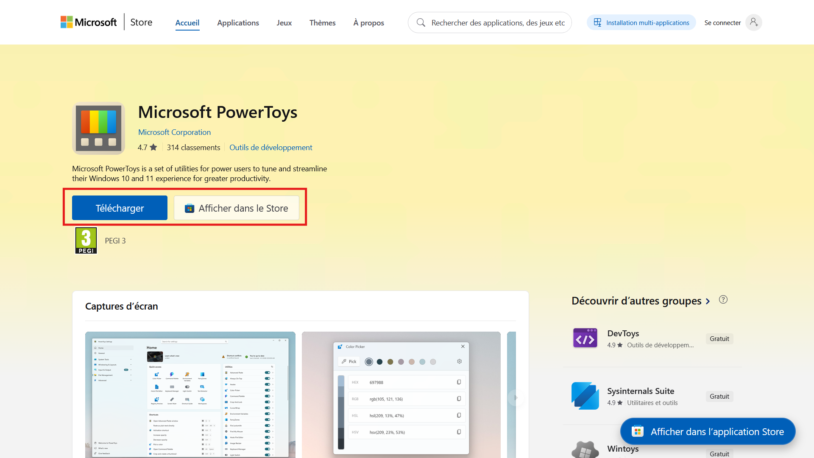
Pour l’installer, le plus simple : ouvrez la page PowerToys , téléchargez le logiciel directement depuis le bouton Télécharger ou installez depuis le Microsoft Store.
Les bidouilleurs préféreront la page GitHub officielle du projet, qui propose la même chose en version brute. Une fois lancé, tout se passe depuis un tableau de bord unique : à gauche la liste des modules, à droite leurs réglages et leurs raccourcis. Sachez que chaque outil se désactive d’un clic si jamais il vous gêne.
1. PowerToys Run, le lanceur que Windows aurait dû avoir
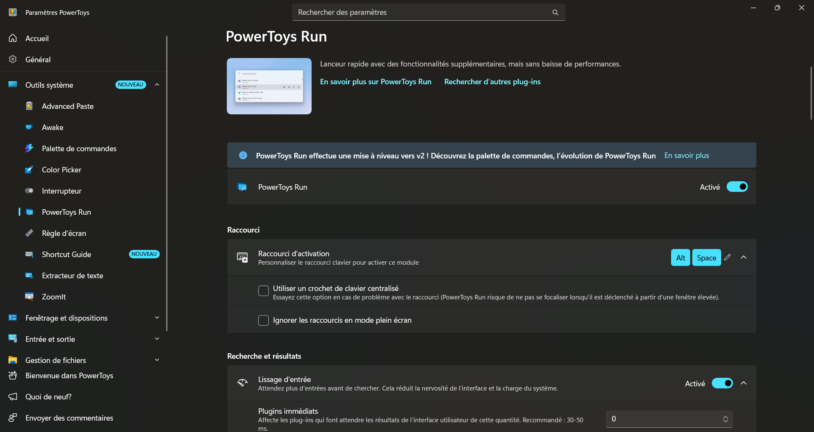
Si je ne devais en garder qu’un, ce serait celui-là. PowerToys Run est un lanceur au clavier : un appui sur Alt + Espace fait surgir une barre de recherche au centre de l’écran. Tapez le nom d’une application, d’un fichier, d’un dossier, et lancez-le sans toucher la souris. Il fait aussi calculatrice, convertisseur d’unités, et peut lancer une recherche web directement.
En vrai, c’est ce que les utilisateurs de Mac connaissent sous le nom de Spotlight, et que Windows n’a jamais vraiment su faire. Une fois qu’on a pris le pli, ouvrir une appli en deux frappes devient un réflexe, et le menu Démarrer prend la poussière.
2. FancyZones, pour ranger ses fenêtres au carré
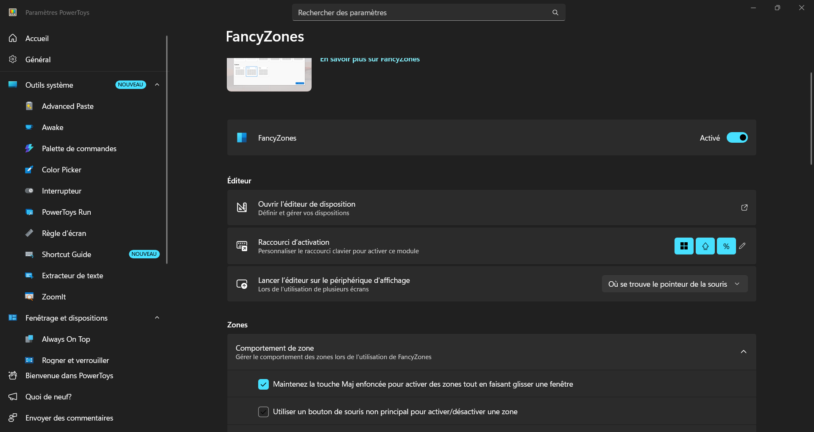
Windows sait coller une fenêtre à gauche ou à droite, et c’est à peu près tout. FancyZones va beaucoup plus loin : vous dessinez vos propres zones à l’écran (trois colonnes, une grande zone plus deux petites, ce que vous voulez), puis vous y rangez vos fenêtres au pixel près. Maintenez la touche Maj enfoncée pendant que vous faites glisser une fenêtre : les zones apparaissent, vous lâchez dans celle qui vous arrange.
Sur un grand écran ou en double moniteur, ça change la vie. Fini les fenêtres qui se chevauchent en désordre. Vous définissez une disposition une fois, et vous la réutilisez toute la journée.
3. Grab and Move, déplacer une fenêtre sans viser la barre de titre
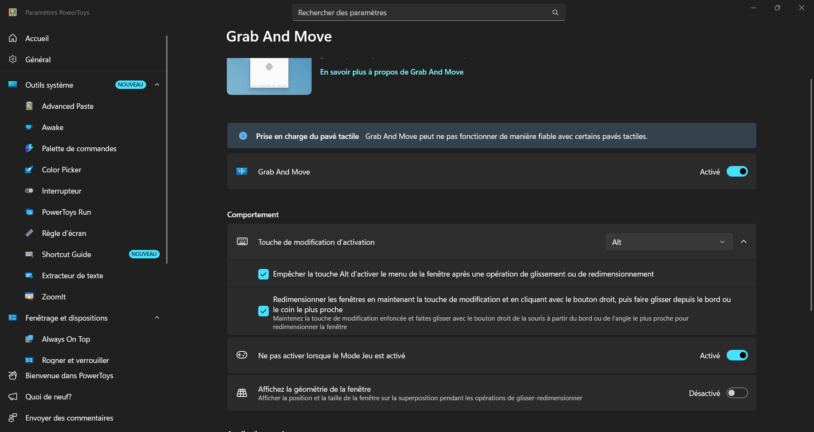
Première des deux nouveautés de la version 0.99, et elle vient tout droit de Linux. Le problème qu’elle règle est bête mais agaçant : pour bouger une fenêtre, il faut attraper sa barre de titre, cette fine bande tout en haut. Quand elle est encombrée d’onglets, on galère à trouver où cliquer.
Grab and Move (attraper et déplacer) supprime cette contrainte. Maintenez Alt et cliquez n’importe où dans la fenêtre avec le bouton gauche : vous la déplacez. Alt + clic droit, et vous la redimensionnez. Si vous utilisez déjà Alt pour autre chose, vous pouvez basculer le déclencheur sur la touche Windows dans les réglages. C’est le genre de petit confort dont on ne se passe plus une fois adopté.
4. Power Display, régler son écran externe sans toucher aux boutons
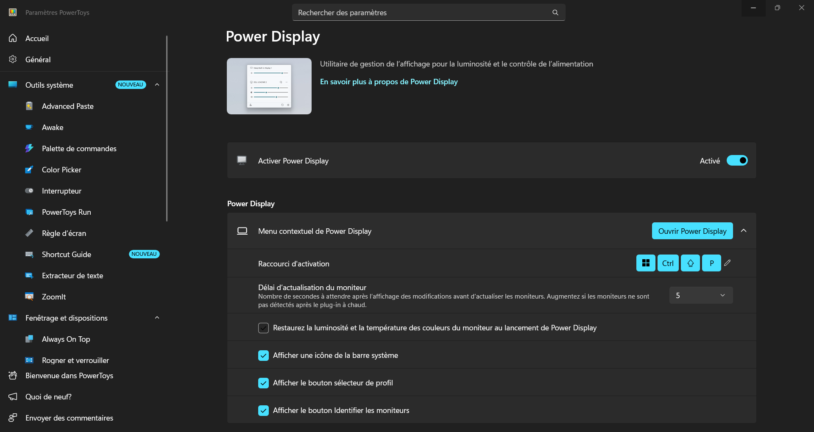
La seconde nouveauté de la 0.99, et la plus maligne à mon goût. Vous avez un écran externe ? Vous savez à quel point ses boutons physiques sont une plaie : pour changer la luminosité, il faut tâtonner sous le moniteur, naviguer dans un menu à l’aveugle. Power Display rapatrie ces réglages dans Windows. Luminosité, contraste, volume de l’écran : tout se pilote depuis le PC, à la souris.
Soyons clairs sur une limite : ça fonctionne via une norme appelée DDC/CI que tous les écrans ne gèrent pas parfaitement, et les connexions Thunderbolt ou USB-C posent encore quelques soucis. Sur un branchement HDMI ou DisplayPort classique, en revanche, ça marche très bien. Pour qui passe ses journées devant un moniteur externe, c’est un vrai gain de confort.
5. Extracteur de texte, copier le texte d’une image
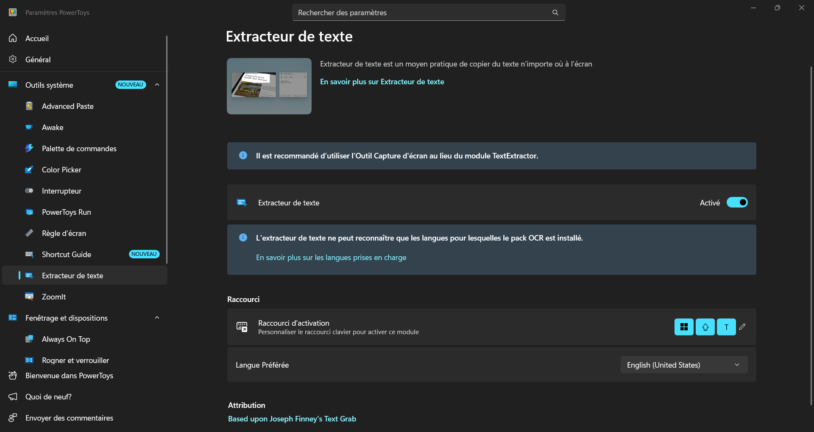
Un texte coincé dans une capture d’écran, un PDF non sélectionnable, une vidéo en pause : impossible de le copier normalement. Extracteur de texte fait de la reconnaissance de caractères (OCR, la lecture de texte par l’ordinateur en français). Appuyez sur Win + Maj + T, sélectionnez la zone à l’écran, et le texte file directement dans votre presse-papiers, prêt à être collé.
Ça paraît anecdotique tant qu’on n’en a pas besoin. Le jour où vous devez recopier un numéro affiché dans une image ou un message d’erreur impossible à sélectionner, vous me remercierez.
6. Always On, garder une fenêtre au premier plan
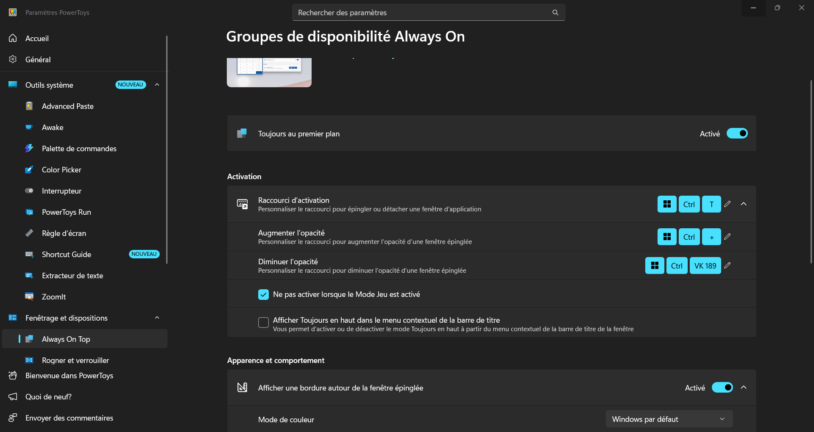
Vous suivez une recette, une visio ou un tutoriel pendant que vous travaillez dans une autre fenêtre ? Always On Top (toujours au premier plan) épingle n’importe quelle fenêtre par-dessus toutes les autres. Cliquez sur la fenêtre à figer, appuyez sur Win + Ctrl + T, et elle reste visible quoi que vous fassiez derrière. Même raccourci pour la décrocher.
C’est simple, mais Windows ne sait toujours pas le faire nativement. Pour garder une calculatrice ou une fenêtre de notes sous les yeux, c’est parfait.
Les raccourcis PowerToys à retenir
Une fois les modules activés, tout se joue au clavier. Voici les raccourcis à garder sous la main :
Alt + Espace: ouvrir PowerToys Run, le lanceur d’applications.Majmaintenu : afficher les zones de FancyZones en déplaçant une fenêtre.Alt+ clic gauche : déplacer une fenêtre avec Grab and Move, clic droit pour la redimensionner.Win + Maj + T: lancer l’Extracteur de texte et copier un texte affiché à l’écran.Win + Ctrl + T: épingler la fenêtre active au premier plan avec Always On Top.
Ce que je ferais à votre place
PowerToys ne coûte rien, ne ralentit pas votre PC, et chaque module s’éteint si jamais il ne vous sert pas. Il n’y a aucune raison de s’en priver. Voici comment je m’y prendrais :
- Installez-le depuis le Microsoft Store, puis ouvrez le tableau de bord pour voir tous les modules disponibles.
- Activez d’abord PowerToys Run et FancyZones. Ce sont les deux qui changent le plus de choses au quotidien.
- Testez les deux nouveautés, Grab and Move et Power Display. Elles comblent des manques que Windows aurait dû régler depuis longtemps.
Ma reco si je devais trancher : commencez petit. Activez deux ou trois modules, prenez vos marques, et ajoutez les autres au fur et à mesure que le besoin se présente. Inutile de tout allumer d’un coup. PowerToys, c’est un coffre à outils, pas une obligation de tout utiliser.
Foire aux questions
Oui, à 100 %. PowerToys est développé par Microsoft, distribué gratuitement et sans publicité, avec un code entièrement open source. Vous n’avez rien à payer, ni à l’installation ni ensuite.
Non. Chaque module tourne seulement quand vous l’utilisez, et vous pouvez désactiver ceux qui ne vous servent pas d’un simple clic. L’impact sur les performances reste négligeable, même sur un PC modeste.
Oui. La plupart des modules, y compris Grab and Move et Power Display, sont compatibles Windows 10 et Windows 11. Certaines fonctions récentes tirent toutefois le meilleur de Windows 11.
Le plus simple est de passer par le Microsoft Store, qui gère aussi les mises à jour automatiques. Vous pouvez aussi télécharger l’installeur depuis la page officielle de Microsoft ou la page GitHub du projet.
Pas tout à fait. Power Display s’appuie sur la norme DDC/CI, que la majorité des moniteurs récents gèrent en HDMI ou DisplayPort. Les branchements USB-C et Thunderbolt posent encore quelques soucis.
PowerToys Run est un lanceur au clavier bien plus rapide : un raccourci, quelques lettres, et l’application s’ouvre. Il fait aussi calculatrice et recherche web, là où le menu Démarrer se limite à lister vos logiciels.






Commentaires
Laisser un commentaire