Comment programmer l’arrêt automatique de votre PC sous Windows 11 ?
📌 L’essentiel à retenir
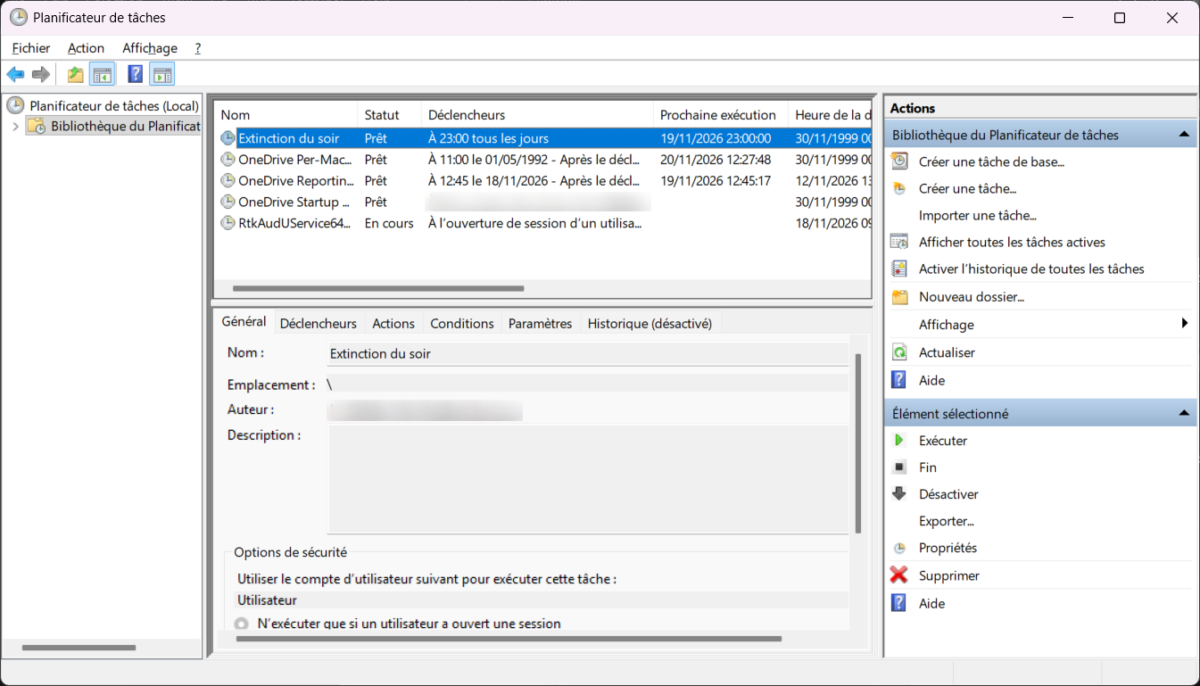
Pour programmer l’arrêt automatique du PC sous Windows 11, tapez shutdown /s /t 3600 dans la fenêtre Exécuter (Windows + R) : l’ordinateur s’éteindra dans 3 600 secondes, soit une heure. Pour une extinction tous les soirs à heure fixe, créez une tâche de base dans le Planificateur de tâches qui lance shutdown avec les arguments /s /t 300. Vous changez d’avis ? shutdown /a annule un arrêt en attente, et une tâche planifiée se désactive d’un clic droit. Attention : d’après Microsoft, dès qu’un délai s’applique, Windows ferme les applications de force, sans vous proposer d’enregistrer. Sauvegardez votre travail avant l’heure.
Vous avez sans doute déjà laissé tourner votre PC toute la nuit pour un gros téléchargement, une sauvegarde ou un export vidéo, en vous promettant de l’éteindre au réveil. Et pourtant, il était encore allumé le lendemain soir. Windows 11 sait s’éteindre tout seul, à l’heure que vous voulez, sans rien installer.
Je vous montre trois façons de faire : la commande shutdown pour un arrêt ponctuel, un raccourci sur le bureau pour lancer un compte à rebours d’un double-clic, et le Planificateur de tâches pour une extinction tous les soirs. Et surtout, comment tout annuler quand vous changez d’avis. Si votre souci est l’inverse, un PC qui s’endort en plein téléchargement, j’ai expliqué comment empêcher la mise en veille avec PowerToys Awake.
La commande shutdown, c’est quoi ?
shutdown est un petit programme livré avec Windows depuis des années (shutdown.exe). Il éteint, redémarre ou met en veille prolongée l’ordinateur, tout de suite ou après un délai. On le pilote avec des options, de petits interrupteurs qui commencent par une barre oblique :
/séteint l’ordinateur ;/rle redémarre ;/hle met en veille prolongée (si elle est activée) ;/tfixe le délai avant l’arrêt, en secondes ;/aannule un arrêt programmé ;/fferme les applications de force.
Le délai accepté va de 0 à 315 360 000 secondes, soit dix ans. Personne n’en demande autant, mais c’est rassurant. Au passage, les tirets marchent aussi : shutdown -s -t 3600 équivaut à shutdown /s /t 3600.
Éteindre le PC dans une heure avec la fenêtre Exécuter
Pour un arrêt ponctuel, c’est la méthode la plus rapide.
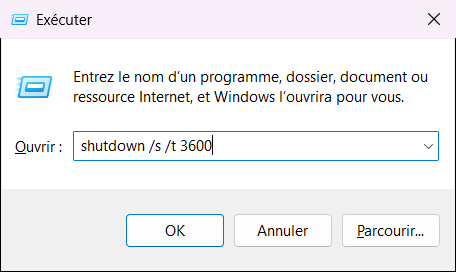
- Appuyez sur Windows + R pour ouvrir la fenêtre Exécuter.
- Tapez
shutdown /s /t 3600, puis cliquez sur OK.
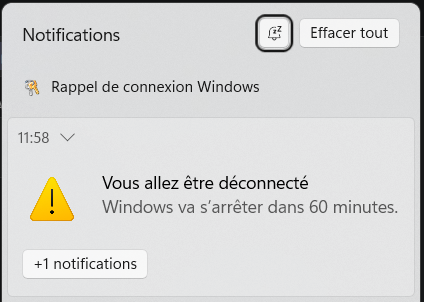
- Windows affiche une notification Vous allez être déconnecté : « Windows va s’arrêter dans 60 minutes ». Vous pouvez continuer à travailler normalement. Si le mode Ne pas déranger est actif, elle ne s’affiche pas à l’écran : vous la retrouverez dans le centre de notifications (Windows + N).
Le calcul est simple : le nombre de minutes multiplié par 60. Petit conseil, gardez ces valeurs sous le coude :
- 30 minutes :
/t 1800; - 1 heure :
/t 3600; - 2 heures :
/t 7200; - 3 heures :
/t 10800.
La même commande fonctionne à l’identique dans l’invite de commandes ou dans PowerShell. Si vous aimez la ligne de commande, mon guide complet des commandes CMD vous donnera d’autres idées.
Le piège : la fermeture forcée des applications
Voilà le détail que la plupart des tutos oublient. D’après la documentation de Microsoft, dès que le délai est supérieur à 0, l’option /f s’applique d’office. Concrètement, à l’heure dite, Windows ferme Word, votre navigateur et le reste sans vous demander d’enregistrer. Le document laissé ouvert part avec.
Et ne comptez pas sur shutdown /s tout court pour y échapper : sans /t, la commande attend 30 secondes par défaut, donc la règle joue aussi. Bref, un arrêt programmé est un arrêt sans filet. Enregistrez tout avant de lancer le compte à rebours, ou au plus tard avant l’heure prévue.
Deuxième précaution : si une mise à jour Windows attend son installation, elle peut s’inviter au moment de l’extinction, et le PC met alors plus longtemps à s’éteindre. Sur un portable, laissez le chargeur branché. Si vous voulez reprendre la main sur l’heure des mises à jour, j’ai expliqué comment programmer le redémarrage pour mettre à jour Windows.
Un raccourci sur le bureau pour lancer le compte à rebours
Vous programmez souvent un arrêt ? Un raccourci vous évite de retaper la commande à chaque fois.
- Faites un clic droit sur un espace vide du bureau, puis choisissez Nouveau > Raccourci.
- Dans le champ Entrez l’emplacement de l’élément, tapez
shutdown /s /t 3600, puis cliquez sur Suivant.
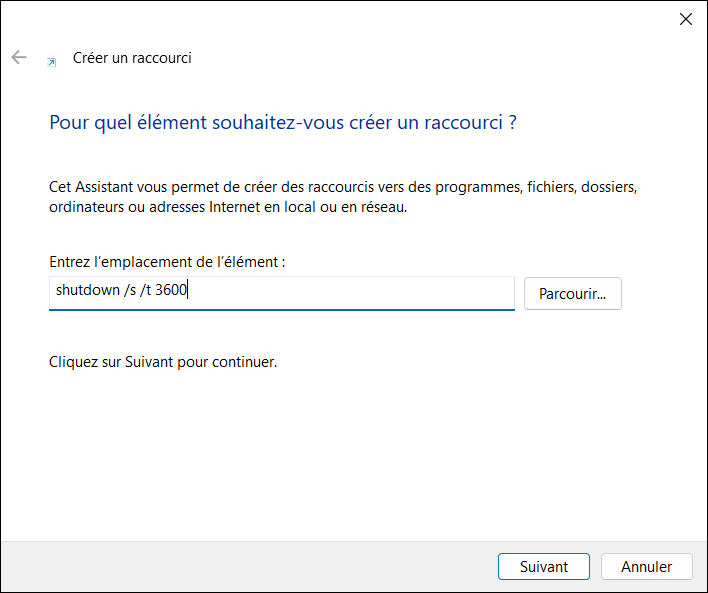
- Donnez-lui un nom, par exemple « Éteindre dans 1 h », et cliquez sur Terminer.
Un double-clic, et le compte à rebours démarre. Créez dans la foulée un second raccourci avec shutdown /a, baptisé « Annuler l’extinction ». Les deux côte à côte, c’est le combo que j’utilise. Pour leur donner une icône plus parlante : clic droit sur le raccourci, Propriétés, puis Changer d’icône. Windows signale que shutdown.exe ne contient aucune icône, puis propose celles de shell32.dll, où vous trouverez un bouton de mise hors tension.
Éteindre le PC tous les soirs avec le Planificateur de tâches
Pour une extinction à heure fixe, chaque jour, le Planificateur de tâches fait le travail. Il est intégré à Windows et lance n’importe quel programme selon un calendrier.
- Tapez « planificateur » dans la recherche du menu Démarrer et ouvrez le Planificateur de tâches.
- Dans le volet de droite, cliquez sur Créer une tâche de base…
- Donnez-lui un nom parlant, par exemple « Extinction du soir », puis cliquez sur Suivant. Ne vous étonnez pas si le champ s’intitule « Name: » en anglais : c’est un oubli de traduction de Windows.
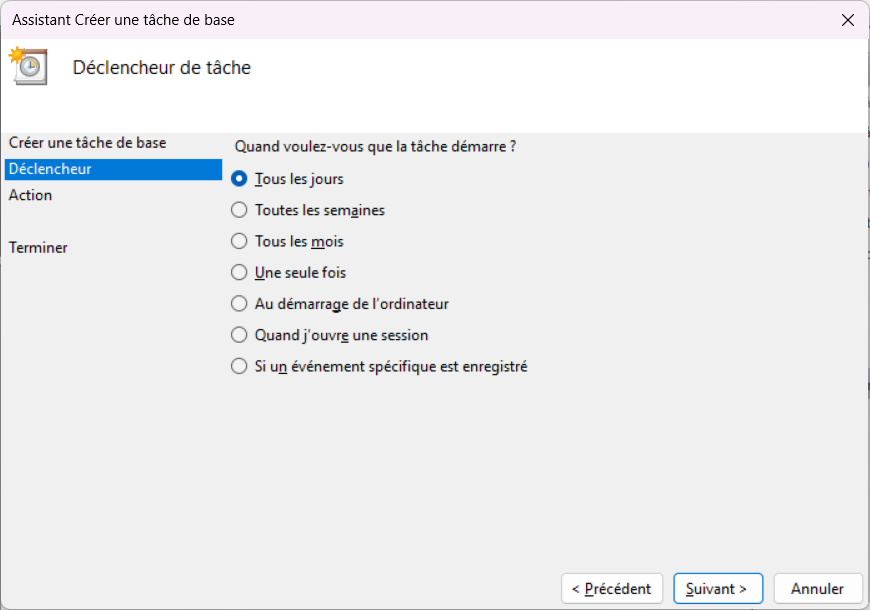
- Choisissez le déclencheur Tous les jours et réglez l’heure, disons 23:00.
- Comme action, sélectionnez Démarrer un programme.
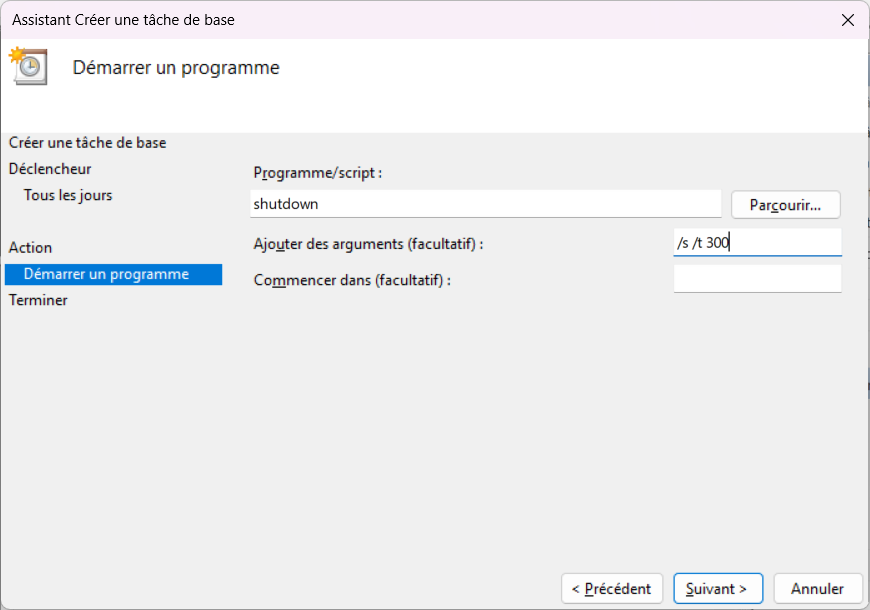
- Dans Programme/script, tapez
shutdown. Dans Ajouter des arguments (facultatif), tapez/s /t 300.
- Relisez l’écran Résumé et cliquez sur Terminer.
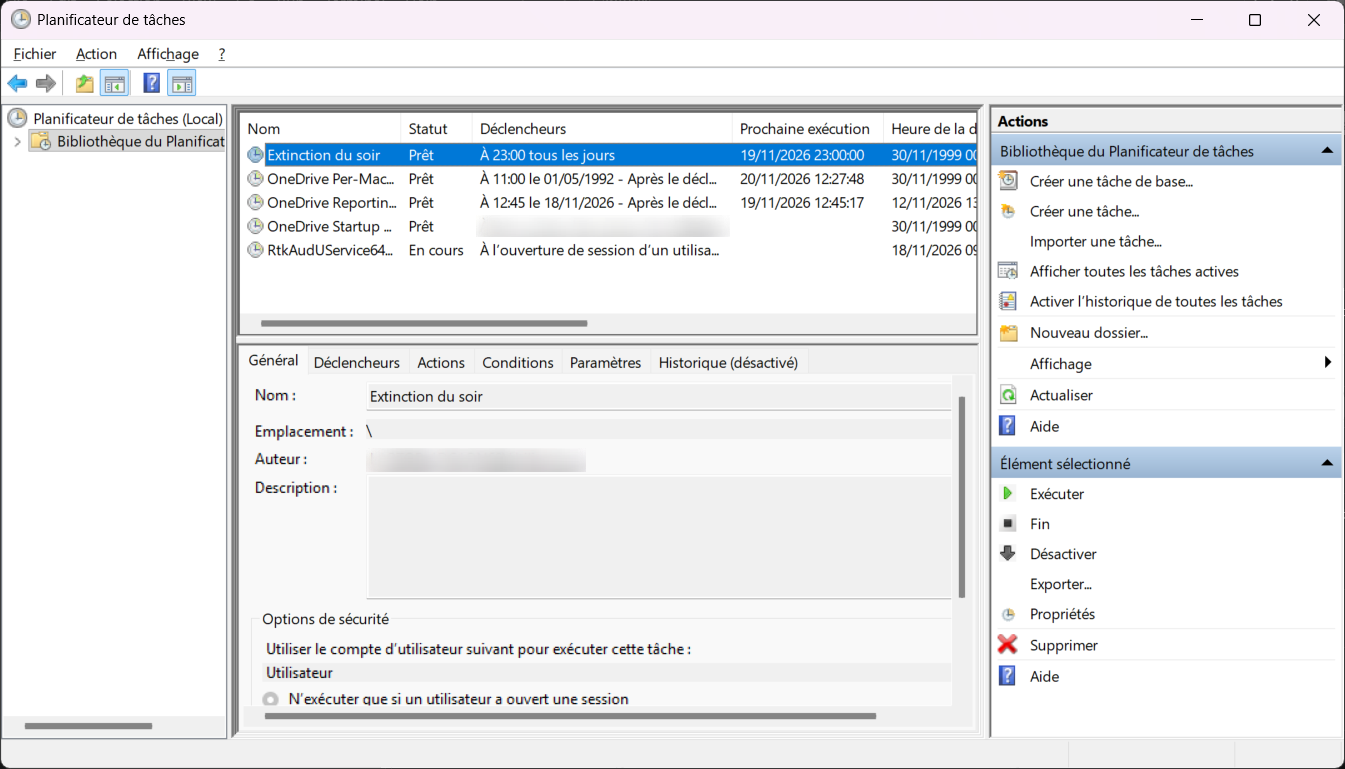
Pourquoi /s /t 300 plutôt que /s seul ? Parce que ces cinq minutes de marge vous laissent le temps de taper shutdown /a si vous êtes encore devant l’écran à 23 heures, en plein film. Avec /s seul, vous avez 30 secondes pour réagir. Ça pique.
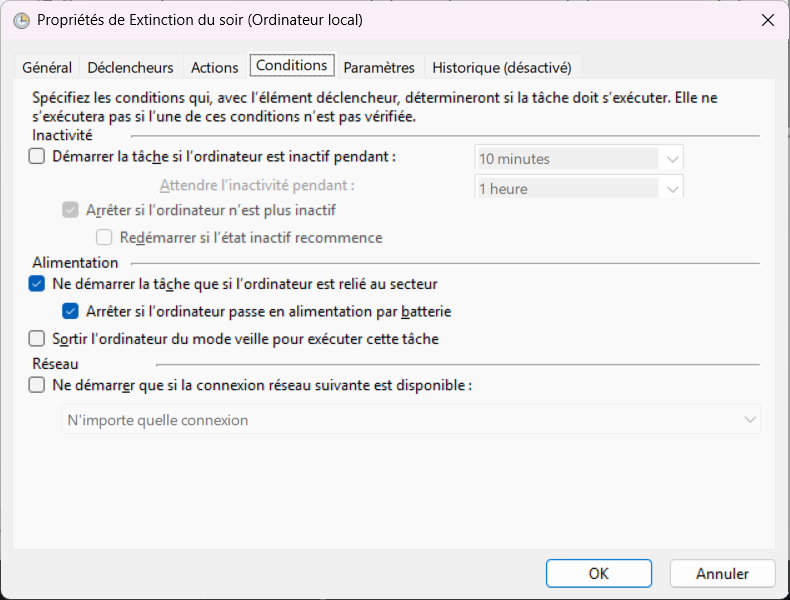
Deux réglages méritent un détour. Faites un clic droit sur la tâche dans la Bibliothèque du Planificateur de tâches, puis Propriétés. Dans l’onglet Conditions, une case limite par défaut la tâche aux moments où l’ordinateur est relié au secteur : décochez-la si votre portable doit aussi s’éteindre sur batterie. Dans l’onglet Paramètres, laissez décochée l’option qui exécute la tâche dès que possible si un démarrage planifié a été manqué. Sinon, un PC déjà éteint à 23 heures risque de s’arrêter le lendemain matin, cinq minutes après votre premier café.
Vous êtes à l’aise avec la ligne de commande ? Une seule ligne, tapée dans l’invite de commandes, crée la même tâche :
schtasks /create /sc daily /tn "Extinction du soir" /tr "shutdown /s /t 300" /st 23:00Annuler un arrêt programmé
Tout dépend de ce que vous avez lancé.
- Un compte à rebours lancé avec shutdown : Windows + R, tapez
shutdown /a, puis OK. Ça ne marche que pendant le délai, évidemment. - La tâche du soir, pour un soir seulement : laissez-la se déclencher, puis tapez
shutdown /apendant les cinq minutes de marge. C’est tout l’intérêt du/t 300. - La tâche, pour de bon : dans le Planificateur, clic droit sur la tâche, puis Désactiver pour la mettre en pause ou Supprimer pour vous en débarrasser. En ligne de commande :
schtasks /delete /tn "Extinction du soir" /f.
Ce que je ferais à votre place
- Pour un arrêt ponctuel, utilisez la fenêtre Exécuter avec
shutdown /s /tsuivi du nombre de secondes. Pas la peine d’installer un logiciel de minuterie. - Pour un arrêt quotidien, créez la tâche planifiée avec
/s /t 300plutôt que/sseul : ces cinq minutes vous sauveront un soir ou l’autre. - Enregistrez votre travail avant l’heure, parce que Windows ne vous posera pas la question.
Ma reco si vous ne deviez en garder qu’une : le duo de raccourcis « Éteindre dans 1 h » et « Annuler l’extinction » sur le bureau. Deux minutes de mise en place, et vous n’aurez plus jamais à veiller sur votre PC.
Foire aux questions
Pour un compte à rebours lancé avec shutdown, Windows ne laisse rien à l’écran après la notification de départ. Le plus simple est de taper shutdown /a : si un arrêt était prévu, il est annulé, sinon Windows répond « Le système n’étant pas en cours d’arrêt, il est impossible d’annuler l’arrêt du système. (1116) ». Pour les tâches, ouvrez la Bibliothèque du Planificateur de tâches et regardez la colonne Prochaine exécution.
La commande shutdown ne comprend qu’un délai en secondes, pas une heure. Pour 23 h 30, vous avez deux options : calculer le délai restant (à 22 h, shutdown /s /t 5400), ou créer une tâche unique avec schtasks /create /sc once /tn « Extinction ce soir » /tr « shutdown /s /t 300 » /st 23:30. La seconde vous évite le calcul mental.
Remplacez simplement /s par /r. Par exemple, shutdown /r /t 3600 redémarre le PC dans une heure, et shutdown /a l’annule de la même façon. Dans une tâche planifiée, mettez /r /t 300 dans les arguments.
Pas depuis les réglages d’alimentation : Windows 11 sait mettre le PC en veille après un délai d’inactivité, pas l’éteindre. En vrai, la veille suffit dans la plupart des cas, puisque le PC ne consomme presque plus rien et repart en quelques secondes.
Oui. La commande, ses options et le Planificateur de tâches existent sous Windows 10, et la méthode est la même que sous Windows 11.
Oui, avec l’option /h, à condition que la veille prolongée soit activée sur votre PC. La documentation de Microsoft ne prévoit de la combiner qu’avec /f, pas avec un délai : pour une veille prolongée à heure fixe, créez une tâche planifiée avec l’argument /h.
Trois suspects habituels : le PC était déjà en veille, le portable était sur batterie alors que la tâche exige le secteur, ou vous n’étiez pas connecté alors que la tâche ne s’exécute par défaut que pendant votre session. Regardez le résultat de la dernière exécution dans le Planificateur, puis les onglets Général et Conditions des propriétés de la tâche.
Ces demandes d'aide peuvent vous intéresser
- Photos envoyées automatiquement à Facebook (3 réponses)
- Réparation automatique (1 réponse)
- Rotation automatique de l’écran et appareil photo (Android) (5 réponses)







Commentaires
Laisser un commentaire