Touches rémanentes : comment les désactiver sous Windows 11 et 10 ?
📌 L’essentiel à retenir
Les touches rémanentes sont une fonction d’accessibilité de Windows qui garde Maj, Ctrl, Alt ou Windows enfoncées après un simple appui. Leur fenêtre surgit après cinq appuis sur Maj, souvent en plein jeu. Pour désactiver les touches rémanentes et leur raccourci sous Windows 11, ouvrez Paramètres > Accessibilité > Clavier (sous Windows 10 : Options d’ergonomie > Clavier) et coupez le raccourci clavier. Coupez aussi le raccourci des touches filtres (même page) et celui des touches bascules (dans le Panneau de configuration). La case « Ne plus jamais activer » n’est qu’en test chez les Insiders depuis le 6 novembre 2026.
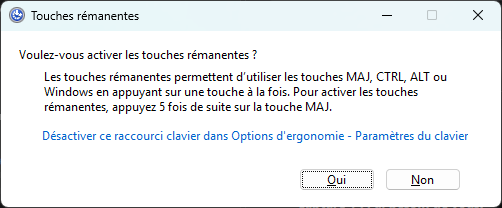
Vous êtes en pleine partie, vous martelez Maj pour sprinter, et l’écran vous éjecte sur le bureau avec une question que personne n’a posée : « Voulez-vous activer les touches rémanentes ? ». Cette fenêtre existe depuis Windows 95. Trente et un ans de parties gâchées, de documents interrompus et de bips incompréhensibles.
Bonne nouvelle : vous pouvez la faire taire dès aujourd’hui, en deux minutes, sans attendre la prochaine mise à jour. Je vous montre où couper le raccourci sous Windows 11 et Windows 10, comment faire pareil pour ses deux cousines (les touches filtres et les touches bascules), et ce que Microsoft prépare pour la suite.
Les touches rémanentes, c’est quoi ?
Les touches rémanentes (Sticky Keys en anglais) sont une fonction d’accessibilité. Une fois activées, les touches de modification (Maj, Ctrl, Alt et la touche Windows) restent « collées » après un simple appui. Vous tapez Ctrl, puis C, et Windows comprend Ctrl + C.
Pour une personne qui ne peut pas appuyer sur deux touches à la fois, c’est précieux. Le but n’est donc pas de supprimer la fonction, juste d’empêcher qu’elle se déclenche par accident. Ce n’est d’ailleurs pas le seul raccourci d’accessibilité qui piège les gens : Windows + Ctrl + C fait passer l’écran en noir et blanc sans prévenir.
Pourquoi cette fenêtre vous tombe dessus
Le coupable, c’est le raccourci d’activation : cinq appuis rapides sur Maj ouvrent la fenêtre, avec un bip à la clé. Dans un jeu où Maj sert à courir ou à s’accroupir, vous le déclenchez sans le vouloir. La fenêtre vole le focus, le jeu en plein écran se réduit, et votre personnage reste planté.
Petite anecdote au passage : selon Charles Oppermann, l’ingénieur qui a écrit ces fenêtres début 1995, les enfants du patron de Windows 95 activaient déjà les touches rémanentes par erreur en jouant au flipper Space Cadet. Son équipe avait envisagé une case pour ne plus être dérangé, puis préféré donner de la visibilité à la fonction. On connaît la suite.
Désactiver le raccourci des touches rémanentes dans les Paramètres de Windows 11
C’est la méthode qui marche aujourd’hui, sur toutes les versions à jour de Windows 11 :
- Appuyez sur Windows + I pour ouvrir les Paramètres.
- Cliquez sur Accessibilité dans la colonne de gauche, puis sur Clavier (section Interaction).
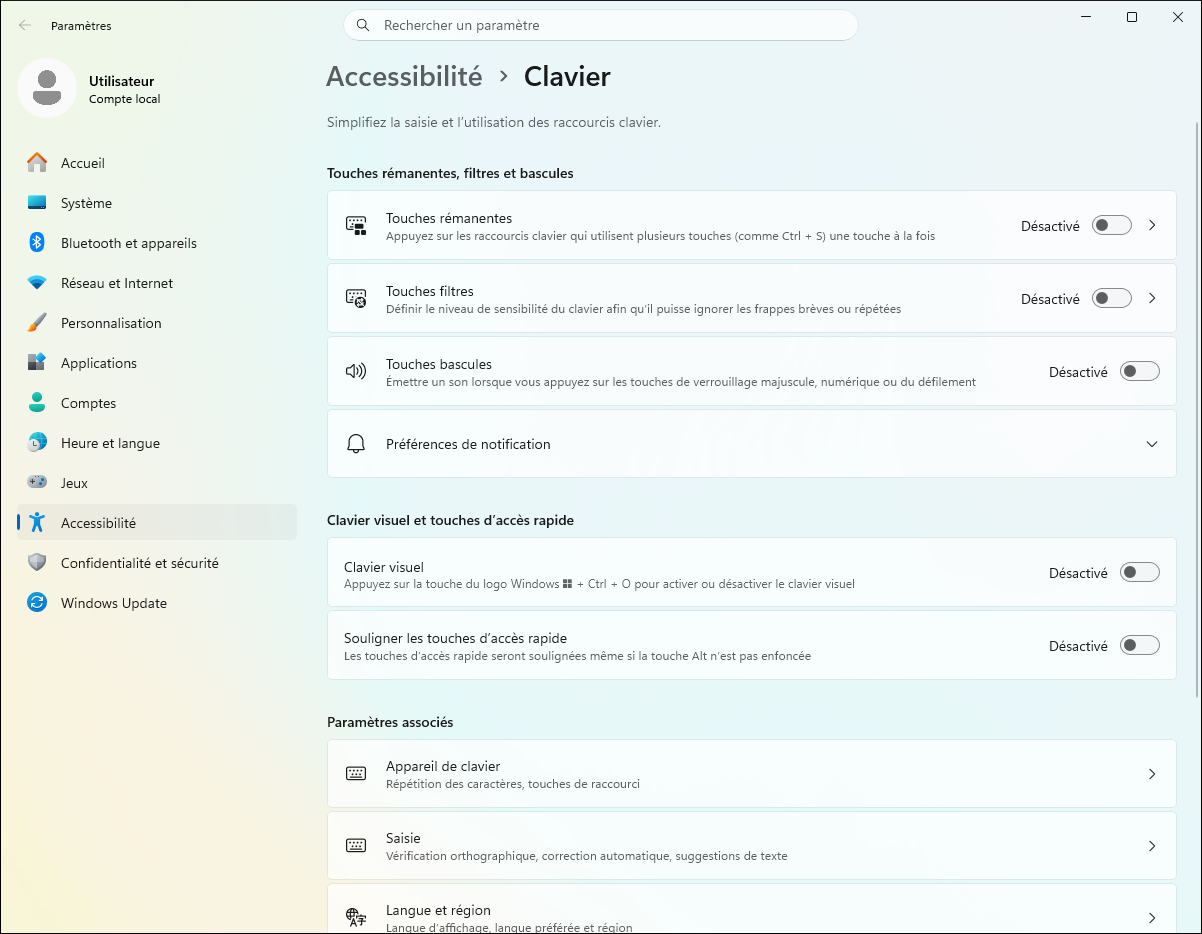
- Sur cette page, vérifiez au passage que l’interrupteur Touches rémanentes est bien sur Désactivé.
- Cliquez ensuite sur la ligne Touches rémanentes elle-même (le texte, pas l’interrupteur) : une page dédiée s’ouvre.
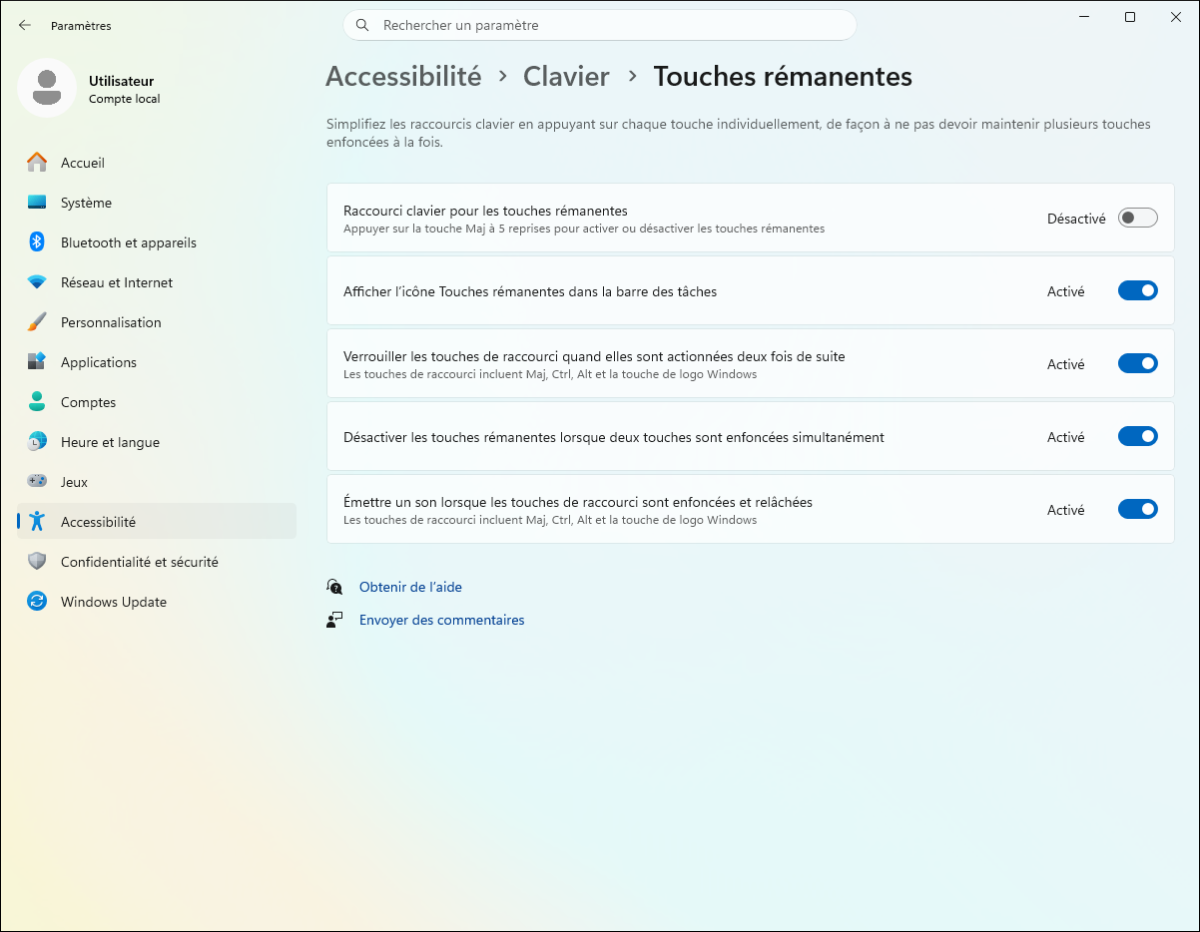
- Passez l’interrupteur Raccourci clavier pour les touches rémanentes sur Désactivé. C’est celui dont la description dit « Appuyer sur la touche Maj à 5 reprises pour activer ou désactiver les touches rémanentes ».
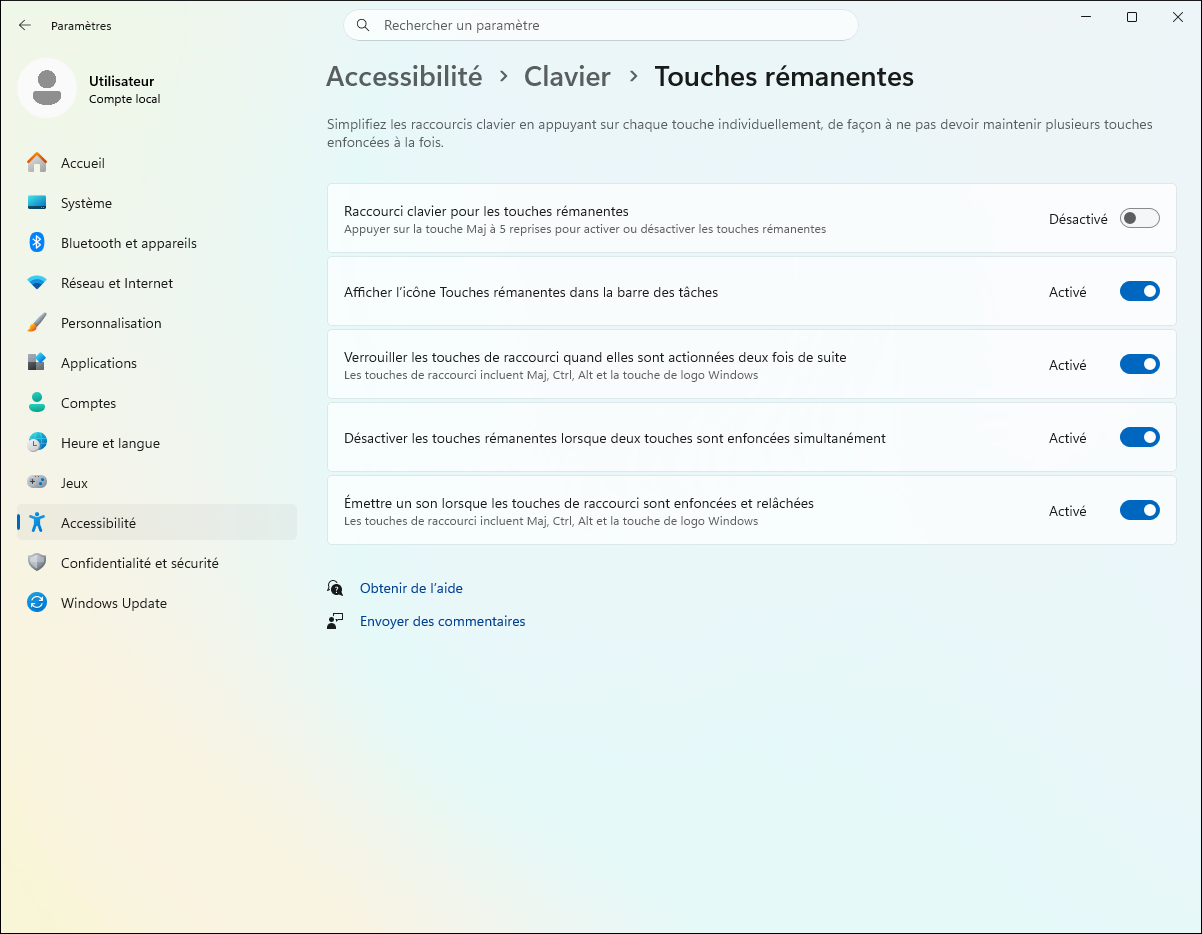
Testez : appuyez cinq fois sur Maj. Plus de fenêtre, plus de bip. Les intitulés peuvent encore bouger d’une version de Windows à l’autre, mais la page Accessibilité > Clavier reste le bon endroit.
Sous Windows 10 ou par le Panneau de configuration
Sous Windows 10, le réglage est le même, il porte juste un autre nom de rubrique. Ouvrez Paramètres > Options d’ergonomie > Clavier, puis, dans la partie Touches rémanentes, décochez l’option qui autorise la touche de raccourci à démarrer les touches rémanentes. Si votre PC tourne encore sous Windows 10, gardez en tête que son support a pris fin : voyez quelles solutions s’offrent à votre PC depuis la fin du support de Windows 10.
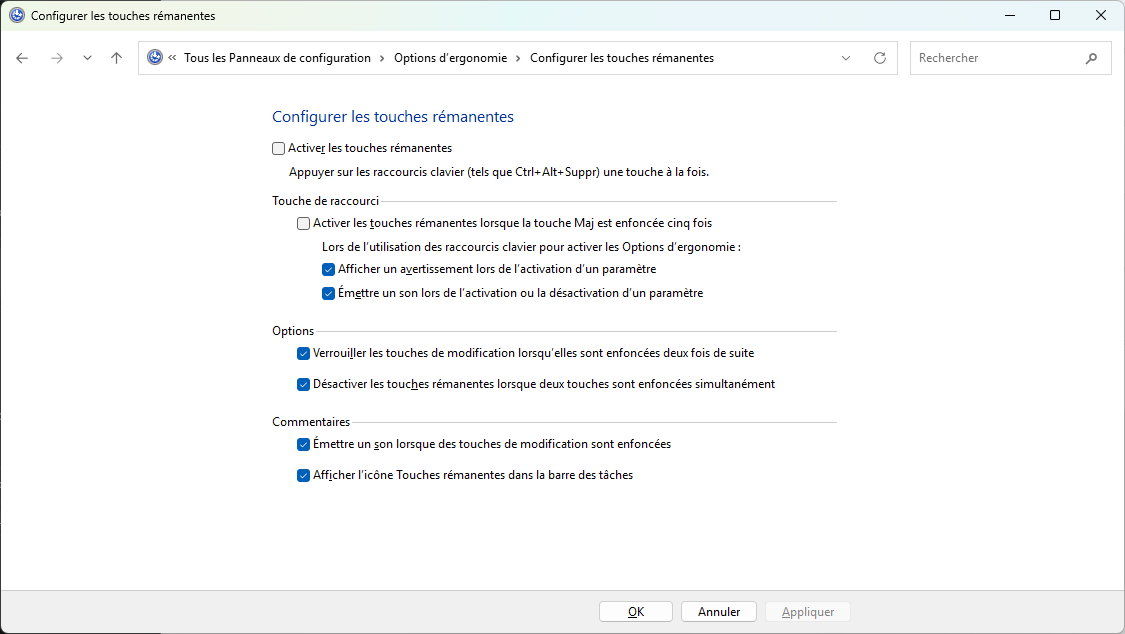
Vous préférez l’ancien Panneau de configuration ? Il fonctionne sous Windows 10 comme sous Windows 11. Ouvrez les Options d’ergonomie, cliquez sur Rendre le clavier plus facile à utiliser, puis sur Configurer les touches rémanentes. Décochez la case Activer les touches rémanentes lorsque la touche Maj est enfoncée cinq fois et validez avec OK. Les deux interfaces partagent le même réglage : couper le raccourci d’un côté le coupe aussi de l’autre.
Petit conseil : la fenêtre des touches rémanentes contient elle-même un lien vers ce réglage. La prochaine fois qu’elle surgit, cliquez sur « Désactiver ce raccourci clavier dans Options d’ergonomie – Paramètres du clavier » plutôt que sur « Non ».
Elles sont déjà activées ? Les couper tout de suite
Vous avez cliqué sur « Oui » par réflexe, et maintenant Ctrl reste enfoncé tout seul, avec des bips à chaque appui sur Maj ? Pas la peine de redémarrer. Deux options :
- Appuyez de nouveau cinq fois sur Maj : tant que le raccourci est actif, il sert aussi à désactiver la fonction, un son confirme l’arrêt.
- Ou passez l’interrupteur Touches rémanentes sur Désactivé dans Paramètres > Accessibilité > Clavier, puis coupez le raccourci comme expliqué plus haut.
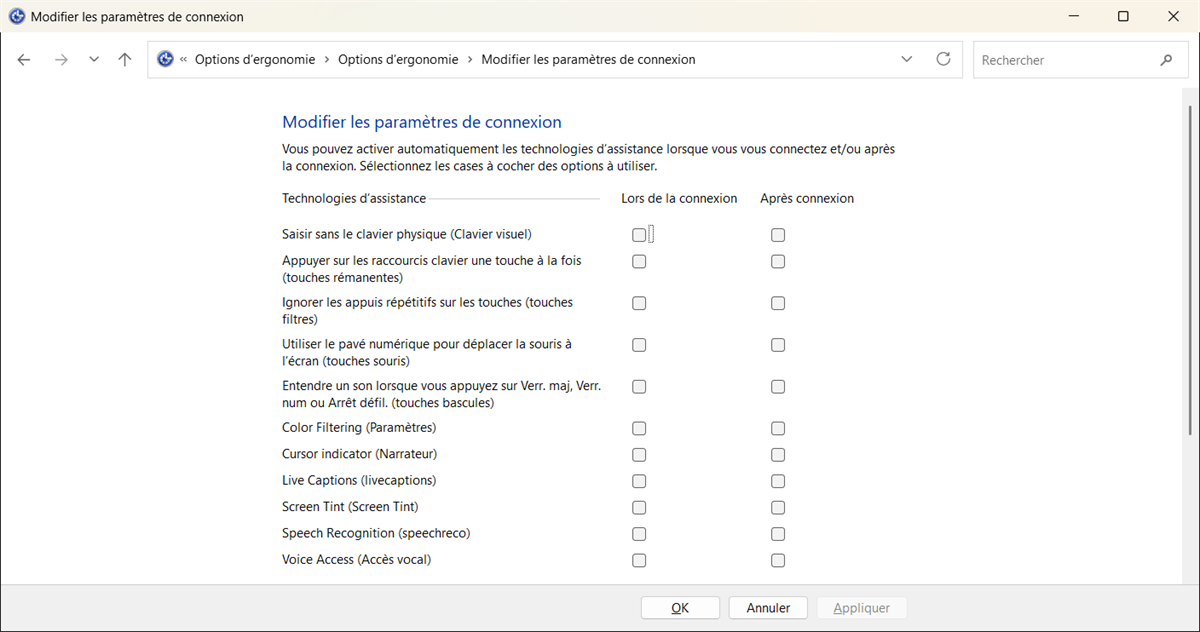
Elles se rallument après chaque redémarrage ? Premier suspect : le raccourci est resté actif, et le premier jeu venu les relance. Coupez-le comme expliqué plus haut. Deuxième suspect : un démarrage automatique à l’ouverture de session. Dans le Panneau de configuration, ouvrez les Options d’ergonomie, cliquez sur Modifier les paramètres de connexion et vérifiez que les touches rémanentes ne sont cochées ni à la connexion, ni après.
Touches filtres et touches bascules : même combat
Les touches rémanentes ont deux voisines sur la même page, avec chacune son raccourci piège :
- Les touches filtres s’activent si vous maintenez Maj droite pendant 8 secondes. Elles ignorent les frappes brèves ou répétées. Résultat : vous avez l’impression que votre clavier ne répond plus, alors qu’il filtre simplement vos appuis.
- Les touches bascules s’activent si vous maintenez Verr. Num pendant 5 secondes. Elles émettent un son à chaque appui sur Verr. Maj, Verr. Num ou Arrêt défil. Le piège est classique quand on cherche à activer le pavé numérique et qu’on garde le doigt trop longtemps sur la touche.
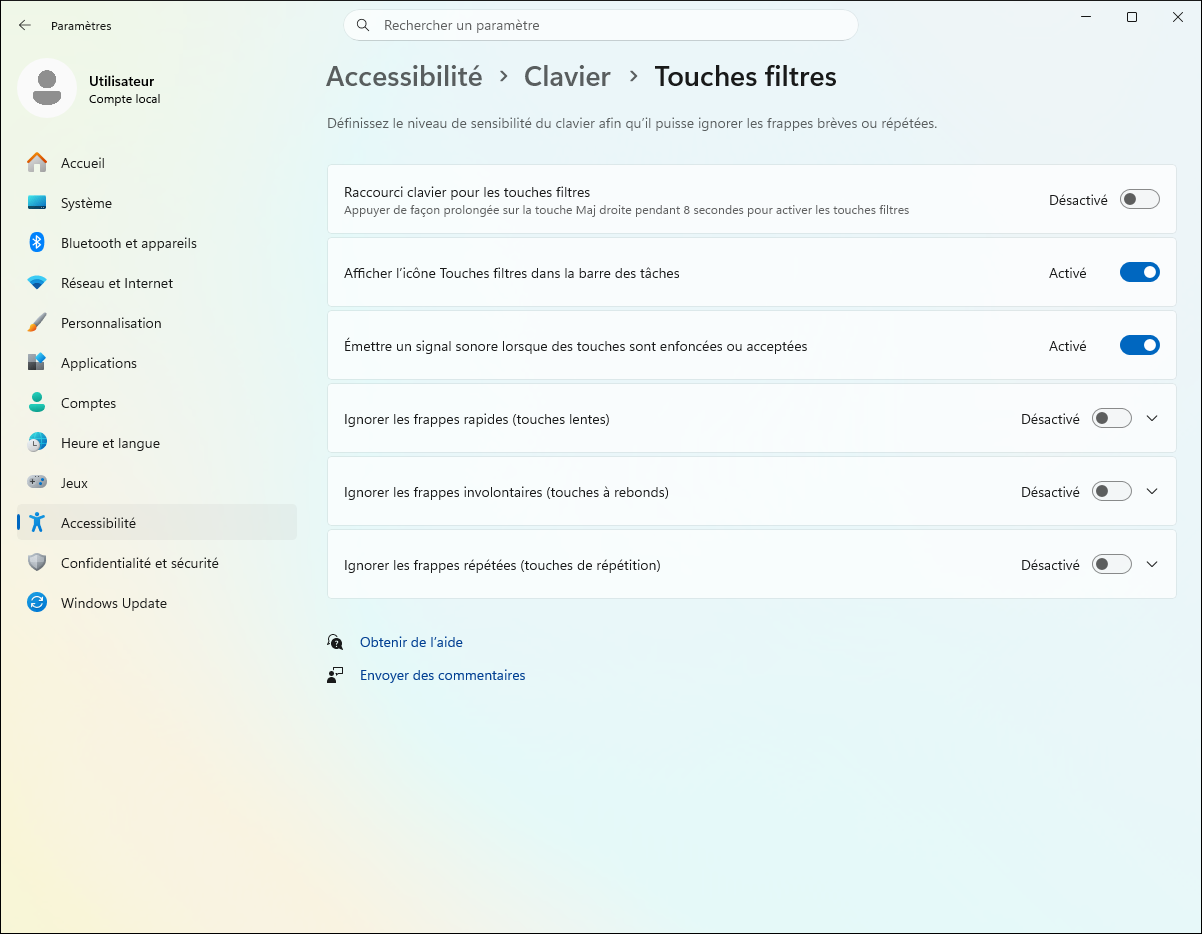
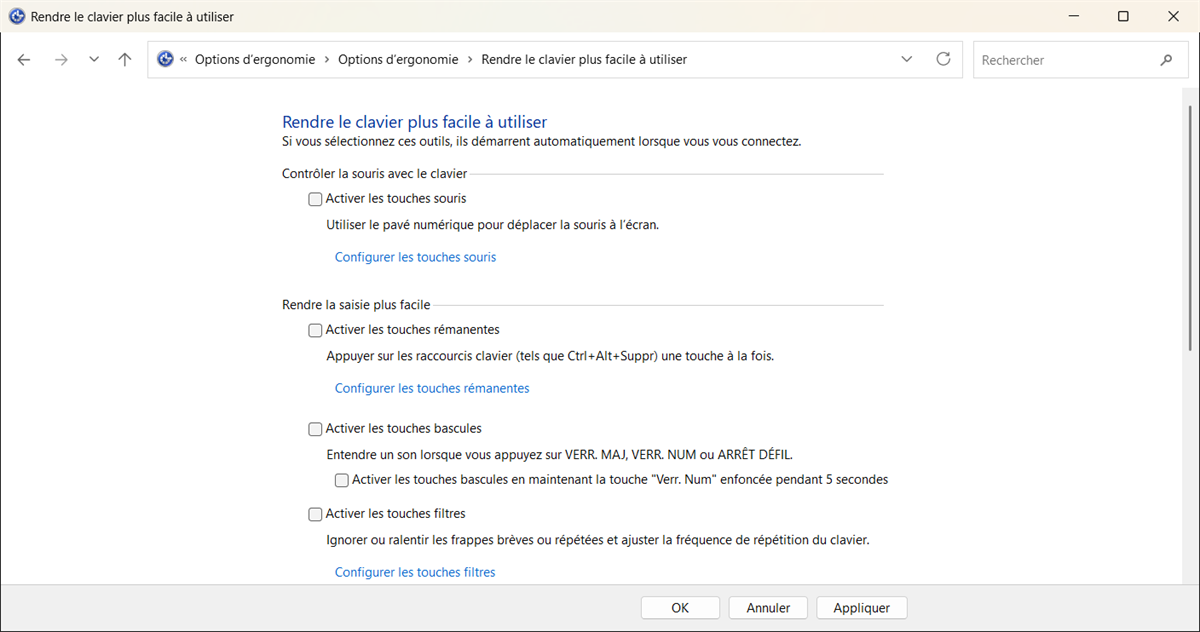
Même remède pour les touches filtres : dans Paramètres > Accessibilité > Clavier, cliquez sur Touches filtres et passez l’interrupteur Raccourci clavier pour les touches filtres sur Désactivé. Les touches bascules, elles, n’ont qu’un interrupteur marche/arrêt dans les Paramètres de Windows 11 : leur raccourci se coupe dans le Panneau de configuration, rubrique Options d’ergonomie > Rendre le clavier plus facile à utiliser, en décochant Activer les touches bascules en maintenant la touche « Verr. Num » enfoncée pendant 5 secondes. Au passage, si votre clavier tape des lettres bizarres après un raccourci malheureux, le problème vient peut-être de la disposition : voyez comment repasser un clavier QWERTY en AZERTY.
La case « Ne plus jamais activer » : ce que prépare Microsoft
Microsoft teste enfin une case directement dans la fenêtre. Elle est apparue dans les builds Insider 26320.9876 (canal Beta) et 26340.9882 (canal Experimental), publiées le 6 novembre 2026, et a été présentée le lendemain par Jen Gentleman, ingénieure Windows chez Microsoft. Son intitulé anglais : Never turn on Sticky Keys with this shortcut, soit en français quelque chose comme « Ne plus jamais activer les touches rémanentes avec ce raccourci ». La fenêtre des touches filtres reçoit une option équivalente.
Soyons clairs : c’est un déploiement progressif réservé aux testeurs, même les Insiders ne la voient pas tous, et Microsoft n’a donné aucune date pour les PC du grand public. Une fonction testée chez les Insiders peut aussi ne jamais sortir. Bref, n’attendez pas : la méthode des Paramètres fait exactement le même travail.
Ce que je ferais à votre place
- Coupez le raccourci des touches rémanentes dans Accessibilité > Clavier, même si la fonction ne vous a jamais dérangé.
- Faites de même pour les touches filtres et bascules (dans les Paramètres pour les filtres, dans le Panneau de configuration pour les bascules), histoire de ne plus jamais chercher pourquoi votre clavier « ne marche plus ».
- Gardez la fonction elle-même disponible : si un jour vous en avez besoin, l’interrupteur reste là.
Ma reco si vous ne deviez en garder qu’une : coupez le raccourci des touches filtres en priorité. La fenêtre des rémanentes agace, mais un clavier qui ignore vos frappes fait paniquer bien plus de monde. Et pour aller plus vite au quotidien, gardez sous la main les raccourcis clavier Windows et Mac à connaître, ou mes conseils pour optimiser Windows pour les jeux vidéo.
Foire aux questions
Non. Couper le raccourci empêche seulement l’activation par cinq appuis sur Maj. La fonction reste disponible dans Paramètres > Accessibilité > Clavier, et vous pouvez la rallumer à tout moment.
Ouvrez Paramètres > Options d’ergonomie > Clavier, puis décochez l’option qui autorise la touche de raccourci à démarrer les touches rémanentes. Le Panneau de configuration propose le même réglage dans les Options d’ergonomie.
Appuyez de nouveau cinq fois sur Maj : tant que le raccourci est actif, il sert aussi à les désactiver, et un son confirme l’arrêt. Vous pouvez aussi passer l’interrupteur Touches rémanentes sur Désactivé dans les Paramètres.
Ce sont probablement les touches filtres, activées en maintenant Maj droite pendant 8 secondes. Elles ignorent les frappes trop brèves. Désactivez-les dans Paramètres > Accessibilité > Clavier, puis coupez leur raccourci sur la page Touches filtres.
Ce sont les touches bascules, activées en maintenant Verr. Num pendant 5 secondes. Elles émettent un son à chaque appui sur Verr. Maj, Verr. Num ou Arrêt défil. Coupez-les dans Paramètres > Accessibilité > Clavier, et leur raccourci dans le Panneau de configuration, rubrique Options d’ergonomie > Rendre le clavier plus facile à utiliser.
Pas encore, sauf si vous testez les préversions Insider récentes de Windows 11, et même là elle arrive progressivement. Microsoft n’a annoncé aucune date pour la version publique.
Elles ne bloquent pas le jeu, mais leur fenêtre prend le dessus : un jeu en plein écran se réduit et ne reçoit plus vos commandes. Couper le raccourci règle le problème.










Commentaires
Laisser un commentaire