Comment remettre les couleurs sur un écran en noir et blanc sous Windows 10 / Windows 11 ?

Il y a quelques jours, une amie m’a parlé d’un problème d’affichage en noir et blanc de son écran qu’elle rencontrait depuis très peu sur son ordinateur sous Windows 10. Je vous explique dans cet article les symptômes de son problème et comment j’ai résolu son problème. À savoir que cette astuce fonctionne également sous Windows 11 !
📌 L’essentiel à retenir
Si votre écran Windows est passé en noir et blanc, la cause la plus fréquente est l’activation accidentelle du filtre de couleurs via le raccourci clavier Windows + Ctrl + C. Appuyez à nouveau sur cette combinaison pour retrouver un affichage en couleur. Si le raccourci ne fonctionne pas, rendez-vous dans Paramètres > Accessibilité > Filtres de couleurs et désactivez le filtre manuellement. Cette astuce fonctionne sous Windows 10 et Windows 11.

Écran en noir et blanc sur Windows 11 ou Windows 10 : que faire ?
J’ai installé un jeu vidéo sur mon PC pour ma fille (les Sims 4). Elle a joué à son jeu sans souci mais lorsqu’elle a quitté le jeu, l’écran était noir et blanc… J’ai relancé le jeu, il était en couleur mais en revenant dans Windows, tout était à nouveau en noir et blanc ! J’ai redémarré Windows 10, l’affichage de l’écran de démarrage était en couleur. Mais une fois mon mot de passe saisi, Windows était à nouveau noir et blanc… Par contre le jeu vidéo était toujours en couleur, lui. Je sais pas ce qu’a fait ma fille, je n’y comprends rien et ça me saoule d’avoir mon Windows en noir et blanc… Tu pourrais m’aider s’il te plait ?
Le problème a été vite résolu ! La fille de mon amie avait suivi un didacticiel dans son jeu et utilisé des raccourcis claviers. Par inadvertance, elle a utilisé le raccourci clavier qui permet de modifier le filtre de couleur dans Windows pour passer d’un écran couleur à un écran noir et blanc (et inversement) : Windows + Ctrl + C. Comme le raccourci clavier pour passer son clavier Azerty en Qwerty ou celui pour mettre l’écran à l’envers, les raccourcis sont parfois traitres quand on les utilise sans faire exprès…
Pour remettre l’écran en couleur, il a donc fallu utiliser le même raccourci clavier Windows + Ctrl + C dans Windows 10. Essayez donc ce raccourci pour régler le problème d’écran en noir et blanc !


Désactiver le filtre de couleurs via les paramètres de Windows
Le raccourci clavier ne fonctionne pas toujours, car il est parfois désactivé dans Windows. Voici comment accéder aux réglages manuellement.
Sous Windows 11, ouvrez les Paramètres (raccourci clavier : touche Windows + I), puis rendez-vous dans Accessibilité > Filtres de couleurs. Si l’interrupteur « Filtres de couleurs » est activé, basculez-le sur « Désactivé » pour retrouver l’affichage normal. Profitez-en pour cocher la case « Raccourci clavier pour les filtres de couleurs » : cela vous permettra d’utiliser le raccourci Windows + Ctrl + C à l’avenir.
Sous Windows 10, le chemin est légèrement différent : allez dans Paramètres > Options d’ergonomie > Filtres de couleurs. Vous y trouverez les mêmes options de désactivation. Plusieurs lecteurs confirment en commentaires que cette méthode fonctionne lorsque le raccourci clavier seul ne suffit pas.
Toutes les causes d’un écran en noir et blanc sous Windows (et leurs solutions)
Dans le cas de mon amie, le problème est bien connu des utilisateurs de Windows (et en particulier de Windows 10 ou Windows 11, les deux versions les plus utilisées du système d’exploitation de Microsoft), si on en croit le nombre de demandes d’aide informatique répertoriées sur les moteurs de recherche. La solution a été rapide à trouver, mais le raccourci clavier n’est pas la seule cause possible d’un affichage en noir et blanc.
Voici quelques causes possibles d’un affichage en noir et blanc dans Windows (valable pour Windows 10 et Windows 11 mais aussi pour les versions plus anciennes de Windows comme Windows 8, Windows 7, Windows Vista, Windows XP).
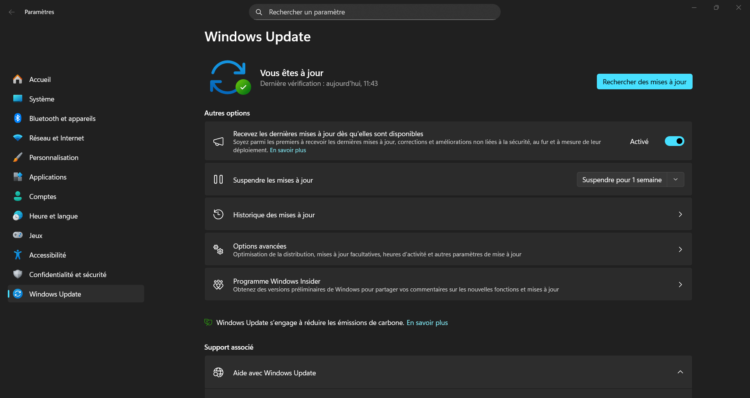
Si vous utilisez une version récente de Windows 11 (comme les mises à jour 23H2 ou 24H2), sachez que Microsoft a déplacé les réglages de filtres de couleurs dans le menu Accessibilité au lieu d’« Options d’ergonomie ». Le raccourci clavier Windows + Ctrl + C reste le même, mais l’interface des Paramètres a changé d’apparence. Ne soyez pas surpris si les captures d’écran ne correspondent pas exactement à ce que vous voyez sur votre ordinateur.
Le filtre de couleurs de Windows activé par erreur
Le filtre de couleur a été changé en utilisant le raccourci clavier Windows + Ctrl + C. Ce raccourci clavier permet en effet d’afficher l’écran en noir et blanc ou en couleur. Si vous êtes dans ce cas, comme mon amie, certains éléments de Windows peuvent continuer à être en couleur comme l’écran de connexion au démarrage de Windows ou des fenêtres de Windows (message d’avertissement par exemple).
Ce filtre de couleurs est en fait une fonction d’accessibilité de Windows. Elle a été conçue pour aider les personnes atteintes de daltonisme ou d’autres troubles de la vision des couleurs. Windows propose plusieurs filtres : nuances de gris (le fameux noir et blanc), deutéranopie, protanopie et tritanopie. Quand on active le filtre « nuances de gris » par accident, tout l’affichage passe en noir et blanc, ce qui peut être très déroutant si on ne sait pas d’où vient le problème.
Problème de carte graphique ?
Vérifier les paramètres de votre carte graphique

Il y a souvent une icône dans la barre des tâches de Windows pour gérer votre carte graphique (Nvidia, AMD etc…) et régler les différents paramètres de votre carte graphique (dont les couleurs).

N’hésitez pas à Restaurer les valeurs par défaut si vous avez des doutes sur les réglages de votre carte graphique.

Mettre à jour ou réinstaller le pilote de votre carte graphique
Votre problème d’écran noir et blanc s’est produit après une mise à jour de Windows 10 ? Cela arrive souvent à des utilisateurs…
Suivez notre tutoriel pour mettre à jour un pilote sous Windows 10 ou Windows 11. Si cela ne fonctionne pas, réinstallez complètement le pilote. Il est en effet possible que la réinstallation du pilote de votre carte graphique résolve le problème et que vous retrouviez un écran en couleur.
Écran noir au démarrage de Windows (autre problème)
Le cas de l’écran noir au démarrage est aussi un problème classique. Ceci est un tout autre problème que le cas de mon amie, bien plus grave… Ici Windows ne démarre même pas, aucune couleur à l’écran. J’ai déjà abordé le sujet à l’occasion d’un article qui proposait une solution qui marche parfois pour résoudre le problème d’écran noir au démarrage.
Les raisons peuvent être là aussi nombreuses, comme par exemple un problème de disque dur, de MBR à corriger ou un problème de Windows qui n’arrive pas à démarrer.
Quelques sujets déjà traités sur ce fameux problème d’écran noir au démarrage de Windows qui vous aideront peut-être :
- https://www.astuces-aide-informatique.info/assistance/tour-qui-reboot-en-boucle
- https://www.astuces-aide-informatique.info/assistance/probleme-ecran-noir-apres-chargement-de-carte-mere
- https://www.astuces-aide-informatique.info/assistance/ecran-noir-aleatoire-demarrage-de-pc
Questions fréquentes sur l’écran en noir et blanc sous Windows
Pourquoi mon écran est passé en noir et blanc sous Windows ?
Dans la plupart des cas, le filtre de couleurs de Windows a été activé par erreur, souvent en appuyant sans le vouloir sur le raccourci clavier Windows + Ctrl + C. Ce filtre est une fonction d’accessibilité destinée aux personnes daltoniennes.
Comment remettre mon écran en couleur avec un raccourci clavier ?
Appuyez simultanément sur les touches Windows + Ctrl + C. Ce raccourci active ou désactive le filtre de couleurs sous Windows 10 et Windows 11. L’écran retrouve ses couleurs instantanément.
Le raccourci Windows + Ctrl + C ne fonctionne pas, que faire ?
Le raccourci peut être désactivé dans les paramètres de Windows. Allez dans Paramètres > Accessibilité > Filtres de couleurs (ou Options d’ergonomie sous Windows 10), puis désactivez le filtre manuellement. Pensez aussi à cocher la case « Raccourci clavier pour les filtres de couleurs » pour réactiver le raccourci.
L’écran est en noir et blanc uniquement sur le bureau mais pas dans les jeux, pourquoi ?
Le filtre de couleurs de Windows s’applique au bureau et aux applications classiques, mais les jeux en plein écran utilisent leur propre mode graphique. C’est pour cela que le jeu reste en couleur alors que Windows apparaît en noir et blanc une fois le jeu fermé.
Mon écran est devenu noir et blanc après une mise à jour de Windows, comment corriger ?
Certaines mises à jour de Windows 10 ou Windows 11 peuvent réactiver le filtre de couleurs ou provoquer un problème de pilote graphique. Essayez d’abord le raccourci Windows + Ctrl + C, puis vérifiez les paramètres de votre carte graphique (Nvidia, AMD, Intel) et mettez à jour vos pilotes si le problème persiste.
Comment désactiver le filtre de couleurs via les paramètres Windows ?
Sous Windows 11, ouvrez Paramètres > Accessibilité > Filtres de couleurs et basculez l’interrupteur sur « Désactivé ». Sous Windows 10, le chemin est Paramètres > Options d’ergonomie > Filtres de couleurs. Vous pouvez aussi y activer le raccourci clavier pour basculer plus rapidement à l’avenir.
Ces demandes d'aide peuvent vous intéresser
- Le disque interne s’allume au démarrage, puis s’éteint, écran noir. (7 réponses) ✔ Résolu
- Écran noir après mot de passe (1 réponse) ✔ Résolu
- Problème nouvelle carte mère : écran noir et pas de bip (3 réponses) ✔ Résolu








Commentaires
Le 27/04/2018 à 18 h 11 min, Koly a dit :
Un grand merci, sinon j'aurais mis une éternité à chercher...
Le 02/05/2018 à 9 h 35 min, F Joulie a dit :
Merci XXL, ça marche instantanément en refaisant windows + ctrl + C .
Le 05/05/2018 à 12 h 05 min, Fabien a dit :
Idem, merci beaucoup pour cette astuce ;)
Le 12/05/2018 à 17 h 27 min, Henri a dit :
Henri
Merci Problème résolu en 2 secondes
Le 19/05/2018 à 0 h 18 min, Céline a dit :
Merci ! Je me doutais que c'était pas compliqué, mais il fallait le savoir ! Merci mille fois !
Le 24/05/2018 à 16 h 06 min, Doudou a dit :
C'est bien l'activation non intentionnelle du "filtre de couleurs" qui mettait mon affichage en noir et blanc (sauf par exemple login, Ctrl+Alt+Suppr, autre compte utilisateur, etc où ça restait en couleurs) sur mon PC en Windows 10.
Sauf que j'ai galéré car la combinaison Windows+Ctrl+C, que tout le monde recommendait sur les forums pour désactiver ce satané "filtre de couleur", ne faisait rien.
Et pour cause, la combinaison de touche n'était pas activée.
Pour arrêter de péter un plomb, aller dans le panneau de configuration/Options d'ergonomie/Filtres de couleur. Vous pouvez désactiver directement le "filtre de couleurs" et cocher "autoriser la touche de raccourci [Windows+Crl+C]pour activer ou désactiver le filtre de couleur".
Le 08/10/2018 à 21 h 06 min, chamand a dit :
merci beaucoup ! c'est juste super, merci !!
Le 28/11/2018 à 18 h 36 min, Troffigué a dit :
La société regorge de compétences et le web concentre beaucoup de ces hommes et femmes prêts a donner de leur temps pour faire profiter l'autre de leur expérience.
De plus cette solution évite bien souvent de se créer d'autres problèmes
(Face cachée)
Merci pour votre coup de pouce
Le 20/02/2019 à 18 h 22 min, Francis a dit :
Merci, fonctionne pour moi.
Le 05/03/2019 à 3 h 52 min, Soizic Graveleau a dit :
MERCIIIII ! ça fait 2h que je cherchais ! J'ai utilisé votre truc :
Le problème a été vite résolu ! La fille de mon amie avait suivi un didacticiel dans son jeu et utilisé des raccourcis claviers. Par inadvertance, elle a utilisé le raccourci clavier qui permet de modifier le filtre de couleur dans Windows pour passer d’un écran couleur à un écran noir et blanc (et inversement) : Windows + Ctrl + C.
Pour remettre l’écran en couleur, il a donc fallu utiliser le même raccourci clavier Windows + Ctrl + C dans Windows 10. Essayez donc ce raccourci pour régler le problème d’écran en noir et blanc !
Tout était de ma faute Merci
Le 01/04/2019 à 17 h 06 min, Guillaume KABWE a dit :
Solution simple et pratique.
Problème résolus sans assistance de mon support IT.
Merci
Le 16/07/2019 à 11 h 29 min, Jacques a dit :
Merci
Le 30/03/2020 à 22 h 05 min, Hubert a dit :
Dans la foulée quelqu'un connait-il une combinaison clavier pour faire disparaître une inversion de couleurs intempestive.
Merci d'avance
Hubert
Laisser un commentaire