Comment faire une capture d’écran sur Windows, Mac, Android, iPhone ou Linux ?
L’essentiel à retenir
Pour faire une capture d’écran sur Windows, Windows + Impr. écran enregistre tout l’écran et Windows + Maj + S ouvre l’Outil Capture pour choisir une zone. Sur Mac, c’est Cmd + Maj + 3 pour l’écran entier et Cmd + Maj + 4 pour une zone. Sur Android, pressez Marche/Arrêt + Volume bas. Sur iPhone, c’est bouton latéral + Volume haut, ou Home + bouton latéral si le vôtre a un bouton Home. Sous Linux, la touche Impr. écran suffit. Pour annoter ou masquer des infos, ShareX et Greenshot font le travail gratuitement.
Prendre une capture d’écran, ça paraît anodin. Et pourtant, c’est l’une des manipulations les plus utiles du quotidien numérique, que vous soyez sur Windows, Mac, Android, iOS ou Linux. Le hic, c’est que chaque système a ses propres raccourcis, et que certains ont changé ces dernières années.
Je vous explique tout, méthode par méthode et appareil par appareil, sans vous noyer dans le jargon. Vous verrez aussi où retrouver vos images, comment les retoucher avant de les envoyer et pourquoi certaines applications refusent obstinément d’être capturées.
Qu’est-ce qu’une capture d’écran ? (définition)
Une capture d’écran, c’est tout simplement une photo de ce qui s’affiche sur votre écran à un instant précis. Vous entendrez aussi les termes screenshot (l’équivalent anglais), copie d’écran ou encore impression écran. Ils désignent exactement la même chose : une image figée de votre écran, le plus souvent au format PNG.
Concrètement, ça sert dans des dizaines de situations. Montrer un message d’erreur à un technicien, garder une preuve d’un achat en ligne, conserver les coordonnées d’un contact avant que la page ne disparaisse, partager une conversation ou illustrer un tutoriel. Dès qu’on prend le réflexe, on se demande comment on faisait avant.
Capture d’écran sur Windows 11 et Windows 10
Windows propose plusieurs façons de faire une capture. Certaines sont ultrarapides, d’autres offrent plus de contrôle. Voici les trois principales méthodes, de la plus visuelle à la plus rapide.
Avec l’Outil Capture intégré
Windows embarque un outil natif appelé Outil Capture (Snipping Tool en anglais). Pour l’ouvrir, tapez simplement « Outil Capture » dans la barre de recherche du menu Démarrer, puis cliquez sur le résultat qui apparaît.
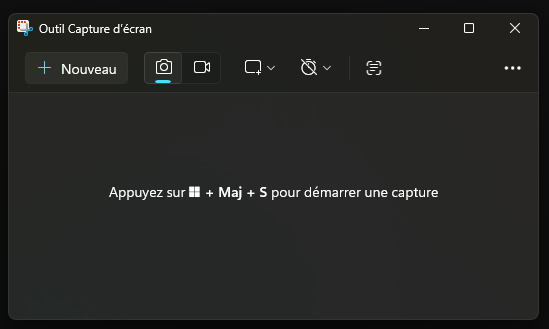
Une fois l’outil ouvert, choisissez le type de capture qui vous convient : zone rectangulaire, forme libre, fenêtre ou plein écran.
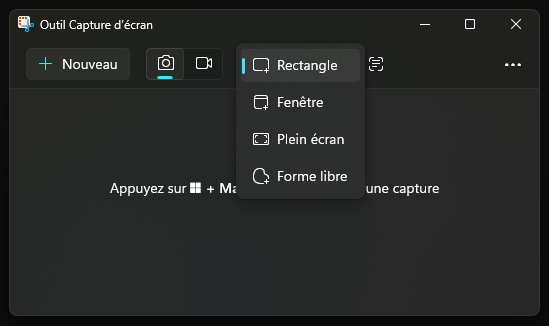
Cliquez sur le bouton Nouveau, sélectionnez la zone voulue et la capture s’ouvre directement dans l’outil. Vous pouvez ensuite l’annoter avec un stylo ou un surligneur, puis l’enregistrer où vous voulez sur votre ordinateur. Sur Windows 11, l’Outil Capture sait aussi enregistrer l’écran en vidéo.
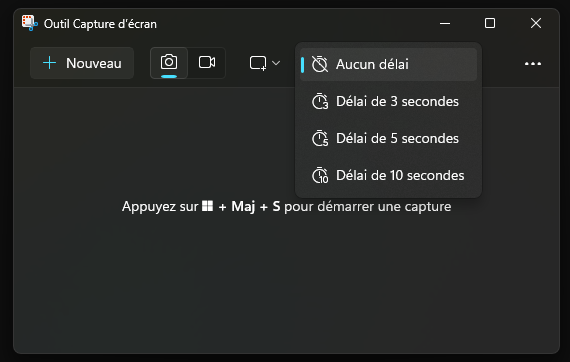
Il est également possible de programmer la copie d’écran jusqu’à 10 secondes, comme le retardateur d’un appareil photo. Cliquez sur le bouton Différer l’extrait (une icône de minuteur sur les versions récentes), puis choisissez la durée : Aucun délai, Délai de 3 secondes, Délai de 5 secondes ou Délai de 10 secondes. Pratique pour capturer un menu déroulant qui se referme dès que vous bougez la souris.
Si vous débutez, l’Outil Capture est la méthode que je vous recommande : tout se fait à la souris, sans raccourci à mémoriser.
Avec la touche Impr. écran
La touche Impr. écran (parfois notée PrtScn, ImpEcr ou Print Screen selon les claviers) est l’une des plus méconnues du clavier. Elle a pourtant plusieurs usages bien distincts selon la combinaison utilisée.
Impr. écran seule copie une image de tout l’écran dans le presse-papiers sur Windows 10. Vous devez ensuite la coller dans un logiciel comme Paint, Word ou directement dans un e-mail avec Ctrl + V (raccourci du copier/coller sous Windows). Rien n’est enregistré sur le disque.
Sur Windows 11, soyez prévenu : depuis une mise à jour de 2023, cette même touche ouvre l’Outil Capture par défaut au lieu de copier l’écran. Si vous préférez l’ancien comportement, l’option se désactive dans Paramètres, Accessibilité, Clavier. J’ai détaillé toute la manip dans mon guide sur le réglage de la touche Impr. écran.
Windows + Impr. écran capture tout l’écran et l’enregistre automatiquement dans le dossier Images > Captures d'écran. C’est la méthode la plus rapide si vous voulez un fichier sans étape intermédiaire. L’écran s’assombrit une fraction de seconde pour confirmer que la capture a bien été prise.
Alt + Impr. écran capture uniquement la fenêtre active, pas tout l’écran. Pratique quand vous voulez isoler une seule application sans le bureau ni les autres fenêtres en arrière-plan. L’image part dans le presse-papiers, à coller ensuite où vous voulez.
Avec le raccourci Windows + Maj + S
Le raccourci Windows + Maj + S est apparu sur Windows 10 avec l’application Capture d’écran et croquis (Snip & Sketch). Sur Windows 11, Microsoft a fusionné cette application avec l’Outil Capture, mais le raccourci est resté. Une petite barre apparaît en haut de l’écran avec quatre modes : zone rectangulaire, forme libre, fenêtre ou plein écran.
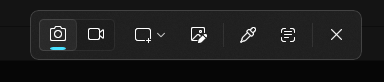
Une fois la capture prise, elle est copiée dans le presse-papiers et une notification apparaît en bas à droite de l’écran. Cliquez dessus pour ouvrir l’éditeur intégré : vous pouvez annoter, recadrer ou surligner avant d’enregistrer ou de partager. En vrai, c’est le raccourci que j’utilise dix fois par jour.
Au passage, les joueurs connaissent un quatrième raccourci : Windows + Alt + Impr. écran. Il passe par la Xbox Game Bar et enregistre la capture de la fenêtre active dans le dossier Vidéos > Captures.
Capture d’écran sur Mac (macOS)
Sur Mac, les raccourcis clavier sont rois. Pas d’outil à chercher dans les menus : tout se fait au clavier, avec des combinaisons logiques une fois qu’on les connaît.
Raccourcis clavier (Cmd + Maj + 3, 4, 5)
Cmd + Maj + 3 capture tout l’écran d’un coup. Le fichier est enregistré automatiquement sur le Bureau au format PNG, avec la date et l’heure dans son nom.
Cmd + Maj + 4 transforme le curseur en viseur de précision. Cliquez puis faites glisser pour sélectionner la zone exacte à capturer. Si vous appuyez sur Espace juste après avoir déclenché ce raccourci, le curseur se transforme en appareil photo : cliquez sur une fenêtre pour la capturer entièrement, avec son ombre portée.
Cmd + Maj + 5 (disponible depuis macOS Mojave) ouvre un panneau flottant avec toutes les options : plein écran, fenêtre, zone sélectionnée et même l’enregistrement vidéo de l’écran. C’est le point d’entrée idéal si vous débutez sur Mac, car il regroupe tout au même endroit.
Petit conseil : pour que la capture aille dans le presse-papiers plutôt que sur le Bureau, ajoutez la touche Ctrl à n’importe laquelle de ces combinaisons. Vous pouvez ensuite coller l’image directement dans un message ou un document.
Avec l’app Capture d’écran intégrée
L’application Capture d’écran est en réalité ce que vous ouvrez avec Cmd + Maj + 5. Vous pouvez aussi la retrouver dans le dossier Applications > Utilitaires si vous préférez passer par le Finder. Elle propose une minuterie (pratique pour qu’un menu reste ouvert pendant la capture) et vous laisse choisir où enregistrer les fichiers par défaut, histoire de ne pas encombrer le Bureau.
Capture d’écran sur Android
Sur smartphone Android, la méthode varie un peu selon la marque et la version du système Android, mais le principe de base reste identique sur la grande majorité des appareils.
Méthode standard (bouton Marche/Arrêt + Volume bas)
C’est la méthode universelle sur Android depuis la version 4.0 : appuyez simultanément sur le bouton d’alimentation et le bouton Volume bas, puis relâchez. L’écran clignote, un son d’appareil photo retentit (si le téléphone n’est pas en silencieux) et la capture est enregistrée dans votre galerie.
Sur certains appareils Samsung, Xiaomi ou Huawei, les boutons peuvent être placés différemment ou le délai d’appui légèrement plus long. Si ça ne fonctionne pas du premier coup, maintenez les deux boutons une seconde de plus avant de relâcher.
Sans les boutons : menus et gestes
Pas envie de jouer du pouce sur les boutons ? Sur les Pixel et Android d’origine (depuis Android 11), un bouton Capture d’écran s’affiche dans la vue des applications récentes. Chez Samsung, Xiaomi ou Oppo, un raccourci Capture d’écran est aussi disponible dans le panneau des réglages rapides, celui que vous faites glisser depuis le haut de l’écran.
Les constructeurs ajoutent aussi leurs gestes maison. Sur Samsung, activez Glisser la paume pour capturer dans Paramètres, Fonctions avancées, Mouvements et gestes, puis balayez l’écran du tranchant de la main. Sur Xiaomi, un glissement à trois doigts vers le bas fait le même travail.
Après la capture, une barre d’outils apparaît en bas de l’écran pour rogner l’image, l’annoter ou la partager sans passer par la galerie. Depuis Android 12, le bouton Capturer plus permet même de faire une capture d’écran défilante : l’image s’allonge pour inclure toute la page, idéal pour une longue conversation ou un article.
Anciennes versions d’Android
Avant Android 4.0, il n’existait pas de méthode native universelle. Chaque constructeur avait sa propre combinaison. Sur les anciens Samsung Galaxy sous Android 2.3, par exemple, on appuyait sur Accueil + Marche/Arrêt. Si vous avez un appareil vraiment ancien, le plus simple reste de consulter le mode d’emploi ou de chercher la combinaison propre à votre modèle.
Capture d’écran sur iPhone et iPad (iOS)
Apple a toujours soigné cette fonctionnalité. La combinaison dépend d’une seule chose : votre appareil a-t-il un bouton Home (Touch ID) ou non (Face ID) ? Pour les cas particuliers, j’ai consacré un article complet à la capture d’écran sur iPhone ou iPad.
iPhone sans bouton Home (Face ID, iPhone X et modèles suivants)
Sur les iPhone sans bouton Home physique, la combinaison est simple : appuyez simultanément sur le bouton latéral (côté droit) et le bouton Volume haut, puis relâchez aussitôt. L’écran clignote en blanc et une miniature de la capture apparaît en bas à gauche pendant quelques secondes.
Touchez cette miniature pour ouvrir l’éditeur intégré d’iOS : vous pouvez annoter, recadrer ou partager avant qu’elle ne disparaisse. Dans Safari, l’onglet Page entière de l’éditeur capture toute la page web d’un coup (enregistrée en PDF). Si vous ne faites rien, la capture file automatiquement dans l’application Photos, dans l’album Captures d’écran.
iPhone avec bouton Home (Touch ID : iPhone 8, iPhone SE et modèles antérieurs)
Sur les modèles avec le bouton Home rond sous l’écran, y compris les iPhone SE de 2e et 3e génération, la combinaison change : appuyez simultanément sur le bouton Home et le bouton latéral (ou le bouton du haut sur les plus anciens). Le résultat est identique : l’écran clignote et la miniature apparaît en bas à gauche.
Sachez qu’il existe aussi une méthode sans aucun bouton. Dans Réglages, Accessibilité, Toucher, l’option Toucher le dos transforme un double tapotement au dos de l’iPhone en capture d’écran. Bluffant la première fois.
Capture d’écran sur iPad
Sur iPad, la méthode dépend là aussi du modèle. Sur les iPad sans bouton Home (iPad Pro, iPad Air et iPad mini récents), c’est bouton supérieur + bouton Volume haut. Sur les iPad avec bouton Home, c’est bouton Home + bouton supérieur. Si votre iPad est relié à un clavier (Magic Keyboard, Smart Keyboard ou clavier Bluetooth), utilisez directement Cmd + Maj + 3 pour une capture, ou Cmd + Maj + 4 pour l’ouvrir aussitôt dans l’éditeur.
Où sont stockées les captures d’écran sur iPhone et iPad ?
Toutes les captures sont enregistrées automatiquement dans l’application Photos, qui les regroupe dans une collection Captures d’écran. Si vous utilisez Photos iCloud, elles se synchronisent sur tous vos appareils Apple (Mac, iPad, iPhone) connectés au même compte.
Capture d’écran sur Linux
Linux, c’est la diversité par excellence. La méthode dépend de l’environnement graphique que vous utilisez, mais les deux plus répandus, GNOME et KDE, ont chacun leurs outils bien rodés.
Avec l’outil de capture de GNOME
Depuis GNOME 42 (Ubuntu 22.04 et versions suivantes), la capture est intégrée directement au bureau. Appuyez sur Impr. écran : une interface s’affiche en surimpression pour choisir entre une zone, l’écran entier ou une fenêtre. Le même panneau propose aussi l’enregistrement vidéo de l’écran.
Sur les distributions plus anciennes, c’est l’utilitaire GNOME Screenshot qui s’en charge. Lancez-le depuis le menu des applications en cherchant « Capture d’écran », ou tapez gnome-screenshot dans un terminal. Il propose trois modes (bureau entier, fenêtre active ou zone sélectionnée) et un délai avant la capture, très utile pour saisir une info-bulle qui disparaît dès que la souris bouge.
Raccourcis clavier
Les raccourcis fonctionnent directement, sans ouvrir d’application au préalable.
Sous GNOME récent, Impr. écran ouvre l’interface de capture, Maj + Impr. écran capture immédiatement l’écran entier et Alt + Impr. écran capture la fenêtre active. Les fichiers sont enregistrés dans Images/Captures d'écran.
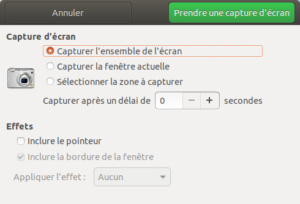
Sous KDE Plasma, c’est l’outil Spectacle qui se lance avec la touche Impr. écran. Son interface est plus complète : vous choisissez d’inclure ou non le curseur de la souris, définissez un délai, capturez une zone précise ou une fenêtre, et réglez l’emplacement d’enregistrement une bonne fois pour toutes dans les préférences.
Capture d’écran sur navigateur (Firefox, Chrome, Edge)
Parfois, vous voulez capturer une page web entière, y compris la partie qui n’est pas visible à l’écran. Les navigateurs ont des outils natifs pour ça, sans rien installer.
Firefox Screenshots
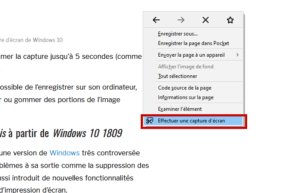
Firefox intègre nativement une fonction de capture très pratique. Faites un clic droit sur n’importe quelle zone de la page, puis sélectionnez Prendre une capture d’écran (ou tapez Ctrl + Maj + S). Vous choisissez alors entre la zone visible et la page entière, contenu hors écran inclus. La capture est téléchargée en PNG ou copiée dans le presse-papiers, selon votre choix. Simple et efficace, sans extension à installer.
Chrome DevTools
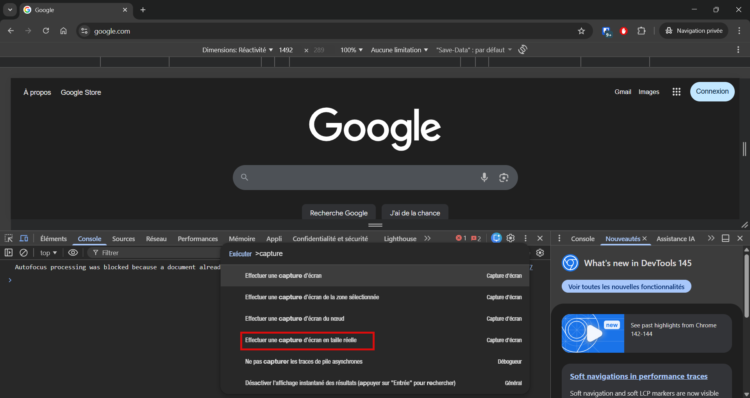
Dans Chrome, la capture de page complète passe par les outils de développement. Pas de panique, c’est plus accessible qu’il n’y paraît. Appuyez sur F12 pour ouvrir les DevTools, puis sur Ctrl + Maj + P (Cmd + Maj + P sur Mac) pour afficher la palette de commandes. Tapez capture et sélectionnez la commande de capture d’écran en taille réelle (Capture full size screenshot en anglais). Chrome génère une image complète de la page et la télécharge dans votre dossier de téléchargements.
Sur Microsoft Edge, c’est encore plus direct : le raccourci Ctrl + Maj + S lance l’outil Capture web, qui propose de capturer une zone ou la page entière, puis de l’annoter.
Meilleurs outils de capture d’écran gratuits
Si les outils natifs ne vous suffisent pas, voici un comparatif des logiciels les plus populaires pour aller plus loin :
| Outil | Plateforme | Points forts | Facilité d’utilisation | Gratuit ? |
|---|---|---|---|---|
| ShareX | Windows | Capture, enregistrement vidéo, annotations, automatisations avancées | Intermédiaire | 100 % gratuit |
| Greenshot | Windows / Mac | Léger, rapide, annotations simples, intégration e-mail | Très facile | Gratuit sur Windows (version Mac payante) |
| Snagit | Windows / Mac | Très complet, capture vidéo, bibliothèque de modèles | Facile mais très riche | Payant (essai gratuit de 15 jours) |
| AZ Screen Recorder | Android / iOS | Enregistrement vidéo d’écran, capture, éditeur intégré | Très facile | Freemium (publicités dans la version gratuite) |
Pour approfondir le sujet, consultez notre article de présentation des meilleurs logiciels de capture d’écran.
Mon avis tranché : pour un usage courant sur Windows, Greenshot est imbattable en simplicité. Si vous voulez des automatisations et des flux de travail avancés, ShareX est la référence absolue et reste complètement gratuit. Sur mobile, AZ Screen Recorder fait très bien le travail pour l’enregistrement vidéo de l’écran, en plus des captures classiques.
Où sont stockées les captures d’écran ?
C’est une question qui revient sans cesse, car on perd souvent ses captures juste après les avoir prises. Voici où les retrouver selon votre système.
Windows : les captures faites avec Windows + Impr. écran vont dans C:\Users\[votre nom]\Images\Captures d'écran. Le dossier est créé automatiquement à la première capture. Si la sauvegarde des captures dans OneDrive est activée, cherchez plutôt dans le dossier Images > Captures d'écran de OneDrive. Celles copiées dans le presse-papiers ne sont pas enregistrées sur le disque et disparaissent si vous ne les collez pas quelque part.
Mac : par défaut, toutes les captures atterrissent sur le Bureau au format PNG, avec la date et l’heure dans le nom. Si votre Bureau commence à ressembler à un champ de bataille, changez cet emplacement dans le panneau Cmd + Maj + 5 : cliquez sur « Options », puis choisissez un autre dossier.
Android : les captures sont enregistrées dans la galerie photo, dans un album appelé Screenshots ou Captures d’écran selon la marque et la version du système. Avec un gestionnaire de fichiers, vous les trouverez dans le dossier DCIM/Screenshots ou Pictures/Screenshots.
Linux : sous GNOME, les captures vont par défaut dans le sous-dossier Captures d’écran du dossier Images de votre répertoire personnel (ou directement dans Images sur les versions plus anciennes). Sous KDE avec Spectacle, vous définissez l’emplacement dans les préférences de l’application.
Comment éditer une capture d’écran ?
Faire une capture, c’est bien. La retoucher avant de la partager, c’est souvent indispensable. Flouter des informations personnelles, ajouter des flèches pour guider l’œil, recadrer l’image ou écrire du texte par-dessus : les options ne manquent pas.
Sur Windows, l’outil Paint est toujours là et suffit largement pour les retouches basiques : recadrage, ajout de texte, dessin de formes. Microsoft l’a d’ailleurs bien modernisé, avec les calques et la suppression d’arrière-plan. Oubliez en revanche Paint 3D, retiré du Microsoft Store en novembre 2024. Sur Windows 11, l’éditeur de l’Outil Capture permet aussi d’annoter directement après la prise de vue.
Sur Mac, l’application Aperçu (Preview) est un outil d’édition sous-estimé. Ouvrez votre capture dedans pour accéder à la barre d’outils d’annotation : recadrage, texte, formes, flèches et même signature. Tout ça sans rien installer.
Sur Android, la plupart des appareils proposent des outils d’édition juste après la capture : recadrage, dessin, texte, flèches et parfois même des stickers. Pour aller plus loin, l’application gratuite Snapseed offre des options de retouche très complètes.
Pour masquer des données sensibles, ne zappez pas cette étape avant de partager une capture qui montre un mot de passe, un numéro de téléphone, une adresse ou des informations bancaires. Sur tous les systèmes, un rectangle de couleur unie (noir ou blanc) posé par-dessus fait l’affaire. Des outils comme Greenshot ou ShareX sur Windows intègrent directement une fonction de floutage ou de pixellisation en un clic. Petit conseil : préférez le rectangle opaque au flou léger, qui peut parfois laisser deviner les chiffres.
Pour les besoins plus avancés, des outils en ligne d’édition d’images comme Canva ou Photopea (un clone gratuit de Photoshop dans le navigateur) permettent de retoucher une capture d’écran sans rien installer. Importez votre image, faites vos modifications et téléchargez le résultat.
Comment partager une capture d’écran ?
Prendre la capture, c’est bien. La partager, c’est mieux. Selon la taille du fichier et l’usage que vous en faites, plusieurs options s’offrent à vous.
Partager une capture d’écran grâce au cloud
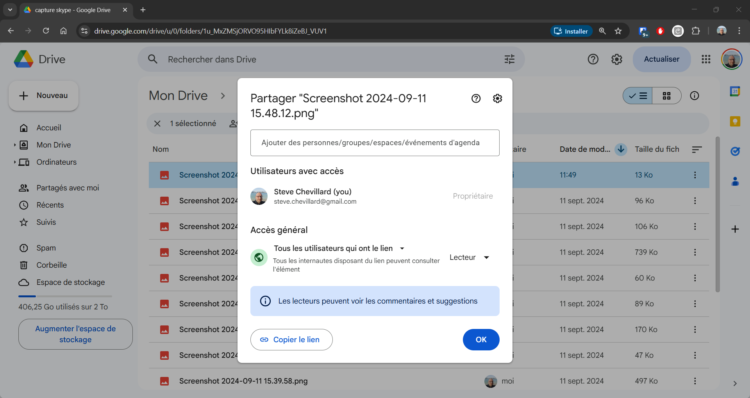
Via le cloud, déposez votre fichier sur Google Drive, OneDrive ou Dropbox, puis générez un lien de partage. N’importe qui peut ouvrir ce lien sans avoir de compte. C’est idéal pour envoyer une image par e-mail sans l’alourdir en pièce jointe, ou pour la partager avec plusieurs personnes à la fois. Sur Google Drive par exemple, faites un clic droit sur le fichier et choisissez « Partager ».
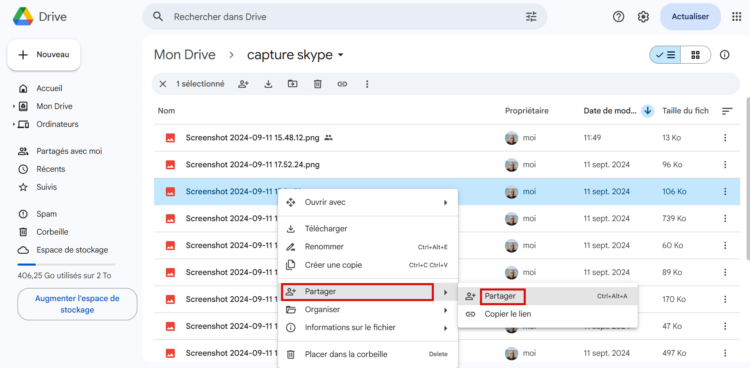
Il vous suffit ensuite de régler l’accès sur « Tous les utilisateurs disposant du lien ». C’est réglé en moins d’une minute.
Partager une capture d’écran via un hébergeur d’images
Via un hébergeur d’images, c’est encore plus rapide si vous n’avez pas de compte cloud ou si vous voulez juste dépanner quelqu’un. Des sites comme GooPics permettent de déposer une image en quelques secondes et d’obtenir un lien direct à partager immédiatement.
Pas besoin de créer un compte, pas de logiciel à installer. Allez sur le site, glissez votre image dans la zone prévue, cliquez sur le bouton d’envoi et copiez le lien généré. Ce lien s’ouvre directement dans n’importe quel navigateur.
C’est la méthode parfaite pour partager une capture sur un forum d’entraide, dans une discussion ou par SMS quand vous n’avez pas accès à un service cloud.
Capture d’écran bloquée ou écran noir : Netflix, Snapchat, applis bancaires
Plusieurs lecteurs m’ont interrogé sur les réseaux sociaux : pourquoi leur capture d’un film Netflix sort toute noire sur Android ? La réponse tient en trois lettres : DRM (gestion des droits numériques). Netflix, Disney+ ou Prime Video protègent leurs vidéos, et le système lui-même empêche de les capturer. Résultat : une image noire, ou un message d’erreur.
Soyons clairs, aucune application ne contourne proprement cette protection, pas même AZ Screen Recorder. Je la recommande en revanche sans hésiter pour capturer et filmer l’écran de votre smartphone ou tablette Android dans tous les autres cas. Elle est simple et intuitive, sans filigrane, avec des publicités dans la version gratuite. Côté fonctionnalités, vous avez la superposition de la caméra frontale, le dessin sur l’écran, le compte à rebours et le découpage des vidéos.
Même logique pour les applications bancaires, certains gestionnaires de mots de passe et la navigation privée de Chrome sur Android : la capture est volontairement bloquée pour protéger vos données, avec un message du type « Impossible de réaliser une capture d’écran ». Ce n’est pas une panne, c’est une sécurité.
Snapchat, lui, ne bloque rien : la capture fonctionne normalement. Mais l’application prévient votre correspondant dès que vous capturez un snap ou une conversation. Vous voilà prévenu.
FAQ sur les captures d’écran
Depuis une mise à jour de 2023, Microsoft a associé la touche Impr. écran à l’Outil Capture par défaut. Pour retrouver l’ancien comportement (copie de l’écran dans le presse-papiers), désactivez l’option correspondante dans Paramètres, Accessibilité, Clavier.
Sur beaucoup de portables, Impr. écran partage sa touche avec une autre fonction. Essayez Fn + Impr. écran. Si rien ne se passe, un logiciel tiers (OneDrive, Dropbox, un outil de capture) a peut-être détourné la touche.
Sur Firefox et Edge, le raccourci Ctrl + Maj + S propose directement la page entière. Sur Chrome, passez par les DevTools (F12, puis Ctrl + Maj + P) et la commande de capture en taille réelle. Sur iPhone, touchez la miniature de la capture dans Safari et choisissez Page entière.
Sur iPhone, activez Toucher le dos dans les réglages d’accessibilité : un double tapotement au dos déclenche la capture. Sur Android, utilisez le bouton Capture d’écran des réglages rapides ou des applications récentes, ou le geste Glisser la paume sur Samsung.
Les captures faites avec Windows + Impr. écran sont rangées dans le dossier Images, sous-dossier Captures d’écran. Si la sauvegarde OneDrive des captures est activée, elles se retrouvent dans le même dossier, mais côté OneDrive.
Netflix, comme Disney+ ou Prime Video, protège ses vidéos par des DRM. Le système bloque alors la capture et vous obtenez une image noire. Aucune application ne contourne proprement cette protection.
Oui. La capture fonctionne normalement, mais Snapchat avertit votre correspondant dès que vous capturez un snap ou une conversation.
C’est volontaire. Les applications bancaires et certains gestionnaires de mots de passe interdisent la capture pour éviter qu’une application malveillante ne récupère vos données à l’écran. Ce n’est pas une panne de votre téléphone.
Pour un usage simple, Greenshot est imbattable. Pour des besoins avancés (automatisations, enregistrement vidéo, annotations poussées), je vous conseille ShareX, qui reste 100 % gratuit.
Ces demandes d'aide peuvent vous intéresser
- Le disque interne s’allume au démarrage, puis s’éteint, écran noir. (7 réponses) ✔ Résolu
- Problème perte de signal sur écran : erreur nvlddmkm.sys (7 réponses)
- Écran noir après mot de passe (1 réponse)







Commentaires
Laisser un commentaire