Écran à l’envers : comment remettre l’affichage à l’endroit

📌 L’essentiel à retenir
Pour remettre un écran d’ordinateur à l’endroit sous Windows 10 ou 11, le raccourci le plus rapide est Ctrl + Alt + flèche du haut. Les autres flèches font pivoter l’écran à 90°, à 180° ou à -90°. Le raccourci dépend des pilotes Intel Graphics : sur un PC équipé uniquement d’une carte Nvidia ou AMD, il peut rester sans effet. Dans ce cas, faites un clic droit sur le bureau, choisissez Paramètres d’affichage, puis sélectionnez Paysage dans la liste Orientation de l’affichage. Cette méthode fonctionne sur tous les PC sous Windows.
Un coup de coude sur le clavier, un enfant qui essaie des combinaisons au hasard, un raccourci tapé par mégarde : l’affichage de votre écran d’ordinateur se retrouve à l’envers ou pivoté à 90°. Sous Windows 10 et Windows 11, deux solutions remettent l’écran à l’endroit en quelques secondes : un raccourci clavier qui marche sur beaucoup de PC équipés d’une puce graphique Intel, ou un réglage dans les paramètres d’affichage qui fonctionne quelle que soit votre carte graphique.
Méthode 1 : raccourci clavier Ctrl + Alt + flèche
Le raccourci le plus rapide pour faire pivoter l’écran sous Windows fonctionne avec les pilotes Intel Graphics (présents sur la majorité des ordinateurs portables). Combinez la touche Ctrl, la touche Alt et une flèche directionnelle :
- Ctrl + Alt + Flèche du haut : remet l’écran à l’endroit (orientation par défaut, paysage).
- Ctrl + Alt + Flèche du bas : retourne l’écran à 180° (paysage inversé).
- Ctrl + Alt + Flèche de gauche : pivote l’écran de 90° vers la gauche (portrait).
- Ctrl + Alt + Flèche de droite : pivote l’écran de 90° vers la droite (portrait inversé).
Sur un clavier AZERTY français, la touche Alt Gr fonctionne aussi (elle est interprétée comme Ctrl + Alt par Windows). Le changement est instantané et conservé après redémarrage.

Méthode 2 : remettre l’écran à l’endroit via les Paramètres Windows
Si le raccourci clavier ne fait rien (cas typique sur les PC équipés d’une carte graphique Nvidia ou AMD sans pilote Intel intégré), les paramètres d’affichage permettent toujours de modifier l’orientation.
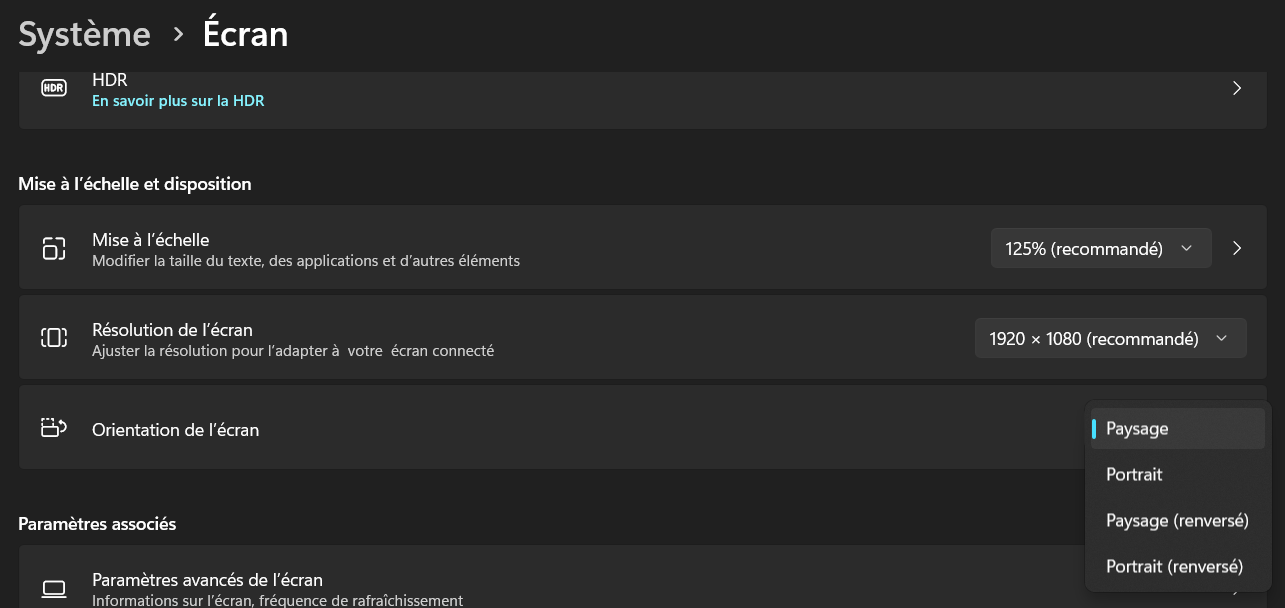
Sous Windows 11
- Faites un clic droit sur le bureau, choisissez Paramètres d’affichage.
- Dans la section Mise à l’échelle et disposition, déroulez la liste Orientation de l’écran.
- Sélectionnez Paysage pour remettre l’écran à l’endroit. Validez sur Conserver les modifications dans les 15 secondes.
Sous Windows 10
- Clic droit sur le bureau > Paramètres d’affichage.
- Dans la section Échelle et disposition, déroulez Orientation.
- Choisissez Paysage, puis Conserver les modifications.
Si l’écran est déjà retourné, l’utilisation de la souris devient désorientante : déplacez-la lentement, le curseur se trouve dans le sens opposé à votre intuition. Sur une tour avec un seul écran, vous pouvez aussi pivoter physiquement votre tête pour visualiser correctement le contenu pendant la manipulation.
Pourquoi le raccourci clavier ne fonctionne pas sur mon PC ?
Le raccourci Ctrl + Alt + flèche est géré par les pilotes Intel Graphics. Si votre ordinateur fonctionne uniquement avec une carte graphique Nvidia ou AMD, ou si les pilotes Intel n’incluent plus le module historique Intel HD Graphics Control Panel, le raccourci reste sans effet.
Vous pouvez :
- installer l’application Intel Graphics Command Center depuis le Microsoft Store sur les PC équipés d’un GPU Intel, puis vérifier dans l’onglet Système que les touches d’accès rapide sont bien activées (elles sont souvent coupées par défaut) ;
- passer par le panneau de contrôle Nvidia (clic droit sur le bureau > Panneau de configuration Nvidia > Faire pivoter l’affichage) ;
- sur une carte AMD, activer les raccourcis d’affichage dans les réglages de raccourcis clavier d’AMD Software : la même combinaison Ctrl + Alt + flèche fonctionne alors, mais uniquement sur l’écran principal ;
- se rabattre sur la méthode 2 via les Paramètres Windows, qui fonctionne dans tous les cas.
Désactiver le raccourci clavier de rotation d’écran
Si vous trouvez le raccourci trop facile à déclencher par accident (ou si un enfant en a déjà fait l’expérience), désactivez-le depuis l’application Intel Graphics Command Center :
- Ouvrez Intel Graphics Command Center.
- Onglet Préférences ou Système, section Touches d’accès rapide.
- Désactivez les touches d’accès rapide ou personnalisez les combinaisons.
Pour les autres raccourcis qui peuvent désorienter un débutant, voyez aussi notre tuto pour basculer un clavier QWERTY en AZERTY et celui pour remettre un écran noir et blanc en couleur.
Aller plus loin : le confort d’un bon écran
Corriger un écran retourné prend quelques secondes. En revanche, travailler ou apprendre toute l’année sur un moniteur mal adapté laisse des traces : fatigue oculaire, maux de tête, douleurs cervicales, concentration en chute libre. Le problème n’est pas toujours visible au premier coup d’œil, mais il devient évident quand l’usage se prolonge.
La longueur de la diagonale n’est pas le seul critère à prendre en compte. Privilégiez une dalle de qualité, une bonne gestion de la lumière et une ergonomie pensée pour l’utilisateur. Avant d’arrêter votre choix, vous pouvez consulter la gamme d’écrans PC HP par exemple. Avec ses modèles d’écrans 24 pouces, elle s’inscrit dans cette logique en proposant un équilibre entre confort, performance et durabilité.
Une technologie simple au service du quotidien
Une dalle IPS garantit des couleurs homogènes quel que soit l’angle de vue. Un filtre anti-lumière bleue limite la fatigue visuelle en fin de journée. L’anti-scintillement supprime les micro-clignotements presque imperceptibles mais nocifs à long terme. La résolution Full HD (1920 x 1080) assure une netteté suffisante pour la bureautique comme pour le multimédia, et un contraste dynamique élevé améliore le rendu des contenus plus sombres. Certaines références vont plus loin avec un taux de rafraîchissement de 75 Hz, idéal pour réduire la latence dans les tâches visuelles répétitives ou le travail en double écran.
Côté ergonomie, les meilleures marques misent sur des pieds réglables en hauteur et orientables, et sur une compatibilité VESA pour les adeptes du bras articulé. Plusieurs modèles de moniteurs bénéficient des certifications TÜV Rheinland ou Eyesafe, gage de sécurité visuelle pour les usages prolongés.
Questions fréquentes sur l’écran retourné sous Windows
Le raccourci le plus rapide est Ctrl + Alt + flèche du haut. Si le raccourci ne fonctionne pas, faites un clic droit sur le bureau, choisissez Paramètres d’affichage, puis sélectionnez Paysage dans la liste Orientation de l’affichage. Cette seconde méthode fonctionne sur tous les PC.
Ce raccourci dépend des pilotes Intel Graphics. Sur un PC équipé uniquement d’une carte graphique Nvidia ou AMD, ou si les pilotes Intel n’incluent plus le module de gestion historique, le raccourci reste sans effet. Utilisez alors les Paramètres d’affichage Windows pour modifier l’orientation.
Utilisez Ctrl + Alt + flèche de gauche pour pivoter à -90° (portrait), ou Ctrl + Alt + flèche de droite pour +90° (portrait inversé). Vous pouvez aussi sélectionner Portrait ou Portrait (basculé) dans Paramètres d’affichage > Orientation. Pratique pour un écran secondaire dédié à la lecture de code ou de documents longs.
Désactivez les raccourcis clavier de rotation depuis Intel Graphics Command Center, onglet Préférences ou Système, section Touches d’accès rapide. Vous pouvez aussi simplement personnaliser les combinaisons pour éviter les déclenchements involontaires.
Oui. Quel que soit le moyen utilisé pour faire pivoter l’écran (raccourci ou Paramètres), Windows conserve l’orientation choisie même après extinction. Pour revenir à l’affichage d’origine, vous devez explicitement sélectionner Paysage.
Sur un écran retourné, le mouvement de la souris paraît inversé. Déplacez-la lentement et observez le curseur. Pour vous repérer, vous pouvez aussi pivoter physiquement votre tête le temps de la manipulation, ou utiliser le raccourci clavier qui ne nécessite pas la souris.
Ces demandes d'aide peuvent vous intéresser
- Le disque interne s’allume au démarrage, puis s’éteint, écran noir. (7 réponses) ✔ Résolu
- Problème perte de signal sur écran : erreur nvlddmkm.sys (7 réponses)
- Écran noir après mot de passe (1 réponse)







Commentaires
Le 28/10/2018 à 11 h 02 min, jrmbxl a dit :
et bon amusement si vous avez 2 écrans, je viens de regretter d'avoir joué car remettre l'écran secondaire en place n'a pas été aussi rapide que le culbuter
Le 05/12/2018 à 16 h 50 min, Tristan DECKER a dit :
Bonjour,
Attention ce n'est pas toujours la même opération selon les claviers.
Ce matin j'ai eu une élève qui a malencontreusement appuyé sur certaines touches et toutes les fenêtres de son écran étaient orientées "Est" (et non plus Nord) Et pour tout remettre dans l'ordre, il a fallut appuyer sur Ctrl + Alt + une des 4 flèches (haut, bas, droite, gauche).
Et en appuyant successivement sur lesdites touches des flèches, tout en ayant activer Ctrl et Alt, on voyait la page apparente à l'écran, tourner dans les 4 directions (Nord, Ouest, Sud, Est). Donc sur certains clavier Alt/Gr + flèche, sur d'autres Ctrl + Alt + flèche, et peut être d'autre manips sur d'autres claviers. Bon courage à tous. Cordialement. T.D.
Le 14/03/2019 à 11 h 13 min, alain a dit :
c'est mon chat qui a marché sur le clavier, et surprise mon écran a l'envers! merci pour la solution pour le remettre a l'endroit
Le 16/06/2019 à 18 h 29 min, Marie Rosenie Faillot a dit :
Merci Bcp je savais plus quoi faire ma fille avait mis l'écran à l'envers
Le 02/10/2019 à 18 h 28 min, Leblanc Monique a dit :
Bonsoir
Grâce à vos instructions j'ai pu remettre mon écran a l'endroit, merci infiniment.
Le 12/11/2019 à 0 h 34 min, sanchez SANCHEZ a dit :
Géniale merci beaucoup
Le 25/02/2020 à 17 h 22 min, Anissa a dit :
MERCI!
Le 01/04/2020 à 21 h 42 min, mumut a dit :
Merci beaucoup pour votre aide
Génial ouffff j'ai eu peur
Le 07/04/2020 à 11 h 40 min, chazelle a dit :
a vouloir nettoyer les claviers, mon écran était totalement à l'envers, heureusement le net ! vous êtes là !! merci
Le 15/05/2020 à 10 h 57 min, Christelle B. a dit :
Waoh merci pour cette solution je l'ai fait et cela marche ctrl+ALT+touche de direction
Le 25/05/2020 à 22 h 13 min, Laetitia R. a dit :
Merci infiniment, ça a tout de suite fonctionné
Le 01/07/2020 à 15 h 16 min, Liliane L. a dit :
Bonjour
Moi j'ai le problème partiel de mon tableur excel il est en partie à l'endroit et en partie à l'envers. Je ne sais pas quoi faire. Les Alt gr + flèche ne font rien
Merci de votre aide
Cdlt
Lili
Le 24/07/2020 à 2 h 34 min, Claude olinga a dit :
Merci beaucoup mais pour ma machine Lenovo il fallait faire Alt +contrôle + une touche de direction
Le 24/07/2020 à 8 h 56 min, Steve Chevillard a dit :
Effectivement, il arrive que, selon les marques et modèles d'ordinateur, que le fabriquant change le raccourci classique. Merci pour l'info !
Le 06/05/2021 à 14 h 56 min, Olivier N. a dit :
Merci du fond de mon cœur pour votre aide
J'étais entrain de saisir mon rapport mensuel que j'allais remettre 2h après que le problème de l'écran renversé se manifeste.
J'ai dû aller chercher un technicien du quartier en pensant que mon PC aurait eu un problème grave.
Mais du coup j'ai eu une idée de faire une recherche sur Google.
Et boum,je suis tombé sur votre aide.
Merci énormément
Le 05/06/2023 à 17 h 08 min, jerome vieillard a dit :
bonjour pc hp rotation impossible si je vous suis merci
Laisser un commentaire