Qu’est-ce qu’une station d’accueil PC ? Définition, usages et pièges à éviter
Définition : station d’accueil PC 💡
Une station d’accueil (docking station) est un boîtier qui reste sur votre bureau, relié à vos écrans, au clavier, à la souris, au réseau et au secteur. Vous y branchez votre PC portable par un seul câble, le plus souvent en USB-C ou Thunderbolt, et il retrouve tout son poste de travail en une seconde, tout en se rechargeant. Ne la confondez pas avec un hub USB-C, plus petit et moins capable. Avant d’acheter, vérifiez ce que votre port USB-C sait transmettre, le nombre d’écrans accepté par votre PC et sa puissance de charge.
Vous avez sans doute déjà vécu ce rituel du matin : écran, clavier, souris, câble réseau, chargeur, disque de sauvegarde. Six prises à rebrancher sur le portable avant de commencer à travailler, et autant à débrancher le soir. Et pourtant, un seul câble suffit.
C’est tout le principe de la station d’accueil. Le nom fait un peu hall de gare, l’objet est d’une simplicité redoutable. Voici ce que c’est, comment ça marche, les trois pièges qui font acheter le mauvais modèle, et ce que je prendrais à votre place.
Qu’est-ce qu’une station d’accueil PC ?
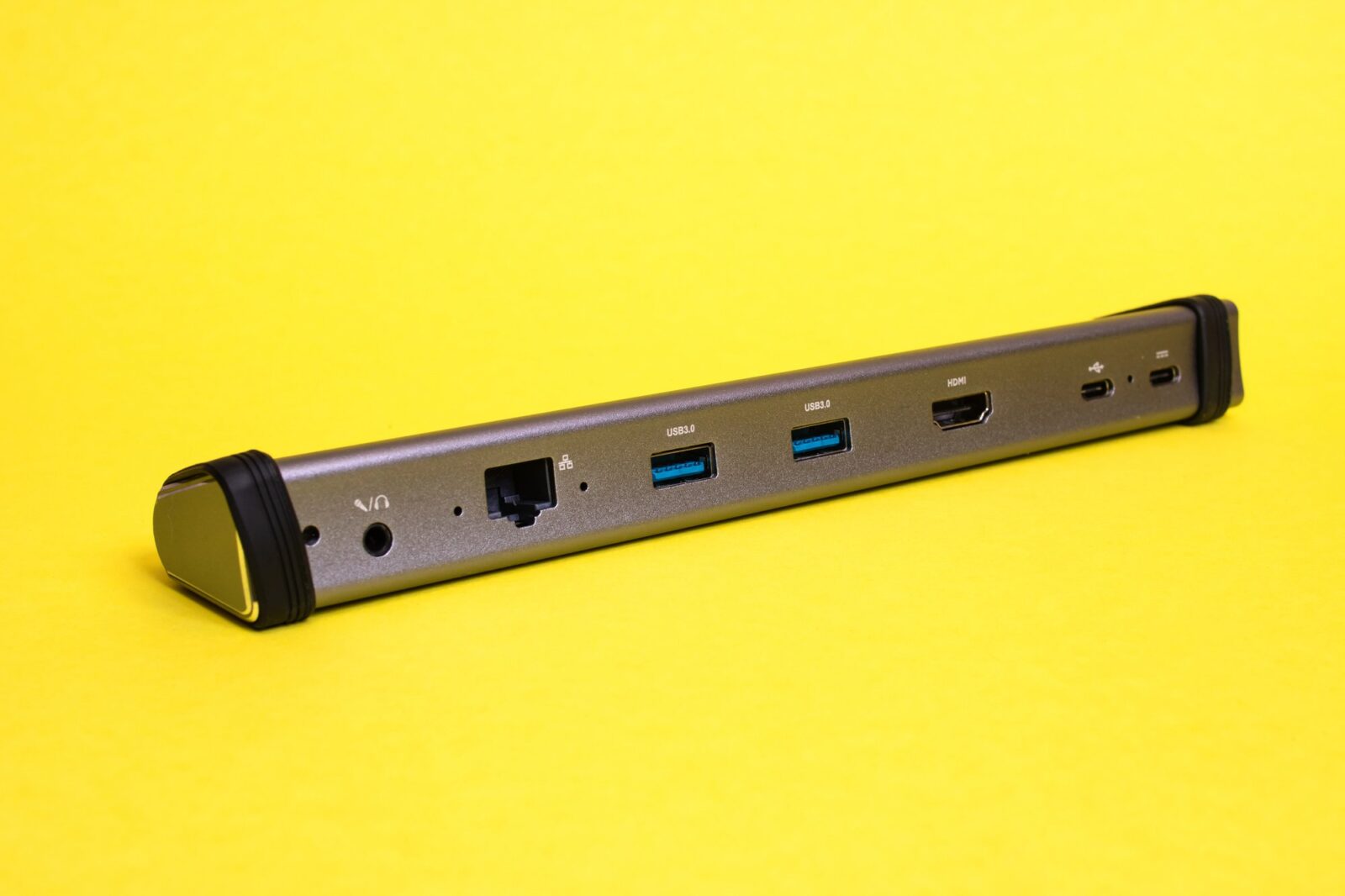
Une station d’accueil, docking station en anglais (ou dock tout court), est un boîtier de connexion qui reste à demeure sur votre bureau. Tous vos périphériques y sont branchés une fois pour toutes : un ou plusieurs écrans, le clavier, la souris, l’imprimante, le câble Ethernet, les enceintes. La station a sa propre alimentation, reliée au secteur.
Votre PC portable, lui, ne se branche qu’à la station. Un câble, et il récupère d’un coup les écrans, le réseau filaire et tous les accessoires. Mieux : la plupart des stations rechargent le portable par ce même câble. Le chargeur d’origine peut rester dans le sac.
Concrètement, la station transforme un ordinateur portable en poste fixe dès qu’il est posé sur le bureau, sans lui retirer sa mobilité. Vous débranchez, vous partez en réunion, vous revenez, vous rebranchez. Vos fenêtres reprennent leur place sur le grand écran.
Station d’accueil, hub USB-C, réplicateur de ports : ne confondez pas
Les fabricants mélangent volontiers les termes. Le nom sur la boîte compte moins que ce que l’appareil fait vraiment. Trois familles à distinguer :
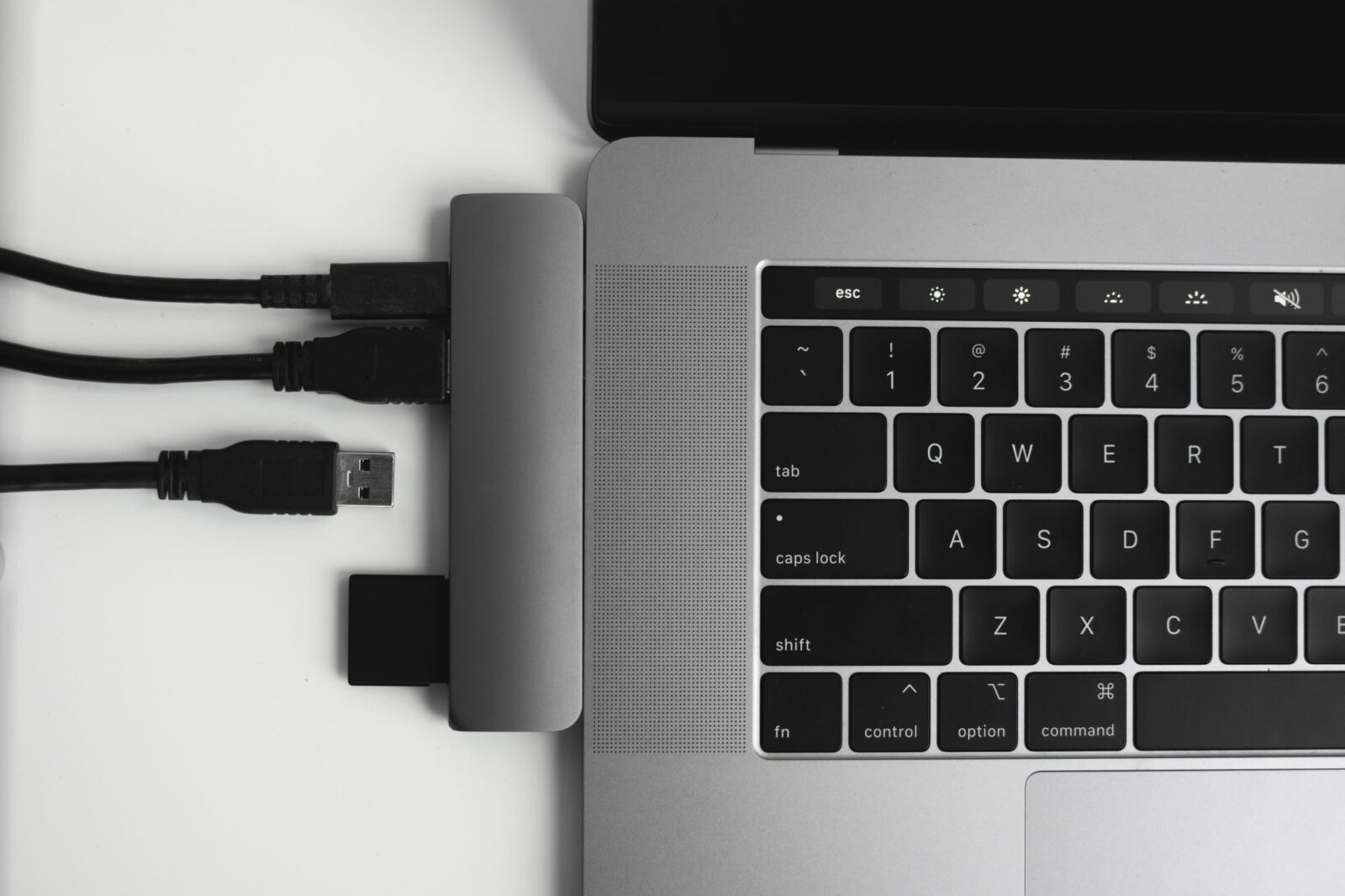
- Le hub USB-C (concentrateur, en français) : un petit adaptateur, souvent à câble intégré, qui ajoute quelques ports (USB-A, HDMI, lecteur de cartes). Il n’a généralement pas d’alimentation propre : il puise dans le portable, ou laisse passer la charge si vous y branchez votre chargeur. Il gère le plus souvent un seul écran. Parfait dans un sac, vite limité sur un bureau.
- La station d’accueil : un boîtier plus gros, alimenté par son propre bloc secteur, qui charge le portable, pilote un à trois écrans et aligne une dizaine de ports. Elle est faite pour ne plus bouger.
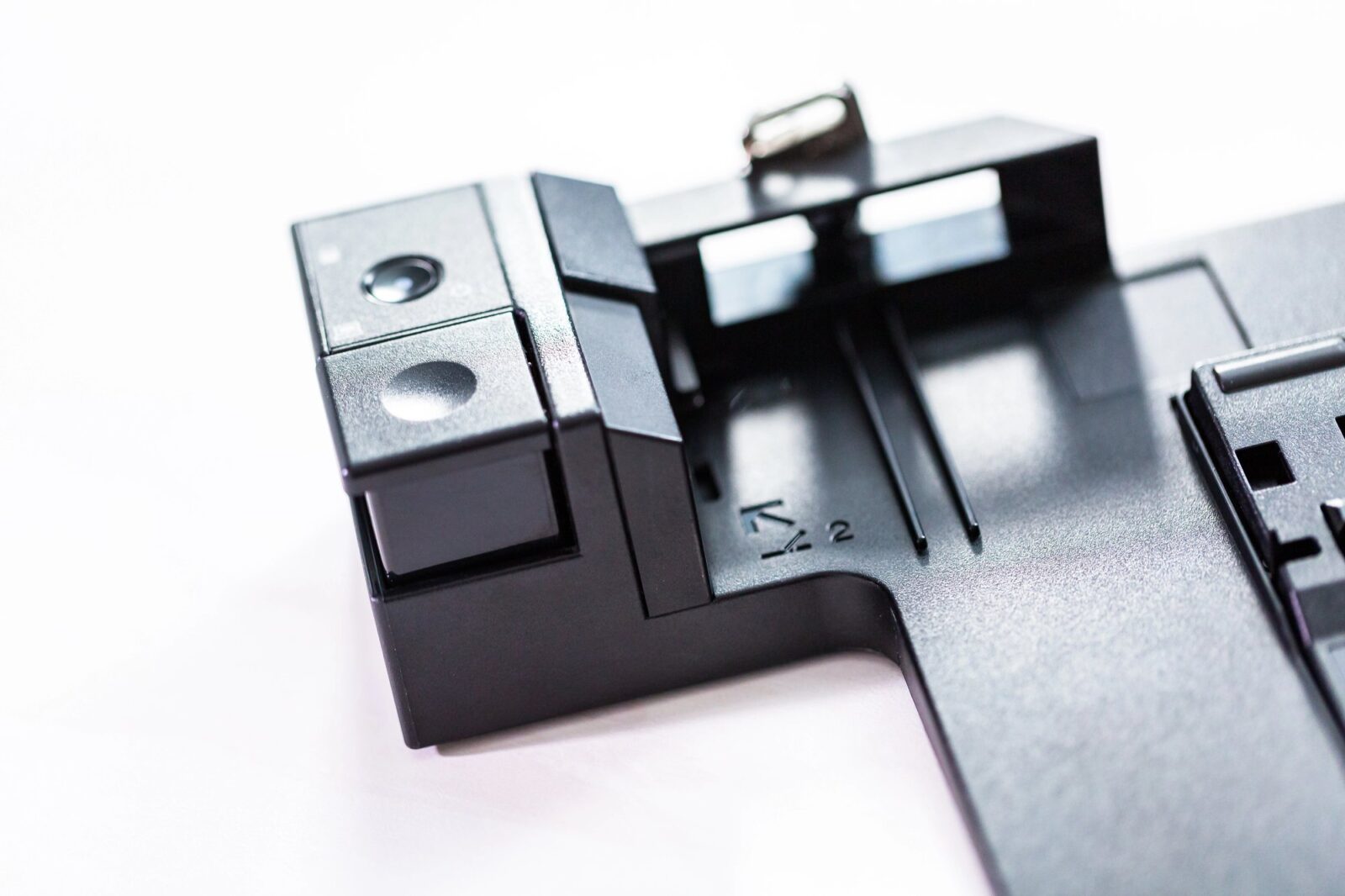
- Le réplicateur de ports : l’ancêtre. Un socle sur lequel on clipsait un portable d’une marque précise, via un connecteur propriétaire placé sous la machine. On en croise encore sur certains PC professionnels, mais l’USB-C a balayé presque tout le marché.
Au passage, ne confondez pas non plus avec la station d’accueil pour disque dur, ce socle dans lequel on enfiche un disque dur ou un SSD nu pour le lire en USB. Même nom, autre métier.
À quoi sert une station d’accueil au quotidien ?
Le cas d’usage roi, c’est le télétravail hybride : un portable qui fait la navette entre le bureau, la maison et les déplacements. Mais la station rend aussi service à ceux qui ne bougent jamais.
Premier intérêt : l’ergonomie. Un écran de portable est trop bas et trop petit pour huit heures de travail. Avec une station, vous travaillez sur un vrai moniteur à hauteur des yeux, avec un vrai clavier. Le portable peut même rester capot fermé, rangé sur un support vertical. On parle alors de mode clamshell (« coquille », en français).
Deuxième intérêt : le double écran. Avec deux moniteurs, vous gardez un document d’un côté et votre messagerie de l’autre, sans jongler entre les fenêtres. Avec un seul écran, afficher deux fenêtres côte à côte reste une bonne roue de secours, mais rien ne vaut la surface d’un second moniteur.

Troisième intérêt, souvent oublié : le réseau filaire. Beaucoup de portables fins n’ont plus de prise Ethernet. La station en a une, et une visio sur câble décroche nettement moins qu’en Wi-Fi au fond du couloir.
Et le plus agréable : le temps gagné. Un geste au lieu de six, deux fois par jour. Sur une année, ça finit par compter.
Comment ça marche : tout passe par un seul câble
La magie tient au connecteur USB-C, capable de transporter en même temps trois choses : des données (clavier, souris, clés USB, réseau), de la vidéo et du courant. Encore faut-il que votre portable et le câble gèrent les trois, et c’est là que tout se joue. Les différents types de câbles USB ont d’ailleurs leur article dédié, si vous voulez y voir plus clair.
Trois technologies se partagent le marché.
Les stations USB-C classiques
Elles s’appuient sur le DisplayPort Alt Mode (mode alternatif DisplayPort) : le port USB-C du portable envoie directement le signal vidéo, comme le ferait une prise HDMI ou DisplayPort. La charge passe par la norme USB Power Delivery (alimentation USB). Ce sont les modèles les plus répandus et les moins chers.
Leur limite : la bande passante vidéo est partagée entre les écrans. Avec deux moniteurs, il faut souvent se contenter de deux écrans 4K à 30 Hz, ou d’un 4K à 60 Hz associé à un écran Full HD. Pour la bureautique, ça passe. Pour du montage vidéo, ça pique.
Les stations Thunderbolt et USB4
C’est le haut de gamme. Le Thunderbolt 4 offre 40 Gb/s et garantit au minimum deux écrans 4K ou un écran 8K. Le Thunderbolt 5 double la mise avec 80 Gb/s, jusqu’à 120 Gb/s pour la vidéo grâce au mode Bandwidth Boost (débit renforcé), et peut fournir jusqu’à 240 W. L’USB4, son cousin, repose sur la même base technique, avec des garanties moins strictes selon les fabricants.
Chaque sortie vidéo reçoit ici son propre flux, d’où un vrai confort à plusieurs écrans. Ces stations restent compatibles entre générations, à condition que le port du PC suive.
Les stations DisplayLink
Elles fonctionnent autrement. Un pilote installé sur l’ordinateur compresse l’image et l’envoie comme de simples données USB, puis une puce dans la station la décompresse. Avantage : elles ajoutent des écrans même sur un port qui ne sait pas faire de vidéo, ou au-delà de la limite de votre machine.
Inconvénients : il faut un logiciel, la fréquence plafonne le plus souvent à 60 Hz (seules les puces DisplayLink les plus récentes montent au-delà) et un léger décalage peut se faire sentir. Bon pour un tableur, pas pour un jeu.
Reste le cas des stations propriétaires de Dell, HP, Lenovo ou Microsoft (le Surface Dock), pensées pour une gamme de machines précise. En entreprise, c’est souvent le choix le plus tranquille.
Les trois pièges avant d’acheter une station d’accueil
Voilà pour la théorie. En pratique, la plupart des déceptions viennent de trois oublis.
Piège n°1 : votre port USB-C ne sait pas forcément tout faire
Un port USB-C n’est qu’une forme de prise. Derrière, certains ports ne transmettent que des données, sans vidéo ni charge. Branchez-y une station : les clés USB marcheront, les écrans resteront noirs.
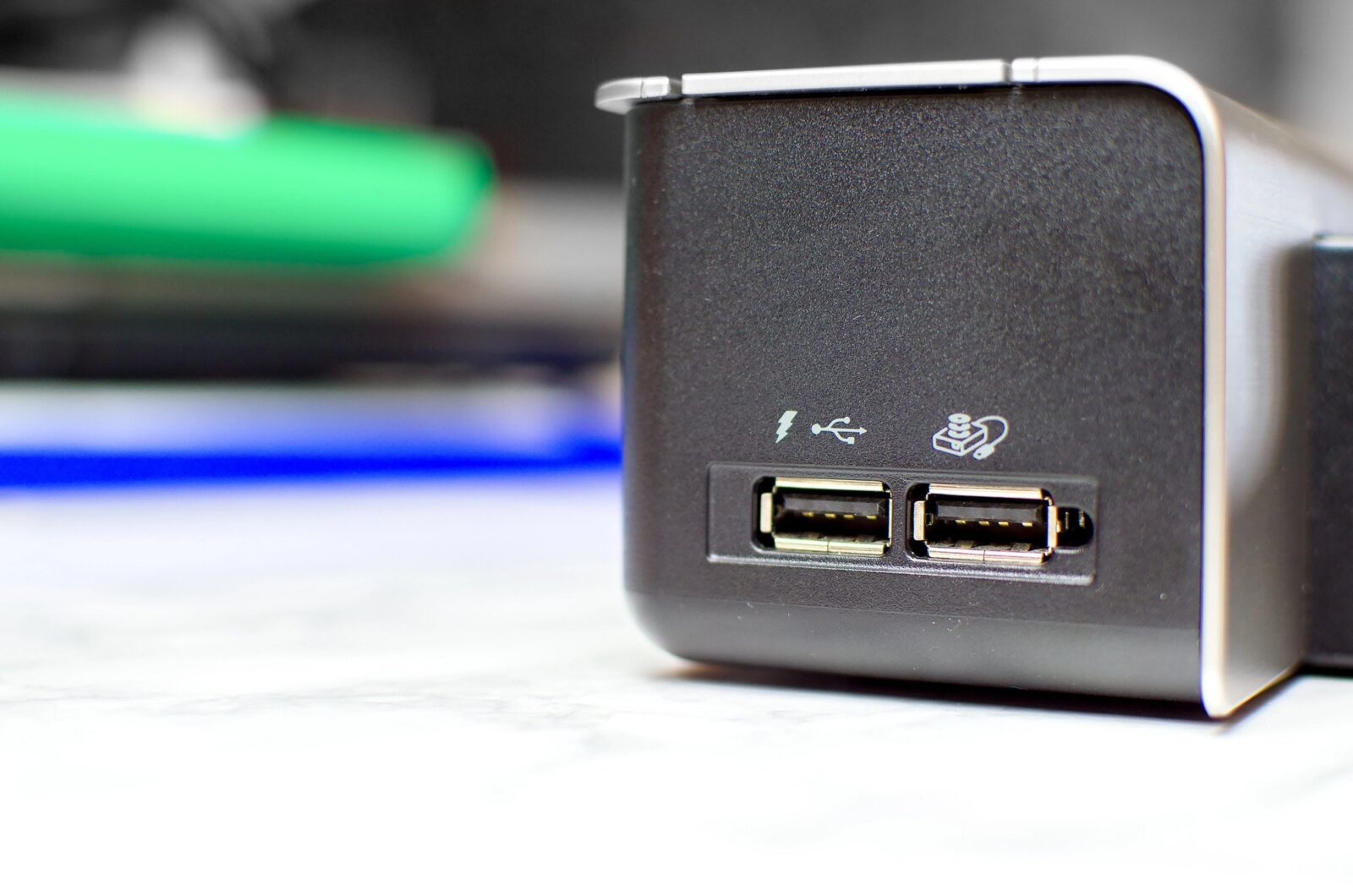
Petit conseil : regardez les pictogrammes à côté de la prise. Un éclair signale en général le Thunderbolt, le logo DisplayPort (un D stylisé) la sortie vidéo. Faute de logo, la fiche technique du fabricant fait foi. Cherchez-y les mentions « DisplayPort Alt Mode », « Power Delivery », « Thunderbolt » ou « USB4 ».
Piège n°2 : votre PC limite le nombre d’écrans
La station ne fait pas de miracle. Si la puce graphique de votre portable ne gère qu’un écran externe, la station n’en affichera qu’un. Ce chiffre figure dans la fiche technique du PC.
Les Mac sont le cas d’école. D’après les fiches techniques d’Apple, les MacBook Air M1 et M2 n’acceptent nativement qu’un seul écran externe. Les M3 en gèrent deux, mais capot fermé uniquement. Il faut un M4 ou un M5 pour piloter deux écrans externes capot ouvert.
Autre particularité : macOS ne gère pas le MST (Multi-Stream Transport, transport multiflux), la technique qu’utilisent beaucoup de stations USB-C pour alimenter deux écrans par un seul port. Windows le gère, macOS non. Résultat, sur Mac, les deux écrans affichent souvent la même image au lieu d’étendre le bureau. Sur un MacBook Air M1 ou M2, seule une station DisplayLink vous donnera un deuxième écran. Sur les Mac plus récents, préférez une station Thunderbolt.
Piège n°3 : la puissance de charge
Une station annonce la puissance qu’elle délivre au portable, par exemple 65 W, 90 W ou 100 W. Elle doit être au moins égale à celle du chargeur d’origine de votre PC, inscrite sur le bloc. En dessous, le portable se charge lentement, voire se vide quand il travaille dur.
La norme USB Power Delivery classique plafonne à 100 W. Sa version étendue, dite EPR (Extended Power Range, plage de puissance étendue), grimpe à 240 W, mais exige un câble certifié 240 W et un PC compatible. Ça concerne surtout les gros portables de jeu ou de création. Pour un ultraportable, 65 W suffisent largement. Et méfiez-vous du câble : un USB-C bas de gamme bride la charge comme la vidéo. Gardez celui livré avec la station.
Reste la question de la batterie, branchée toute la journée. La plupart des constructeurs proposent une limite de charge, souvent à 80 %, dans leur utilitaire maison. Activez-la, et testez l’état de votre batterie de temps en temps.
Combien coûte une station d’accueil ?
Les prix varient beaucoup selon le nombre d’écrans et le débit. Quelques ordres de grandeur :
- Hub USB-C : de 20 à 60 €.
- Station USB-C alimentée, double écran : de 80 à 200 €.
- Station DisplayLink : de 120 à 300 €.
- Station Thunderbolt 4 ou USB4 : de 200 à 400 €.
- Station Thunderbolt 5 : à partir de 300 € environ.
Pas la peine de payer du Thunderbolt 5 pour un écran Full HD et une souris. À l’inverse, une station à 40 € qui promet trois écrans 4K mérite un sourcil levé.
Faut-il acheter une station d’accueil ? Mon avis
Soyons clairs : si vous rebranchez chaque jour au moins un écran et un clavier sur votre portable, oui. C’est l’un des achats les plus rentables pour votre confort. Si vous voulez juste brancher votre portable sur la télé une fois par mois, un simple câble HDMI ou un hub fera l’affaire.
Ma règle, si je devais n’en garder qu’une : choisissez la station d’après le port de votre PC, jamais l’inverse.
- Port Thunderbolt 4 ou USB4 : prenez une station Thunderbolt 4. Elle survivra à plusieurs PC.
- Port USB-C avec vidéo et charge : une bonne station USB-C double écran suffit pour la bureautique.
- MacBook Air M1 ou M2 et deux écrans en tête : DisplayLink, et rien d’autre.
- PC d’entreprise : demandez la station de la marque, le service informatique vous remerciera.
Et si votre portable ne quitte jamais le bureau, posez-vous franchement la question. Un mini PC branché à demeure coûte parfois le prix d’une bonne station Thunderbolt, et votre portable reste léger dans le sac.
Un mot sur le mode capot fermé. Un portable refermé évacue moins bien sa chaleur : posez-le sur un support vertical, et si les ventilateurs s’emballent, ces astuces contre la surchauffe vous seront utiles. Sous Windows, si le PC se met en veille quand vous rabattez l’écran, ouvrez Panneau de configuration > Options d’alimentation > Choisir l’action qui suit la fermeture du capot, et réglez la colonne « Sur secteur » sur Ne rien faire. Les versions récentes de Windows 11 proposent aussi ce réglage dans Paramètres > Système, rubrique consacrée à l’alimentation et à la batterie.
Avant de commander
Trois vérifications, cinq minutes, et vous éviterez le retour colis :
- Identifiez votre port : logo à côté de la prise, puis fiche technique (Alt Mode, Power Delivery, Thunderbolt, USB4).
- Comptez vos écrans et vérifiez combien votre PC en accepte, surtout sur Mac.
- Comparez la puissance de charge de la station avec celle de votre chargeur d’origine.
Une station bien choisie, c’est un câble au lieu de six, pendant des années. Une station mal choisie finit au fond d’un tiroir, avec les adaptateurs orphelins.
Foire aux questions
Non. Il faut un port compatible avec ce que la station attend : USB-C avec sortie vidéo, Thunderbolt ou USB4. Un vieux portable qui n’a que des ports USB-A peut se rabattre sur une station DisplayLink en USB-A, mais sans recharge du PC et avec des performances moindres.
Souvent, mais en mode dégradé : moins d’écrans, débit réduit, parfois pas de charge. Certains modèles refusent même de fonctionner. Vérifiez la mention de compatibilité USB-C dans la fiche de la station avant d’acheter.
Pas pour une station USB-C ou Thunderbolt : Windows et macOS la reconnaissent seuls. Une station DisplayLink exige en revanche le pilote de l’éditeur et, sur Mac, l’autorisation d’enregistrement de l’écran. Pensez aussi aux mises à jour du micrologiciel publiées par le fabricant.
Avec certains. Les smartphones Samsung compatibles DeX et les iPad équipés d’un port USB-C savent afficher leur contenu sur un écran externe et piloter clavier et souris par une station. Le résultat varie selon le modèle, donc vérifiez avant d’acheter pour cet usage.
Certains écrans intègrent un port USB-C qui transporte vidéo, données et charge, avec quelques ports USB à l’arrière. Ils jouent le rôle d’une petite station. Pour un seul écran, c’est la formule la plus propre ; dès qu’il en faut deux, ou du réseau filaire, la station reprend l’avantage.









Commentaires
Laisser un commentaire