Comment brancher son PC sur sa télé (HDMI, adaptateurs, Windows)

📌 L’essentiel à retenir
Pour brancher votre PC sur la télé, le plus simple reste un câble HDMI : il transporte l’image et le son dans le même fil. Sans port HDMI sur le PC, un adaptateur (USB-C, Mini DisplayPort, DVI ou VGA avec câble audio) fait l’affaire. Pensez à sélectionner la bonne entrée HDMI avec la télécommande, c’est l’oubli le plus fréquent. Côté Windows 10/11, le raccourci Windows + P bascule entre Dupliquer, Étendre et Deuxième écran uniquement. Pas de son ? Choisissez la télé comme périphérique de sortie audio.
Vous voulez afficher sur votre télé ce qui se passe sur votre PC, et vous n’avez pas envie d’y passer la soirée. Les boîtiers sans fil font très bien le travail pour la vidéo : Google Chromecast, Amazon Fire TV Stick ou Apple TV diffusent un film ou des photos sans broncher. Mais ce sont des lecteurs multimédias, pas des ordinateurs. Un tableur, une visio ou un jeu, ils ne savent pas faire.
C’est là que le bon vieux câble reprend l’avantage. Branchée en direct, votre télé devient un deuxième écran avec tout ce que le PC sait faire dessus. Comptez cinq minutes à condition d’avoir la bonne prise des deux côtés, et trois clics côté Windows. Voici la marche à suivre, câble par câble.
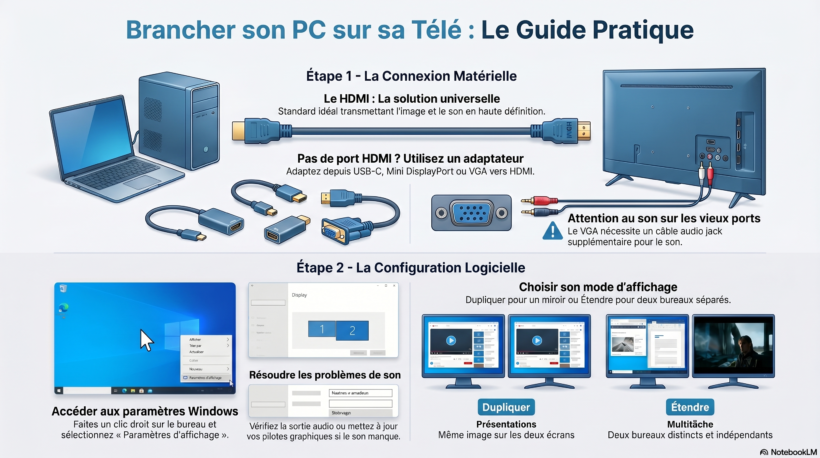
Brancher son PC sur sa télé via un câble
Il existe de nombreuses connectiques disponibles sur un ordinateur ( HDMI, VGA, DVI, S-Video) qui permettent de relier le PC à la télé mais tout dépend des prises disponibles sur votre matériel (PC/télé).
Le câble HDMI, la méthode la plus simple
Utiliser le port HDMI de votre ordinateur et de votre téléviseur
Dans le cas d’un téléviseur et d’un ordinateur récent, vous aurez peu de difficultés pour brancher votre PC à votre télé puisqu’ils devraient tous deux posséder une connectique HDMI qui s’est fortement démocratisée.
Le HDMI (High Definition Multimedia Interface, interface multimédia haute définition en français) est une interface numérique qui transporte l’image et le son dans le même câble, sans compression ou presque. Un seul fil à brancher, de la haute définition à l’arrivée, et aucun réglage de format à faire côté matériel.
Il suffit d’acheter un câble HDMI (il en existe à partir de quelques euros seulement, faites attention à la longueur qui devra être suffisante pour relier vos deux appareils) que vous brancherez sur votre PC et sur votre téléviseur.
Petit conseil : ne vous laissez pas vendre un câble à 40 euros en magasin. Le signal est numérique, il passe ou il ne passe pas, et un modèle à quelques euros donne exactement la même image. Regardez plutôt la version inscrite sur l’emballage. Un câble High Speed (HDMI 2.0) suffit largement pour de la 4K à 60 images par seconde. L’Ultra High Speed (HDMI 2.1) ne devient utile que si vous jouez en 4K à 120 Hz. Dernier point : au-delà de 10 mètres, prenez un câble actif ou en fibre optique, sinon l’image scintille ou disparaît par intermittence.
Voilà à quoi ressemble la prise HDMI :

Une fois le câble reliant les deux périphériques en place, il vous faudra configurer l’affichage via votre système d’exploitation.


Prix mis à jour le 21 octobre 2026 à 12:22
Liens affiliés Amazon. En tant que Partenaire Amazon, ce site réalise un bénéfice sur les achats remplissant les conditions requises.
Pas de port HDMI sur votre ordinateur ? Utilisez un autre port et un adaptateur HDMI !
Si votre PC ne dispose pas de sortie HDMI mais que votre télé en possède une, vous pouvez passer par un autre port de l’ordinateur : un port USB-C ou Thunderbolt (sachez au passage que les MacBook Pro 14 et 16 pouces ont retrouvé une sortie HDMI depuis 2021), un Mini DisplayPort, un port DVI, ou à défaut un port VGA complété d’un câble audio jack, le VGA ne transportant que l’image.
Il vous suffira ensuite d’acheter un adaptateur HDMI / votre type de port :
- Câble adaptateur HDMI-VGA
Prix mis à jour le 21 octobre 2026 à 12:22
- Adaptateur USB-C-HDMI
Prix mis à jour le 21 octobre 2026 à 12:23
- Câble adaptateur DVI-HDMI

Prix mis à jour le 21 octobre 2026 à 12:23
- Adaptateur Mini DisplayPort vers HDMI
Prix mis à jour le 21 octobre 2026 à 12:23


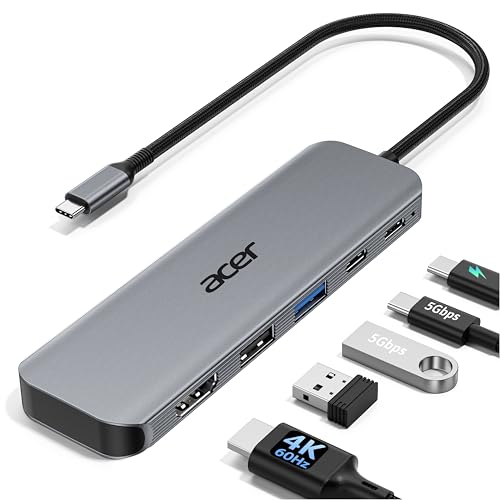


![BENFEI Adaptateur Mini DisplayPort vers HDMI 4K@30Hz, Thunderbolt 2 vers HDMI compatible pour MacBook Air/Pro, Microsoft Surface Pro/Dock, moniteur,projecteur [connecteurs dorés et coque en aluminium]](https://m.media-amazon.com/images/I/31-aQ80b3QL._SL500_.jpg)


Attention au sens de la conversion, c’est là que ça coince et que l’adaptateur repart au magasin. Un adaptateur USB-C, Thunderbolt, Mini DisplayPort ou DVI vers HDMI n’est qu’un passe-plat : le signal est déjà numérique des deux côtés. Retenez seulement que le DVI ne transporte pas le son, il faudra un câble audio séparé vers la télé ou vers des enceintes. Aller du VGA vers le HDMI, en revanche, impose un vrai convertisseur actif, avec sa puce et souvent son alimentation USB, puisqu’il faut traduire de l’analogique en numérique. Un câble passif à trois euros ne donnera rien du tout.
Brancher un ordinateur sur sa vieille télévision cathodique sans port HDMI
Les autres connectiques, contrairement au HDMI qui est tout numérique, sont analogiques et réclament elles aussi un adaptateur. Si votre télévision n’a aucune prise HDMI, c’est qu’elle est vraiment ancienne : le HDMI est apparu sur les téléviseurs en 2004 et s’est généralisé entre 2007 et 2010 avec la vague des écrans plats. On parle donc de postes cathodiques ou de premiers écrans plats d’avant 2006. Dans ce cas, il faut passer par la bonne vieille prise péritel (ou S-Vidéo) associée à un convertisseur branché sur l’ordinateur.
Tout dépend des prises disponibles sur votre ordinateur et sur votre télévision. Les convertisseurs HDMI vers péritel se trouvent facilement et remplissent leur office, à condition de prendre un modèle actif, alimenté par une prise USB. Un simple câble ne peut pas faire ce travail : il y a un vrai calcul derrière, le passage du numérique à l’analogique.
En vrai, ne vous attendez pas à un miracle sur le résultat. La péritel plafonne à du 576i, soit l’équivalent d’un vieux DVD. Le texte de Windows sera à peine lisible à l’écran et le bureau paraîtra baveux. Pour regarder un film, ça tient la route. Pour travailler, oubliez tout de suite.


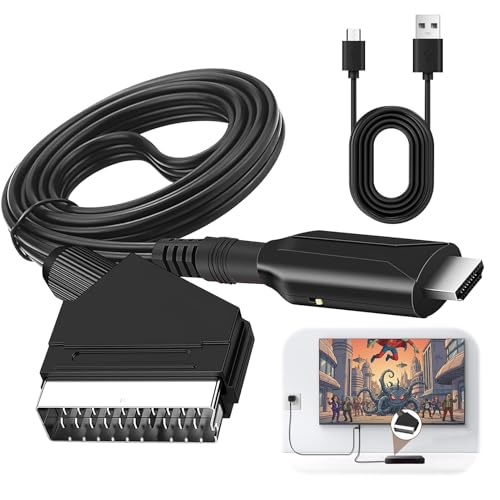
Prix mis à jour le 21 octobre 2026 à 12:23
Configurer l’affichage de l’ordinateur sur son téléviseur (Windows 10/Windows 11)
Une fois votre ordinateur et votre télé reliés, il reste deux choses à faire : dire à la télé de regarder la bonne entrée, puis configurer Windows.
Commencez par la télé, c’est l’étape que tout le monde saute. Prenez la télécommande, appuyez sur la touche Source (parfois notée Input, ou représentée par un rectangle avec une flèche) et sélectionnez l’entrée HDMI 1, HDMI 2 ou HDMI 3 selon la prise que vous avez utilisée. Tant que le téléviseur reste sur le tuner TNT, vous pouvez trafiquer Windows dans tous les sens, l’écran restera désespérément noir.
Voilà comment configurer l’affichage de l’ordinateur sur sa télé sous Windows 10 ou Windows 11 :
- Faire un clic droit sur son bureau et sélectionner Paramètres d’affichage dans le menu contextuel

- Les deux écrans devraient être détectés, il vous suffit dans la section Plusieurs écrans de choisir votre type d’affichage : Étendre ces affichages ou Dupliquer ces affichages.

- Appuyer sur Appliquer pour valider et tester votre configuration.


Notez qu’il est également possible de cliquer sur Paramètres d’affichage avancés où il vous sera notamment possible de choisir la résolution de chacun de vos écrans (en cliquant sur l’écran 1 ou 2).

Le raccourci Windows + P, la méthode en trois secondes
Passer par les paramètres d’affichage, c’est parfait pour régler une résolution. Pour basculer d’un mode à l’autre au quotidien, c’est beaucoup trop lent. Appuyez sur les touches Windows + P (P comme Project, projeter) : un volet apparaît sur le bord droit de l’écran avec quatre choix.
- Écran du PC uniquement : la télé reste noire.
- Dupliquer : la même image des deux côtés.
- Étendre : deux bureaux distincts.
- Deuxième écran uniquement : l’écran du portable s’éteint, tout part sur la télé. Le mode idéal pour un film.
C’est le raccourci que j’utilise dix fois par jour et il fonctionne à l’identique sur Windows 10 et Windows 11. De tous les raccourcis clavier Windows, c’est celui à retenir quand vous branchez un second écran.
Quelle différence entre Étendre ces affichages et Dupliquer ces affichages ?
Dupliquer ces affichages
La même chose sera affichée sur l’écran de votre ordinateur et celui de votre téléviseur. On l’appelle aussi mode clone ou mode miroir.
Étendre ces affichages
Également appelé bureau étendu, le contenu est différent sur les deux écrans, c’est comme si vous aviez deux bureaux séparés.
Vous pourrez par exemple lire un film sur votre écran de télévision pendant que vous surfez sur le web sur l’écran de votre ordinateur, c’est très pratique une fois qu’on a appris à se déplacer d’un bureau à l’autre !
Notez qu’il vous faudra définir un écran principal en sélectionnant l’écran 1 ou 2 dans les paramètres d’affichage de Windows 10 puis en cochant la case Faire de cet écran l’écran principal. C’est sur cet écran qu’apparaîtra le menu Démarrer, la barre des tâches, etc.
L’image dépasse de l’écran ou pique les yeux ?
Symptôme classique : la barre des tâches est coupée en bas, le menu Démarrer sort du cadre, les bords du bureau ont disparu. Ce n’est pas Windows qui déraille, c’est la télé. Ça s’appelle le surbalayage (overscan en anglais), un héritage de l’époque cathodique où les téléviseurs rognaient volontairement le pourtour de l’image.
Le correctif se trouve dans le menu de la télé, pas dans Windows. Cherchez le réglage de format d’image et choisissez Adapter à l’écran, Pixel par pixel, Just Scan ou Plein pixel selon la marque. Sur beaucoup de téléviseurs, renommer l’entrée HDMI en « PC » suffit : le poste bascule alors tout seul en mode informatique et arrête de rogner.
Profitez-en pour activer le mode Jeu (ou mode PC) de votre téléviseur. Il désactive les traitements d’image qui embellissent les films mais ajoutent plusieurs dizaines de millisecondes de retard. Sans lui, le curseur de la souris traîne derrière votre main et ça devient vite pénible. Vérifiez enfin dans les paramètres d’affichage que la résolution correspond bien à la dalle de la télé, 1920 x 1080 en Full HD ou 3840 x 2160 en 4K : une résolution mal choisie donne une image floue que le meilleur des câbles ne rattrapera pas.
Problème de son avec votre câble HDMI ?
Vous avez l’image sur votre télé mais pas le son ? Neuf fois sur dix, Windows continue tranquillement d’envoyer l’audio vers les haut-parleurs du PC. Avant de toucher à quoi que ce soit d’autre, faites un clic droit sur l’icône du haut-parleur à côté de l’horloge, ouvrez les Paramètres de son et choisissez votre téléviseur dans la liste des périphériques de sortie. Il apparaît souvent sous le nom du modèle de la télé, ou sous l’intitulé « Périphérique audio numérique (HDMI) ».
Si la télé ne figure pas du tout dans cette liste, le problème vient du pilote. La mise à jour ou la réinstallation de pilotes règle l’affaire dans la grande majorité des cas, en commençant par celui de la carte graphique : c’est elle qui pilote la sortie HDMI, pas la carte son.
Pour plus d’informations sur le sujet, lisez : Problème : pas de son sur ma télé avec mon câble HDMI (PC vers télé)
Notez que l’astuce de la désinstallation / réinstallation du pilote de la carte graphique du PC permet de résoudre de nombreux problèmes liés à l’affichage d’un PC sur une télé, notamment si l’affichage a disparu soudainement après une mise à jour de Windows.
Et sans câble, c’est faisable ?
Oui, et Windows sait le faire nativement. Si votre téléviseur est compatible Miracast, ce qui est le cas de la plupart des Smart TV vendues depuis 2015, appuyez sur Windows + K, laissez la liste des appareils se remplir et cliquez sur le nom de votre télé. Windows 11 vous demandera peut-être d’ajouter la fonctionnalité « Affichage sans fil » au préalable, c’est un simple téléchargement de quelques dizaines de mégaoctets.
Soyons clairs : ça dépanne, ça ne remplace pas un câble. La recopie sans fil ajoute un délai de l’ordre d’une demi-seconde, la compression se voit sur les scènes rapides, et la connexion lâche dès que le Wi-Fi est chargé. Pour une présentation ou un film, ça passe. Pour jouer, travailler ou tenir une visio, prenez le HDMI et n’y pensez plus.
Ma recommandation si je ne devais en garder qu’une : un câble HDMI de longueur suffisante, la bonne entrée sélectionnée sur la télécommande, et le raccourci Windows + P réglé sur Deuxième écran uniquement. Trois gestes, et votre PC remplace n’importe quelle box.
Foire aux questions
Le câble HDMI est la solution la plus courante : il transmet l’image et le son en haute définition avec un seul câble. Vérifiez que votre PC et votre télé disposent tous deux d’un port HDMI, puis choisissez la longueur adaptée à la distance entre les deux appareils.
Vous pouvez utiliser un autre port disponible sur votre PC avec un adaptateur vers HDMI : USB-C ou Thunderbolt 3 sur les portables récents et les MacBook, Mini DisplayPort, DVI, ou VGA (en ajoutant un câble audio jack, car le VGA ne transmet pas le son).
Une fois le câble branché, faites un clic droit sur le bureau, choisissez Paramètres d’affichage, puis dans la section Plusieurs écrans sélectionnez Dupliquer ou Étendre ces affichages. Cliquez sur Appliquer pour valider.
Dupliquer (mode miroir) affiche exactement la même chose sur le PC et sur la télé : pratique pour une présentation. Étendre crée deux bureaux distincts : vous pouvez par exemple regarder un film sur la télé pendant que vous travaillez sur l’écran du PC.
Le HDMI transporte le son, mais Windows envoie parfois encore l’audio vers les haut-parleurs du PC. Vérifiez la sortie audio dans les paramètres de son de Windows et sélectionnez votre télé. Si le problème persiste, mettez à jour le pilote de votre carte graphique.
Oui, à condition d’utiliser un adaptateur HDMI vers péritel (ou S-Vidéo). La qualité d’image sera limitée par la connectique analogique de la télé, mais le branchement reste possible.
Non. Un câble HDMI à quelques euros transmet le signal numérique aussi bien qu’un modèle hors de prix. Vérifiez surtout la longueur (suffisante pour relier les deux appareils) et la version (HDMI 2.0 ou 2.1 si vous diffusez de la 4K).
Ces demandes d'aide peuvent vous intéresser







Commentaires
Le 20/11/2017 à 10 h 09 min, CHANTEL a dit :
Je voudrais passer des photos de mon ordinateur sur ma télévision. Les deux appareils sont loin l'un de l'autre. Ils sont reliés par un système OLITECCPL85 (c'est-à-dire par prise de courant).
Le 20/11/2017 à 11 h 11 min, Astuces et aide informatique a dit :
@chantel
Bonjour,
Si votre ordinateur et votre télévision sont trop loin l'un de l'autre, vous ne pourrez pas utilisez la méthode utilisant un câble HDMI explicitée dans cet article.
Les autres possibilités : de nombreuses box utilisées pour se connecter à internet (Freebox, Bbox, livebox etc...) permettent de consulter des fichiers multimédia (photos, sons, vidéos). Vous avez peut-être donc le matériel nécessaire pour transférer vos photos sur votre boitier multimédia fourni par votre FAI puis les visionner sur votre téléviseur.
Autre solution : si votre télé dispose d'un port HDMI, acheter Chromecast qui vous permettra de diffuser tout un tas de contenus multimédias de votre PC directement sur votre télé, le tout sans fil.
Le 02/12/2017 à 11 h 52 min, liagre a dit :
je vais utiliser vos conseil et si le faut je reviendrais m'informer
Le 25/12/2017 à 5 h 29 min, Ludivine a dit :
Bonjour, je souhaite relier mon pc à ma tv par un câble.
Ma tv a un an, donc nouvelle technologie, 2 ports hdmi, etc. Mon ordi est vieux et ne dispose pas de prise hdmi.
Quel câble me faut-il ? Existe-t-il, ce câble ?
Cordialement,
Ludivine COLLENNE
Le 28/12/2017 à 16 h 15 min, Astuces et aide informatique a dit :
@ludivine
Bonjour,
Votre ordinateur, même ancien doit disposer d'une prise VGA. Il vous faut donc un adaptateur VGA / HDMI pour convertir le signal VGA (signal analogique) en DMI (signal numérique). La qualité d'affichage ne sera pas optimale mais vous pourrez tout de même afficher votre ordinateur sur votre téléviseur.
Voici un exemple d'adaptateur VGA / HDMI pour moins de 20 euros :
https://www.amazon.fr/adaptateur-t%C3%A9l%C3%A9viseur-FOINNEX-convertisseur-lordinateur/dp/B072KR7MJW/ref=sr_1_2?s=computers&ie=UTF8&qid=1514473755&sr=1-2&keywords=convertisseur+VGA+TV
Le 27/12/2017 à 22 h 06 min, luz a dit :
Bonjour,
J'avais l'habitude de connecter mon pc à mon ordi avec un câble HDMI sans problème. Suite à une mise à jour automatique de mon ordi (je suis sur Windows 10) il y a quelques jours, ça ne marche plus...
J'ai cherché dans les paramètres d'affichage etc... et je n'ai plus ce que j'avais avant, comme sur la copie écran de votre page (dupliquer, étendre...) j'ai juste "plusieurs affichages... sélectionnez détecter pour essayer de vous connecter". J'appuie sur détecter et rien ne se passe...
Merci d'avance pour votre aide
Le 28/12/2017 à 16 h 19 min, Astuces et aide informatique a dit :
Désinstallez le pilote de votre carte graphique puis réinstallez le, généralement cela suffit à régler le problème !