Windows 11 : comment programmer le redémarrage de son ordinateur pour mettre à jour Windows
📌 L’essentiel à retenir
Quand une mise à jour Windows 11 attend un redémarrage, ouvrez Windows Update, cliquez sur la flèche à droite de Redémarrer maintenant, puis sur Planifier le redémarrage. Choisissez le jour et l’heure, validez : Windows attendra ce créneau pour relancer le PC. Pour éviter les relances surprises au quotidien, réglez aussi les heures d’activité dans les options avancées.
Une mise à jour Windows vient de se télécharger et votre PC réclame un redémarrage. Le souci, c’est qu’il choisit rarement le bon moment : en pleine visio, juste avant d’enregistrer un document, ou pile quand vous partez manger. Bonne nouvelle, vous n’êtes pas obligé de subir. Windows 11 vous laisse programmer ce redémarrage à l’heure qui vous arrange. La nuit, pendant une pause, peu importe. Voici la marche à suivre, en moins d’une minute.
Quand l’option apparaît (et quand elle n’apparaît pas)
Cette possibilité ne s’affiche pas en permanence. Elle apparaît uniquement quand une mise à jour est déjà téléchargée et attend un redémarrage pour finir son installation. Tant que votre système indique « Vous êtes à jour », il n’y a rien à redémarrer, donc rien à planifier : il faut d’abord lancer la recherche de mises à jour. Pour faire le point sur votre système, vous pouvez aussi savoir quelles mises à jour Windows sont déjà installées sur votre PC.
Dès qu’un correctif est en attente, la page Windows Update change de visage. En haut, vous lisez « Redémarrage nécessaire » et un bouton Redémarrer maintenant s’affiche. C’est à cet endroit que tout se joue.
Programmer le redémarrage, étape par étape
- Ouvrez les Paramètres. Appuyez sur les touches Windows + i, ou passez par le menu Démarrer puis l’icône en forme de roue dentée. Dans la colonne de gauche, cliquez tout en bas sur Windows Update.

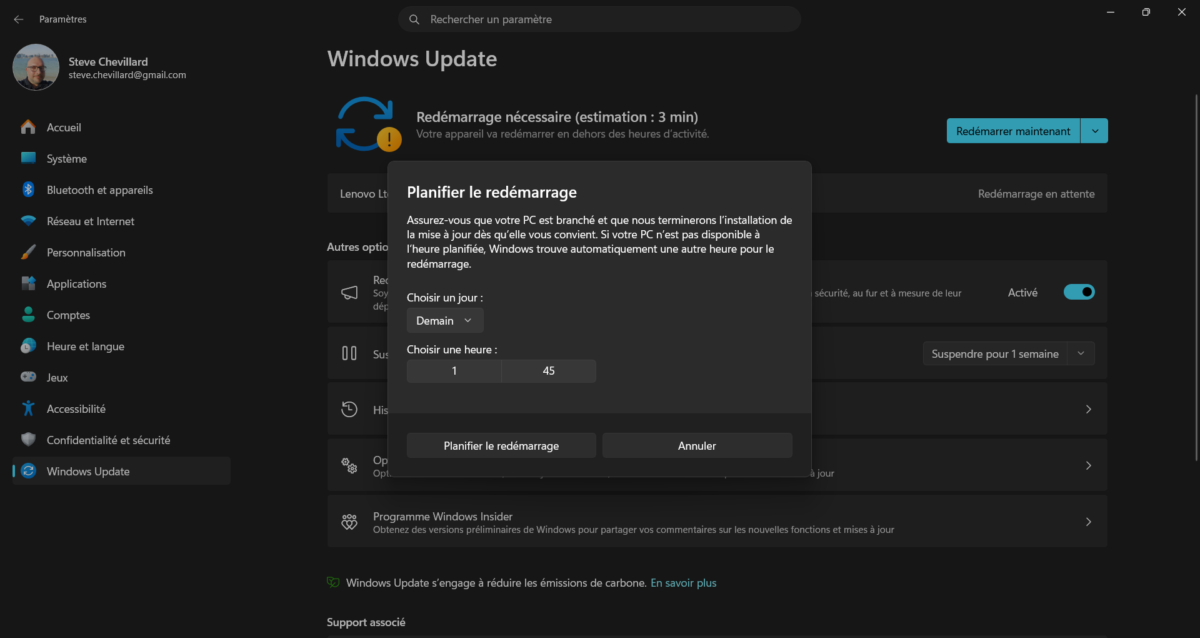
- Repérez le bouton de redémarrage. En haut à droite, vous voyez Redémarrer maintenant. Juste à côté, à sa droite, se trouve une petite flèche vers le bas. Cliquez dessus.

- Choisissez « Planifier le redémarrage ». Un petit menu s’ouvre avec deux choix. Cliquez sur Planifier le redémarrage.

- Indiquez le jour et l’heure. Une fenêtre s’ouvre. Activez l’interrupteur s’il ne l’est pas déjà, choisissez le jour dans le menu déroulant (Windows plafonne le report à sept jours, et propose souvent moins), puis réglez l’heure et les minutes. Visez un créneau où vous n’utilisez pas la machine, la nuit par exemple.

- Validez. Cliquez sur le bouton Planifier le redémarrage en bas de la fenêtre. La page principale affiche maintenant « Redémarrage planifié à… » suivi de votre horaire. C’est réglé, Windows attendra ce moment pour relancer le PC et terminer l’installation.

Comment empêcher Windows de redémarrer pendant que vous travaillez ?
Planifier un redémarrage règle le cas du jour. Mais pour éviter durablement les relances surprises aux heures de bureau, Windows propose un réglage dédié : les heures d’activité. Pendant la plage que vous définissez, le système s’interdit tout redémarrage automatique. Un réglage qui va compter de plus en plus, vu que le nombre de mises à jour de sécurité grimpe mois après mois.
Pour y accéder, ouvrez Windows Update, cliquez sur Options avancées, puis sur Heures d’activité. Par défaut, Windows ajuste cette plage tout seul en observant vos habitudes. Vous pouvez aussi la fixer à la main, par exemple de 8 h à 19 h, pour être tranquille toute la journée. À noter : la fenêtre que vous définissez ne peut pas dépasser 18 heures d’amplitude. Et il y a un effet de bord que peu de gens anticipent : l’horaire de redémarrage que vous planifiez doit tomber en dehors de cette plage. Si vos heures d’activité couvrent 8 h – 19 h, inutile de viser 15 h, Windows refusera le créneau. Pour reprendre la main encore plus en amont, il existe aussi un calendrier qui laisse choisir quand installer vos mises à jour.

Changer d’avis : reporter encore ou redémarrer tout de suite
Rien n’est gravé dans le marbre. Si l’horaire que vous avez choisi ne convient plus, retournez sur la page Windows Update, rouvrez le menu de la flèche déroulante et fixez une nouvelle heure. À l’inverse, si vous avez deux minutes devant vous, cliquez simplement sur Redémarrer maintenant : autant en finir tout de suite plutôt que de repousser.
Un dernier conseil. Programmer un redémarrage, c’est du confort, pas une raison de fuir les mises à jour. Ces redémarrages servent à appliquer des correctifs de sécurité qui bouchent des failles bien réelles. Décalez l’horaire pour ne pas couper votre travail, c’est sain. Mais ne laissez pas une mise à jour en attente pendant des jours : choisissez une heure cette nuit, et le tour est joué. Et si vous voulez aller plus loin, vous pouvez aussi désactiver le partage des mises à jour pour mieux maîtriser votre bande passante, ou même revenir à Windows 10 si une mise à jour majeure ne vous convient pas.
Foire aux questions
Elle ne s’affiche que lorsqu’une mise à jour est déjà téléchargée et attend un redémarrage. Si Windows Update indique « Vous êtes à jour », il n’y a rien à planifier.
Windows plafonne le report à sept jours, et le menu déroulant en propose souvent moins. Autre limite à connaître : le créneau que vous choisissez doit tomber en dehors de vos heures d’activité, sinon Windows le refuse.
Planifier un redémarrage règle le cas d’une mise à jour précise en attente. Les heures d’activité, elles, définissent une plage permanente pendant laquelle Windows s’interdit tout redémarrage automatique, jour après jour.
Oui. Retournez sur la page Windows Update, rouvrez le menu de la flèche déroulante et fixez une nouvelle heure, ou cliquez sur « Redémarrer maintenant » pour en finir tout de suite.
Repousser de quelques heures pour ne pas couper votre travail ne pose aucun problème. En revanche, laisser une mise à jour en attente pendant des jours retarde l’application de correctifs de sécurité qui bouchent des failles bien réelles.








Commentaires
Laisser un commentaire