KB5094126 brique votre PC : comment vérifier si vous êtes à risque (et vous en sortir)
Votre PC HP ou Dell affiche un écran noir avec le code 0xc0430001 depuis la dernière mise à jour ? Ou il vous réclame une clé de récupération BitLocker que vous n’avez jamais notée nulle part ? Vous n’êtes pas seul. La mise à jour Windows 11 de juin 2026, KB5094126, devait rendre les PC plus réactifs. Sur des milliers de machines, elle fait l’inverse : elle les empêche de démarrer.
Soyons clairs, le problème ne touche pas tout le monde. Mais quand il frappe, il fait mal : boucle BitLocker, gel système en quelques minutes, données verrouillées. Voici comment savoir si votre PC est exposé, et surtout comment le récupérer sans rien perdre.
📌 L’essentiel à retenir
La mise à jour KB5094126 de juin 2026 empêche certains PC de démarrer. Sur les machines à partition EFI de 100 Mo (surtout les portables pro HP et Dell), elle déclenche un écran noir 0xc0430001 et une boucle de récupération BitLocker. Avant toute manipulation, récupérez votre clé BitLocker. Pour débloquer un PC touché, désactivez temporairement le Secure Boot dans le BIOS, laissez la mise à jour se terminer ou désinstallez-la, puis réactivez le Secure Boot.
KB5094126, la mise à jour qui devait accélérer votre PC
KB5094126 est la mise à jour cumulative de juin 2026, déployée le 9 juin dans le cadre du Patch Tuesday (builds 26200.8655 et 26100.8655). Sur le papier, c’est une bonne nouvelle : elle corrige près de 200 failles de sécurité, dont 5 zero-day déjà exploitées, et elle introduit un profil basse latence censé rendre votre machine plus réactive au quotidien. Pour savoir si elle est déjà présente sur votre machine, vous pouvez vérifier la liste des mises à jour Windows installées.
Le problème, c’est qu’elle touche aussi à un mécanisme sensible : la gestion des certificats Secure Boot, le système qui vérifie que rien de malveillant ne se charge avant Windows. Et c’est là que tout dérape.
Pourquoi elle bloque certains PC (et pas d’autres)
Pour appliquer ses changements, KB5094126 doit écrire de nouveaux fichiers dans la partition système EFI (la petite partition cachée, aussi appelée ESP, qui contient le gestionnaire de démarrage de Windows). Sur les PC récents, cette partition fait 500 Mo à 1 Go. Largement de quoi travailler.
Sur des machines plus anciennes, souvent achetées entre 2015 et 2019, elle ne fait que 100 Mo. Et là, ça coince. Quand Windows n’arrive pas à écrire ses fichiers Secure Boot faute de place, l’opération échoue. Secure Boot fait alors son travail : il bloque le démarrage qu’il juge anormal. Résultat, un écran noir avec l’erreur 0xc0430001, et sur les PC chiffrés, un renvoi direct vers l’écran de récupération BitLocker.
Les PC professionnels HP sont les plus exposés, parce qu’ils stockent leurs fichiers de récupération firmware dans cette même partition EFI, ce qui grignote encore l’espace disponible. On retrouve dans les rapports les HP EliteBook 840 G10, ProBook 460 G11, ZBook, ainsi que des Dell Precision. Au-delà du non-démarrage, certains utilisateurs signalent des gels complets moins de cinq minutes après le boot, l’intégration OneDrive cassée dans l’Explorateur de fichiers, et des coupures réseau.
Êtes-vous à risque ? Le test en deux minutes
Premier réflexe : regardez votre matériel. Si vous avez un PC portable professionnel HP ou Dell de la période 2015-2019, avec Secure Boot et BitLocker activés, vous êtes dans la cible. Un PC grand public acheté après 2021 a presque toujours une partition EFI moderne, donc un risque bien plus faible.
Pour en avoir le cœur net, vérifiez la taille de votre partition EFI. Ouvrez le menu Démarrer, tapez Gestion des disques et ouvrez l’outil. Repérez la partition étiquetée Partition système EFI. Si elle affiche 100 Mo, vous êtes sur la configuration à risque. Si elle dépasse 250 Mo, vous pouvez respirer.
Petit conseil : faites ce test avant d’installer la mise à jour si elle est encore en attente. Mieux vaut prévenir que passer la soirée en mode récupération.
Avant tout, mettez la main sur votre clé BitLocker
C’est le geste le plus important de cet article, alors je le mets en gras : retrouvez votre clé de récupération BitLocker maintenant, avant de toucher à quoi que ce soit. Sans elle, un PC tombé en boucle de récupération devient un coffre-fort dont vous avez perdu la combinaison.
Cette clé de 48 chiffres a pu être sauvegardée à plusieurs endroits. Le plus courant : votre compte Microsoft. Connectez-vous depuis un autre appareil sur la page de récupération des appareils de votre compte, la clé y est listée par machine. Si votre PC est géré par une entreprise, elle se trouve côté Entra ID (Azure AD) ou Intune, demandez à votre service informatique. Elle a aussi pu être imprimée, enregistrée sur une clé USB ou dans un fichier au moment de l’activation de BitLocker.
Le cas le plus vicieux : des machines où BitLocker avait été désactivé se retrouvent quand même en récupération après la mise à jour. Or si la machine n’a jamais été liée à un compte Microsoft, aucune clé n’a été sauvegardée automatiquement. C’est le scénario qui transforme un bug en perte de données. Raison de plus pour vérifier tout de suite où est votre clé.
Comment récupérer un PC déjà touché
La marche à suivre dépend de l’état de votre machine.
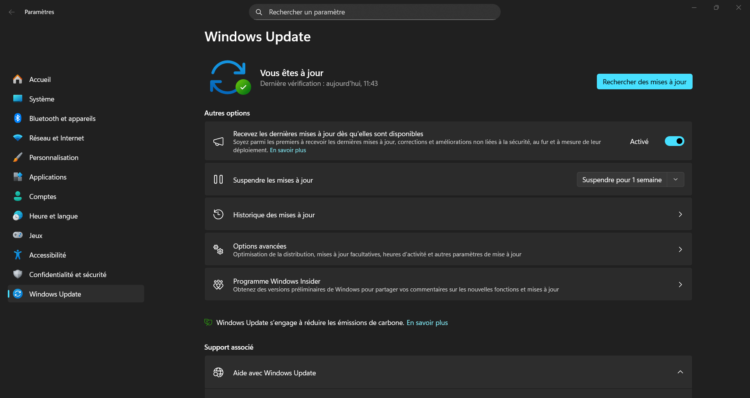
Cas 1, le PC démarre encore mais rame ou gèle par moments. Le plus simple est de désinstaller la mise à jour. Allez dans Paramètres, Windows Update, Historique des mises à jour, Désinstaller des mises à jour, retrouvez KB5094126 et désinstallez-la. Un redémarrage plus tard, vous revenez à l’état d’avant.
Cas 2, le PC ne démarre plus (écran noir 0xc0430001 ou boucle BitLocker). Là, deux approches.
La plus rapide passe par le BIOS. Au démarrage, martelez la touche d’accès au BIOS de votre marque (souvent Suppr, F2 ou F10). Cherchez le réglage Secure Boot dans le menu Boot ou Security et désactivez-le temporairement. Enregistrez, quittez, laissez Windows démarrer. Une fois sur le bureau, laissez la mise à jour se terminer ou désinstallez-la, puis réactivez Secure Boot dans le BIOS. On ne laisse pas cette protection désactivée durablement.
Si la machine gèle trop vite pour faire quoi que ce soit, forcez la réparation automatique : coupez le PC avec le bouton d’alimentation pendant le démarrage, trois fois de suite. Windows bascule alors sur l’environnement de récupération. Suivez Dépannage, Options avancées, Désinstaller des mises à jour, Désinstaller la dernière mise à jour qualité. C’est ici que votre clé BitLocker vous sera demandée.
Reste le fond du problème : la partition EFI trop petite. L’agrandir règle la cause pour de bon, mais l’opération est délicate (sauvegarde obligatoire, manipulation des partitions). Si vous n’êtes pas à l’aise avec diskpart et la gestion des partitions, confiez-la à quelqu’un qui l’est.
Faut-il quand même installer cette mise à jour ?
Question légitime, et ma réponse est nuancée. KB5094126 bouche 200 failles, dont 5 activement exploitées. Refuser de l’installer, c’est laisser la porte ouverte. Désactiver Windows Update sur la durée serait une mauvaise idée. Et le volume ne va faire que grimper : voilà pourquoi Windows vous enverra de plus en plus de mises à jour de sécurité.
Mais le calcul n’est pas le même pour tout le monde. Si vous avez un PC pro HP ou Dell de la période à risque avec une partition EFI de 100 Mo, attendez. Microsoft a reconnu le problème, un correctif est attendu. En patientant, vous évitez le crash. Si vous avez un PC grand public récent avec une partition EFI moderne, installez sans crainte, vous ne risquez quasiment rien.
Ce qu’il faut retenir
Trois gestes, dans l’ordre. Récupérez votre clé BitLocker dès maintenant, c’est votre filet de sécurité. Vérifiez la taille de votre partition EFI dans la Gestion des disques : 100 Mo, vous êtes exposé. Et si votre PC est déjà bloqué, désactivez temporairement Secure Boot dans le BIOS pour le faire redémarrer, puis désinstallez la mise à jour.
Si je ne devais garder qu’une consigne : ne touchez à rien tant que vous n’avez pas votre clé BitLocker sous les yeux. C’est elle qui fait la différence entre une soirée pénible et un disque perdu.
Questions fréquentes
Microsoft a-t-il retiré KB5094126 ?
Non, la mise à jour est toujours distribuée, mais l’éditeur a reconnu le problème de démarrage. En attendant un correctif, le contournement par le BIOS ou la désinstallation reste la marche à suivre sur les machines touchées.
Comment vérifier la taille de ma partition EFI ?
Ouvrez le menu Démarrer, tapez Gestion des disques et lancez l’outil. Repérez la partition étiquetée Partition système EFI. Si elle affiche 100 Mo, vous êtes sur la configuration à risque. Si elle dépasse 250 Mo, la mise à jour a la place de s’installer normalement.
Mon PC est en boucle BitLocker et je n’ai pas la clé, que faire ?
Cherchez la clé là où elle a pu être sauvegardée : votre compte Microsoft (page de récupération des appareils), l’Entra ID ou Intune de votre entreprise si le PC est géré, ou une copie imprimée, sur clé USB ou dans un fichier. Sans clé sauvegardée nulle part, les données chiffrées restent inaccessibles, d’où l’intérêt de noter cette clé avant tout incident.
Désinstaller KB5094126, est-ce risqué ?
Pour le démarrage, non, vous revenez à l’état stable d’avant. Le seul vrai inconvénient, c’est que vous perdez les correctifs de sécurité de juin. Réappliquez-les via le correctif que Microsoft publiera, ou après avoir agrandi votre partition EFI.








Commentaires
Le 22/06/2026 à 9 h 45 min, MaloV a dit :
Bonjour,
Avez vous eu le cas où, malgré la désinstallation de la mise a jour, il me met toujours l'erreur avec le secure boot actif et une partition augmenté à +1 GO ? Le PC concerné est un HP Probook 4 G1iR 16.
Le 28/06/2026 à 11 h 13 min, Steve Chevillard a dit :
Bonjour,
Oui, ce cas revient souvent et il a de quoi dérouter. Vous désinstallez KB5094126, et l'erreur reste, avec Secure Boot toujours actif. L'explication tient en une phrase : désinstaller la mise à jour ne fait revenir en arrière que les fichiers de Windows. Le vrai déclencheur, lui, se trouve ailleurs.
KB5094126 ne modifie pas seulement le système. Elle écrit aussi de nouveaux certificats Secure Boot dans le firmware UEFI de la carte mère, en dehors de la partition Windows. Quand vous retirez le paquet, ces certificats restent gravés côté firmware. Votre machine démarre alors avec un firmware qui attend des fichiers de démarrage signés d'une certaine manière, face à un Windows revenu à son état précédent. Les deux ne sont plus alignés, et Secure Boot bloque le démarrage comme il est censé le faire. C'est aussi pour cette raison que votre partition EFI agrandie à 1 Go, bon réflexe au passage, ne change rien : le souci n'est plus une question d'espace mais de confiance entre le firmware et le démarrage de Windows.
La sortie passe donc par le firmware, pas par Windows. Avant tout, mettez votre clé de récupération BitLocker de côté : toucher au Secure Boot ou au BIOS peut redéclencher l'écran BitLocker, et vous voudrez l'avoir sous la main. Elle se retrouve sur votre compte Microsoft, à la page de récupération des appareils, ou côté service informatique si la machine est gérée.
Le geste qui débloque la grande majorité de ces cas, c'est de mettre à jour le BIOS de votre ProBook. HP a publié une alerte officielle et recommande exactement cette procédure : téléchargez le dernier BIOS pour votre modèle précis depuis le site support HP, sur un autre PC, copiez-le sur une clé USB, puis lancez la mise à jour du firmware. Le nouveau BIOS sait gérer les certificats Secure Boot 2023, ce que les versions plus anciennes ne font pas proprement. Si je lis bien votre référence, il s'agit sans doute d'un ProBook 460 G11 en 16 pouces, justement l'un des modèles HP les plus signalés sur ce bug. Vérifiez la référence exacte sur l'étiquette sous le portable avant de télécharger. Pour entrer dans le firmware et repérer les réglages, notre dossier sur le BIOS et l'UEFI vous donne les touches d'accès HP (F10 ou Échap) et la logique des menus.
Une fois le BIOS à jour, ouvrez le menu Security, puis Secure Boot Configuration, et remettez les clés de sécurité aux valeurs d'usine (l'option s'appelle souvent Restore Security Keys to Factory Defaults). Cette remise à zéro réaligne le firmware sur des certificats sains. Réactivez ensuite Secure Boot, enregistrez et redémarrez.
Avec la place que vous avez gagnée sur la partition EFI, vous pouvez maintenant réinstaller KB5094126 sans risque de manquer d'espace : elle réécrira ses fichiers de démarrage correctement cette fois. Si elle coince encore, désactivez Secure Boot le temps de l'installation, laissez-la se terminer, puis réactivez-le. Notre guide pour mettre à jour Windows 11 détaille le chemin Paramètres > Windows Update si besoin.
Reste un cas particulier. Si, après le redimensionnement de la partition EFI, Windows ne démarre plus du tout, même Secure Boot désactivé, c'est que les fichiers de démarrage pointent vers une partition qui a bougé. Il faut alors les reconstruire depuis l'environnement de récupération. La marche à suivre est dans notre tutoriel pour réparer Windows sans perte de données.
Soyons honnête sur un point : à l'heure où je vous écris, Microsoft a reconnu le problème mais n'a pas encore diffusé de correctif définitif. Si la mise à jour du BIOS ne suffit pas sur votre machine, vous pouvez laisser Secure Boot désactivé le temps que HP et Microsoft alignent firmware et certificats, mais pas durablement : c'est une protection réelle contre les rootkits qui se chargent avant Windows. Réactivez-la dès que la situation est stabilisée.
Tenez-moi au courant de ce que donne la mise à jour du BIOS sur votre ProBook, ça aidera d'autres lecteurs dans le même cas.
Fabien
Laisser un commentaire