Windows Update : choisir quand installer vos mises à jour avec le nouveau calendrier de Windows 11
📌 L’essentiel à retenir
Le calendrier de Windows Update remplace l’ancien menu déroulant sur Windows 11 24H2 et 25H2 (builds 26100.8875 / 26200.8875 ou plus récentes). Le bouton « Choisir une date » ouvre un calendrier où vous fixez le jour de reprise de vos mises à jour, dans la limite des 35 jours. Vous pouvez prolonger la pause en renouvelant l’échéance, mais elle repart toujours d’aujourd’hui. Gardez le réflexe de reprendre les mises à jour dès qu’un correctif de sécurité urgent sort : cet outil sert à décaler, pas à zapper vos correctifs.
Combien de fois Windows a-t-il redémarré tout seul pile au mauvais moment, en pleine présentation ou juste avant de rendre un dossier ? Jusqu’ici, pour repousser une mise à jour, vous aviez droit à un menu déroulant rigide : une semaine, deux semaines, et basta. Impossible de viser une date précise. Ça change avec le nouveau calendrier de Windows Update, désormais déployé sur tous les PC Windows 11 à jour.
Windows Update gagne un calendrier interactif. Vous ouvrez un vrai calendrier, vous pointez le jour jusqu’auquel vous voulez la paix, et vos mises à jour restent en pause jusque-là. Soyons clairs tout de suite, pour éviter le malentendu : ce n’est pas un planificateur illimité. C’est une suspension jusqu’à une date, plafonnée à 35 jours. Voici comment l’activer, et surtout comment ne pas vous tirer une balle dans le pied avec.
Ce que le nouveau calendrier change vraiment
Avant, la suspension des mises à jour fonctionnait par blocs fixes. Vous cliquiez sur « Suspendre pendant 1 semaine », et le système rallongeait l’échéance d’un cran à chaque clic. Pratique, mais aveugle : vous deviez compter les semaines dans votre tête pour tomber sur la bonne date.

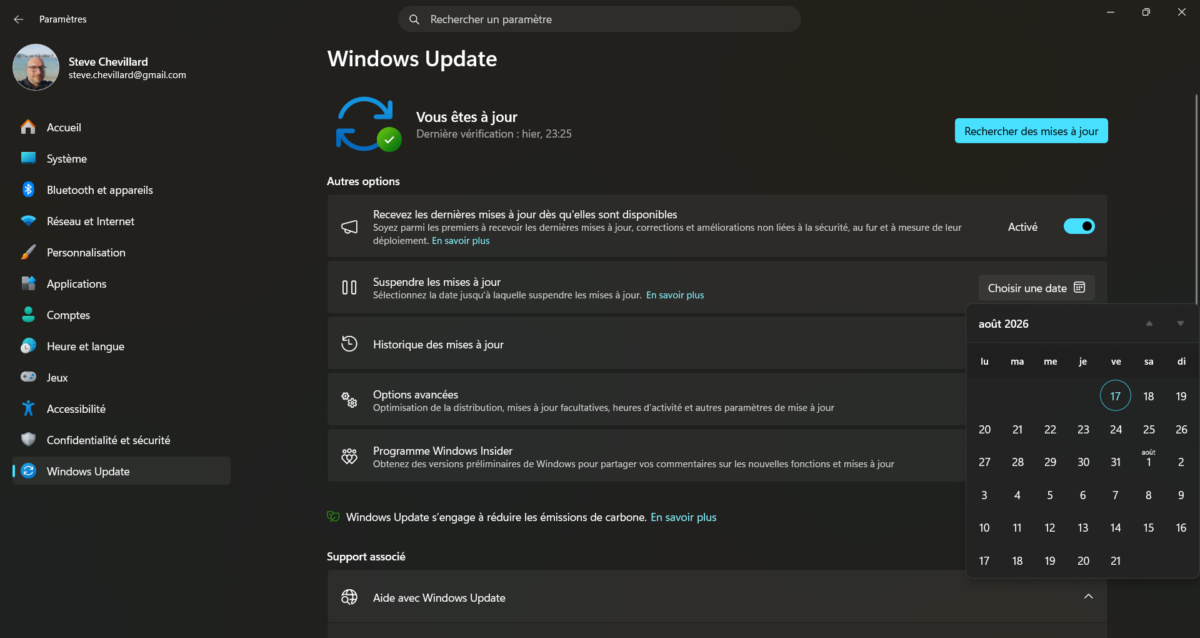
Le nouveau bouton « Choisir une date » remplace ce menu déroulant. Il ouvre un calendrier où vous sélectionnez directement le jour de reprise des mises à jour. Vous voulez la tranquillité jusqu’à la fin de votre semaine de rush ? Vous pointez le lundi suivant, et c’est réglé. La pause s’aligne sur une vraie échéance, pas sur un décompte approximatif.
La limite à retenir : 35 jours maximum à partir d’aujourd’hui. Le calendrier grise tout ce qui dépasse cette fenêtre. Vous ne pouvez pas suspendre Windows Update pendant six mois, et c’est volontaire. Microsoft veut que vous repoussiez un correctif, pas que vous laissiez votre PC sans rustine de sécurité pendant une éternité.
À qui ça s’adresse, et comment savoir si vous l’avez déjà
Le calendrier est désormais disponible pour tout le monde sur Windows 11 dans ses versions 24H2 et 25H2, à condition d’avoir installé les dernières mises à jour de sécurité. Si vous êtes sur une édition plus ancienne, le calendrier ne s’affichera pas.
Une précision qui évite bien des « pourquoi je ne l’ai pas ? » : le déploiement reste progressif. Même avec les dernières mises à jour installées, le bouton met parfois quelques jours à apparaître chez vous, le temps que Microsoft l’active côté serveur. Rien de spécial à faire pour le forcer : installez la dernière mise à jour de sécurité mensuelle depuis Windows Update, et le calendrier finit par arriver tout seul sur votre machine.
Pour vérifier votre version, appuyez sur Windows + R, tapez winver et validez. Une petite fenêtre vous indique votre édition (24H2, 25H2) et le numéro de build. Les builds qui embarquent cette nouveauté sont la 26100.8875 (ou plus récente) pour 24H2 et la 26200.8875 (ou plus récente) pour 25H2.

Choisir la date de pause, étape par étape
Comptez moins de deux minutes. Voici la marche à suivre dans l’ordre.
- Ouvrez les Paramètres. Cliquez sur le menu Démarrer puis sur l’icône en forme de roue dentée, ou appuyez sur Windows + i.
- Allez dans Windows Update. C’est la dernière entrée de la colonne de gauche. La page vous montre l’état de vos mises à jour.

- Repérez la ligne « Suspendre les mises à jour ». À côté, vous ne voyez plus l’ancien menu déroulant mais un bouton « Choisir une date ». Cliquez dessus.

- Sélectionnez votre date dans le calendrier. Pointez le jour jusqu’auquel vous voulez bloquer les mises à jour. Tout ce qui dépasse 35 jours est grisé, vous ne pouvez pas vous tromper. Validez.

- Vérifiez la confirmation. La page affiche désormais « Mises à jour suspendues jusqu’au [votre date] ». Tant que cette date n’est pas atteinte, Windows ne télécharge et n’installe plus aucune mise à jour qui exige un redémarrage, et votre PC ne redémarre plus tout seul pour en finaliser une.

Prolonger la pause ou la lever avant l’heure
Votre date approche et vous avez besoin d’un sursis ? Retournez sur la même page et choisissez une nouvelle date. Un piège à connaître : le temps déjà écoulé ne s’ajoute pas. La nouvelle limite repart toujours d’aujourd’hui, toujours plafonnée à 35 jours. Concrètement, rien ne vous empêche de renouveler juste avant l’échéance pour prolonger la pause bien au-delà de 35 jours, sans rien installer entre-temps. Chaque prolongation reste simplement bornée à cette fenêtre glissante de 35 jours.
Pour reprendre les mises à jour avant la date prévue, c’est l’inverse. Sur la page Windows Update, cliquez sur « Reprendre les mises à jour ». Windows se remet à chercher et installer les correctifs immédiatement. Pratique le jour où vous voulez justement appliquer une rustine de sécurité urgente sans attendre la fin de votre pause.

Et si vous ne touchez à rien ? À l’échéance, les mises à jour reprennent toutes seules : Windows relance la recherche, puis télécharge et installe tout ce qui s’est accumulé pendant la pause. Au passage, sachez que suspendre annule une mise à jour en cours de téléchargement ou d’installation. Petit conseil : calez votre date de reprise sur un soir tranquille, pas sur la veille d’une échéance.
Le piège à éviter absolument
Ce calendrier est un outil de confort, pas un bouclier anti-mises à jour. Repousser un correctif de quelques jours pour éviter un redémarrage en plein travail, c’est sain. Suspendre systématiquement tout pendant 35 jours, renouveler, recommencer, c’est une mauvaise idée.
Les mises à jour Windows colmatent des failles de sécurité activement exploitées. Chaque mois de retard, c’est une porte que vous laissez entrouverte. Mon conseil : servez-vous de la pause pour décaler une mise à jour de fonctionnalité un peu intrusive, le temps de vérifier qu’elle ne casse rien chez les autres. Mais pour les correctifs de sécurité, plus vous installez tôt, mieux c’est. Et il y en aura de plus en plus, puisque le volume de correctifs de sécurité augmente durablement depuis que Microsoft passe tout son code au crible d’une IA.
Au passage, Windows 11 apporte une bonne nouvelle sur ce terrain. Microsoft regroupe désormais les mises à jour de pilotes, de .NET et de firmware avec la mise à jour de qualité mensuelle. Objectif : un seul redémarrage par mois au lieu d’une cascade de relances dispersées. La raison principale pour laquelle on repoussait les mises à jour, ces redémarrages à répétition, perd donc de son poids.
Ce que je ferais à votre place
Le calendrier de Windows Update est une vraie amélioration. Fini le menu déroulant à compter sur ses doigts. Mais c’est un outil à manier avec un peu de discipline.
Trois réflexes à garder :
- Utilisez la pause pour viser une date précise, pas pour fuir les mises à jour indéfiniment. La limite des 35 jours est là pour vous protéger, pas pour vous embêter.
- Levez la pause manuellement dès qu’un correctif de sécurité urgent sort. Le bouton « Reprendre les mises à jour » est là pour ça.
- Si le bouton n’apparaît pas encore, patientez. Vérifiez d’abord que vous avez bien installé la dernière mise à jour de sécurité depuis Windows Update, puis laissez le déploiement progressif faire le reste.
Si je devais résumer en une phrase : ce calendrier vous rend le contrôle du quand, pas du si. Choisissez vos dates, mais ne laissez jamais votre PC traîner trop longtemps sans ses correctifs.
Foire aux questions
Non. Il n’apparaît que sur Windows 11 24H2 et 25H2, à condition d’avoir installé les dernières mises à jour de sécurité. Sur une édition plus ancienne, vous gardez l’ancien menu déroulant qui suspend par blocs d’une ou deux semaines.
35 jours au maximum à partir d’aujourd’hui. Le calendrier grise tout ce qui dépasse cette fenêtre. Vous pouvez renouveler la pause en choisissant une nouvelle date, mais elle repart toujours du jour même.
Le déploiement est progressif. Même avec les dernières mises à jour installées, le bouton met parfois quelques jours à arriver, le temps que Microsoft l’active côté serveur. Patientez, il finit par apparaître tout seul sur votre machine.
Retournez sur la page Windows Update et cliquez sur « Reprendre les mises à jour ». Windows se remet aussitôt à chercher et installer les correctifs. Pratique le jour où une rustine de sécurité urgente ne peut pas attendre la fin de votre pause.
Décaler un correctif de quelques jours ne pose pas de problème. En revanche, enchaîner les pauses de 35 jours pendant des mois laisse des failles ouvertes. Réservez cet outil au confort, pas pour zapper durablement vos correctifs de sécurité.







Commentaires
Laisser un commentaire