Problème d’image scannée très/trop blanche
 Claire a demandé il y a 2 mois
Bonjour,
J’ai un problème avec mon imprimante HP Envy 4521 : je scanne une vieille photo en noir et blanc. La numérisation est nickel mais quand je veux enregister l’image (avec l’option détection des bords), l’image est très blanche.
Comment faire pour avoir le rendu originale et non une image surexposée ?
Merci d’avance
2 Réponses
 Steve Chevillard Fondateur & Directeur technique web a répondu il y a 2 mois
Bonjour,
Ce genre de souci vient presque toujours du logiciel de numérisation, pas du scanner lui-même. Sur une HP Envy 4521, la détection automatique des bords s’accompagne d’un réglage automatique de la luminosité et du contraste. Sur une vieille photo en noir et blanc, souvent un peu jaunie, ce réglage automatique interprète mal les tons clairs et pousse l’exposition vers le blanc, d’où cette surexposition. L’aperçu affiché à l’écran reste correct parce qu’il n’a pas encore reçu ce traitement, le fichier enregistré, lui, en hérite pleinement.
Premier réflexe : vérifiez le type de document choisi dans le logiciel HP (HP Smart ou HP Scan selon la version installée). Si l’option Document est sélectionnée plutôt que Photo, le logiciel cherche à produire un fond parfaitement blanc, ce qui convient à du texte mais surexpose une photographie. Basculez sur Photo avant de relancer la numérisation.
Cherchez ensuite, dans les paramètres avancés (généralement sous un bouton Plus ou Paramètres), une option du type Ajustements automatiques, Amélioration de l’image ou Exposition automatique. Désactivez la, puis réglez vous-même la luminosité et le contraste dans la fenêtre d’aperçu avant de valider l’enregistrement. C’est souvent cette correction manuelle, plutôt que la détection des bords en elle-même, qui redonne à l’image son rendu d’origine. Notre article sur la façon de scanner un document détaille le fonctionnement général de ce genre de logiciel si vous voulez vous repérer dans l’interface.
Si le logiciel HP reste trop limité sur ces réglages fins, un logiciel comme VueScan offre un contrôle bien plus précis (histogramme, balance des couleurs, gamma) et reste compatible avec la plupart des scanners intégrés aux imprimantes multifonctions, y compris les modèles un peu anciens. Nous en parlons dans cet article sur les pilotes de scanner récalcitrants sous Windows.
Enfin, si vous avez déjà des scans surexposés sur votre disque, inutile de tout refaire : une petite correction de luminosité et de contraste dans un logiciel de retouche gratuit suffit généralement à retrouver les nuances de gris d’origine. Nous avons comparé plusieurs outils gratuits dans notre sélection des meilleurs logiciels de retouche photo, GIMP fait très bien l’affaire pour ce genre de correction ponctuelle.
N’hésitez pas à revenir vers moi si le problème persiste après ces réglages, ou si vous avez un doute sur l’option à cocher dans votre logiciel HP.
 Claire a répondu il y a 2 mois Auteur de la question
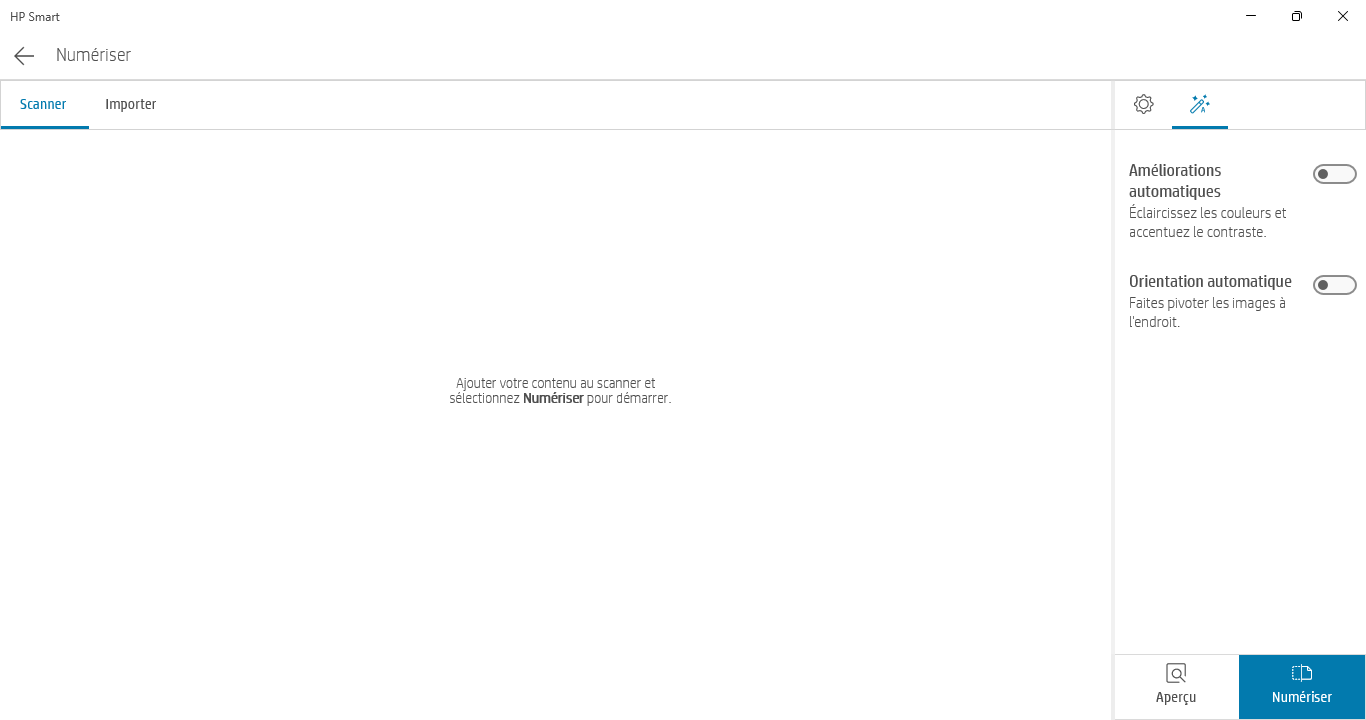
C’était bien l’option Améliorations automatiques qui était activée et qui modifiait (mal) les couleurs…
Je vous ai mis une capture d’écran du logiciel HP Smart, si cela peut aider d’autres personnes (il fallait cliquer sur la baguette magique en haut à droite, pas très intuitif tout ça…).
Un grand merci pour votre aide, je vais pouvoir continuer à scanner mes vieilles photos de famille avec mon imprimante. Et en bonne qualité !
Un problème similaire ? Décrivez-le : la rédaction et la communauté vous répondent gratuitement.





Commentaires
Laisser un commentaire