Comment savoir si une mise à jour Windows est installée sur mon PC Windows 11 ?
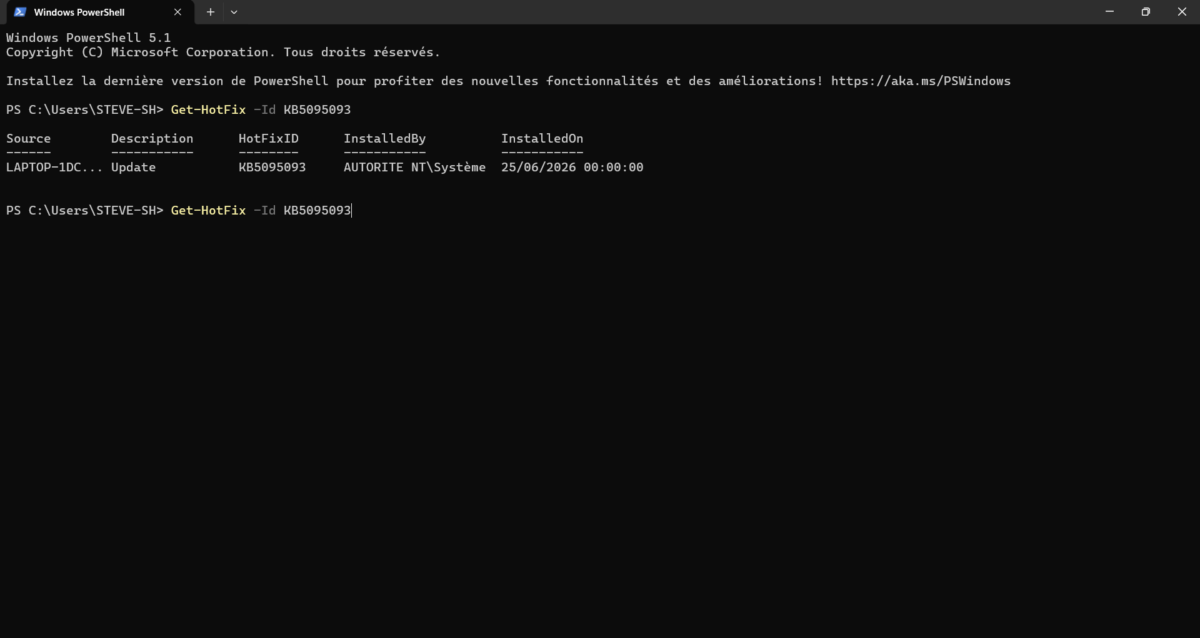
L’autre jour, je me suis posé une question toute bête : est-ce que la mise à jour KB5095093 était bien installée sur mon PC ? J’ai ouvert PowerShell, tapé une ligne, appuyé sur Entrée. Deux secondes plus tard, j’avais ma réponse, noir sur blanc : oui, installée le 25 juin 2026. Pas besoin de fouiller dans les menus de Windows.
Le souci, c’est que cette commande ne raconte pas toute l’histoire. Elle peut vous répondre « rien » alors que la mise à jour est bel et bien là. Je vous montre la commande qui m’a servi, pourquoi il ne faut pas s’y fier les yeux fermés, et la méthode vraiment fiable pour savoir si un correctif est posé sur votre machine.
📌 L’essentiel à retenir
Pour savoir si une mise à jour Windows est installée, la commande Get-HotFix -Id KBxxxxxxx donne une réponse en deux secondes dans PowerShell. Mais elle ne liste pas tout : une réponse vide ne prouve jamais qu’un correctif manque. La méthode vraiment fiable consiste à comparer votre numéro de build (via winver ou le registre) à celui annoncé sur la fiche officielle de la mise à jour. Pour l’historique complet, passez par Paramètres puis Windows Update puis Historique des mises à jour.
La commande qui répond en deux secondes
Commençons par celle que j’ai utilisée. Ouvrez PowerShell : tapez powershell dans la barre de recherche Windows, puis cliquez sur l’application. Pas besoin du mode administrateur pour cette commande.
Tapez ensuite, en remplaçant le numéro par celui qui vous intéresse :
Get-HotFix -Id KB5095093Appuyez sur Entrée. Si la mise à jour est connue de Windows, vous obtenez un tableau de ce genre :
Source        Description      HotFixID      InstalledBy            InstalledOn
------        -----------      --------      -----------            -----------
LAPTOP-1DC... Update           KB5095093     AUTORITE NT\Système    25/06/2026 00:00:00
La colonne HotFixID confirme le numéro, et InstalledOn vous donne la date de pose. C’est exactement ce qu’il me fallait. KB5095093, pour rappel, est la mise à jour optionnelle de préversion de Windows 11 publiée par Microsoft le 23 juin 2026 (builds 26100.8737 pour la 24H2 et 26200.8737 pour la 25H2).

Si la mise à jour n’est pas trouvée, PowerShell affiche une erreur rouge du type « Aucune correspondance trouvée ». Et c’est là que les ennuis commencent.
Ce que Get-HotFix ne vous dit pas
Get-HotFix n’invente rien : elle interroge un vieux composant de Windows appelé Win32_QuickFixEngineering (le registre des correctifs rapides, en clair). Le problème, c’est que ce registre ne liste pas tout. Loin de là.
Concrètement, il recense bien certains correctifs cumulatifs et de sécurité, mais il ignore une bonne partie des mises à jour : les mises à jour de fonctionnalités (les fameuses 24H2, 25H2), les mises à jour du Microsoft Store, une partie des correctifs .NET, et parfois des cumulatives entières selon la façon dont elles ont été servies. Résultat : une réponse vide ne veut pas dire que la mise à jour est absente. Elle veut juste dire que ce registre-là ne la connaît pas.
Soyons clairs : pour une vérification rapide, Get-HotFix -Id rend service. Mais si elle ne trouve rien, ne concluez pas trop vite que votre PC n’est pas à jour. Il faut croiser avec une méthode plus sérieuse.
La méthode fiable : vérifier le numéro de build
Chaque mise à jour cumulative de Windows fait une chose de garantie : elle change le numéro de build de votre système. C’est le compteur le plus honnête que vous ayez. Si votre build correspond à celui qu’apporte la mise à jour, c’est qu’elle est bien là, point.
Le plus simple pour le lire : appuyez sur la touche Windows, tapez winver, validez. Une petite fenêtre s’ouvre et affiche votre version (par exemple 24H2) et votre numéro de build entre parenthèses, du genre 26100.8737. Si vous avez juste besoin de connaître votre édition, ce guide détaille comment savoir quelle version de Windows est installée sur votre PC.

Pour la même information directement dans PowerShell, et avec la révision exacte (le chiffre après le point, celui qui bouge à chaque correctif), tapez ces deux lignes :
$v = Get-ItemProperty "HKLM:\SOFTWARE\Microsoft\Windows NT\CurrentVersion"
"$($v.CurrentBuild).$($v.UBR)"
Vous obtenez quelque chose comme 26100.8737. Le premier nombre, c’est la version de Windows. Le second, l’UBR (Update Build Revision, le numéro de révision), grimpe à chaque mise à jour posée. Comparez ce résultat au build annoncé sur la fiche officielle de la mise à jour : s’ils collent, le correctif est installé. Pour KB5095093, le bon build est 26100.8737 (24H2) ou 26200.8737 (25H2). Si votre révision est plus élevée, c’est que vous avez déjà une mise à jour plus récente par-dessus, ce qui est tout aussi bon signe.
C’est la méthode que je privilégie quand Get-HotFix fait la sourde oreille.
Lister toutes les mises à jour installées sur un PC Windows
Parfois, vous ne cherchez pas un numéro précis, vous voulez juste voir l’historique. Tapez Get-HotFix sans rien d’autre :
Get-HotFixVous obtenez la liste des correctifs connus du registre QFE, triés avec leur date. Pratique pour repérer d’un coup d’œil ce qui a été posé ces dernières semaines. Même limite que tout à l’heure : la liste n’est pas exhaustive.

Pour aller plus loin, le composant DISM liste les paquets installés au niveau système. Ouvrez cette fois PowerShell en mode administrateur (clic droit sur l’icône, « Exécuter en tant qu’administrateur ») et tapez :
DISM /Online /Get-Packages /Format:TableLa sortie est longue et un brin austère : les paquets ne portent pas le numéro KB en clair, mais leur build et leur date d’installation. C’est l’arme du dépanneur quand le reste ne suffit pas. Pour un usage courant, franchement, restez sur le numéro de build.
Sans la moindre ligne de commande
PowerShell vous donne des boutons ? Aucun souci, Windows garde un historique lisible. Ouvrez les Paramètres, allez dans Windows Update, puis cliquez sur Historique des mises à jour. Vous y trouvez la liste complète et datée de tout ce qui a été installé : mises à jour de qualité, de sécurité, de pilotes, de fonctionnalités. Chaque ligne affiche son numéro KB.

C’est la vue la plus complète et la plus accessible. Son seul défaut : il faut cliquer, dérouler, chercher à l’œil. Pour vérifier un numéro précis, la commande PowerShell reste plus rapide. Et si une mise à jour vous manque encore, voyez comment mettre à jour Windows 11 ou programmer le redémarrage pour installer la mise à jour.
Ce que je ferais à votre place
Vérifier qu’une mise à jour est posée, ce n’est pas sorcier, à condition de ne pas se reposer sur une seule méthode. Voici la marche à suivre que je vous conseille :
- Pour un coup d’œil rapide sur un KB précis, lancez
Get-HotFix -Id KBxxxxxxxdans PowerShell. C’est instantané. - Si la commande ne trouve rien, ne paniquez pas : vérifiez votre numéro de build avec
winverou la commande registre, et comparez-le au build officiel de la mise à jour. C’est le juge de paix. - Pour l’historique complet et lisible, passez par Paramètres puis Windows Update puis Historique des mises à jour.
Si je ne devais retenir qu’une habitude : fiez-vous au numéro de build, pas à l’absence dans Get-HotFix. Une commande qui répond « rien » n’a jamais prouvé qu’une mise à jour manquait. Le build, lui, ne ment pas. Autant en faire un réflexe mensuel, parce que Windows va vous servir de plus en plus de mises à jour de sécurité.
Foire aux questions
Comment savoir si une mise à jour Windows précise est installée ?
Ouvrez PowerShell et tapez Get-HotFix -Id KBxxxxxxx en remplaçant le numéro par celui qui vous intéresse. Si la mise à jour est connue de Windows, vous obtenez un tableau avec sa date d’installation. Si rien ne s’affiche, vérifiez plutôt votre numéro de build.
Pourquoi Get-HotFix ne trouve pas ma mise à jour alors qu’elle est installée ?
Get-HotFix interroge un vieux composant (Win32_QuickFixEngineering) qui ne recense pas tout : les mises à jour de fonctionnalités, une partie des correctifs .NET et certaines cumulatives lui échappent. Une réponse vide ne signifie donc jamais que le correctif est absent.
Comment vérifier mon numéro de build Windows ?
Tapez winver dans la recherche Windows : la fenêtre affiche votre version et votre build entre parenthèses, du genre 26100.8737. En PowerShell, la commande sur la clé de registre CurrentVersion donne le build avec sa révision exacte (UBR).
À quoi correspond le numéro de build d’une mise à jour ?
Chaque mise à jour cumulative change le numéro de build du système. Si votre build correspond à celui annoncé sur la fiche officielle de la mise à jour, le correctif est bien installé. Un build plus élevé signifie que vous avez déjà une mise à jour plus récente par-dessus.
Comment voir l’historique complet des mises à jour installées ?
Allez dans Paramètres, puis Windows Update, puis Historique des mises à jour. Vous y trouvez la liste datée de tout ce qui a été installé (qualité, sécurité, pilotes, fonctionnalités), chaque ligne affichant son numéro KB. C’est la vue la plus complète.
Ces demandes d'aide peuvent vous intéresser









Commentaires
Laisser un commentaire