Revenir à Windows 10 après la mise à jour Windows 11

📌 L’essentiel à retenir
Après une mise à jour vers Windows 11, vous disposez de 10 jours pour revenir à Windows 10 sans réinstallation via Paramètres > Système > Récupération > Retour en arrière. Ce délai peut être prolongé avec la commande DISM /Online /Set-OSUninstallWindow dans le terminal. Au-delà, une réinstallation complète de Windows 10 sera nécessaire.
Prolonger la durée de retour à Windows 10 au delà de 10 jours
Microsoft vous donne la possibilité de désinstaller Windows 11 et de rétrograder vers Windows 10 en quelques clics dans le cas où vous avez fait une mise à jour de Windows 10 vers Windows 11 avec Windows Update. Toutefois, le champ d’action est réduit par une courte durée de 10 jours au-delà de laquelle, vous serez obligé de faire une réinstallation de Windows 10 car les fichiers de Windows 10 sont par défaut effacés au bout de ces dix jours. Il existe heureusement un moyen très simple pour pallier ce problème. En effet, vous avez la possibilité d’étendre cette durée de 10 jours et donc de bénéficier de plus de temps. Voilà comment procéder dans Windows 11 pour prolonger la période de retour à Windows 10 :- Ouvrir l’invite de commandes de Windows 11 en faisant un clic droit sur le menu Démarrer et en sélectionnant Terminal Windows (Administrateur).

- Saisir ou copier-coller la commande suivante dans l’invite de commande qui s’ouvrira tout en remplaçant XX par le nombre de jours souhaité : DISM /Online /Set-OSUninstallWindow /Value:XX


Comment passer de Windows 11 à Windows 10 sans réinstallation
Si vous êtes toujours dans le délai des 10 jours ou bien vous aviez déjà prolongé ce délai, vous pouvez passer de Windows 11 à Windows 10 sans réinstallation. À cet effet, vous n’auriez qu’à suivre ces différentes opérations regroupées en deux grandes étapes.Étape 1 : utilisation des options adéquates dans les Paramètres de Windows 11
- Tout d’abord, vous devez aller dans les paramètres de votre Windows 11. Ce n’est pas compliqué à faire : faites un clic droit sur le menu Démarrer et cliquez sur Paramètres.
- Ensuite, lorsque vous entrez dans le menu Paramètres, regardez l’item en tête de liste et cliquez sur Système comportant à son tour une liste d’options. Dans cette liste d’options, cliquez sur le menu Récupération.

- Une fois ce menu ouvert, il suffit de cliquer sur l’option Retour en arrière qui devrait être cliquable si la rétrogradation vers Win10 est encore possible.
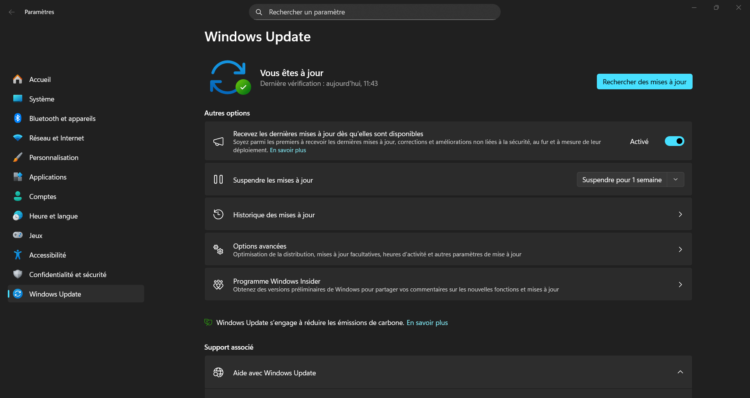
SPOILER : ce n’est pas mon cas dans la capture d’écran ci-dessous, l’option Retour en arrière n’est normalement pas grisée. Elle n’est pas disponible ici pour moi car j’ai déjà passé la période des 10 jours ?


Étape 2 : confirmation du retour en arrière vers Windows 10
Lorsque vous cliquez sur l’option Retour en arrière, Microsoft veut s’assurer de votre choix. À cet effet, il vous demandera d’abord pourquoi vous souhaitez passer de Windows 11 à Windows 10. Vous n’êtes pas du tout obligé d’être honnête et répondre à ses questions dans ce cas de figure si vous ne le souhaitez pas. Sachez que cette information peut s’avérer utile à Microsoft afin d’améliorer à l’avenir son OS. N’hésitez pas à partager votre expérience. Afin de continuer l’opération, vous devez choisir une réponse prédéfinie ou encore cliquer sur la case « Une autre raison » si vous souhaitez donner des détails supplémentaires. Ensuite, Microsoft tentera de vous ramener à la raison en vous demandant si vous voulez rechercher des mises à jour disponibles. En effet, Microsoft se dit que ses mises à jour pourraient rectifier les problèmes auxquels vous êtes confronté avec le Windows 11. Vous devez donc cliquer sur Non, merci afin de continuer l’opération. Enfin vient l’avertissement final de Microsoft. Si vous avez utilisé un mot de passe pour vous connecter à Windows 10, assurez-vous de le connaître. Dans le cas contraire, votre système serait bloqué et vous n’aurez donc pas accès à votre session. Dès que cette inquiétude est dissipée, vous devez maintenant cliquer sur le bouton Suivant puis sur Revenir à Windows 10. Votre ordinateur va donc faire un redémarrage automatique et le processus de passage de Windows 11 à Windows 10 va débuter. Cela prendra quelques minutes pour être finalisé. Voilà, c’est fait ! Vous êtes maintenant de retour sur votre système Windows 10 sans réinstallation.Foire aux questions
Combien de temps ai-je pour revenir à Windows 10 après la mise à jour ?
Microsoft accorde un délai de 10 jours après la mise à jour vers Windows 11 pour revenir à Windows 10 sans réinstallation. Ce délai peut être prolongé avec une commande DISM dans le terminal Windows.
Vais-je perdre mes fichiers en revenant à Windows 10 ?
Non, vos fichiers personnels sont conservés lors du retour à Windows 10. Les applications installées après la mise à jour vers Windows 11 devront être réinstallées.
Que faire si le délai de 10 jours est dépassé ?
Si le dossier Windows.old a été supprimé, vous devrez procéder à une réinstallation complète de Windows 10 à partir d’une clé USB bootable. Pensez à sauvegarder vos données avant de lancer l’opération.
La commande DISM pour prolonger le délai fonctionne-t-elle toujours ?
La commande fonctionne uniquement si le dossier Windows.old est encore présent sur votre disque. Si Windows l’a déjà supprimé ou si vous avez nettoyé votre disque, la commande affichera une erreur 87.
Windows 10 est-il encore pris en charge par Microsoft ?
Le support officiel de Windows 10 a pris fin en octobre 2025. Microsoft propose un programme payant de mises à jour de sécurité étendues (ESU) pour les utilisateurs qui souhaitent rester sous Windows 10.
Peut-on revenir à Windows 10 sur n’importe quel PC ?
Le retour via les paramètres de récupération n’est possible que si votre PC a été mis à jour depuis Windows 10. Si Windows 11 était préinstallé, il faudra installer Windows 10 manuellement avec un support d’installation.








Commentaires
Laisser un commentaire