Mode sans échec Windows 11 : comment démarrer pas à pas ?
📌 L’essentiel à retenir
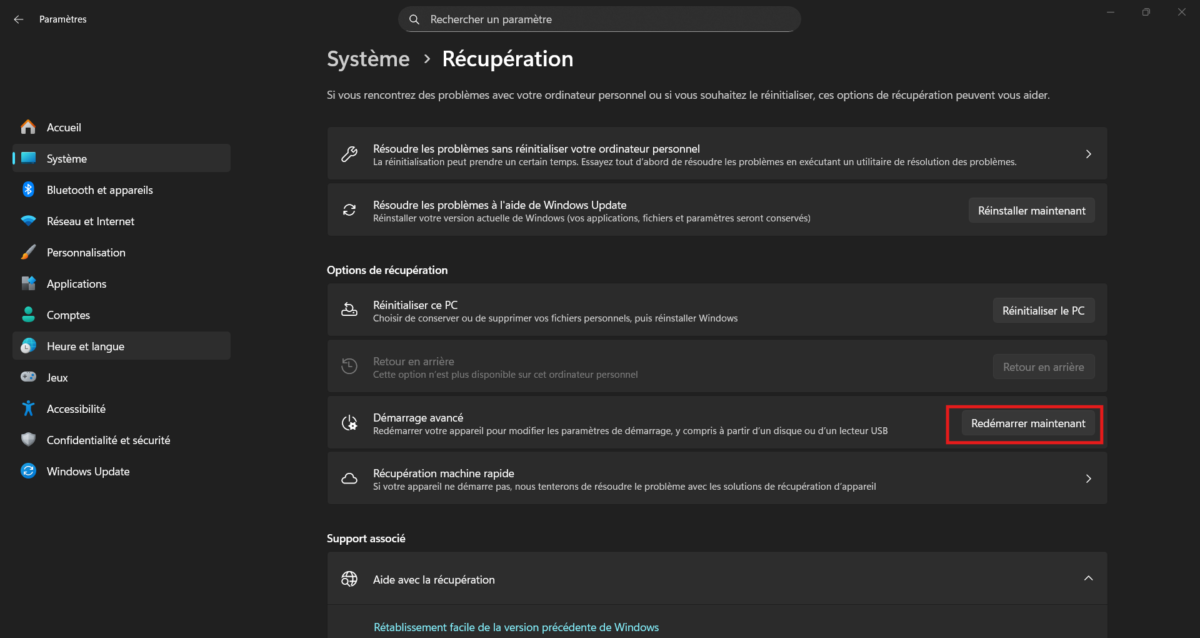
Le mode sans échec de Windows 11 démarre votre PC avec uniquement les pilotes et services essentiels, ce qui aide à diagnostiquer un virus, un pilote défectueux ou un écran bleu. Trois méthodes existent : par les Paramètres > Système > Récupération, par Maj + Redémarrer depuis le menu d’alimentation, ou via msconfig. Si Windows ne démarre plus du tout, provoquez deux ou trois démarrages ratés d’affilée pour ouvrir l’environnement de récupération (WinRE), ou démarrez sur une clé USB d’installation.
Votre PC sous Windows 11 se comporte bizarrement, affiche un écran bleu, tourne au ralenti ou refuse carrément de démarrer ? Avant de paniquer ou de tout réinstaller, le mode sans échec est souvent la première chose à essayer. Voici comment y accéder, étape par étape.
Qu’est-ce que le mode sans échec sous Windows 11 ?
Le mode sans échec (appelé Safe Mode en anglais) est un mode de démarrage spécial intégré à Windows depuis Windows 95. Quand vous l’activez, Windows 11 ne charge que l’essentiel : quelques pilotes de base (clavier, souris, écran) et les services système indispensables. Tout le reste, vos logiciels, vos pilotes personnalisés, vos applications tierces, est mis en veille. J’avais déjà rédigé un tutoriel sur le démarrage en mode sans échec pour Windows 10, voici celui pour Windows 11 avec des captures d’écran effectuées sur cette version de Windows.
Pourquoi c’est utile ? Parce que si votre PC fonctionne correctement en mode sans échec mais dysfonctionne en utilisation normale, vous savez que le problème vient d’un élément extérieur au système de base : un pilote mal installé, un logiciel corrompu ou un virus qu’un bon antivirus n’a pas su bloquer au démarrage.
Windows 11 propose trois variantes du mode sans échec :
- Le mode sans échec classique charge uniquement les pilotes essentiels, sans accès à Internet. C’est celui qu’on utilise le plus souvent pour supprimer un virus ou désinstaller un logiciel problématique.
- Le mode sans échec avec prise en charge réseau ajoute les pilotes réseau, ce qui vous permet de vous connecter à Internet ou à votre réseau local. Pratique pour télécharger un outil de désinfection directement depuis le PC en difficulté.
- Le mode sans échec avec invite de commandes remplace l’interface graphique de Windows par une fenêtre de commandes texte. Réservé aux utilisateurs avancés qui savent manipuler les commandes système.
Pourquoi la touche F8 ne marche plus ?
Si vous avez connu Windows XP, Vista ou Windows 7, vous vous souvenez probablement qu’il suffisait d’appuyer frénétiquement sur F8 au démarrage pour accéder au menu de démarrage avancé et lancer le mode sans échec.
Depuis Windows 8, Microsoft a supprimé cette option. La raison est simple : les PC modernes démarrent tellement vite (surtout avec un SSD et l’interface UEFI) que la fenêtre de détection de la touche F8 est devenue quasi inexistante. Il a donc fallu changer de méthode et passer par Windows ou par les options de récupération.
Méthode 1 : via les paramètres Windows 11 (la plus simple)
C’est la méthode recommandée si votre PC démarre encore normalement et que vous pouvez accéder à votre bureau Windows.
Étape 1 : Cliquez sur le menu Démarrer puis sur l’icône Paramètres (la petite roue dentée). Vous pouvez aussi utiliser le raccourci clavier Windows + I pour ouvrir directement les paramètres.
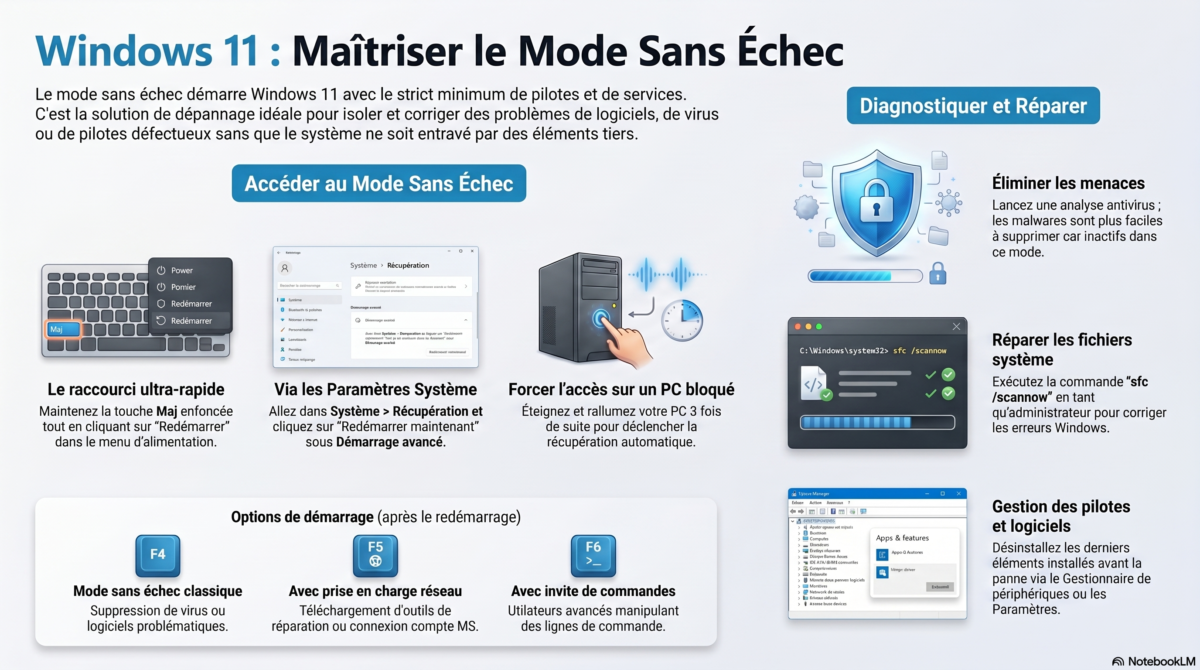
Étape 2 : Dans le menu de gauche, cliquez sur Système puis faites défiler jusqu’à Récupération.
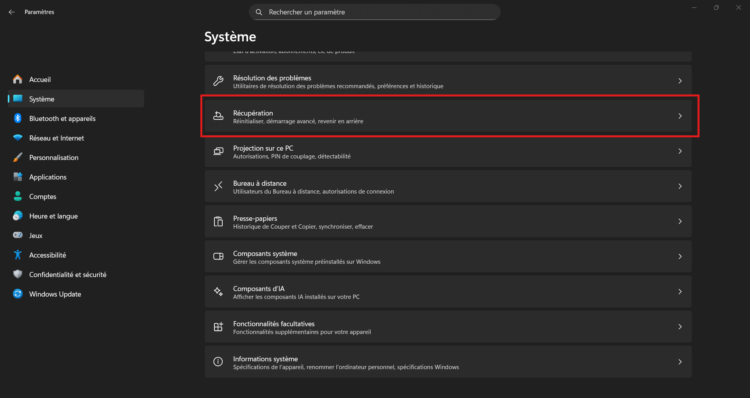
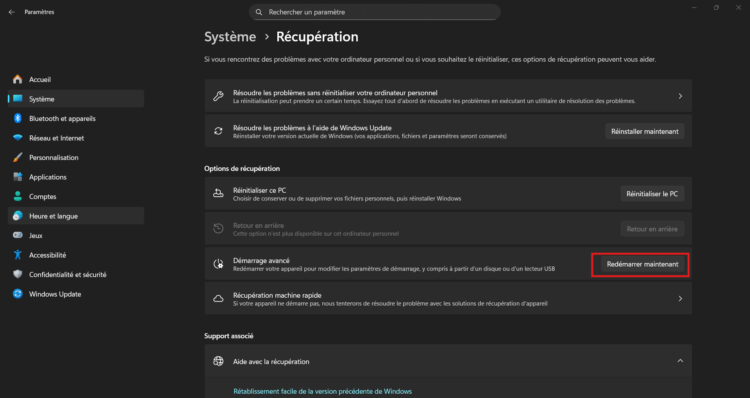
Étape 3 : Dans la section Démarrage avancé, cliquez sur le bouton Redémarrer maintenant. Sauvegardez vos documents ouverts avant car votre PC va redémarrer immédiatement.
Étape 4 : Après le redémarrage, un écran bleu apparaît avec plusieurs options. Cliquez sur Dépannage.
Étape 5 : Cliquez sur Options avancées puis sur Paramètres de démarrage.
Étape 6 : Cliquez sur le bouton Redémarrer. Votre PC redémarre une nouvelle fois et affiche une liste numérotée d’options.
Étape 7 : Appuyez sur la touche F4 de votre clavier pour lancer le mode sans échec classique, sur F5 pour le mode sans échec avec réseau ou sur F6 pour le mode sans échec avec invite de commandes.
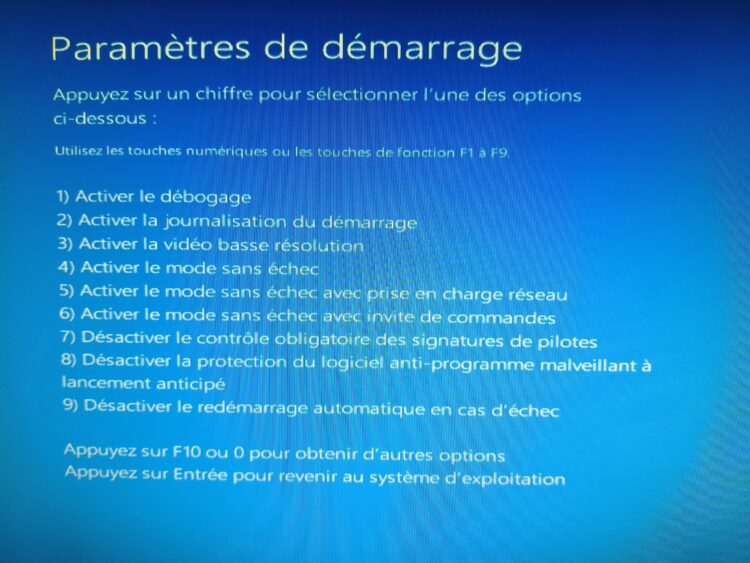
Windows 11 démarre alors en mode sans échec. Vous le reconnaissez facilement : la résolution d’écran est réduite et les mots « Mode sans échec » apparaissent dans les quatre coins de votre écran.
Méthode 2 : via la touche Maj et le bouton Redémarrer (encore plus rapide)
Cette méthode est particulièrement pratique car elle fonctionne depuis le bureau Windows mais aussi depuis l’écran de connexion (celui où vous entrez votre mot de passe), ce qui peut vous sauver si vous n’arrivez plus à accéder à votre session.
Depuis le bureau : Cliquez sur le menu Démarrer, puis sur l’icône d’alimentation (le bouton marche/arrêt). Maintenez la touche Maj de votre clavier enfoncée et cliquez sur Redémarrer en gardant la touche appuyée.
Depuis l’écran de connexion : Cliquez sur l’icône d’alimentation en bas à droite de l’écran, maintenez Maj et cliquez sur Redémarrer.
Dans les deux cas, votre PC redémarre sur le même écran bleu de récupération. Suivez ensuite les étapes 4 à 7 de la méthode précédente.
Méthode 3 : via msconfig (pratique pour les interventions planifiées)
Cette méthode est utile quand vous souhaitez redémarrer en mode sans échec de façon répétée, par exemple pour effectuer plusieurs tests successifs. Attention cependant : elle nécessite de ne pas oublier de désactiver le mode sans échec une fois votre dépannage terminé, sans quoi votre PC redémarrera indéfiniment en mode sans échec.
Étape 1 : Appuyez sur Windows + R pour ouvrir la boîte de dialogue Exécuter. Tapez msconfig et appuyez sur Entrée.

Étape 2 : Dans la fenêtre Configuration du système, cliquez sur l’onglet Démarrer.
Étape 3 : Dans la section Options de démarrage, cochez Démarrage sécurisé puis choisissez la variante : Minimal pour le mode sans échec classique, Réseau pour la version avec prise en charge réseau, ou Autre environnement pour l’invite de commandes. Cliquez sur Appliquer, puis sur OK, et acceptez le redémarrage proposé.
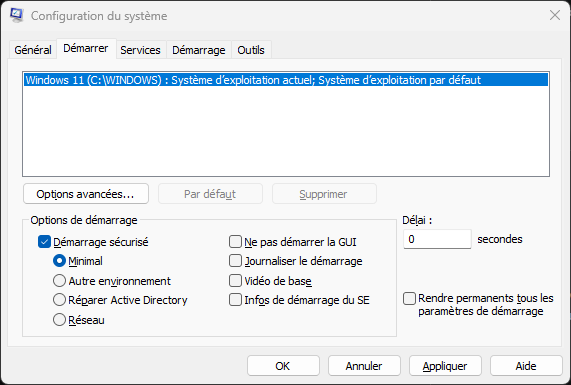
Au redémarrage, votre PC arrive directement en mode sans échec, sans passer par les menus de récupération.
Important : Une fois vos opérations de dépannage terminées, rouvrez msconfig, allez dans l’onglet Démarrer et décochez la case Démarrage sécurisé. Redémarrez ensuite normalement. Si vous oubliez cette étape, Windows 11 continuera à démarrer en mode sans échec à chaque fois.
Mon PC ne démarre plus du tout : comment accéder au mode sans échec ?
Si Windows 11 ne démarre plus et que vous êtes bloqué sur un écran noir, un écran bleu ou dans une boucle de redémarrage infinie (malheureusement des classiques de Windows), les méthodes précédentes ne marchent plus puisqu’elles supposent d’accéder à Windows. Voici comment contourner le problème.
Via les redémarrages forcés
Windows 11 est programmé pour basculer automatiquement vers l’environnement de récupération après deux échecs de démarrage consécutifs. Vous pouvez provoquer cela volontairement.
Éteignez votre PC en appuyant sur le bouton d’alimentation pendant 10 secondes. Rallumez-le et dès que le logo Windows apparaît, éteignez-le à nouveau en maintenant le bouton d’alimentation. Répétez l’opération deux ou trois fois. Au démarrage suivant, Windows devrait afficher automatiquement l’écran Environnement de récupération Windows (WinRE) avec le message « Votre PC n’a pas démarré correctement« . Cliquez sur Options avancées puis suivez les étapes de la méthode 1 à partir de l’étape 4.
Via une clé USB d’installation Windows 11
Si la méthode précédente ne fonctionne pas, il vous faudra démarrer depuis une clé USB d’installation de Windows 11. Vous pouvez en créer une depuis n’importe quel autre PC en téléchargeant l’outil de création de médias directement sur le site de Microsoft comme nous vous l’avons expliqué dans notre tutoriel d’installation de Windows 11.
Insérez la clé USB puis allumez votre PC en appuyant sur la touche de démarrage selon votre ordinateur (généralement F11, F12 ou Échap) pour sélectionner la clé USB comme périphérique de démarrage. Sélectionnez Français comme langue puis cliquez sur Suivant. Sur l’écran suivant, cliquez sur Réparer l’ordinateur (en bas à gauche, pas sur « Installer »). Vous accédez alors aux options de récupération : allez dans Dépannage > Options avancées > Paramètres de démarrage puis redémarrez et sélectionnez le mode sans échec avec F4, F5 ou F6.
Comment quitter le mode sans échec ?
Quitter le mode sans échec est très simple. Il suffit de redémarrer votre PC normalement. Windows 11 reprend son démarrage habituel. Si le problème persiste malgré vos manipulations, lisez notre guide pour réparer Windows 10 ou Windows 11 sans perdre vos données.
Si votre PC revient systématiquement en mode sans échec après redémarrage, c’est presque toujours parce que le démarrage sécurisé est resté coché dans msconfig. Ouvrez msconfig (Windows + R > msconfig), onglet Démarrer, décochez Démarrage sécurisé et redémarrez.
Que faire une fois en mode sans échec ?
Démarrer en mode sans échec n’est qu’une étape : encore faut-il en profiter pour réparer ce qui coince. Voici les actions les plus utiles à mener une fois Windows 11 démarré dans cette configuration minimale.
- Lancez une analyse antivirus complète avec Windows Defender ou un antivirus tiers. Comme la plupart des malwares ne se chargent pas dans cette configuration, leur détection est bien plus efficace.
- Désinstallez le dernier logiciel ou pilote installé avant l’apparition du problème. Ouvrez Paramètres > Applications > Applications installées, triez par date d’installation et supprimez le coupable potentiel.
- Restaurez Windows à un point antérieur via le panneau de configuration (Créer un point de restauration > Restauration du système). Choisissez une date où le PC fonctionnait normalement.
- Vérifiez l’intégrité des fichiers système avec la commande sfc /scannow dans une invite de commandes ouverte en administrateur. Windows répare alors les fichiers corrompus.
- Mettez à jour ou réinstallez un pilote suspect via le Gestionnaire de périphériques (clic droit sur le menu Démarrer). Les pilotes graphiques et réseau sont les plus fréquemment en cause. Suivez notre guide d’installation et de mise à jour des pilotes en cas de doute.
Une fois ces opérations terminées, redémarrez normalement et vérifiez que tout est rentré dans l’ordre. Si le problème persiste, consultez notre dossier dédié pour réparer un ordinateur en panne ou identifier la cause d’un PC qui plante constamment.
Foire aux questions
Forcez deux ou trois arrêts brutaux successifs avec le bouton d’alimentation pendant le démarrage. Au redémarrage suivant, Windows 11 ouvre automatiquement l’environnement de récupération (WinRE). De là, suivez Dépannage > Options avancées > Paramètres de démarrage > Redémarrer, puis appuyez sur F4.
Non. Le mode sans échec ne supprime rien. Il charge simplement Windows avec un minimum de pilotes et de services pour faciliter le diagnostic. Vos documents, photos et logiciels restent intacts après le retour en mode normal.
C’est presque toujours parce que la case Démarrage sécurisé est restée cochée dans msconfig. Appuyez sur Windows + R, tapez msconfig, allez dans l’onglet Démarrer, décochez Démarrage sécurisé et redémarrez. Windows 11 reprendra son démarrage normal.
Microsoft a supprimé le raccourci F8 depuis Windows 8. Les PC modernes équipés d’un SSD et de l’UEFI démarrent trop vite pour intercepter la touche au bon moment. Il faut désormais passer par les Paramètres, par Maj + Redémarrer ou par msconfig.
Le mode sans échec classique charge uniquement les pilotes de base, sans connexion Internet. La variante avec prise en charge réseau ajoute les pilotes réseau pour vous connecter à Internet ou à votre réseau local, pratique pour télécharger un outil de désinfection depuis le PC en panne.
Oui, c’est normal en mode sans échec classique : les pilotes réseau ne sont pas chargés. Pour accéder à Internet, choisissez plutôt l’option Mode sans échec avec prise en charge réseau (touche F5) au menu des Paramètres de démarrage.
Indirectement, oui. La plupart des malwares ne se chargent pas en mode sans échec, ce qui permet à un antivirus comme Windows Defender de les détecter et de les supprimer plus facilement qu’en mode normal. Lancez une analyse complète dès l’ouverture de session.







Commentaires
Laisser un commentaire