Comment désactiver les programmes au démarrage de Windows 10 et Windows 11

📌 L’essentiel à retenir
Trop de programmes au démarrage de Windows ralentissent votre PC. Pour les désactiver, ouvrez le Gestionnaire des tâches (Ctrl + Maj + Échap), allez dans l’onglet Démarrage (Applications de démarrage sous Windows 11), faites un clic droit sur le programme et choisissez Désactiver. Commencez par ceux à impact élevé. Ne touchez pas à votre antivirus ni aux utilitaires de vos pilotes.
Peut-être avez-vous déjà installé un programme qui se lance tout seul après le redémarrage de votre ordinateur ? Certains éditeurs forcent ainsi un peu la main aux utilisateurs en exécutant le programme dès le démarrage de l’ordinateur. Pour certains logiciels, comme pour un utilitaire antivirus, un logiciel de sauvegarde, cela peut être légitime. Mais pour beaucoup, c’est totalement inutile…
Le démarrage automatique de Skype (retiré par Microsoft en mai 2025), OneDrive (le service de stockage de fichiers dans le cloud ; j’ai préféré personnellement supprimer OneDrive …), Dropbox ou Spotify ne m’intéressaient ainsi pas du tout et j’ai donc préféré stopper leur démarrage automatique. Voici comment désactiver le lancement automatique de logiciels au démarrage de Windows 10 ou Windows 11. Pensez aussi à consulter nos conseils pour accélérer le démarrage de Windows.
Pourquoi désactiver l’exécution automatique d’un programme ?
La raison principale de la désactivation du démarrage automatique d’applications ou de logiciels est le gain de performance et un démarrage plus rapide de votre Windows !
Comme expliqué dans notre tutoriel pour optimiser les performances de Windows 10, ce lancement automatique au démarrage de votre système d’exploitation (que cela soit Windows 10, Windows 11 ou une version plus ancienne de Windows comme Windows 8 ou Windows 7) ralentit fortement le temps de démarrage de votre PC. Tant que tous ces programmes / logiciels ne sont pas démarrés, votre ordinateur travaillera à plein régime et vous pesterez certainement à cause de cette lenteur qui pourrait être évitée.
C’est une des premières actions à mener pour accélérer votre PC. Au passage, ces programmes ne se contentent pas de ralentir le démarrage : beaucoup restent ouverts en arrière-plan et grignotent de la mémoire vive pendant toute votre session.
Désactiver un programme au démarrage avec le Gestionnaire des tâches
Il existe plusieurs méthodes pour empêcher un programme de s’exécuter automatiquement au démarrage, mais je vous montre ici la plus simple et la plus rapide : le Gestionnaire des tâches. Sachez que l’ancien utilitaire MsConfig, longtemps la référence sous Windows 7, ne gère plus lui-même le démarrage depuis Windows 8 : son onglet Démarrage renvoie simplement vers le Gestionnaire des tâches.
Étape 1 : ouvrir le Gestionnaire des tâches
Faites un clic droit sur le menu Démarrer  de Windows 10 puis sélectionnez Gestionnaire des tâches. Plus rapide encore : le raccourci clavier Ctrl + Maj + Échap l’ouvre directement.

Étape 2 : afficher le mode complet
Par défaut, le gestionnaire de tâches de Windows 10 est réduit. Cliquez sur Plus de détails pour afficher son mode complet.

Étape 3 : ouvrir l’onglet Démarrage
Rendez-vous dans l’onglet Démarrage du gestionnaire de tâches. Vous obtenez la liste des programmes et logiciels qui s’exécutent automatiquement au démarrage de Windows 10, avec leur statut (activé / désactivé).

Étape 4 : désactiver le programme
Faites un clic droit sur le programme à qui vous voulez interdire de se lancer au démarrage puis cliquez sur Désactiver. C’est tout : le changement prend effet dès le prochain démarrage.
Comment savoir quels programmes ralentissent le démarrage ?
Petit conseil : ne désactivez pas au hasard. Regardez la colonne Impact au démarrage du Gestionnaire des tâches et cliquez sur son titre pour trier la liste. Windows y classe chaque programme selon cinq niveaux :
- Élevé : plus d’une seconde de processeur ou plus de 3 Mo lus sur le disque au démarrage. C’est là qu’il faut frapper en priorité.
- Moyen : entre 300 ms et 1 seconde de processeur, ou entre 292 Ko et 3 Mo de disque.
- Faible : moins de 300 ms de processeur et moins de 292 Ko de disque.
- Non mesuré : Windows n’a pas encore de données, par exemple pour un programme installé récemment.
- Aucun : le programme est déjà désactivé.
La colonne Éditeur vous aide aussi à faire le tri. Un éditeur inconnu, ou une ligne sans éditeur du tout, mérite une petite recherche avant de trancher. Et si une entrée vous semble franchement suspecte, lancez une analyse antivirus : certains logiciels malveillants s’installent justement au démarrage.
Et sous Windows 11, ça change quoi ?
Le principe est exactement le même. Seule l’interface bouge : le Gestionnaire des tâches de Windows 11 a été redessiné et l’onglet Démarrage est devenu la rubrique Applications de démarrage, dans le menu latéral à gauche. Clic droit sur le programme, Désactiver, et le tour est joué. Petite nuance de traduction : la colonne s’y appelle Impact du démarrage et ses niveaux s’affichent en Haut, Moyen et Bas plutôt qu’en Élevé, Moyen et Faible. Même logique, autres mots.
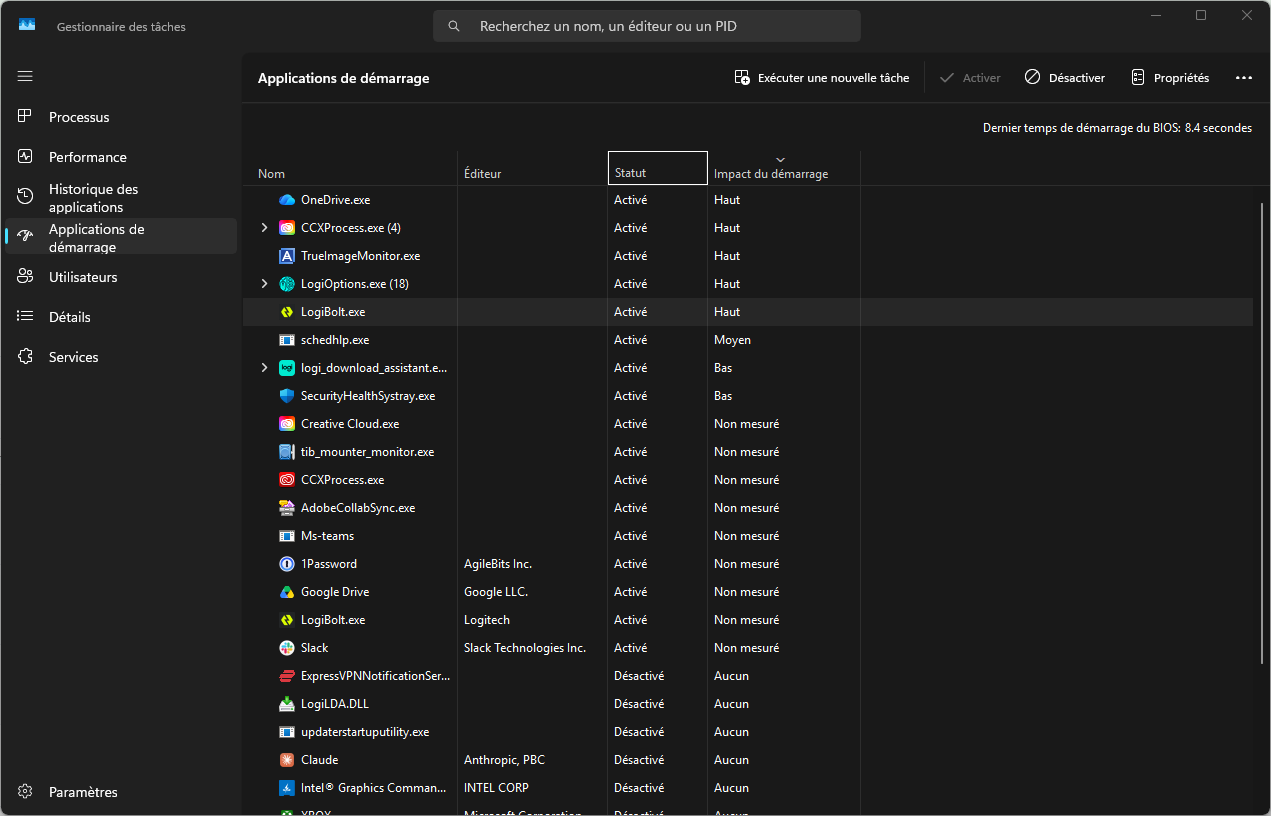
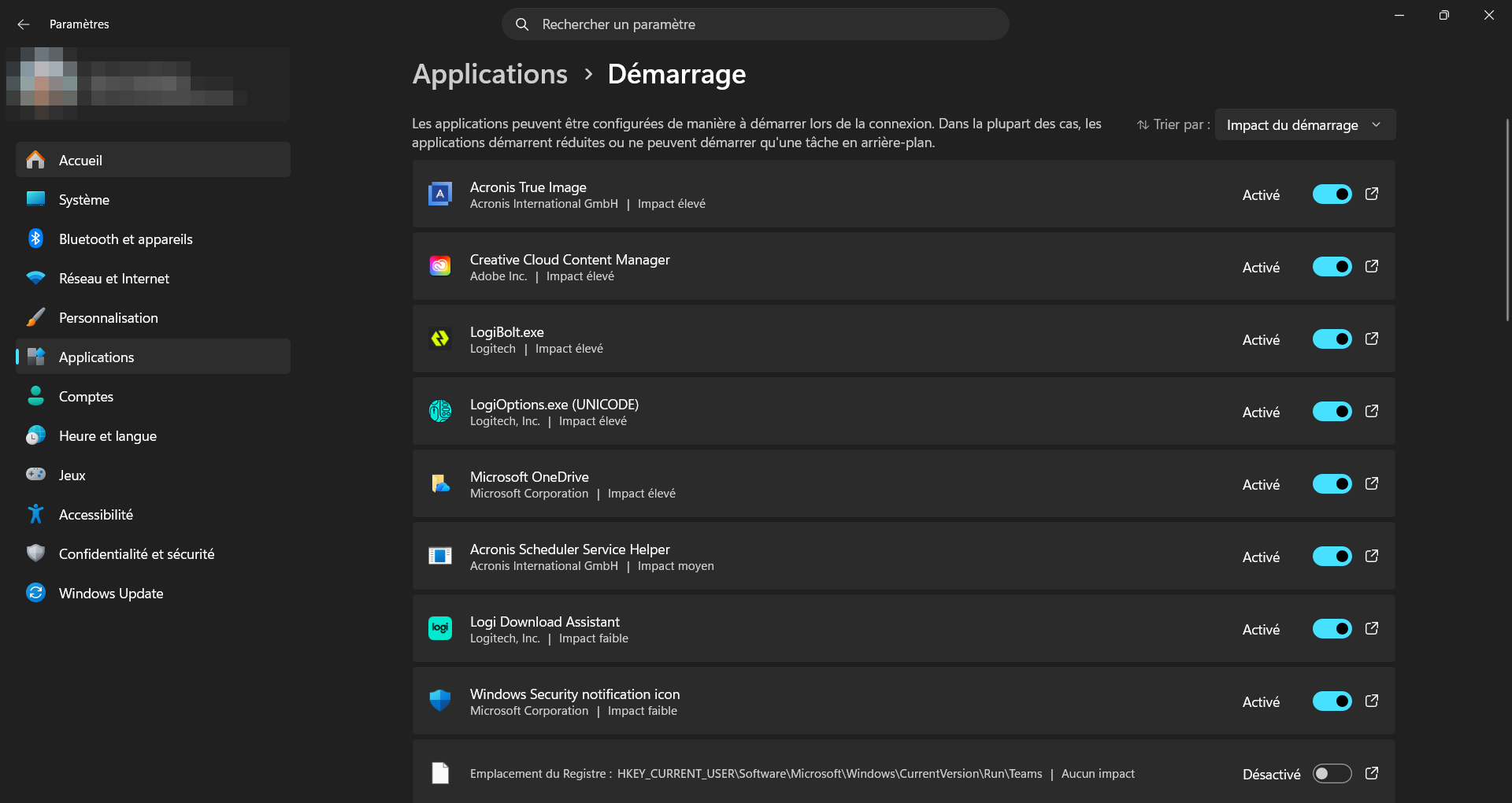
Autre chemin, encore plus direct : Paramètres > Applications > Démarrage. Chaque application y dispose d’un simple interrupteur, avec son impact affiché juste en dessous. Cette page existe aussi sous Windows 10 depuis la version 1803 (mise à jour d’avril 2018).
Les autres méthodes pour bloquer un lancement automatique
Le Gestionnaire des tâches ne voit pas tout. Si un programme s’obstine à démarrer avec Windows, voici trois pistes.
Les réglages du logiciel lui-même. Spotify, Discord, Steam ou Teams proposent une option du type « Lancer au démarrage » dans leurs paramètres. Décochez-la : c’est la méthode la plus propre, puisque vous coupez le réglage à la source.
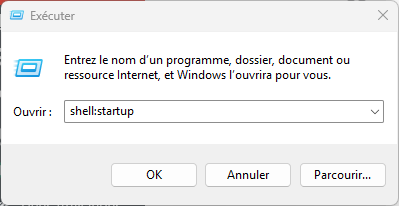
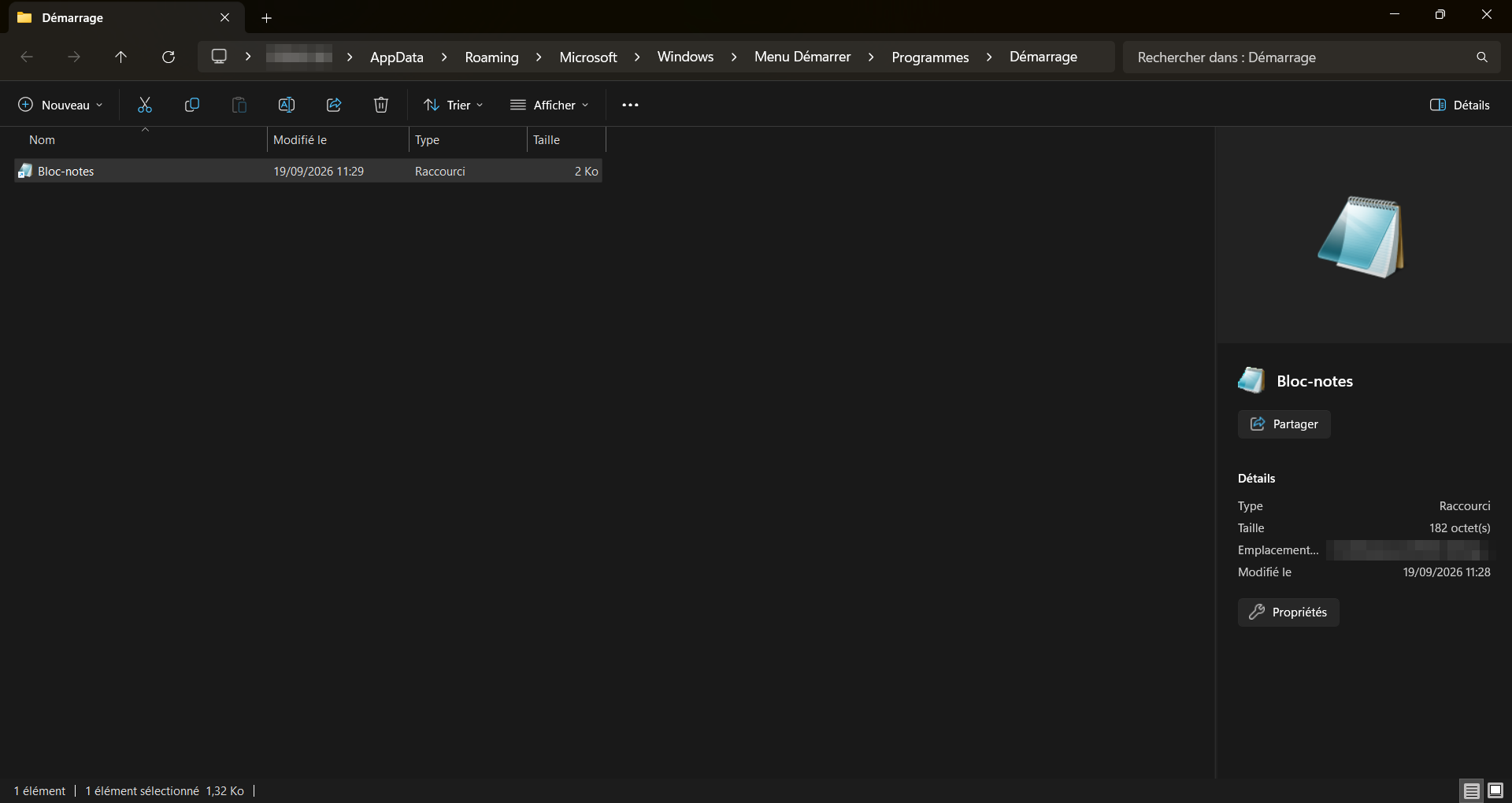
Le dossier Démarrage. Tapez Win + R, saisissez shell:startup et validez. Le dossier qui s’ouvre contient les raccourcis lancés à l’ouverture de votre session : supprimez celui du programme indésirable, le logiciel restera installé. Pour les raccourcis communs à tous les comptes du PC, c’est shell:common startup.
Autoruns, pour les utilisateurs avancés. Cet outil gratuit de la suite Sysinternals, publié par Microsoft, liste tout ce qui démarre avec Windows : programmes, services, tâches planifiées et extensions. Puissant, mais à manier avec précaution : décocher la mauvaise ligne peut empêcher Windows de fonctionner correctement.
Précautions avant de désactiver un programme au démarrage
Certains programmes et logiciels doivent impérativement s’exécuter au démarrage de Windows : votre antivirus et les utilitaires liés aux pilotes de votre ordinateur (carte graphique, pavé tactile, carte son). Il ne faut pas faire n’importe quoi et tout désactiver, faites preuve de discernement ! Bloquez uniquement les logiciels qui ne sont pas nécessaires au bon fonctionnement de Windows et qui ne devraient pas être lancés au démarrage de Windows.
Histoire d’éviter un blocage de votre ordinateur, voire une réinitialisation de Windows 10, allez-y progressivement. Heureusement, il est bien sûr possible d’inverser la situation et de remettre le lancement automatique d’un programme depuis le gestionnaire de tâches en faisant un clic droit dessus puis en cliquant sur Activer !
En vrai, la bonne méthode tient en trois gestes : triez par impact, désactivez un ou deux programmes à la fois, puis redémarrez pour vérifier que tout va bien. Et si je ne devais garder qu’un conseil : commencez par les messageries, les lecteurs de musique et les outils de synchronisation cloud. Ce sont presque toujours les premiers à encombrer le démarrage.
Foire aux questions
Faites un clic droit sur le menu Démarrer, puis cliquez sur Gestionnaire des tâches (ou tapez Ctrl + Maj + Échap). Ouvrez ensuite l’onglet Démarrage sous Windows 10, ou la rubrique Applications de démarrage sous Windows 11.
Les messageries, les lecteurs de musique et les outils de synchronisation cloud comme Spotify, Discord, OneDrive, Dropbox ou Teams. Les utilitaires de mise à jour d’éditeurs tiers (Adobe, Java) peuvent aussi être coupés. Gardez en revanche votre antivirus et les utilitaires de vos pilotes.
Non, désactiver un programme au démarrage empêche simplement son lancement automatique. Le logiciel reste installé et vous pouvez le lancer manuellement à tout moment.
Oui. Retournez dans le Gestionnaire des tâches, faites un clic droit sur le programme et choisissez Activer. Il se lancera de nouveau automatiquement au prochain démarrage.
Oui, le principe est identique. Sous Windows 11, l’onglet Démarrage s’appelle Applications de démarrage et se trouve dans le menu latéral du Gestionnaire des tâches. Sur Windows 10 comme sur Windows 11, vous pouvez aussi passer par Paramètres > Applications > Démarrage.
Fin de tâche ferme un programme en cours d’exécution, mais il se relancera au prochain démarrage. Désactiver, dans la liste des programmes au démarrage, bloque son lancement automatique sans le fermer tout de suite.
Il passe sans doute par un autre mécanisme : un service Windows, une tâche planifiée ou un réglage interne du logiciel. Vérifiez d’abord les options du programme, puis utilisez Autoruns de Microsoft pour repérer l’entrée qui le déclenche.
Vérifiez l’état de votre disque (passer à un SSD accélère nettement le démarrage), lancez une analyse antivirus et installez les mises à jour de Windows. Libérer de l’espace sur le disque système peut aussi aider.
Ces demandes d'aide peuvent vous intéresser
- Le disque interne s’allume au démarrage, puis s’éteint, écran noir. (7 réponses) ✔ Résolu
- Problème au démarrage : PXE-E61 / PXE-MOF (1 réponse)
- Problème de démarrage ordinateur bloqué sur une mise à jour (1 réponse)







Commentaires
Le 25/10/2018 à 22 h 44 min, Marie a dit :
Bonjour,
Très intéressant.
Mais comment savoir quels programmes sont utiles ? Par exemple "power shell" : je ne sais pas - et je suis persuadée que la plupart des gens ne savent pas - ce que c'est (même en cherchant des renseignements, je ne sais toujours pas à quoi il sert). Donc : faut-il le désactiver au démarrage ? Et ce n'est qu'un exemple parmi des dizaines !
Autant c'est évident pour skype et autres amusettes dont on connaît l'utilité, autant c'est un vrai casse-tête pour tous ces programmes aux noms compliqués que l'on n'a même pas téléchargé soi-même la plupart du temps.
Où se renseigner sur chacun de ces programmes?
Merci pour votre réponse éventuelle.
Marie
Le 29/12/2018 à 17 h 32 min, Janus a dit :
ATTENTION ! Avec Win 10, en utilisant MSCONFIG pour désactiver certains logiciels au démarrage, l'OS peut se bloquer. Il est préférable d'utiliser l'outils de Windows via Tous les paramètres / Applications/ Démarrage.
Le 10/12/2019 à 17 h 05 min, Carlos Henriques a dit :
je vais le faire. En tout cas merci de vos conseils et de votre travail en prol des ignorants en informatique comme moi.
Un grand Merci
Le 21/04/2020 à 12 h 36 min, Olivier a dit :
malgré toutes ces manipulation, firefox s'ouvre quand même ainsi que outlook. impossible de les désactiver au démarrage.
Le 27/04/2020 à 20 h 14 min, Lydie a dit :
Bonjour,
Depuis qqes jours, excell s'ouvre automatiquement au démarrage de l'ordi mais il ne figure pas dans la liste des programmes lancés au démarrage de la gestion des tâches. Pouvez-vous m'aider à le désactiver ?
Merci beaucoup,
Lydie
Laisser un commentaire