Comment installer et configurer un VPN sous Windows 11 et Windows 10 ?

📌 L’essentiel à retenir
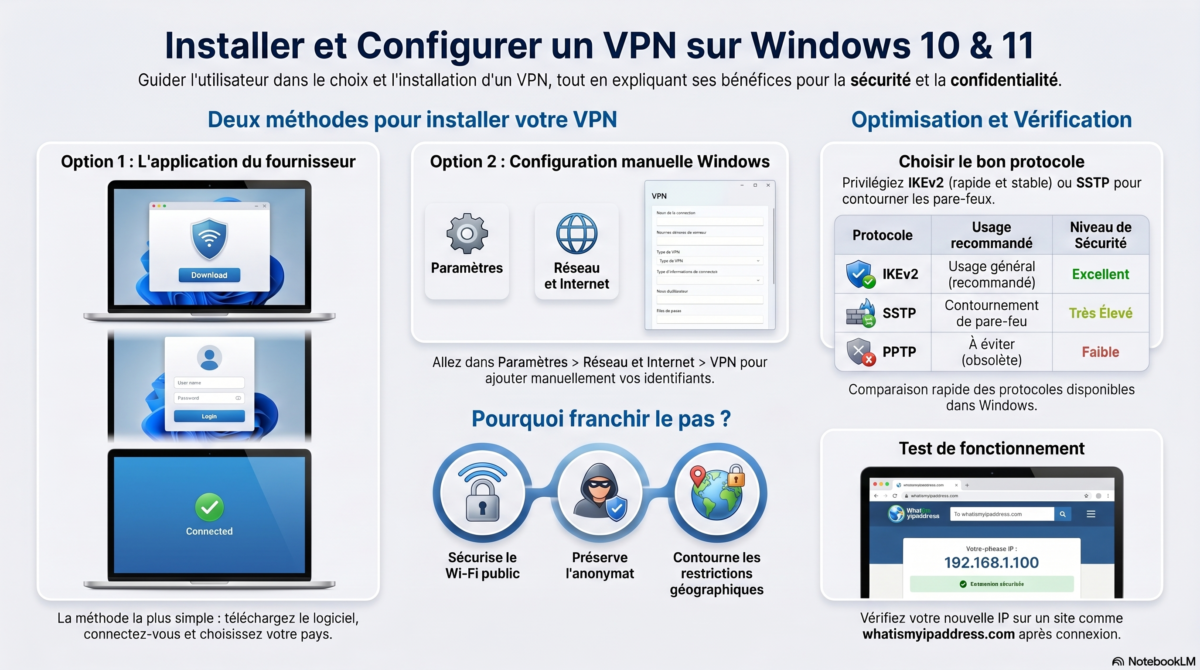
Pour installer un VPN sur Windows 11 ou Windows 10, le plus simple est d’utiliser l’application de votre fournisseur VPN : vous vous connectez à votre compte et choisissez un serveur. Pour une configuration manuelle, ouvrez Paramètres → Réseau et Internet → VPN, puis cliquez sur Ajouter un VPN (Windows 11) ou Ajouter une connexion VPN (Windows 10). Renseignez l’adresse du serveur, le protocole et vos identifiants. Préférez IKEv2 ou SSTP : Microsoft a déclaré PPTP et L2TP obsolètes. La connexion s’active ensuite depuis l’icône réseau de la barre des tâches.
Un VPN (Virtual Private Network, ou réseau privé virtuel) crée une connexion chiffrée entre votre ordinateur et un serveur distant. Sous Windows 11 et Windows 10, vous pouvez l’installer de deux façons : avec l’application de votre fournisseur VPN, ou en ajoutant vous-même une connexion VPN dans les Paramètres de Windows. Dans les deux cas, vos données circulent chiffrées et votre adresse IP est masquée. Voici comment procéder étape par étape, puis comment modifier ou activer cette connexion au quotidien.
Installer un VPN sur votre PC avec l’application d’un fournisseur
Il est tout à fait possible de paramétrer manuellement un VPN sous Windows 10 ou Windows 11, comme vous le verrez plus bas dans cet article. La solution la plus simple pour les débutants en informatique reste de souscrire à un service VPN gratuit ou payant qui vous fournira une application dédiée pour Windows. Vous n’aurez rien à configurer vous-même. Pour utiliser un VPN via l’application d’un fournisseur, la marche à suivre est la suivante :
- inscrivez-vous sur le site d’un service de VPN (par exemple Surfshark, NordVPN ou ProtonVPN) afin de créer votre compte ;
- téléchargez et installez le logiciel pour Windows 10 ou Windows 11. Exemple avec Surfshark : surfshark.com/download/windows ;
- lancez l’application, saisissez vos identifiants et connectez-vous au serveur VPN de votre choix ;
- sélectionnez le pays dans lequel vous souhaitez vous connecter, ou laissez l’application choisir automatiquement le serveur le plus rapide.
L’application d’un fournisseur a un autre avantage : elle donne accès à des protocoles récents comme WireGuard ou OpenVPN, que le client VPN intégré à Windows ne sait pas gérer. Pour choisir le fournisseur le mieux adapté à vos besoins et à votre budget, consultez notre comparatif des meilleurs VPN. Vous pouvez aussi consulter notre guide pour configurer rapidement un VPN en trois étapes.
Comment choisir un fournisseur VPN pour Windows ?
Avant d’installer quoi que ce soit, prenez le temps de choisir un fournisseur VPN qui correspond à vos besoins. Voici les critères à vérifier.
La politique de confidentialité est le premier point à regarder. Un bon fournisseur VPN ne conserve pas de journal de votre activité en ligne (ce qu’on appelle la politique no-log). Des services comme NordVPN, Surfshark ou ProtonVPN ont fait auditer leur politique de non-conservation des données par des organismes indépendants.
Le nombre de serveurs et leur répartition géographique influent sur la vitesse de connexion et les possibilités de contournement géographique. Plus votre fournisseur dispose de serveurs proches de vous, plus la connexion sera rapide.
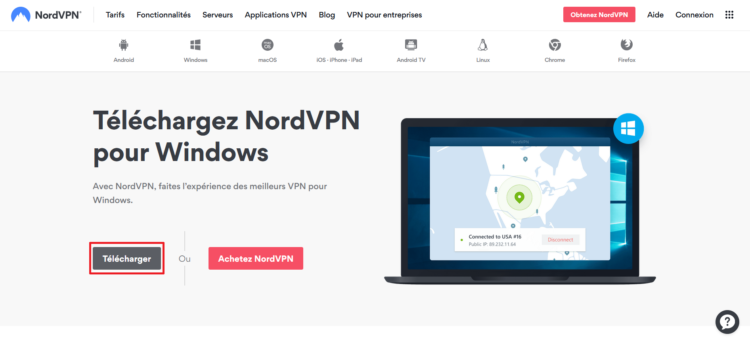
La compatibilité avec Windows 10 et Windows 11 est rarement un problème : la quasi-totalité des fournisseurs proposent une application pour Windows. Vérifiez que l’application prend en charge les protocoles modernes (WireGuard, IKEv2, OpenVPN). L’installation d’un VPN sous Windows est très simple, comme vous pouvez le constater par vous-même dans mon tutoriel d’installation de NordVPN sur Windows 11.
Le prix varie selon les formules. Les abonnements annuels ou bisannuels reviennent généralement entre 2 et 5 euros par mois. Les VPN gratuits existent, mais leurs performances sont souvent limitées (débit réduit, peu de serveurs, publicités). Pour une comparaison détaillée, consultez notre comparatif des meilleurs VPN.
Notre sélection des meilleurs services de VPN afin de sécuriser votre navigation, de renforcer votre confidentialité et d’accéder à des contenus bloqués dans votre pays.
Ces VPN proposent une garantie Satisfait ou remboursé de 30 jours.
A partir de moins de 2 euros par mois !


Configurer une connexion VPN sécurisée dans les Paramètres de Windows
Windows 10 et Windows 11 intègrent un client VPN : vous pouvez ajouter une connexion sans installer le moindre logiciel. Le processus se déroule en deux temps, la création d’un profil VPN puis la connexion au réseau VPN. Avant de commencer, munissez-vous des informations fournies par votre service VPN ou par votre entreprise : adresse du serveur, protocole et identifiants.
Quel protocole VPN choisir dans Windows ?
Quand vous configurez manuellement un VPN dans Windows, vous devez choisir un protocole de connexion dans le menu Type de réseau privé virtuel. C’est lui qui détermine comment vos données sont chiffrées et acheminées. Windows 10 et Windows 11 prennent en charge quatre protocoles. WireGuard et OpenVPN n’en font pas partie : pour les utiliser, passez par l’application de votre fournisseur.
- IKEv2 est le protocole à privilégier dans la plupart des cas. Rapide, stable et sécurisé, il gère très bien les changements de réseau (passage du Wi-Fi à la 4G, par exemple). Les applications des fournisseurs utilisent aujourd’hui plutôt WireGuard par défaut, mais la plupart d’entre eux, comme NordVPN ou Surfshark, fournissent des paramètres IKEv2 pour une configuration manuelle dans Windows.
- SSTP (Secure Socket Tunneling Protocol) est un protocole développé par Microsoft. Il passe par le port 443 (le même que le HTTPS), ce qui le rend difficile à bloquer par les pare-feux. C’est une bonne option si votre réseau d’entreprise ou votre pays bloque les connexions VPN classiques.
- L2TP/IPsec combine deux technologies : L2TP crée le tunnel, IPsec assure le chiffrement. Windows le propose en deux variantes, avec certificat ou avec clé pré-partagée. Il est compatible avec la quasi-totalité des appareils, mais peut être plus lent que IKEv2 en raison de la double encapsulation des données. En octobre 2024, Microsoft l’a déclaré obsolète dans Windows Server et recommande de lui préférer SSTP ou IKEv2.
- PPTP est le plus ancien des protocoles disponibles. Sa vitesse de connexion est bonne, mais sa sécurité est aujourd’hui jugée insuffisante : les mots de passe échangés peuvent être cassés par force brute. Microsoft l’a lui aussi déclaré obsolète en 2024. Windows sait encore s’y connecter, mais évitez-le.
Si vous ne savez pas quel protocole choisir, sélectionnez Automatique dans le menu déroulant : Windows testera les protocoles disponibles et choisira le plus adapté.
Récupérer les informations de connexion au serveur VPN
La création d’un profil VPN est nécessaire si vous n’en avez pas encore sur votre ordinateur. Les informations à saisir dépendent du type de profil que vous voulez créer.
Profil VPN professionnel (via votre entreprise)
Lorsque le profil répond à un besoin professionnel, vous devez aller dans les paramètres VPN situés sur le site intranet de votre structure pour récupérer les différentes informations de connexion. En cas de besoin, adressez-vous au service informatique de l’entreprise.
Profil VPN personnel (avec un fournisseur VPN)
Pour une utilisation personnelle, vous passez par le serveur VPN d’un service gratuit ou payant. Les informations se trouvent dans votre espace client, en général dans une rubrique consacrée à la configuration manuelle : adresses des serveurs, protocoles acceptés et identifiants. Ces identifiants de service sont souvent différents de l’adresse e-mail et du mot de passe de votre compte.
Ajouter une connexion VPN sur Windows 11
- Ouvrez les Paramètres avec le raccourci Windows + I, ou par un clic droit sur le menu Démarrer puis Paramètres ;
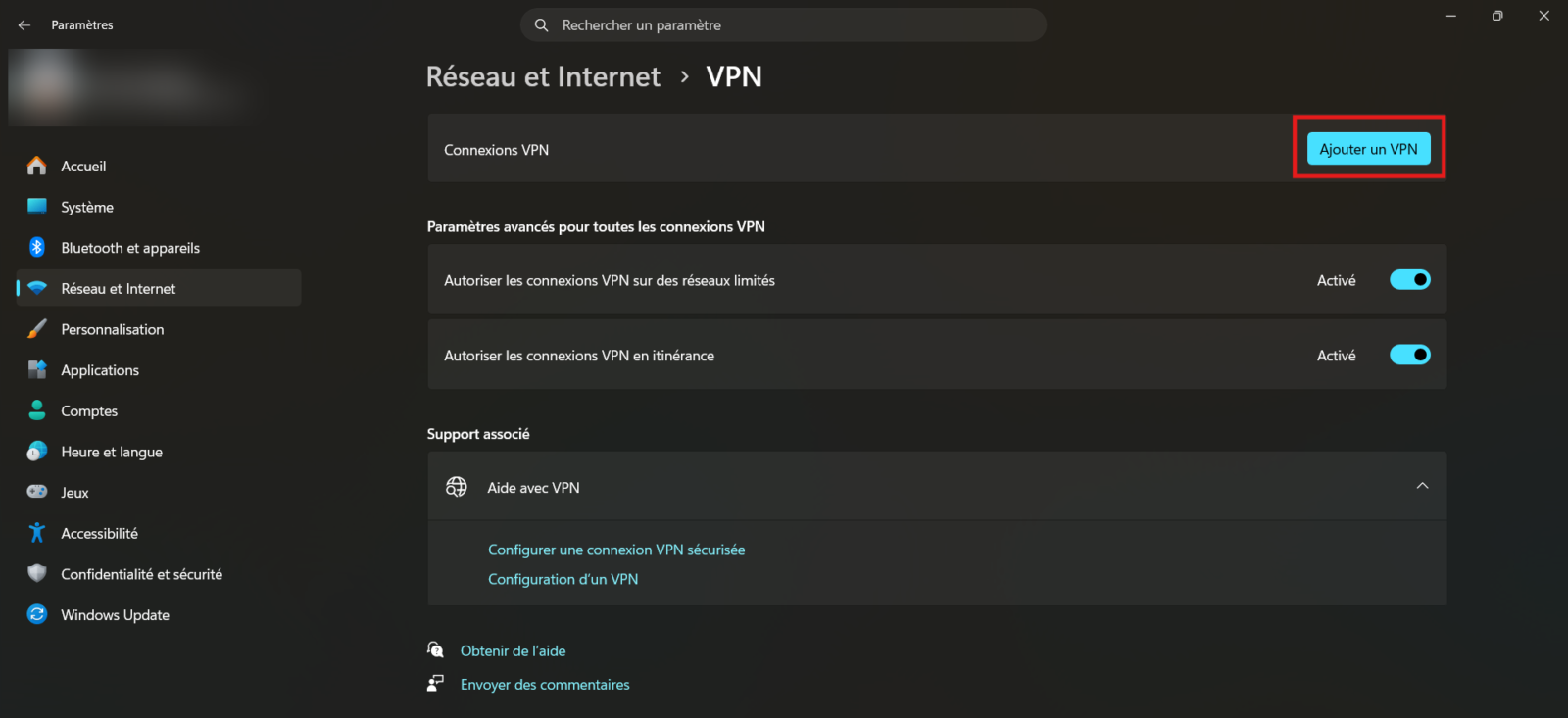
- Cliquez sur Réseau et Internet dans le menu de gauche, puis sur VPN dans la partie droite de la fenêtre ;
- Face à Connexions VPN, cliquez sur le bouton Ajouter un VPN. La fenêtre Ajouter une connexion VPN s’ouvre ;

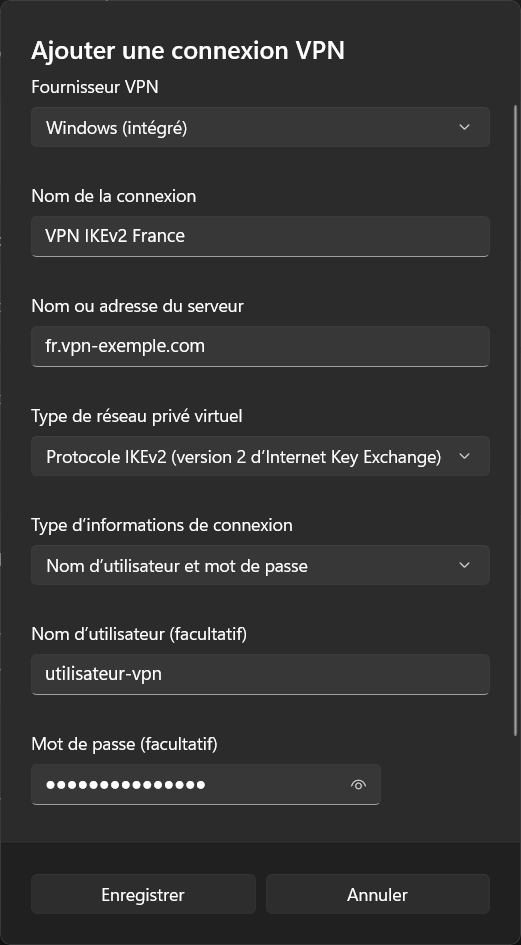
- Dans Fournisseur VPN, choisissez Windows (intégré) ;
- Donnez un Nom de la connexion facile à reconnaître (par exemple « VPN travail » ou le nom de votre fournisseur) ;
- Renseignez l’adresse fournie par votre service dans Nom ou adresse du serveur ;
- Choisissez le protocole dans Type de réseau privé virtuel (IKEv2 de préférence, ou Automatique) ;
- Sélectionnez le Type d’informations de connexion (nom d’utilisateur et mot de passe, carte à puce, mot de passe à usage unique ou certificat), puis saisissez vos identifiants si besoin ;

- Cliquez sur Enregistrer. La nouvelle connexion apparaît dans la liste des connexions VPN.
Pour aller plus vite, tapez simplement « VPN » dans la zone de recherche de la barre des tâches : Windows propose directement le raccourci vers les paramètres VPN. La procédure est identique sur les versions récentes de Windows 11 (24H2 et 25H2).
Ajouter une connexion VPN sur Windows 10
- Faites un clic droit sur le menu Démarrer de Windows 10 (en bas à gauche de votre écran) puis cliquez sur Paramètres ;
- Sélectionnez l’option Réseau et Internet puis l’onglet VPN dans le menu de gauche ;

- Cliquez sur Ajouter une connexion VPN, une fenêtre de paramétrage s’affiche ;
- Sélectionnez Windows (intégré) dans la section Fournisseur VPN ;
- Choisissez une dénomination facilement identifiable pour le Nom de la connexion ;
- Renseignez l’adresse de votre serveur VPN dans le champ Nom ou adresse du serveur ;
- Choisissez le protocole dans Type de réseau privé virtuel ;
- Saisissez si besoin vos identifiants VPN ;
- Validez les informations en cliquant sur le bouton Enregistrer.

Depuis la fin du support de Windows 10, le 14 octobre 2025, le système ne reçoit plus de correctifs de sécurité, sauf si vous êtes inscrit au programme de mises à jour de sécurité étendues (ESU). Un VPN chiffre vos échanges, mais il ne protège pas un système qui n’est plus mis à jour.
Modifier la connexion VPN sur Windows 11 et Windows 10
Votre fournisseur a changé l’adresse de son serveur, ou vous voulez tester un autre protocole ? Inutile de recréer la connexion, il suffit de la modifier :
- Ouvrez Paramètres → Réseau et Internet → VPN ;
- Cliquez sur la connexion VPN concernée pour afficher ses options, puis sur Options avancées ;

- Cliquez sur Modifier : la fenêtre de paramétrage réapparaît avec l’adresse du serveur, le type de réseau privé virtuel et les identifiants ;
- Apportez vos changements puis cliquez sur Enregistrer.
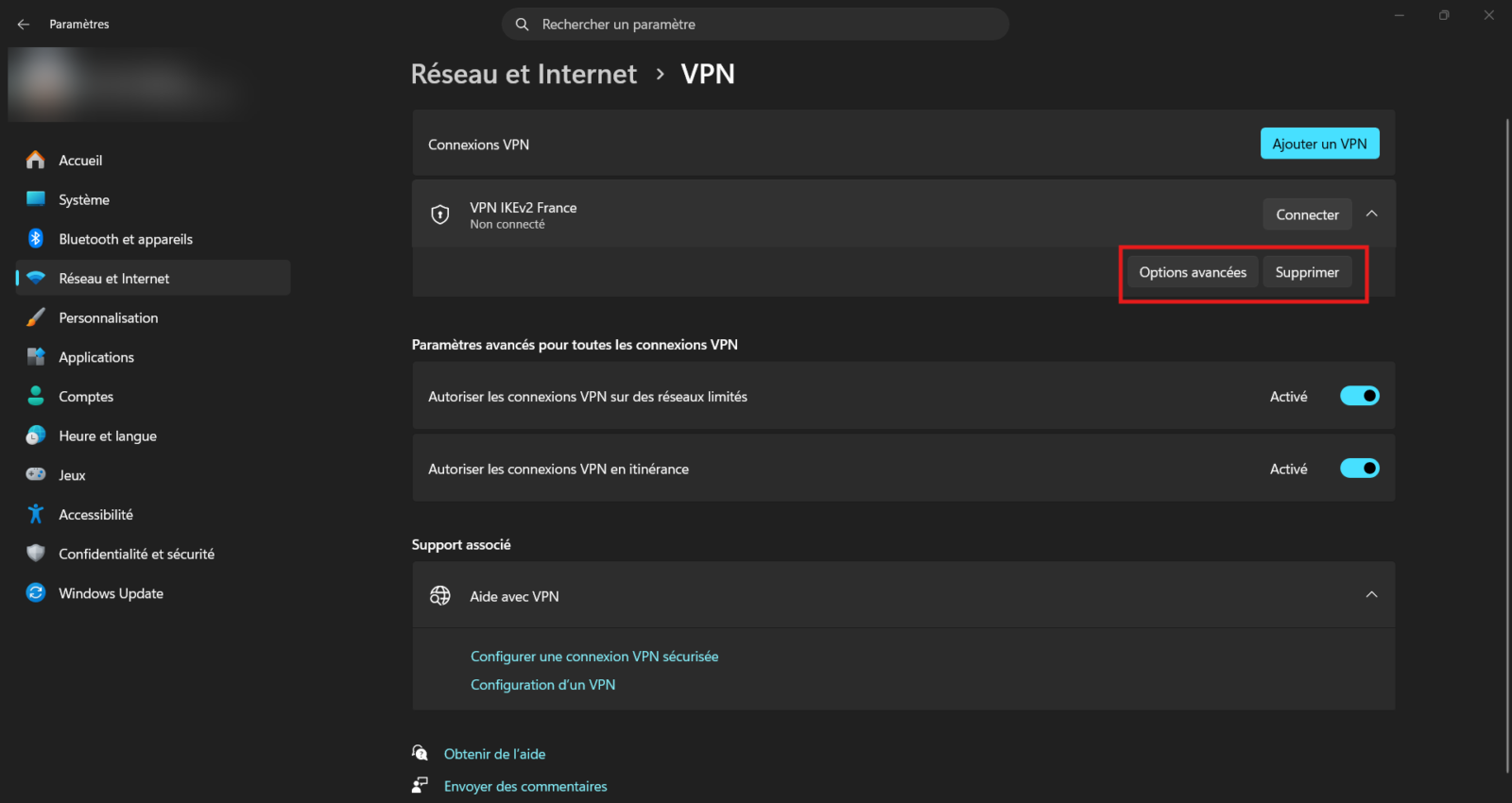
Pour supprimer une connexion VPN devenue inutile, cliquez dessus dans la même page puis sur Supprimer. Windows demande une confirmation avant de l’effacer.
Activer le VPN et se connecter depuis Windows
Une fois le profil VPN créé, la connexion se lance en deux clics. Sur Windows 11, cliquez sur les icônes réseau, volume et batterie en bas à droite de la barre des tâches (ou appuyez sur Windows + A) pour ouvrir les Paramètres rapides. Cliquez sur la vignette VPN, choisissez votre connexion puis Se connecter. Si la vignette n’apparaît pas, ajoutez-la avec l’icône en forme de crayon.
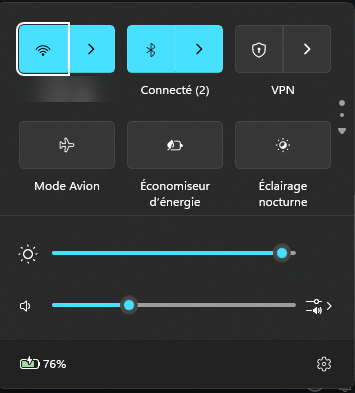
Sur Windows 10, cliquez sur l’icône Réseau dans la barre des tâches, sélectionnez votre VPN puis cliquez sur Connecter. Si Windows ouvre la page des paramètres VPN à la place, sélectionnez la connexion et cliquez sur Connecter depuis cette page.
Dans les deux cas, vous pouvez aussi passer par Paramètres → Réseau et Internet → VPN. Il est possible que le système vous demande vos identifiants lors de la première connexion. Pour vous déconnecter, suivez le même chemin et cliquez sur Déconnecter.
Vérifier que votre VPN fonctionne correctement
Une fois connecté, la mention Connecté s’affiche sous le nom de la connexion. Sur Windows 11, un petit bouclier apparaît aussi sur l’icône réseau de la barre des tâches (uniquement avec le client VPN intégré, pas avec l’application d’un fournisseur). Rendez-vous ensuite sur un site comme whatismyipaddress.com ou ipleak.net : l’adresse IP affichée doit correspondre au pays du serveur VPN que vous avez choisi, et non à votre localisation réelle.
Si votre adresse IP réelle apparaît encore, vérifiez que la connexion VPN est bien active dans les Paramètres → Réseau et Internet → VPN. Si le problème persiste, essayez de changer de serveur ou de protocole VPN. Certains réseaux d’entreprise ou pare-feux bloquent certains protocoles : dans ce cas, passez à SSTP ou essayez l’application de votre fournisseur VPN, qui gère ces situations automatiquement. Vérifiez aussi que le pare-feu de Windows ou votre antivirus ne bloque pas la connexion.
Paramètres VPN : ce qui change entre Windows 10 et Windows 11
Les champs à remplir pour créer une connexion VPN sont identiques sur Windows 10 et Windows 11. La principale différence concerne l’interface des Paramètres, qui a été redessinée dans Windows 11.
Sur Windows 10, le chemin est : Paramètres → Réseau et Internet → VPN (dans le menu latéral gauche de la page Réseau et Internet), et le bouton s’appelle Ajouter une connexion VPN. Sur Windows 11, Réseau et Internet se trouve dans le menu de gauche et VPN apparaît sous forme de panneau dans la partie droite. Le bouton s’appelle Ajouter un VPN et se trouve en haut de la page.
Les deux versions proposent deux réglages utiles : Autoriser le VPN sur les réseaux limités (pratique si vous partagez la connexion de votre téléphone) et Autoriser le VPN en itinérance. Sur Windows 10, ils figurent sous Options avancées ; sur Windows 11, sous Paramètres avancés pour toutes les connexions VPN. Windows 11 ajoute la vignette VPN dans les Paramètres rapides et le bouclier sur l’icône réseau.
Pourquoi installer un VPN sur votre PC Windows ?
Le sigle VPN est l’abréviation en anglais de Virtual Private Network (réseau privé virtuel). Une connexion à un VPN présente plusieurs avantages concrets :
- Votre navigation est sécurisée. Le VPN chiffre toutes les données qui circulent entre votre ordinateur et le serveur VPN. Sur un réseau Wi-Fi public (café, hôtel, aéroport), vos informations restent illisibles pour qui tenterait de les intercepter.
- Votre adresse IP est masquée. Un VPN remplace votre adresse IP par celle du serveur VPN. Les sites que vous consultez voient l’adresse du serveur, pas la vôtre.
- Vous contournez les restrictions géographiques. En vous connectant à un serveur situé dans un autre pays, vous accédez à des contenus qui ne sont pas disponibles en France (catalogues de streaming, sites bloqués).
- Votre historique de navigation reste confidentiel. Votre fournisseur d’accès à Internet ne voit plus les sites que vous consultez. C’est le service VPN qui fait transiter votre trafic, d’où l’intérêt de choisir un fournisseur qui ne conserve aucun journal.
VPN et Wi-Fi public : un réflexe à adopter
Les réseaux Wi-Fi publics (cafés, hôtels, gares, aéroports) sont pratiques, mais aussi risqués. Sur un réseau ouvert, une personne mal intentionnée peut intercepter les données que vous envoyez et recevez : identifiants de connexion, e-mails, informations bancaires.
Activer votre VPN avant de vous connecter à un Wi-Fi public est le moyen le plus simple de vous protéger. Le chiffrement des données opéré par le VPN rend vos informations illisibles pour quiconque tenterait de les intercepter. Prenez le réflexe d’activer votre VPN à chaque fois que vous vous connectez à un réseau que vous ne contrôlez pas.
Le VPN est aussi utile pour accéder aux sites de streaming, pour regarder la Ligue des champions en direct ou pour voir la Ligue 1 de foot en streaming.
Pour aller plus loin sur le sujet, consultez notre article Qu’est-ce qu’un VPN ? Définition, fonctionnement et utilité.
Si vous ne souhaitez pas utiliser un VPN, sachez qu’un autre bon moyen de sécuriser sa connexion et d’éviter de laisser des traces sur le web est d’utiliser le navigateur Tor qui permet lui aussi de masquer son adresse IP.
Questions fréquentes sur la connexion VPN sous Windows
Windows 10 et Windows 11 intègrent un client VPN, c’est-à-dire un outil qui permet de se connecter à un serveur VPN. Ils ne fournissent pas de service VPN en tant que tel. Vous devez obtenir les informations de connexion auprès d’un fournisseur VPN (gratuit ou payant) ou de votre entreprise.
Ouvrez les Paramètres avec Windows + I, puis allez dans Réseau et Internet → VPN. Cette page liste vos connexions VPN, propose le bouton Ajouter un VPN et regroupe les réglages avancés communs à toutes les connexions.
Dans Paramètres → Réseau et Internet → VPN, cliquez sur la connexion à modifier, puis sur Options avancées et Modifier. Vous pouvez alors changer l’adresse du serveur, le protocole ou les identifiants, puis enregistrer. La démarche est la même sur Windows 10.
IKEv2 est le protocole recommandé pour la plupart des utilisateurs : il est rapide, stable et sécurisé. SSTP est une bonne alternative si votre réseau bloque les ports classiques. Évitez PPTP et L2TP, que Microsoft a déclarés obsolètes en 2024.
Vérifiez d’abord l’adresse du serveur, le protocole choisi et vos identifiants : une simple faute de frappe suffit à bloquer la connexion. Si tout est correct, essayez SSTP, dont le trafic passe plus facilement les pare-feux. En partage de connexion mobile, activez aussi l’option Autoriser le VPN sur les réseaux limités.
Oui. Plusieurs fournisseurs comme ProtonVPN proposent une offre gratuite sans limite de temps. Les VPN gratuits ont souvent des restrictions : nombre de serveurs limité, débit réduit, pas de streaming. Pour un usage régulier, un abonnement payant reste préférable.
Oui, légèrement. Le chiffrement des données et le passage par un serveur distant ajoutent un temps de traitement. Avec un bon fournisseur VPN et un serveur proche de votre localisation, la baisse de vitesse est souvent imperceptible pour la navigation et le streaming.
Une fois connecté, vérifiez votre adresse IP sur un site comme whatismyipaddress.com. Si l’adresse affichée correspond au pays du serveur VPN choisi et non à votre localisation réelle, le VPN fonctionne. Sur Windows 11, un petit bouclier apparaît aussi sur l’icône réseau quand vous utilisez le client VPN intégré.
Ces demandes d'aide peuvent vous intéresser
- Connexion Gmail (1 réponse)
- CONNEXION IMPOSSIBLE AU RESEAU (Imprimante Triumph Adler p-3060 mfp) (1 réponse)
- Connexion impossible clé wifi sagem (1 réponse)









Commentaires
Laisser un commentaire