Excel pour débutants : comprendre les bases du tableur
📌 L’essentiel à retenir
Excel range vos données dans des classeurs, composés de feuilles remplies de cellules. Chaque cellule accepte du texte, un nombre ou une formule qui commence par =. Les fonctions SOMME, MOYENNE, SI et RECHERCHEX couvrent la quasi-totalité des besoins courants. Les références relatives (A1) suivent la recopie, les absolues ($A$1) restent figées. Passez vos plages en tableau structuré avec Ctrl+L : filtres, mise en forme et tableaux croisés dynamiques suivent tout seuls. Excel pour le web est gratuit, l’abonnement Microsoft 365 démarre à 99 € par an en 2026.
Vous ouvrez Excel, vous tombez sur une grille vide qui s’étend à perte de vue, et vous refermez la fenêtre. C’est le réflexe le plus courant chez les débutants, et je le comprends. Pourtant, l’immense majorité du travail quotidien dans un tableur tient dans une poignée de gestes : saisir, recopier, additionner, trier, mettre en forme. Le reste, vous l’apprendrez le jour où vous en aurez vraiment besoin.
Excel est le tableur de Microsoft, intégré à la suite Microsoft 365. Il sert à poser des chiffres dans un tableau, à les calculer automatiquement, à trier des listes et à en tirer un graphique lisible. Je reprends ici les bases dans l’ordre où je les apprendrais à quelqu’un qui n’a jamais touché un tableur : l’interface, la saisie, les premières formules, les fonctions qui reviennent tout le temps, les graphiques. Aucun prérequis.
Remarque : les captures de cet article viennent d’Excel en version Microsoft 365 sur PC Windows 11. Les menus restent équivalents sur les versions vendues à l’unité (Excel 2021, Excel 2024) et sur Mac. Quelques fonctions récentes manquent à l’appel sur les plus anciennes, je le signale au passage quand c’est le cas.

Démarrer avec Excel : classeur, feuille et cellule
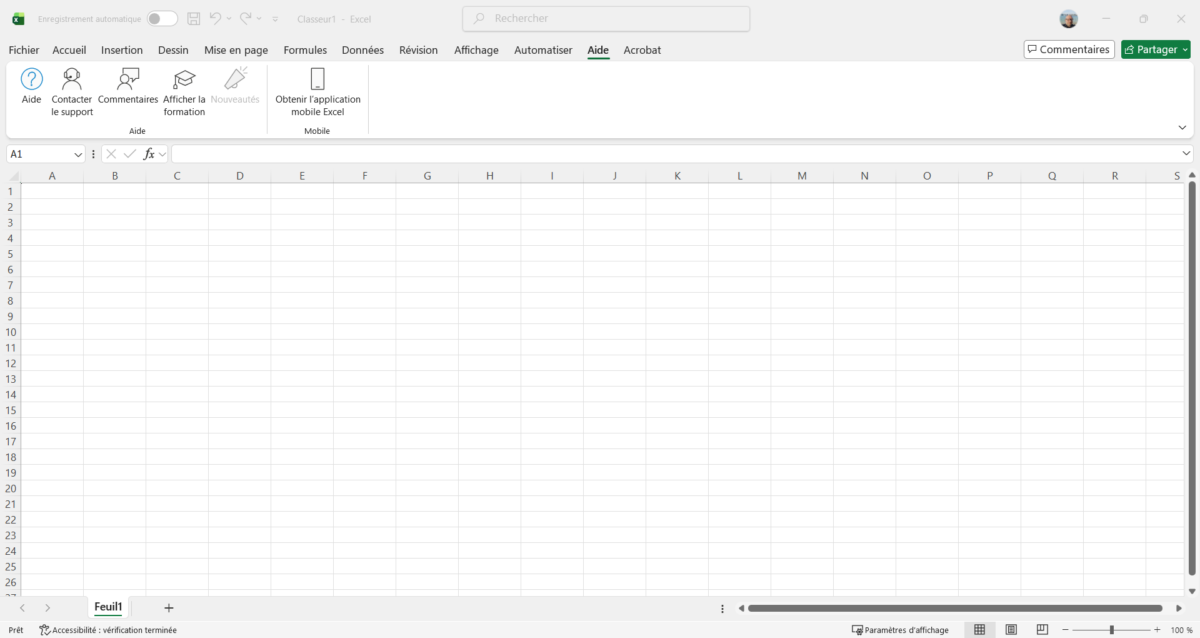
Trois mots à retenir, et le vocabulaire est réglé. Un fichier Excel s’appelle un classeur. Il contient une ou plusieurs feuilles de calcul, que vous retrouvez dans les onglets en bas de la fenêtre. Chaque feuille est un quadrillage de cellules, repérées par une lettre (la colonne) et un chiffre (la ligne). A1 se trouve en haut à gauche, B3 au croisement de la colonne B et de la ligne 3. C’est cette adresse que vous taperez dans vos formules, alors autant s’y habituer tout de suite.
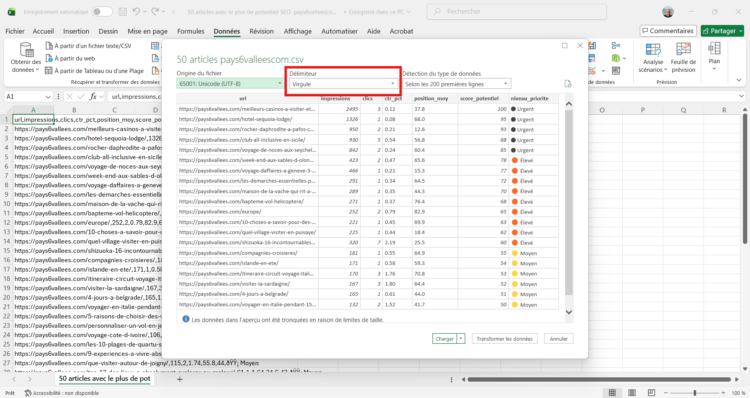
Vos données arrivent d’un export texte plutôt que d’une saisie manuelle ? Mon guide pour convertir un fichier CSV en Excel explique comment les remettre proprement en colonnes sans massacrer les accents. C’est le premier mur sur lequel butent la plupart des débutants, avant même la première formule.
Le ruban, en haut de l’écran, range les commandes par onglets : Fichier, Accueil, Insertion, Formules, Données, Révision, Affichage. Pas la peine d’apprendre son contenu par cœur : tout ce dont vous avez besoin s’y trouve, et la barre de recherche en haut de la fenêtre vous emmène directement sur la bonne commande quand vous ne la retrouvez plus.
Saisir et manipuler des données
Sélectionner et se déplacer entre les cellules
Un clic sélectionne une cellule. Les touches fléchées déplacent la sélection case par case. Pour attraper une plage, maintenez Maj pendant que vous cliquez sur la cellule de fin, ou glissez simplement la souris. Ctrl + clic ajoute des cellules qui ne se touchent pas. Sur un grand tableau, le combo qui change la vie s’appelle Ctrl + flèche : il vous téléporte à la dernière cellule remplie dans la direction choisie, sans faire défiler pendant dix secondes.
Saisir, modifier et recopier
Sélectionnez la cellule, tapez votre texte ou votre nombre, validez avec Entrée. Pour corriger une cellule déjà remplie, double-cliquez dessus ou appuyez sur F2 : vous éditez le contenu au lieu de l’écraser, ce qui évite de retaper une formule entière pour une virgule. La poignée de recopie, le petit carré en bas à droite de la sélection, réplique le contenu sur les cellules voisines quand vous la tirez. Si Excel reconnaît une suite logique (dates, numéros, jours de la semaine), il la prolonge tout seul.
Mettre en forme les cellules
La mise en forme touche uniquement l’apparence : police, taille, couleur, alignement, bordures, format des nombres (monétaire, pourcentage, date). Sélectionnez la cellule ou la plage, puis passez par l’onglet Accueil, ou faites un clic droit et choisissez Format de cellule. Le raccourci Ctrl + 1 ouvre directement la boîte de dialogue complète. Petit conseil : un nombre qui s’affiche « 1234,5678 » n’est pas un problème de calcul, juste un format à régler en deux clics.
Enregistrer sans se faire avoir
Ctrl + S doit devenir un tic nerveux. Si votre classeur est stocké sur OneDrive ou SharePoint, Excel bascule sur l’enregistrement automatique et sauvegarde en continu, avec un historique des versions accessible depuis le menu Fichier. Sur un fichier local, personne ne sauvegarde à votre place.
Le jour où vous fermez un classeur sans l’enregistrer, ne paniquez pas trop vite : Excel garde des brouillons de récupération, et ma méthode pour récupérer un document Word ou Excel non enregistré couvre les cas les plus fréquents. Et si le fichier existe encore mais refuse de s’ouvrir, direction la procédure de réparation d’un fichier Excel endommagé.
Les formules et fonctions à connaître
Toute formule commence par le signe =. Vous enchaînez ensuite des références de cellules (A1, B2…), des opérateurs mathématiques (+, -, *, /) et, si besoin, des fonctions prédéfinies. =A1+B1 additionne deux cellules, =A1*10 multiplie le contenu d’A1 par 10. Retenez surtout le principe : vous ne calculez jamais sur des valeurs tapées en dur, vous calculez sur des adresses de cellules. Changez un chiffre source, tout le tableau se met à jour.
Remarque : mes exemples utilisent le séparateur ; des versions françaises d’Excel. Sur une installation en anglais, remplacez-le par une virgule. Même logique dans Google Sheets, où le séparateur comme le nom des fonctions (SOMME ou SUM) dépendent des paramètres régionaux du fichier.
La fonction SOMME
SOMME est de loin la fonction la plus utilisée au monde, et pour cause. =SOMME(A1:A10) additionne toutes les valeurs de la plage A1 à A10. Le raccourci Alt + = insère =SOMME et propose déjà une plage en devinant les cellules du dessus. Neuf fois sur dix, elle est correcte.

La fonction MOYENNE
=MOYENNE(B1:B5) renvoie la moyenne arithmétique des valeurs de B1 à B5. Attention au piège classique : les cellules vides sont ignorées, mais les cellules contenant un zéro entrent dans le calcul. Un tableau où l’absence de donnée a été saisie « 0 » vous donnera donc une moyenne fausse.
La fonction SI
SI teste une condition et renvoie un résultat différent selon la réponse. La syntaxe : =SI(condition; valeur_si_vrai; valeur_si_faux). Concrètement, =SI(C1>100; "Au-dessus"; "En-dessous") affiche « Au-dessus » quand C1 dépasse 100, « En-dessous » sinon. Pour additionner seulement ce qui dépasse un seuil, préférez la fonction dédiée =SOMME.SI(A1:A10; ">5"), nettement plus lisible qu’un SI planqué dans une SOMME.
RECHERCHEX, la fonction qui a remplacé RECHERCHEV
Vous voulez retrouver le prix d’un article à partir de sa référence, dans un autre tableau ? C’est le rôle de RECHERCHEX. =RECHERCHEX(A2; Tarifs!A:A; Tarifs!C:C) cherche la valeur d’A2 dans la première colonne de la feuille Tarifs et renvoie ce qui se trouve en face, dans la colonne C. Trois arguments, aucun numéro de colonne à compter, et la recherche fonctionne dans les deux sens.
Son ancêtre RECHERCHEV traîne encore partout dans les tutoriels et dans les fichiers d’entreprise. Si vous débutez aujourd’hui, apprenez RECHERCHEX en premier : elle est plus courte, plus tolérante et elle ne casse pas quand on insère une colonne. Une limite à connaître quand même, RECHERCHEX n’existe pas dans Excel 2016 ni Excel 2019. Elle est arrivée avec Microsoft 365 et se retrouve dans Excel 2021, Excel 2024 et Excel pour le web.
Références relatives et absolues
Une référence relative (A1) se décale quand vous recopiez la formule vers le bas ou vers la droite. Une référence absolue ($A$1) reste clouée sur place. Les mixtes ($A1 ou A$1) ne verrouillent que la colonne ou que la ligne. Pour passer d’un mode à l’autre, appuyez sur F4 pendant l’édition de la formule. C’est le point qui coince le plus chez les débutants, et c’est aussi celui qui explique 80 % des formules qui « ne marchent plus » après une recopie. Besoin d’appliquer une formule à des milliers de lignes d’un coup ? Mon guide pour recopier une formule sur des milliers de lignes détaille les méthodes rapides.
Organiser et visualiser les données
Transformer une plage en tableau structuré
Voilà le geste que je fais systématiquement avant toute autre chose, et que presque personne n’apprend aux débutants. Cliquez dans vos données, appuyez sur Ctrl + L, cochez « Mon tableau comporte des en-têtes » : votre plage devient un tableau structuré. Ça donne quoi ? Les filtres sont posés d’office, la mise en forme suit toute seule, les nouvelles lignes héritent des formules sans que vous ayez à recopier quoi que ce soit, et vos formules parlent en clair (=SOMME(Ventes[Montant])) au lieu d’aligner des adresses illisibles. Le tableau croisé dynamique construit derrière se mettra à jour tout seul quand la source s’agrandira.
Trier et filtrer un tableau
Sélectionnez votre plage, puis ouvrez l’onglet Données pour accéder à Trier et Filtrer. Un clic sur Filtrer ajoute des menus déroulants dans chaque en-tête de colonne. Vous triez alors par ordre alphabétique ou numérique, ou vous n’affichez que les lignes qui répondent à un critère (égal à, contient, supérieur à). Sachez que le filtre ne supprime rien, il masque. Vos lignes reviennent dès que vous décochez.
Créer un tableau croisé dynamique
Le tableau croisé dynamique résume un gros volume de lignes selon les catégories de votre choix. Sélectionnez votre tableau, cliquez sur Insertion puis Tableau croisé dynamique. Excel ouvre un volet à droite dans lequel vous faites glisser les champs en lignes, en colonnes ou en valeurs. L’intérêt : répondre à « quel chiffre d’affaires par région et par mois ? » sans écrire la moindre formule. Il a longtemps eu une réputation de truc réservé aux initiés. En vrai, c’est du glisser-déposer, et vous pouvez tout défaire d’un Ctrl + Z.

Insérer un graphique
Un graphique traduit une série de chiffres en image, toujours plus parlante qu’un tableau brut. Sélectionnez vos données, en-têtes compris, ouvrez l’onglet Insertion et prenez le type qui correspond à votre question : histogramme pour comparer des catégories, courbe pour une évolution dans le temps, secteur pour une répartition en pourcentage, nuage de points pour une corrélation. Le bouton Graphiques recommandés propose une suggestion automatique correcte dans la plupart des cas. Un conseil quand même : le camembert à douze parts ne veut rien dire, préférez un histogramme trié.

Appliquer une mise en forme conditionnelle
La mise en forme conditionnelle colore les cellules toute seule, en fonction de ce qu’elles contiennent. Dans l’onglet Accueil, cliquez sur Mise en forme conditionnelle. Vous pouvez passer en rouge les valeurs sous un seuil, appliquer un dégradé pour visualiser les écarts, ou coller de petites icônes sur les cellules qui dépassent un objectif. Sur un tableau de mille lignes, c’est le moyen le plus rapide de repérer une anomalie sans la chercher.
Les raccourcis clavier à retenir
Cinq combinaisons suffisent à changer votre rythme de travail. Le reste s’ajoutera de lui-même, et vous en retrouverez une bonne partie dans ma liste des raccourcis clavier Windows et Mac à connaître.
- Ctrl + S : enregistrer le classeur en cours.
- Ctrl + Z et Ctrl + Y : annuler, puis rétablir la dernière action.
- Ctrl + C, Ctrl + V, Ctrl + X : copier, coller et couper une sélection.
- F2 passe la cellule active en mode édition, F4 bascule une référence entre relative et absolue.
- Ctrl + ↓, ↑, ←, → : sauter à la fin d’une plage de cellules remplies dans la direction choisie.
Excel est-il payant ? Les versions et leurs tarifs
Question qui revient à chaque fois, alors autant y répondre avec des chiffres. Trois façons d’accéder à Excel aujourd’hui, et une seule est gratuite.
L’abonnement Microsoft 365 reste la voie principale : 99 € par an (ou 10 € par mois) pour la formule Personnel, 129 € par an pour la formule Famille partageable jusqu’à six personnes. Vous récupérez Excel, Word, PowerPoint, Outlook, 1 To de OneDrive et les mises à jour de fonctions au fil de l’eau. Ces tarifs ont grimpé début 2025 avec l’arrivée de Copilot dans les applications, et la note pique un peu plus qu’avant.
L’achat à l’unité existe toujours avec Office 2024 : vous payez une fois, vous gardez le logiciel, mais il ne recevra aucune nouvelle fonction. C’est le bon calcul si vous n’utilisez qu’Excel et Word, sur un seul PC, pendant des années.
Excel pour le web, enfin, est gratuit avec un simple compte Microsoft. Vous travaillez dans le navigateur, vos fichiers vivent sur OneDrive. Les fonctions de base, les formules courantes et les tableaux croisés répondent présent. Les macros, Power Query et une partie des outils avancés, non. Pour un usage de découverte ou une comptabilité personnelle, ça tient largement la route. Si le principe du gratuit vous parle, jetez aussi un œil à mon comparatif des meilleures alternatives gratuites à Microsoft Office.
20 ans après, ce qu’il faut vraiment apprendre d’Excel
J’ai suivi ma formation Excel en 2005, à l’Université de Bourgogne, à Dijon, dans le cadre d’un Diplôme d’Université « Informatique appliquée à l’exploitation et à la diffusion des documents ». Excel était déjà le logiciel de référence, mais l’apprendre relevait de l’austérité pure : des menus déroulants empilés, des boîtes de dialogue grises, et beaucoup de choses à retenir par cœur faute d’assistance à l’écran. Vingt ans plus tard, le logiciel fait la même chose. La façon de l’apprendre, elle, n’a plus rien à voir.
Ce qui ne vaut plus la peine d’être appris par cœur
La recopie manuelle des formules, en tout premier. Pendant quinze ans, le geste de base consistait à écrire une formule puis à la tirer sur mille lignes en priant pour ne pas avoir oublié un dollar. Avec les formules dynamiques, une seule formule saisie dans une cellule déverse son résultat sur toute la plage nécessaire. Vous n’avez plus rien à recopier, et le tableau s’ajuste quand les données changent.
La mise en page ensuite. Les styles, les thèmes et les tableaux structurés font aujourd’hui en un clic ce qui demandait dix minutes de bordures et de couleurs à la main. Inutile de passer une soirée à aligner des bordures : un Ctrl + L et le tableau est présentable.
Et puis les tableaux croisés dynamiques, ce grand épouvantail. À l’époque, on les présentait comme le passage obligé du niveau expert. Aujourd’hui, l’assistant guide le montage, la prévisualisation est immédiate et vous corrigez à la souris. Un débutant motivé en construit un correct dans son premier après-midi.
Ce qui compte vraiment aujourd’hui
Ce qui n’a pas bougé d’un millimètre depuis 2005 : la propreté des données. Une colonne = une information, une ligne = un enregistrement, pas de cellules fusionnées, pas de totaux au milieu du tableau, pas de « n/a » écrit à la main dans une colonne de nombres. Un tableau bien construit se laisse trier, filtrer, croiser et graphiquer sans effort. Un tableau bricolé résistera à tout, y compris à l’intelligence artificielle.
Le deuxième point, c’est la logique de calcul : comprendre ce qu’est une référence, savoir pourquoi une formule se décale à la recopie, savoir lire une erreur #N/A ou #VALEUR!. Ça, aucun assistant ne le fera à votre place, parce que c’est du raisonnement, pas de la syntaxe.
Copilot et l’IA : décrire son besoin plutôt que chercher la syntaxe
Le changement le plus net de ces vingt ans porte un nom : Copilot. Il est inclus dans les abonnements Microsoft 365 Personnel et Famille depuis janvier 2025, avec une allocation mensuelle de crédits IA. Deux conditions à connaître avant de le chercher dans le ruban : votre fichier doit être enregistré sur OneDrive avec l’enregistrement automatique activé, et il faut remplir la condition d’âge fixée pour votre pays.
Pour un débutant, l’intérêt n’est pas de « faire le travail à sa place ». Il est de changer la question posée. Avant, vous cherchiez « syntaxe SOMME.SI.ENS Excel » dans un moteur de recherche et vous recopiiez une formule trouvée sur un forum sans la comprendre. Maintenant, vous écrivez en français : « additionne les montants de la colonne D quand la région est Bretagne et que la date tombe en mars ». L’assistant propose la formule, vous la lisez, vous la gardez ou vous la corrigez. Vous apprenez la fonction en la voyant écrite, ce qui est très exactement l’inverse d’un copier-coller aveugle.
De mon côté, j’utilise surtout l’IA en dehors du tableur, avec Claude, pour ce qu’Excel fait mal : l’extraction de données, l’exploitation d’exports et l’analyse. Concrètement, je lui passe un export de la Google Search Console ou un rapport de vente, et je lui demande de dégager les tendances, les anomalies et ce qui mérite un tableau croisé. Le tableur reste l’outil de calcul et de mise en forme, l’IA sert à lire les données. Deux rôles distincts, et personne ne remplace personne.
Excel ou Google Sheets : mon arbitrage
On me demande souvent si j’ai lâché Excel pour Google Sheets. La réponse est non, et elle n’est pas non plus « oui, mais ». Ça dépend du besoin, et j’utilise les deux dans la même semaine.
Excel reste plus puissant, particulièrement sur les gros tableaux chargés de données. Là où Sheets commence à traîner la patte, Excel encaisse encore, et l’écart se creuse dès qu’on touche aux outils avancés comme Power Query ou aux macros. Pour un fichier de plusieurs dizaines de milliers de lignes, il n’y a pas de débat.
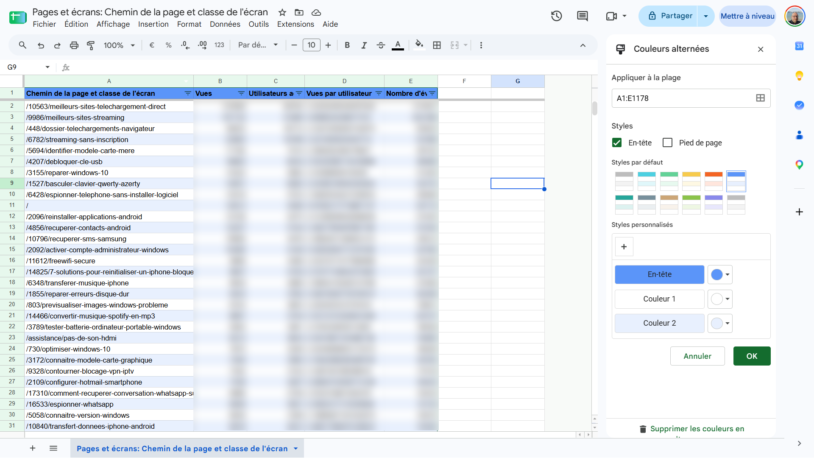
Pour les tâches courantes et le travail à plusieurs, en revanche, je préfère Google Sheets. L’édition simultanée, le partage par lien, l’historique, la disponibilité depuis n’importe quel navigateur : sur ce terrain, la copie de fichier envoyée par mail appartient au passé. Ma règle personnelle tient en une phrase : si le fichier est gros, c’est Excel ; s’il est partagé, c’est Sheets.
Par où commencer si vous débutez
Trois choses à faire cette semaine, dans cet ordre. Construisez un vrai tableau propre, avec des en-têtes et une seule information par colonne, puis passez-le en tableau structuré avec Ctrl + L. Écrivez ensuite trois formules à la main, SOMME, MOYENNE et SI, en tapant vous-même les références plutôt qu’en les cliquant, histoire d’ancrer la logique. Enfin, montez un tableau croisé dynamique sur ces données, quitte à le rater deux fois.
Si je ne devais garder qu’un conseil de mes vingt ans de tableur : ne cherchez pas à mémoriser des formules, cherchez à structurer vos données. Le reste, un assistant vous le dictera. La qualité de vos colonnes, personne ne la corrigera à votre place.
Foire aux questions
Le classeur, c’est le fichier entier, enregistré en .xlsx. La feuille de calcul, c’est un onglet à l’intérieur de ce fichier. Un même classeur peut en contenir autant que vous voulez, et leurs cellules se référencent entre elles dans les formules.
Passez la référence en absolue avec un dollar devant la lettre et devant le chiffre, par exemple $A$1. La cellule reste alors clouée sur place, quelle que soit la recopie. Le raccourci F4 ajoute et retire les dollars pendant l’édition de la formule.
Excel pour le web est gratuit avec un compte Microsoft, dans le navigateur, avec les fonctions courantes mais sans les macros ni les outils avancés. La version bureau passe par l’abonnement Microsoft 365, à 99 € par an en formule Personnel et 129 € par an en formule Famille en 2026, ou par l’achat unique d’Office 2024.
Oui, Copilot est inclus dans les abonnements Microsoft 365 Personnel et Famille depuis janvier 2025, avec une allocation mensuelle de crédits IA. Deux conditions : le classeur doit être enregistré sur OneDrive avec l’enregistrement automatique activé, et vous devez remplir la condition d’âge fixée pour votre pays.
RECHERCHEX, sans hésiter, si votre version le permet. Sa syntaxe est plus courte, elle cherche dans les deux sens et elle ne casse pas quand on insère une colonne. Attention quand même : elle n’existe pas dans Excel 2016 ni Excel 2019, où RECHERCHEV reste la seule option.
Excel garde des brouillons de récupération automatique. Ouvrez l’onglet Fichier, puis Informations, et cliquez sur Gérer le classeur pour retrouver les versions non enregistrées. Sur un fichier stocké sur OneDrive, l’historique des versions du menu Fichier fait le même travail, en mieux.
Passez par la commande Ouvrir et réparer, dans la boîte de dialogue d’ouverture d’Excel : le logiciel tente une reconstruction automatique du fichier. Si ça échoue, d’autres méthodes permettent souvent de récupérer au moins les données brutes, à défaut de la mise en forme.
Oui. Microsoft propose une version macOS d’Excel et des applications mobiles Android et iOS qui reprennent la majorité des fonctions du logiciel Windows. Un fichier .xlsx s’ouvre aussi tel quel dans Google Sheets, LibreOffice Calc ou Numbers d’Apple, sans conversion préalable.








Commentaires
Laisser un commentaire