Convertir un fichier CSV en Excel sans perdre vos données

📌 L’essentiel à retenir
Pour convertir un fichier CSV en Excel sans casse, oubliez le double-clic. Passez par Données > À partir du texte/CSV : Power Query repère le séparateur (virgule, point-virgule, tabulation) et l’encodage (UTF-8 ou Windows-1252), et vous laisse rectifier l’aperçu avant de charger. Forcez le type Texte sur les codes postaux et les références, sinon les zéros initiaux sautent. Enregistrez ensuite en xlsx pour garder formules, graphiques et tableaux croisés dynamiques. Et conservez toujours le CSV d’origine intact : c’est votre filet de sécurité.
Vous avez sans doute déjà double-cliqué sur un fichier CSV en pensant l’ouvrir tranquillement dans Excel. Et pourtant, le résultat pique souvent les yeux : toutes les valeurs entassées dans la colonne A, des accents remplacés par des hiéroglyphes, des codes postaux amputés de leur zéro initial. Le fichier n’est pas abîmé. C’est Excel qui l’a mal lu.
Je vous montre ici comment convertir un fichier CSV en Excel proprement : l’assistant d’importation, les bons réglages de séparateur et d’encodage, et les pièges qui font perdre des données. Au passage, je fais le tour des convertisseurs en ligne, des dates capricieuses et des fichiers trop gros pour le tableur. Objectif : des données qui arrivent intactes dans votre classeur, du premier coup.
CSV ou xlsx : quelle différence, concrètement ?
Un fichier CSV (comma separated values, valeurs séparées par des virgules en français) n’est qu’un simple fichier texte. Chaque ligne correspond à un enregistrement, et un caractère précis sépare les valeurs : la virgule chez les Anglo-Saxons, le point-virgule en France, parfois la tabulation. N’importe quel éditeur de texte l’ouvre. C’est justement sa force : il passe sans friction d’un logiciel à une base de données ou à un service en ligne.
Le format xlsx, celui d’Excel depuis 2007, joue dans une autre catégorie. Il stocke les données, mais aussi les formules, la mise en forme, les graphiques, les tableaux croisés dynamiques et plusieurs feuilles. Seules les macros lui échappent : elles exigent la variante xlsm. Concrètement, passer du CSV au xlsx, c’est transformer un fichier plat en vrai classeur de travail. Si vous débutez avec le tableur, le guide Excel pour débutants vous mettra le pied à l’étrier.
Comment ouvrir un fichier CSV dans Excel ?
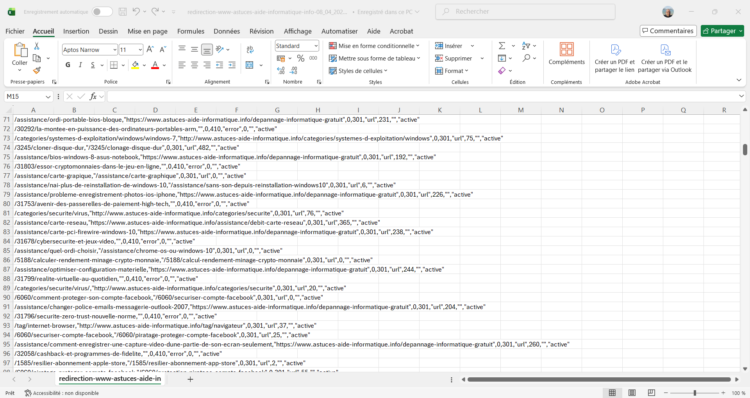
Le réflexe de tout le monde, c’est de double-cliquer sur le fichier ou de passer par la commande Ouvrir d’Excel. C’est rapide, mais c’est un pari. Le tableur devine le séparateur à partir des paramètres régionaux de Windows. Si le CSV a été généré avec un autre séparateur, toutes les valeurs s’empilent dans la colonne A, comme sur l’exemple ci-dessous.
L’assistant d’importation, la méthode que je recommande
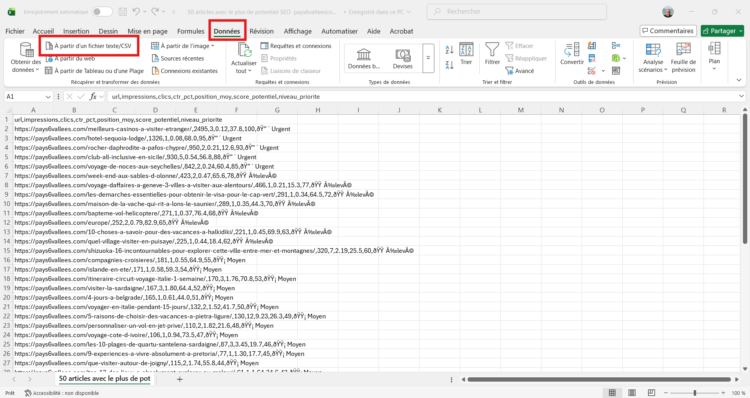
Pour garder la main sur la conversion, créez un classeur vide, ouvrez l’onglet Données du ruban et cliquez sur À partir d’un fichier texte/CSV. Cette commande lance Power Query, le module d’importation intégré à Excel depuis la version 2016. C’est lui qui fait le gros du travail.
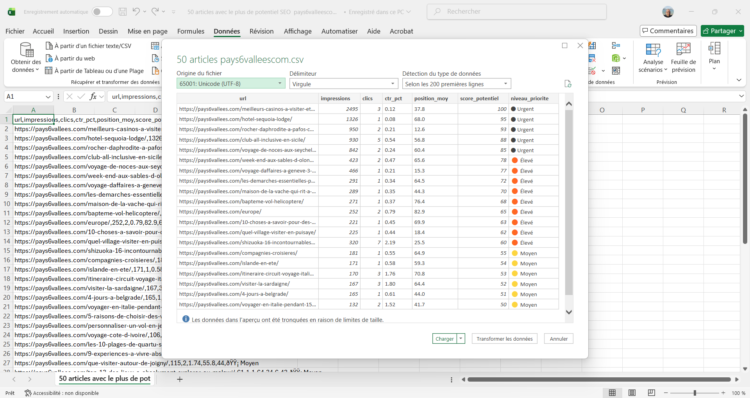
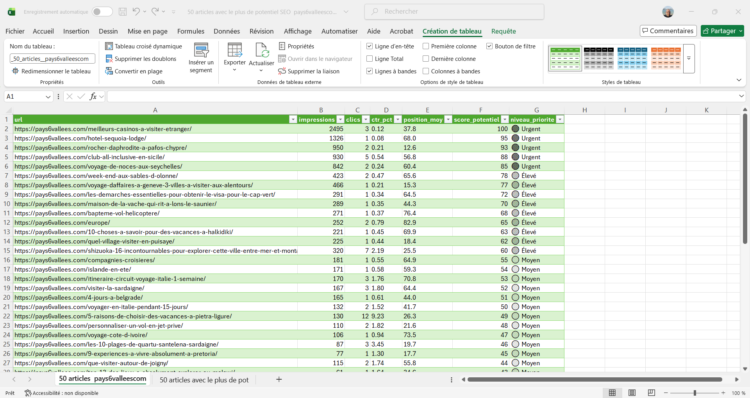
Sélectionnez votre fichier. Excel détecte seul l’encodage et le séparateur, puis affiche un aperçu des données déjà découpées en colonnes. Si tout est en ordre, cliquez sur Charger : les données atterrissent dans une nouvelle feuille, sous forme de tableau structuré prêt à l’emploi.
Une colonne mal découpée, des accents qui partent en vrille ? Corrigez directement dans l’aperçu en changeant l’origine du fichier (c’est-à-dire l’encodage) ou le délimiteur. Pour aller plus loin, le bouton Transformer les données ouvre l’éditeur Power Query, où vous retraitez chaque colonne à la main.
Si vous préférez voir la manip en direct, j’ai enregistré une courte vidéo qui reprend ces étapes, de l’ouverture du CSV jusqu’à l’enregistrement au format xlsx :
Les trois paramètres d’importation qui font tout
Soyons clairs : la plupart des conversions ratées viennent de trois réglages mal choisis. Trente secondes de vérification avant de valider vous évitent une heure de nettoyage derrière.
- Jeu de caractères (encodage) : choisissez 65001 : Unicode (UTF-8) pour les fichiers récents, surtout s’ils sortent d’un export web. Pour un vieux fichier généré sous Windows, prenez plutôt 1252 : Europe occidentale (Windows).
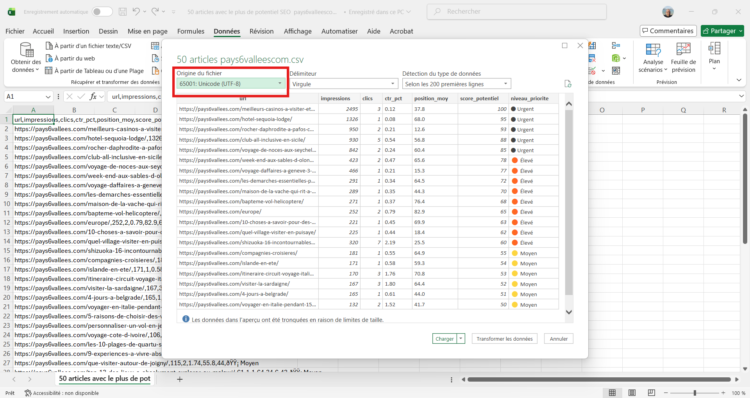
- Délimiteur : le point-virgule dans la grande majorité des cas en France, la virgule pour les fichiers d’origine anglo-saxonne, la tabulation pour certains exports techniques. Si le résultat vous paraît incohérent, testez les trois.
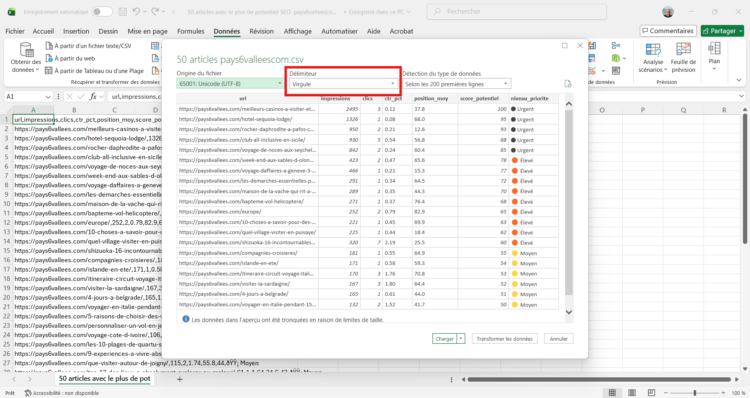
- Type de chaque colonne : forcez le type Texte sur les colonnes de codes postaux, de numéros de téléphone ou de références produit qui commencent par un zéro. Sans ça, Excel les prend pour des nombres et fait sauter les zéros de tête. Sans prévenir, évidemment.
Forcer le séparateur avec la ligne sep=
Petit conseil, peu connu, pour que le double-clic donne enfin un résultat propre : ajoutez la ligne sep=; tout en haut du fichier CSV, avant la ligne d’en-têtes, avec un simple éditeur de texte. Excel lit cette instruction et applique le point-virgule comme séparateur, quels que soient les paramètres régionaux de Windows. Pour imposer la virgule ou la tabulation, changez simplement le caractère placé après le signe égal.
Deux limites quand même. Cette ligne sep= ne parle qu’à Excel : la plupart des autres logiciels la liront comme une donnée ordinaire. Et, plus sournois, elle empêche souvent Excel de reconnaître l’encodage UTF-8, même quand le fichier porte la signature UTF-8 (le BOM, pour Byte Order Mark, indicateur d’ordre des octets) : vos accents risquent alors de s’afficher de travers. Je la réserve donc aux fichiers que j’ouvre moi-même. Pensez aussi à afficher l’extension des fichiers pour être certain de modifier le bon document.
Retrouver l’ancien assistant d’importation de texte
Les habitués des anciennes versions regrettent parfois l’assistant en trois étapes, plus direct que Power Query pour un fichier simple. Bonne nouvelle, il n’a pas disparu : il est juste planqué. Ouvrez Fichier > Options > Données, puis cochez À partir du texte (hérité) sous la mention Afficher les Assistants Importation de données hérités. La commande réapparaît alors dans Données > Obtenir des données > Assistants hérités.
Désactiver les conversions automatiques d’Excel
Depuis l’automne 2023, les versions récentes d’Excel, Microsoft 365 en tête, vous laissent enfin brider les conversions automatiques appliquées d’office à l’ouverture d’un CSV. Direction Fichier > Options > Données, rubrique Conversion automatique des données. Quatre cases y sont cochées par défaut : la suppression des zéros non significatifs, l’affichage des nombres longs en notation scientifique, la conversion des chiffres qui entourent la lettre « E » et la transformation des suites de lettres et de chiffres en dates.
Décochez celles qui vous gênent. Vos codes postaux gardent leur zéro initial et vos références produit ne se changent plus en dates, même sur un simple double-clic. Sachez toutefois que ce réglage ne vaut que pour votre Excel. Le collègue qui ouvre le même CSV sur son poste subira toujours les conversions par défaut. Pour un fichier partagé, je reste donc fidèle à l’importation par Power Query avec le type Texte forcé.
Accents cassés : régler l’encodage UTF-8
En France, le piège numéro un, ce sont les caractères accentués. Vous voyez des séquences du type « é » à la place de « é » ? Votre fichier est encodé en UTF-8 mais ouvert en ANSI, ou l’inverse. Le remède tient en une ligne : ne double-cliquez pas, passez par Données > À partir du texte/CSV et changez le jeu de caractères dans l’aperçu jusqu’à ce que les accents redeviennent lisibles.
Pour savoir quel encodage utilise un fichier, ouvrez-le dans le Bloc-notes de Windows : le format s’affiche en bas à droite de la fenêtre. Au passage, vous pouvez le réenregistrer depuis le Bloc-notes en choisissant l’encodage UTF-8 avec BOM. Cette signature invisible placée en tête de fichier suffit à Excel pour reconnaître l’UTF-8, même sur un simple double-clic. En vrai, c’est la manip qui règle la majorité des problèmes d’accents.
Enregistrer le CSV au format xlsx pour ne rien perdre
Une fois les données propres, figez le travail au format Excel. Cliquez sur Fichier > Enregistrer sous (ou appuyez sur F12), choisissez l’emplacement, puis sélectionnez Classeur Excel (*.xlsx) dans la liste des types de fichiers. Validez : votre document devient un vrai classeur Excel, avec tout ce que ça implique.
Ne zappez pas cette étape. Un CSV ouvert par double-clic puis enregistré tel quel reste un CSV : formules, couleurs et feuilles supplémentaires passent à la trappe dès la fermeture. Excel vous prévient d’ailleurs que certaines fonctionnalités risquent d’être perdues. Prenez cet avertissement au sérieux.
Ce que le xlsx apporte (et que le CSV ne sait pas faire)
Au format xlsx, vous débloquez tout ce qui fait l’intérêt d’Excel :
- Formules, fonctions de recherche (RECHERCHEV, RECHERCHEX) et calculs conservés d’une ouverture à l’autre
- Mises en forme conditionnelles, couleurs, bordures et graphiques intégrés
- Plusieurs feuilles dans un même classeur, reliées par des formules
- Tableaux structurés, filtres avancés, tableaux croisés dynamiques et segments
Sur des jeux de données volumineux, quelques automatismes vous feront gagner un temps fou, à commencer par recopier une formule sur des milliers de lignes en un seul geste.
Gardez toujours un CSV sous le coude
Le xlsx est parfait pour travailler, mais tous les outils ne l’avalent pas. Si vous devez réinjecter vos données dans une base, un logiciel d’envoi de newsletters ou une application métier, gardez systématiquement une copie au format CSV. Trois règles que j’applique à chaque fois :
- Conservez le CSV source intact, sous un nom explicite (contacts_source.csv), avant toute manipulation.
- Évitez les mises en forme lourdes si vous devez réexporter en CSV : elles seront perdues et risquent de décaler certaines colonnes.
- Au moment de réenregistrer en CSV, Excel propose CSV UTF-8 (délimité par des virgules) : prenez cette variante pour les échanges avec les applications web modernes.
Pas d’Excel ? Les convertisseurs en ligne font le job
Plusieurs services web transforment un CSV en xlsx en quelques secondes. Vous glissez le fichier, vous cliquez sur Convertir, vous téléchargez le résultat. Pour un usage ponctuel, des outils comme Convertio, CloudConvert, Zamzar ou Online-Convert font très bien l’affaire.
Un point de vigilance, tout de même : vos données transitent par le serveur du prestataire. Si le fichier contient des informations personnelles ou confidentielles (fichier clients, données RH, tarifs), je vous déconseille franchement cette voie. Restez en local avec LibreOffice Calc, gratuit et libre (open source, à code ouvert), qui ouvre les CSV et les enregistre en xlsx avec exactement la même logique qu’Excel, sans que rien ne quitte votre ordinateur.
Excel pour le web et Google Sheets, les plans B gratuits
Sans rien installer, un tableur en ligne fait aussi l’affaire. Excel pour le web, gratuit avec un simple compte Microsoft, convertit automatiquement le CSV en xlsx à l’ouverture depuis OneDrive : il ne reste qu’à télécharger le classeur. Les fonctions les plus avancées et les macros restent en revanche réservées à la version installée fournie avec Microsoft 365.
Google Sheets rend le même service. Passez par Fichier > Importer, choisissez le séparateur et l’option de conversion du texte en nombres, puis récupérez le résultat via Fichier > Télécharger > Microsoft Excel (.xlsx). Même remarque qu’avec un convertisseur en ligne : vos données sont hébergées sur un serveur tiers, donc prudence avec les fichiers sensibles.
Ce que les convertisseurs en ligne font bien
Pour être honnête, ces services ont de vrais arguments :
- Aucune installation ni licence payante
- Une interface par glisser-déposer, utilisable depuis n’importe quel navigateur
- Une conversion gratuite dans la limite d’une taille de fichier (50 Mo chez Zamzar, 100 Mo chez Convertio) et d’un nombre de conversions par jour
- D’autres formats traités depuis la même interface, comme le PDF, l’ODS ou le JSON
Comparatif : quelle méthode choisir ?
Voici comment les trois approches se comparent. Mon avis tient en une phrase : Excel ou LibreOffice dès que le fichier compte, le convertisseur en ligne pour dépanner.
| Méthode | Gratuité | Niveau de personnalisation | Sécurité des données | Limite de taille |
|---|---|---|---|---|
| Excel (logiciel local) | Dépend de la licence Microsoft 365 | Élevé | Élevé (fichier local) | Aucune limite pratique |
| LibreOffice Calc | 100 % gratuit | Élevé | Élevé (fichier local) | Aucune limite pratique |
| Convertisseur en ligne | Gratuit (quota) | Moyen | Variable selon le site | 50 à 100 Mo par fichier en général |
Mes réflexes avant chaque conversion
Avant une conversion qui compte, quelques réflexes évitent bien des sueurs froides. Le premier : ouvrir le CSV dans le Bloc-notes pour repérer le séparateur et détecter d’éventuelles lignes corrompues. Un point-virgule qui traîne au milieu d’une valeur texte, sans guillemets autour, décale toutes les colonnes de la ligne. Normalement, une telle valeur figure entre guillemets droits, que l’assistant reconnaît comme identificateur de texte. Et le pire, c’est le guillemet orphelin : tout le texte qui suit, parfois sur des dizaines de lignes, finit entassé dans une seule cellule.
- Vérifiez que chaque en-tête de colonne est unique. Power Query renomme les doublons tout seul, mais le résultat n’est pas toujours lisible.
- Supprimez les espaces parasites en début et en fin de cellule une fois les données importées, avec la fonction SUPPRESPACE ou un Rechercher/Remplacer.
- Uniformisez les formats de date avant la conversion : les dates à l’américaine (MM/DD/YYYY) sont souvent mal interprétées en France.
- Au-delà d’un million de lignes (une feuille Excel plafonne à 1 048 576), chargez le CSV dans Power Query sans l’afficher dans une feuille : vous filtrez et agrégez les données avant de les ramener dans Excel.
Et si votre fichier xlsx finit par rendre l’âme à force de manipulations, le tutoriel pour réparer un fichier Excel corrompu devrait vous tirer d’affaire.
Ce que je ferais à votre place
Bref, si je ne devais garder qu’une règle : ne double-cliquez plus jamais sur un CSV qui compte. Importez-le par Données > À partir du texte/CSV, vérifiez l’encodage et le séparateur dans l’aperçu, forcez le type Texte sur les codes et identifiants, puis enregistrez en xlsx en gardant l’original de côté. Quatre gestes, deux minutes, et la quasi-totalité des mauvaises surprises disparaît.
Foire aux questions
Le point-virgule, parce que la virgule sert déjà de séparateur décimal dans les nombres. Les fichiers d’origine anglo-saxonne utilisent en revanche la virgule. Dans le doute, ouvrez le CSV dans le Bloc-notes : un coup d’œil suffit pour repérer le caractère employé.
C’est un problème d’encodage : le fichier est lu en UTF-8 alors qu’il est en Windows-1252, ou l’inverse. Dans Données > À partir du texte/CSV, changez le jeu de caractères dans l’aperçu jusqu’à ce que les accents redeviennent lisibles. Si vous tenez au double-clic, réenregistrez le fichier en UTF-8 avec BOM depuis le Bloc-notes.
Excel lit 01234 comme un nombre et le transforme en 1234, sans vous demander votre avis. Dans l’assistant d’importation, cliquez sur l’en-tête de la colonne concernée et choisissez le type Texte : les zéros initiaux restent en place. Je le fais systématiquement pour les codes postaux et les numéros de téléphone.
Deux options gratuites : LibreOffice Calc, qui s’installe sur votre ordinateur et fonctionne comme Excel, ou un convertisseur en ligne comme Convertio ou CloudConvert. Dès que le fichier contient des données personnelles ou confidentielles, je prends LibreOffice sans hésiter.
Oui, et Power Query fait ça très bien. Passez par Données > Obtenir des données > À partir d’un fichier > À partir d’un dossier, sélectionnez le dossier qui contient vos CSV, puis cliquez sur Combiner et charger. Power Query empile tous les fichiers dans un seul tableau, ligne après ligne, à condition qu’ils partagent la même structure de colonnes.
Excel lit les dates selon les paramètres régionaux de Windows. Un CSV en MM/DD/YYYY sera donc mal compris en France, où l’on attend DD/MM/YYYY. Dans l’assistant d’importation, forcez le format de la colonne en précisant les paramètres régionaux d’origine, Anglais (États-Unis) par exemple, et les dates retombent sur leurs pieds.
La procédure est très proche sur macOS. Dans une version récente d’Excel pour Mac (Microsoft 365), ouvrez l’onglet Données, cliquez sur Obtenir des données (Power Query) et choisissez Texte/CSV, puis réglez l’encodage et le séparateur dans l’aperçu. Sans Excel, Numbers ouvre aussi les CSV et les exporte en xlsx via Fichier > Exporter vers > Excel.
Au-delà de 11 chiffres, Excel bascule l’affichage en notation scientifique (1,23457E+12), et au-delà de 15 chiffres il arrondit la valeur sans prévenir. Pour un numéro de série, un numéro de carte bancaire ou un code-barres, c’est rédhibitoire. Forcez le type Texte sur la colonne dès l’importation et la valeur reste intacte.










Commentaires
Laisser un commentaire