Comment réparer un fichier Excel endommagé ou corrompu ?

📌 L’essentiel à retenir
Un fichier Excel corrompu (.xls ou .xlsx) peut souvent être récupéré grâce à la fonction Ouvrir et réparer intégrée à Microsoft Excel, ou en activant le mode de calcul manuel avant l’ouverture. Si ces méthodes ne fonctionnent pas, des services de réparation en ligne et des logiciels spécialisés comme Recovery Toolbox for Excel permettent de récupérer les données d’un classeur endommagé. La meilleure protection reste la sauvegarde régulière de vos fichiers.
Pourquoi un fichier Excel peut-il devenir corrompu ?
Avant de passer aux solutions, il est utile de comprendre pourquoi un fichier Excel se retrouve corrompu. Les causes sont variées : une coupure de courant pendant l’enregistrement, un plantage de Windows ou d’Excel, le retrait brutal d’une clé USB sans éjection préalable, un disque dur défaillant, un fichier trop volumineux pour la mémoire disponible, ou encore une infection par un malware. Une bonne partie de ces accidents se préviennent avec quelques réflexes de base : notre guide Excel pour débutants rappelle comment structurer et enregistrer proprement un classeur.
Dans certains cas, un fichier Excel stocké sur un serveur réseau ou un service de stockage en ligne peut aussi être endommagé si la connexion est interrompue pendant la synchronisation. Le résultat est toujours le même : Excel affiche un message d’erreur du type « le fichier est corrompu et ne peut pas être ouvert » ou « le format ou l’extension de fichier n’est pas valide ».
Le pire cauchemar d’un utilisateur d’Excel ou le moyen le plus efficace de réparer un fichier endommagé

Quel est le pire cauchemar de tout utilisateur d’Excel ? Quelque chose comme ça : au lieu de faire une grasse matinée et une balade au parc après le déjeuner, vous avez passé tout votre dimanche à ranger vos données statistiques dans des tableaux soignés, vous avez écrit des formules et avez tracé de beaux graphiques. Vous êtes même allé jusqu’à choisir de belles polices. Vous vous êtes donné du mal, car demain, vous avez une journée hyper importante ! Le soir, avec un sourire de satisfaction, vous admirez le travail accompli, en rêvant de cette promotion qui arrive – après un tel rapport ! – C’est dans la poche, et vous enregistrez le fichier sur une clé USB.
Le lendemain matin au bureau, en buvant votre café et en savourant déjà votre futur triomphe, vous essayez d’ouvrir le fichier. Et là, c’est la catastrophe ! Vous avez un message d’erreur disant que votre fichier excel est corrompu, endommagé ou que le format du fichier n’est pas valide…

Les mains tremblantes, vous tentez encore et encore d’ouvrir Excel. En vain. Vous hurlez comme un animal blessé, vos yeux se voilent, vous avez la nausée… La dernière chose dont vous vous souvenez est le bruit de la tasse brisée, les cris de vos collègues affolés, les pleurs d’une femme et les bras musclés du responsable des fournitures.
Maintenant, parlons sérieusement.
Tout utilisateur actif d’Excel, que vous utilisiez une version classique ou Microsoft Office 365, a probablement déjà été confronté au problème des classeurs « tombés en panne » au mauvais moment (que ce soit un fichier .xls ou .xlsx, cela n’a pas d’importance). Voici comment créer une copie de sauvegarde automatique :
- Fichier puis Enregistrer sous
- dans le menu Parcourir, sélectionnez le dossier où vous allez enregistrer votre fichier
- Outils (bouton à côté d’Enregistrer en bas à droite de la fenêtre)
- dans le menu Options générales cochez la case Créer une copie de sauvegarde.
Voilà, c’est fait. Même si votre classeur principal est endommagé, vous en aurez toujours une copie et le problème ne se posera plus.

Mais que faire si le fichier est déjà endommagé, que vous n’avez pas de copie, et que vous devez absolument récupérer son contenu ? Commencez par vérifier la taille du fichier (clic droit sur l’icône du fichier, Propriétés, Taille). Si votre classeur contient beaucoup de données, de diagrammes et d’images, mais que son « poids » ne dépasse pas quelques kilooctets, il y a de fortes chances que le fichier ne soit pas récupérable. Si la taille correspond au contenu du fichier, vous pouvez tenter sa récupération.
Réparer un fichier Excel avec les outils intégrés de Microsoft
Essayez d’abord de réparer le fichier à l’aide des outils intégrés dans Excel. En théorie, en détectant une erreur dans un classeur endommagé, le logiciel intelligent démarre automatiquement le mode de récupération du fichier.
Utiliser la fonction Ouvrir et réparer dans Excel
Cette récupération automatique ne se déclenche pas à chaque fois. Vous devez alors activer la procédure manuellement :
- dans Excel, cliquez sur : Fichier – Ouvrir
- dans la boîte de dialogue Ouvrir, sélectionnez le fichier endommagé
- cliquez sur la flèche située à côté du bouton Ouvrir
- dans le menu déroulant, sélectionnez Ouvrir et réparer.

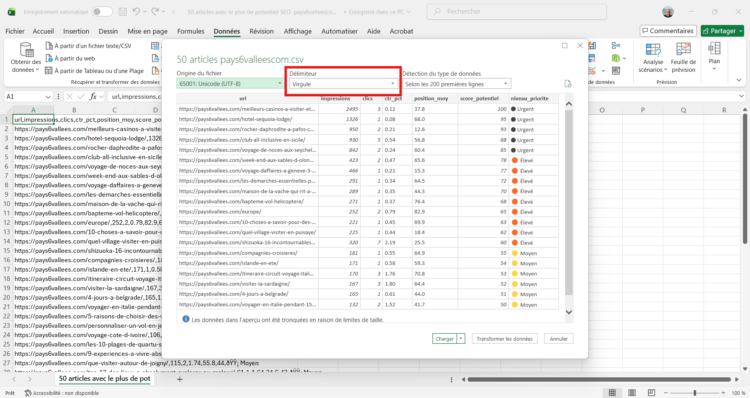
Pour essayer de sauver le classeur entier, sélectionnez l’option Réparer. Cette méthode n’a pas toujours d’effet. Si elle échoue, essayez d’Extraire les données. Cela devrait vous permettre de récupérer les valeurs numériques et les formules du fichier endommagé. Si l’extraction vous rend un simple fichier texte plutôt qu’un classeur, notre guide pour convertir un fichier CSV en Excel vous aidera à remettre ces données en colonnes proprement.
Passer en mode de calcul manuel pour ouvrir un fichier corrompu
Si cela ne marche pas non plus, vous pouvez essayer une autre astuce qui consiste à activer le mode de calcul manuel dans Excel. Pour ce faire :
- créez un nouveau classeur, puis cliquez sur Fichier – Options
- dans le menu à gauche, sélectionnez Formules
- dans la première section, sélectionnez Calcul du classeur Manuel.
- Essayez d’ouvrir le fichier endommagé via le menu Fichier – Ouvrir.
L’astuce est que, dans ce cas, le classeur ne sera pas automatiquement recalculé lors de son ouverture. Résultat : il y a de fortes chances de récupérer les données.
Une fois de plus, cela ne marche pas ? Ne désespérez pas, nous avons toujours une paire d’as dans la manche.
Essayer d’ouvrir le fichier avec LibreOffice Calc
Si les méthodes intégrées à Excel ne donnent rien, essayez d’ouvrir votre fichier corrompu avec LibreOffice Calc, une alternative gratuite à Microsoft Office. LibreOffice utilise un moteur d’ouverture de fichiers différent de celui d’Excel. Il arrive qu’il réussisse à lire un classeur qu’Excel refuse d’ouvrir.
Si le fichier s’ouvre correctement dans LibreOffice, enregistrez-le immédiatement sous un nouveau nom au format .xlsx (Fichier puis Enregistrer sous, format Microsoft Excel 2007-365). Vous récupérerez ainsi un fichier lisible par Excel. Cette astuce est gratuite, rapide et fonctionne dans de nombreux cas. Autre piste gratuite dans le même esprit : importez le fichier dans Google Sheets, le tableur en ligne de Google, qui parvient souvent à lire un .xlsx qu’Excel refuse d’ouvrir. Retéléchargez-le ensuite au format .xlsx une fois les données récupérées.
Réparer un fichier Excel en ligne avec Online File Repair
L’un de ces as est la récupération en ligne du classeur endommagé. Ce service est payant, mais tout à fait abordable (le prix d’une récupération est d’environ 5 $). La probabilité d’obtenir un fichier exploitable est aussi bien plus élevée que si vous essayez de bricoler vous-même. Vous trouverez sur Internet plusieurs services avec des fonctionnalités similaires, mais l’outil le plus simple et le plus efficace est Online File Repair System dont je vous ai déjà parlé lors de mes articles sur la réparation de fichiers Word, la restauration de fichiers Outlook ou celui sur la récupération de fichier Illustrator corrompu.

Tout est intuitif : vous cliquez sur ce lien, vous appuyez sur le grand bouton orange Télécharger le fichier et démarrer la récupération, vous téléchargez le fichier endommagé, indiquez votre adresse e-mail et patientez.
Si le service réussit à récupérer le fichier, il vous donne la possibilité de prévisualiser les résultats. Vous payez ensuite la récupération et vous recevez votre fichier réparé par e-mail, directement dans votre logiciel de courrier électronique ou dans votre webmail.
Recovery Toolbox for Excel : logiciel de réparation pour Windows
Et si ce n’est pas un fichier qui est endommagé, mais une dizaine ? Et si les données sont très confidentielles et qu’il est hors de question de les envoyer dans un navigateur ? Dans ce cas, un logiciel installé sur votre ordinateur est la meilleure option. Je vous recommande Recovery Toolbox for Excel.
Cette application existe depuis plus de 20 ans et fait l’objet d’améliorations régulières. Elle fonctionne sous Windows et offre un bon rapport qualité-prix. Vous ne risquez pas d’acheter à l’aveuglette : comme pour le service en ligne, vous pouvez tester gratuitement ses fonctionnalités grâce à la version de démonstration.
Tout comme dans le cas de l’interface Web, avant d’acheter le logiciel, vous pouvez tester gratuitement ses fonctionnalités à l’aide de la version démo.
Téléchargez, installez, chargez votre fichier en mode de prévisualisation (c’est gratuit !), vérifiez si l’application a bien réussi le test et, si tout va bien, achetez la licence, en obtenant la possibilité de réparer et d’enregistrer un nombre illimité de fichiers.
Un dernier conseil : pour éviter le stress et la perte de temps, faites des copies de sauvegarde régulièrement (sauvegarde de Windows 10, sauvegarde de vos données personnelles, etc.) !
Bonne chance !
Comment éviter la corruption d’un fichier Excel
La meilleure façon de ne pas perdre ses données, c’est d’anticiper le problème. Voici quelques réflexes simples qui vous éviteront bien des soucis.
Activez la sauvegarde automatique dans Excel (comme expliqué plus haut) et pensez à enregistrer régulièrement votre travail avec le raccourci clavier Ctrl + S. Si vous utilisez Microsoft Office 365, la fonctionnalité d’enregistrement automatique dans le cloud (via OneDrive) vous protège en conservant un historique de versions de vos fichiers. Vous pouvez revenir à une version antérieure en cas de problème.
Éjectez toujours vos clés USB et disques externes en toute sécurité avant de les débrancher. C’est l’une des causes les plus fréquentes de corruption de fichiers. Mettez en place une stratégie de sauvegarde sur un second support (disque dur externe, NAS, cloud). Si un fichier est corrompu sur un support, vous retrouverez la dernière version sur l’autre.
Si vous avez perdu un fichier Excel que vous n’aviez pas eu le temps d’enregistrer, consultez notre guide pour récupérer un document Word ou Excel non sauvegardé.
Questions fréquentes sur la réparation d’un fichier Excel
Pourquoi mon fichier Excel est-il corrompu ?
Les causes les plus fréquentes sont une coupure de courant pendant l’enregistrement, un retrait brutal d’une clé USB, un plantage du système, un problème de disque dur ou une infection par un logiciel malveillant. Un fichier trop volumineux ou stocké sur un réseau instable peut aussi être endommagé.
Comment réparer un fichier Excel corrompu gratuitement ?
Ouvrez Excel, allez dans Fichier puis Ouvrir, sélectionnez votre fichier, cliquez sur la flèche à côté du bouton Ouvrir et choisissez Ouvrir et réparer. Cette fonction intégrée à Excel est gratuite et suffit dans la plupart des cas.
Peut-on récupérer les données d’un fichier .xlsx très endommagé ?
Oui, dans la majorité des cas. Si la taille du fichier correspond à son contenu habituel, les données sont probablement encore présentes. Des outils comme Recovery Toolbox for Excel ou le service Online File Repair System peuvent extraire les données même quand Excel n’y arrive pas.
La fonction « Ouvrir et réparer » d’Excel fonctionne-t-elle toujours ?
Non, cette fonction ne résout pas tous les problèmes. Elle est efficace pour les corruptions légères, mais peut échouer face à des dommages importants. Dans ce cas, passez au mode de calcul manuel ou à un logiciel de réparation spécialisé.
Comment éviter la corruption d’un fichier Excel ?
Activez la copie de sauvegarde automatique dans Excel (via Fichier, Enregistrer sous, Outils, Options générales). Éjectez toujours vos clés USB en toute sécurité et sauvegardez régulièrement vos fichiers sur un second support ou dans le cloud.
Les services de réparation en ligne sont-ils fiables pour mes données confidentielles ?
Les services en ligne impliquent l’envoi de votre fichier sur un serveur distant. Si vos données sont sensibles ou confidentielles, préférez un logiciel installé sur votre ordinateur qui traite le fichier localement, sans connexion à Internet.
Peut-on réparer un fichier Excel sur Mac ?
La fonction Ouvrir et réparer est aussi disponible dans Excel pour Mac. Vous pouvez aussi essayer d’ouvrir le fichier avec LibreOffice Calc (gratuit) puis de l’enregistrer sous un nouveau nom au format .xlsx. Les services de réparation en ligne fonctionnent sur tous les systèmes.
Quelle est la différence entre un fichier .xls et un fichier .xlsx ?
Le format .xls est l’ancien format binaire d’Excel (versions 97 à 2003). Le format .xlsx, introduit avec Excel 2007, est basé sur le standard XML. Les deux formats peuvent être corrompus et réparés avec les mêmes méthodes.
Article réalisé en partenariat avec RecoveryToolBox
Ces demandes d'aide peuvent vous intéresser
- Fichier excel corrompu qui ne s’ouvre pas (1 réponse)
- Impossible de lire mes fichiers pdf (2 réponses) ✔ Résolu
- Message d’erreur Word « impossible de créer le fichier de travail » (6 réponses)











Commentaires
Laisser un commentaire