Google Sheets : le guide complet pour débuter avec le tableur en ligne de Google
📌 L’essentiel à retenir
Google Sheets est le tableur gratuit de Google : rien à installer, un compte suffit, et chaque frappe est enregistrée dans Drive. Six formules couvrent la quasi-totalité des besoins courants, à commencer par SOMME et RECHERCHEV, à condition de savoir si votre fichier travaille avec les noms de fonction français ou anglais, et avec quel séparateur. Le reste tient en trois réflexes : figer la ligne d’en-têtes, formater les colonnes dès leur création, ne jamais trier une colonne seule. Un plafond à connaître pour finir : 10 millions de cellules par fichier, tous onglets confondus.
Le tableur, c’est le logiciel devant lequel tout le monde se sent nul. Vous ouvrez une grille vide, vous voyez des lettres en haut, des chiffres à gauche, et vous refermez la fenêtre. J’ai vu des gens très compétents dans leur métier faire leurs comptes sur une feuille de papier plutôt que d’affronter ça.
Pourtant Google Sheets se dompte en une heure. Pas les tableaux croisés dynamiques ni les macros, non : les gestes de base, ceux qui couvrent la quasi-totalité de ce dont vous avez besoin. Additionner une colonne, trier une liste, partager le fichier avec quelqu’un. Voici ce qu’il faut savoir pour être opérationnel dès aujourd’hui, sans jamais toucher à une fonction obscure.
Google Sheets, c’est quoi exactement ?
C’est le tableur de Google, l’équivalent d’Excel, qui tourne dans votre navigateur. Rien à installer, rien à payer : un compte Google suffit. Vos fichiers se rangent tout seuls dans Google Drive et s’enregistrent à chaque frappe, donc le fichier perdu après une coupure de courant n’existe pas ici.
Face à Excel, Sheets perd sur les gros volumes et sur les fonctions avancées. Un tableau de 200 000 lignes le fera ramer, là où Excel encaisse sans broncher. En contrepartie il gagne sur la collaboration, qui n’est pas un gadget : à plusieurs sur le même fichier, il n’y a plus de versions concurrentes qui se contredisent. Si vous voulez comparer, j’ai détaillé les bases du tableur côté Excel dans un autre guide.
Créer votre première feuille de calcul
Rendez-vous sur sheets.google.com, connectez-vous avec votre compte Google, et cliquez sur le rectangle avec la croix pour partir d’une grille vierge. Vous pouvez aussi taper sheets.new dans la barre d’adresse : le fichier s’ouvre directement.
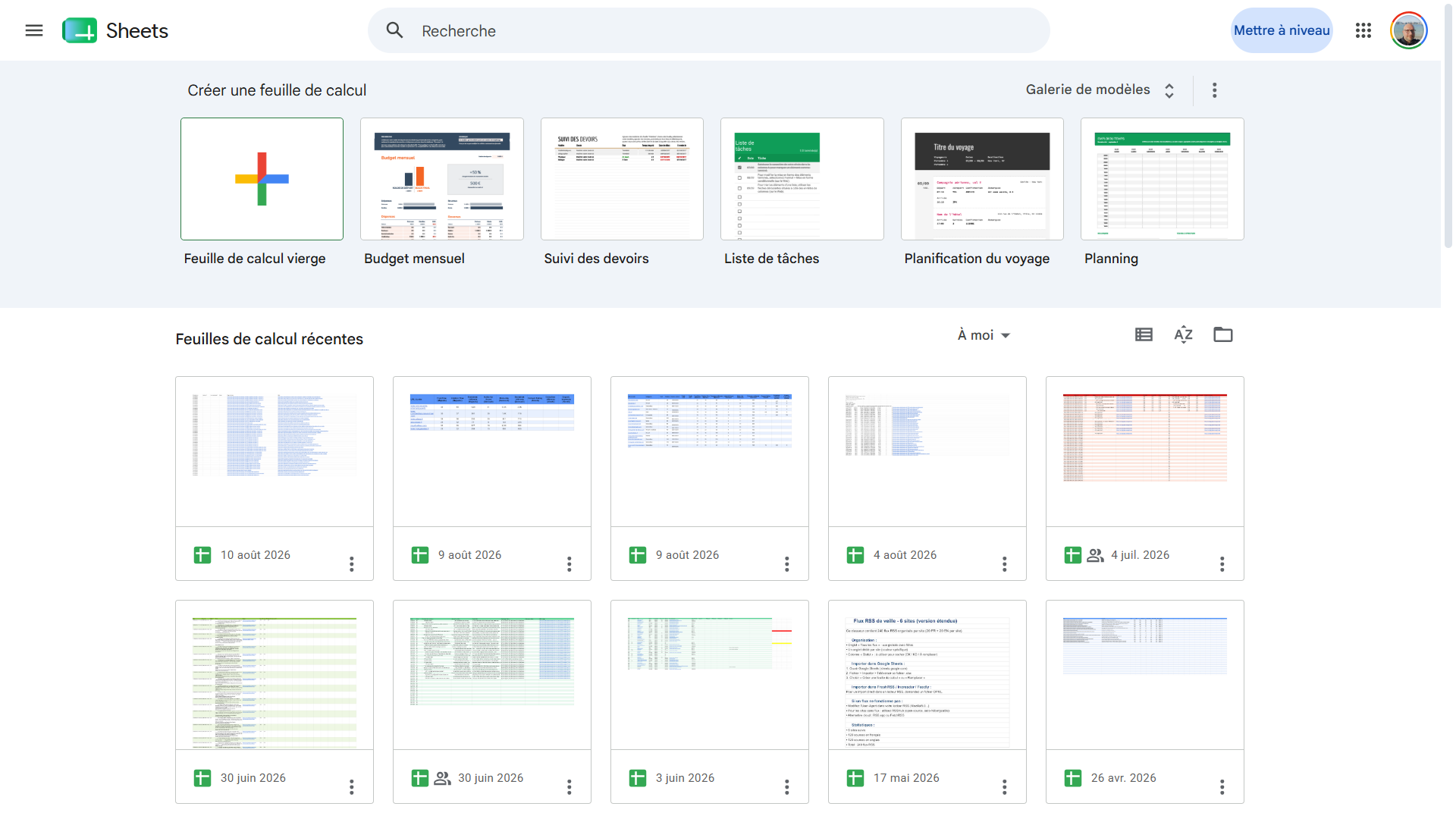
Au-dessus de la grille, la galerie de modèles mérite un coup d’œil avant de partir de zéro. Budget mensuel, suivi de dépenses, planning, facture : ces modèles sont déjà construits avec les bonnes formules. Pour un premier fichier, c’est souvent plus rapide que de tout monter soi-même. Et comme dans tous les outils Google, renommez le fichier tout de suite en cliquant sur « Feuille de calcul sans titre », en haut à gauche.
Se repérer dans la grille
Trois notions, et tout devient lisible. Les colonnes portent des lettres (A, B, C), les lignes portent des chiffres (1, 2, 3), et chaque case, la cellule, se nomme par le croisement des deux : B4, c’est la colonne B, ligne 4. C’est tout. Quand vous cliquez sur une cellule, son nom s’affiche dans la petite case en haut à gauche, juste au-dessus des lettres.
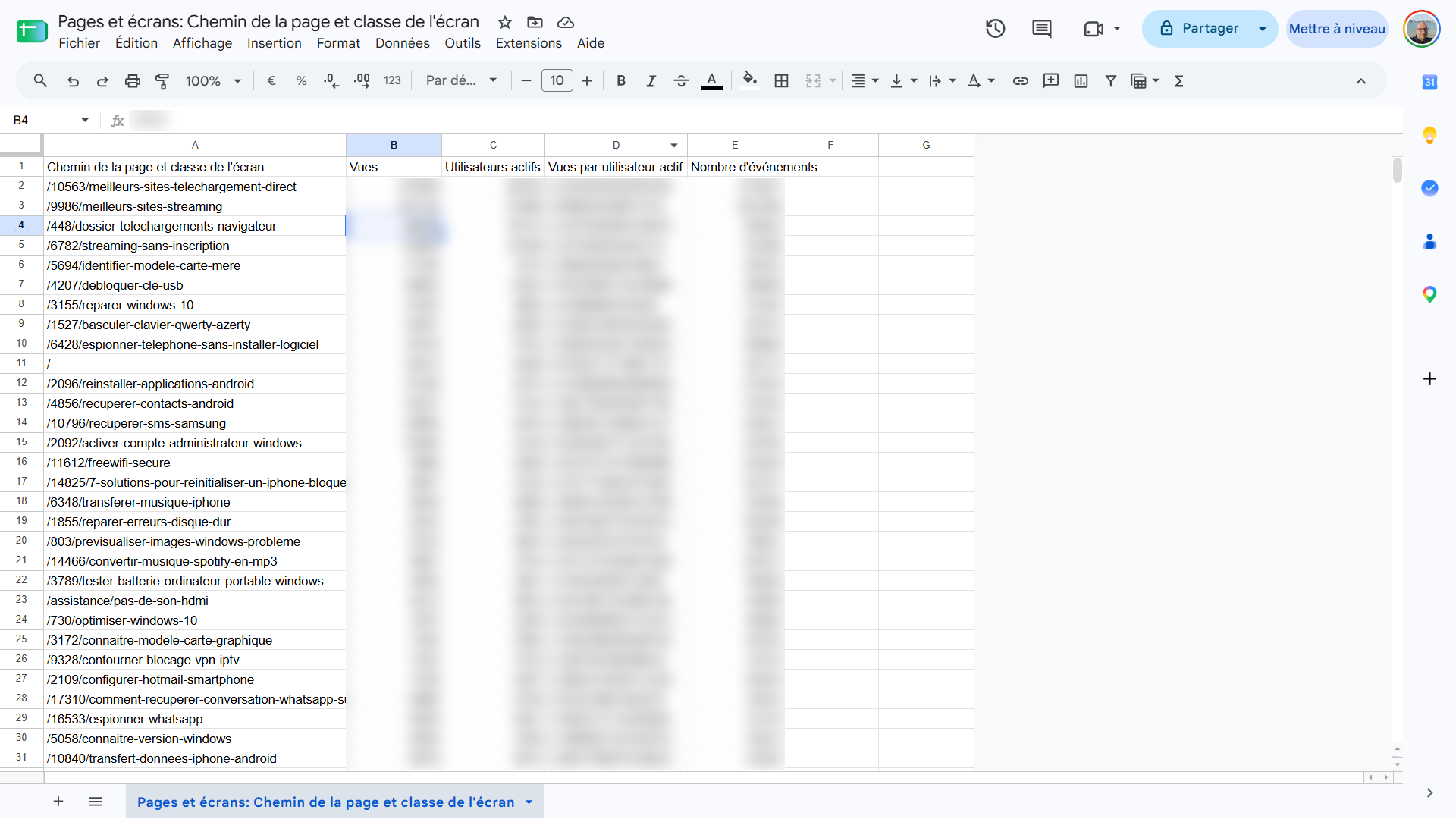
Un groupe de cellules s’appelle une plage, et s’écrit avec deux points : B2:B10 désigne tout ce qui va de B2 à B10. Vous retrouverez cette notation dans absolument toutes les formules, alors autant l’avoir en tête dès le début.
Dernier repère : en bas de l’écran, les onglets. Un même fichier peut contenir plusieurs feuilles, une par mois ou une par client par exemple. Le bouton « + » en bas à gauche en ajoute une.
Les six formules qui couvrent presque tout
Une formule commence toujours par le signe égal. C’est le seul point à ne pas oublier : sans lui, Sheets considère que vous écrivez du texte. Tapez le nom de la fonction, et une petite fenêtre d’aide s’affiche pour vous dire ce qu’elle attend. Lisez-la, elle est bien faite.
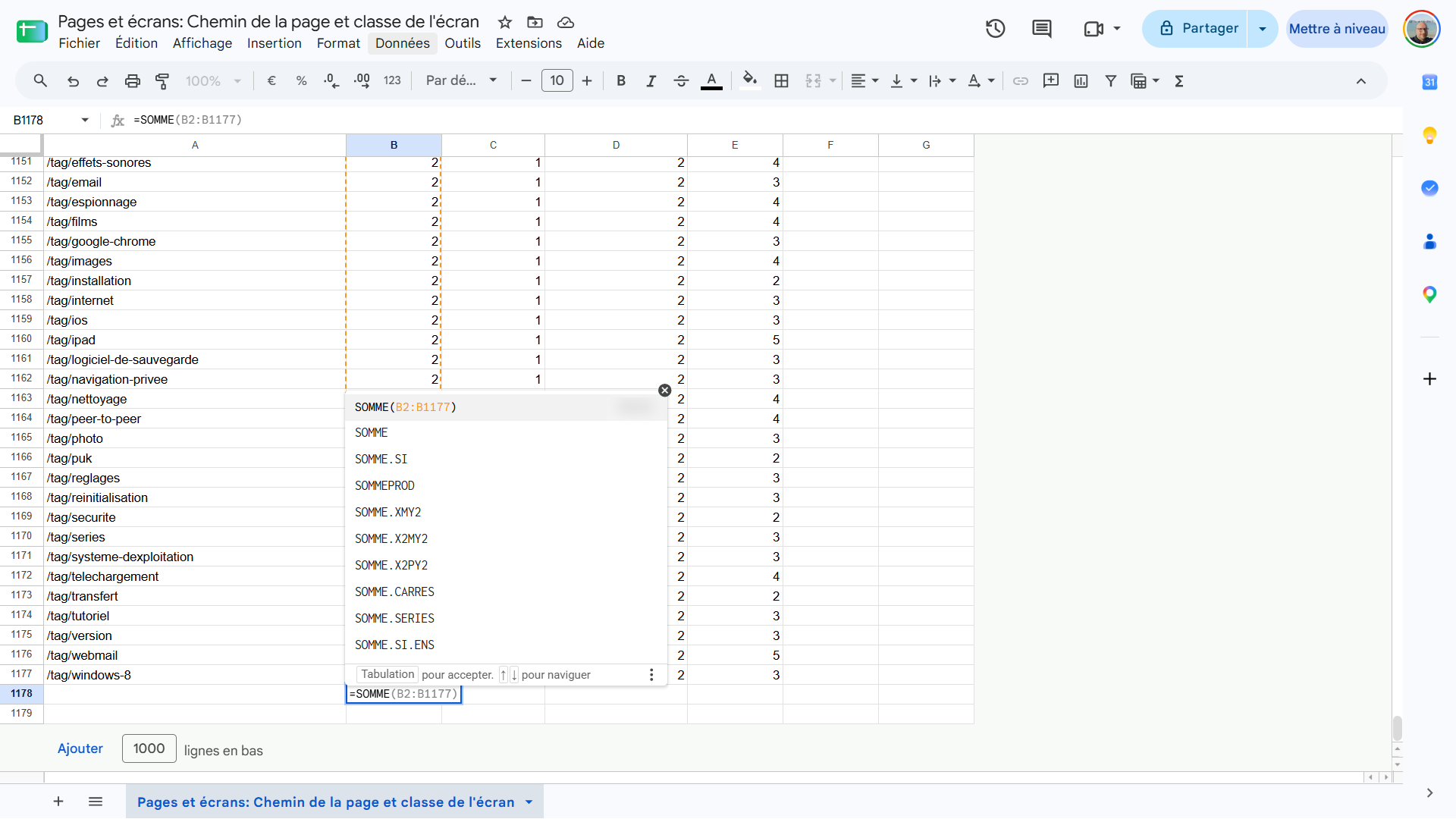
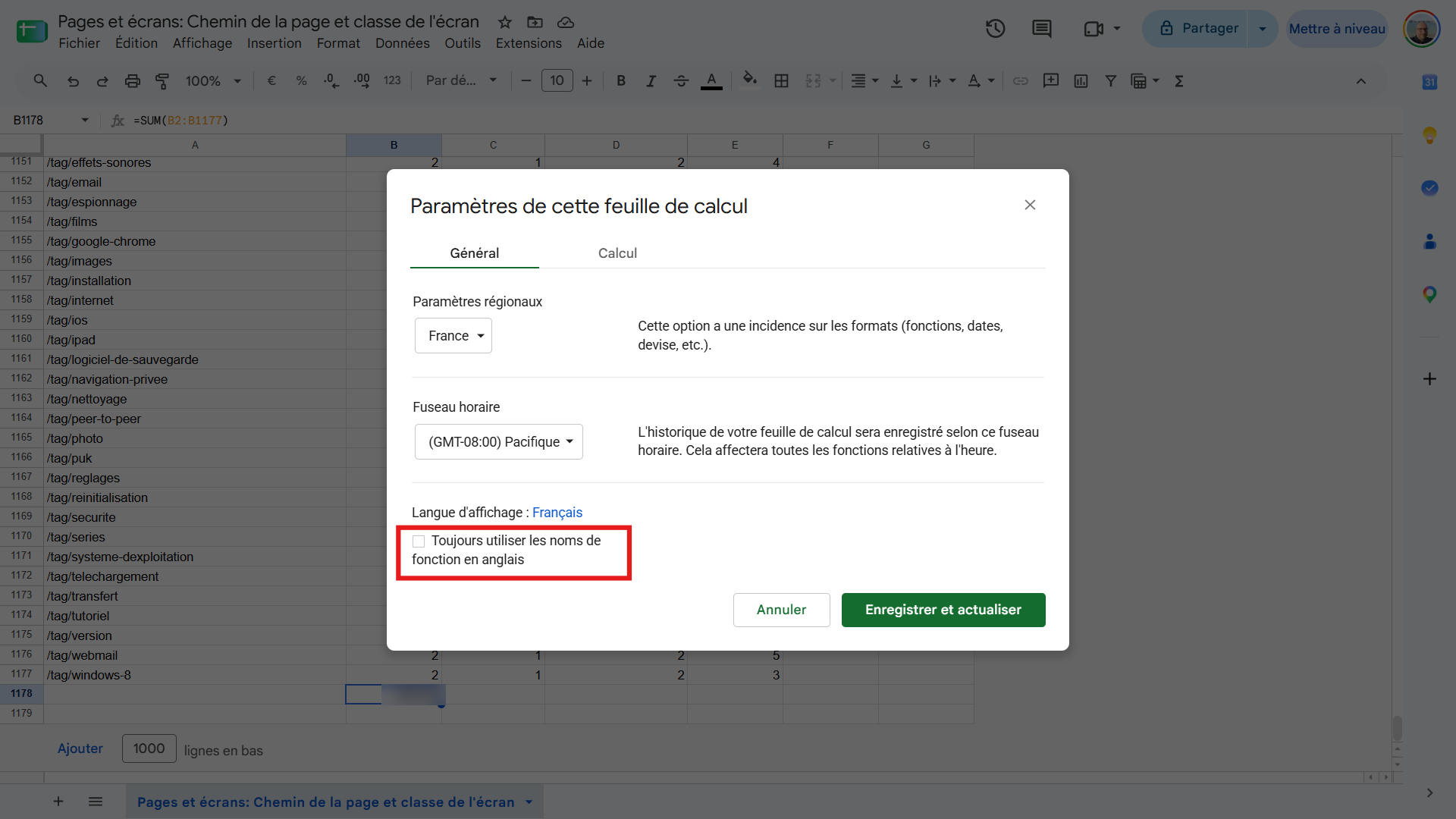
Une chose déroute énormément de débutants, et vous allez sûrement tomber dessus : selon le réglage de votre fichier, ces fonctions portent un nom français ou un nom anglais. Vous tapez =SOMME, rien ne se passe, parce que Sheets attend =SUM. Le réglage se trouve dans Fichier > Paramètres, case « Toujours utiliser les noms de fonction en anglais ». Décochez-la pour travailler en français. Rien ne se casse au passage : Sheets traduit tout seul les formules déjà écrites dans le fichier. Je donne les deux noms ci-dessous, vous serez à l’aise dans les deux cas.
- =SOMME(B2:B10), en anglais SUM, additionne la plage. La formule que vous utiliserez le plus souvent, et de loin.
- =MOYENNE(B2:B10), en anglais AVERAGE, calcule la moyenne des valeurs.
- =MIN(B2:B10) et =MAX(B2:B10) sortent la plus petite et la plus grande valeur. Mêmes noms dans les deux langues.
- =NBVAL(B2:B10), en anglais COUNTA, compte les cellules non vides. Pratique pour savoir combien de lignes sont réellement remplies.
- =SI(B2>100; »OK »; »Trop bas »), en anglais IF, affiche un texte selon une condition. La première brique de tout tableau un peu malin.
- =RECHERCHEV(« Dupont »;A2:C50;3;FAUX), en anglais VLOOKUP, va chercher « Dupont » dans la première colonne de la plage et vous renvoie ce qui se trouve dans la troisième. C’est la formule qui impressionne les collègues.
Attention au séparateur, qui dépend du même réglage régional : en configuration française on sépare les arguments par un point-virgule, en configuration anglaise par une virgule. C’est la deuxième cause d’erreur quand on recopie une formule trouvée sur internet.
Petit conseil qui change la vie : au lieu de retaper une formule sur chaque ligne, cliquez sur la cellule, attrapez le petit carré bleu en bas à droite et tirez vers le bas. Sheets adapte les références automatiquement. Sur une longue colonne, il existe des méthodes plus rapides encore, que j’ai détaillées dans mon guide pour recopier une formule sur des milliers de lignes.
Les messages d’erreur que vous allez croiser
Une cellule qui affiche un mot précédé d’un dièse n’est pas un bug : c’est Sheets qui vous dit ce qui cloche, en un mot. Cinq messages couvrent la quasi-totalité des cas, et aucun n’abîme vos données.
- #ERREUR! (ou #ERROR! en anglais) : la formule est mal écrite, presque toujours une parenthèse ou un guillemet manquant. Recomptez les parenthèses avant de chercher plus loin.
- #NOM? (ou #NAME?) : le nom de la fonction n’est pas reconnu. Neuf fois sur dix, c’est le réglage français/anglais vu plus haut, ou une faute de frappe.
- #REF! : la formule pointe vers une cellule qui n’existe plus, parce que vous avez supprimé une ligne ou une colonne qu’elle utilisait.
- #DIV/0! : division par zéro ou par une cellule vide. Le grand classique de la moyenne calculée avant la saisie des données.
- #N/A : RECHERCHEV n’a pas trouvé la valeur demandée. Cherchez un espace en trop ou une différence de majuscule dans la colonne de recherche.
Dans tous les cas, survolez la cellule fautive : Sheets affiche une bulle qui détaille l’erreur et désigne l’argument en cause. C’est souvent plus rapide que de relire la formule caractère par caractère.
Rendre le tableau lisible en trois gestes
Premier geste, le format des nombres. Une colonne de prix doit afficher des euros, pas des nombres nus. Sélectionnez la colonne, puis Format > Nombre > Devise. Même logique pour les dates et les pourcentages. Ça paraît cosmétique, mais un tableau mal formaté est un tableau qu’on relit trois fois.
Deuxième geste, figer la ligne d’en-têtes. Cliquez sur la ligne 1, puis Affichage > Figer > 1 ligne. Vos titres de colonnes restent visibles quand vous faites défiler. Sur un tableau de 300 lignes, c’est la différence entre travailler et deviner.
Troisième geste, la mise en forme conditionnelle (Format > Mise en forme conditionnelle). Elle colore les cellules selon une règle : tout ce qui dépasse 1 000 en vert, tout ce qui est négatif en rouge. Vous repérez les anomalies d’un coup d’œil, sans lire une seule valeur.
Trier et filtrer vos données
Sélectionnez votre tableau, en-têtes comprises, puis Données > Créer un filtre. De petits entonnoirs apparaissent dans la ligne de titres. Chacun ouvre un menu qui trie de A à Z, du plus grand au plus petit, ou masque les lignes que vous ne voulez pas voir.
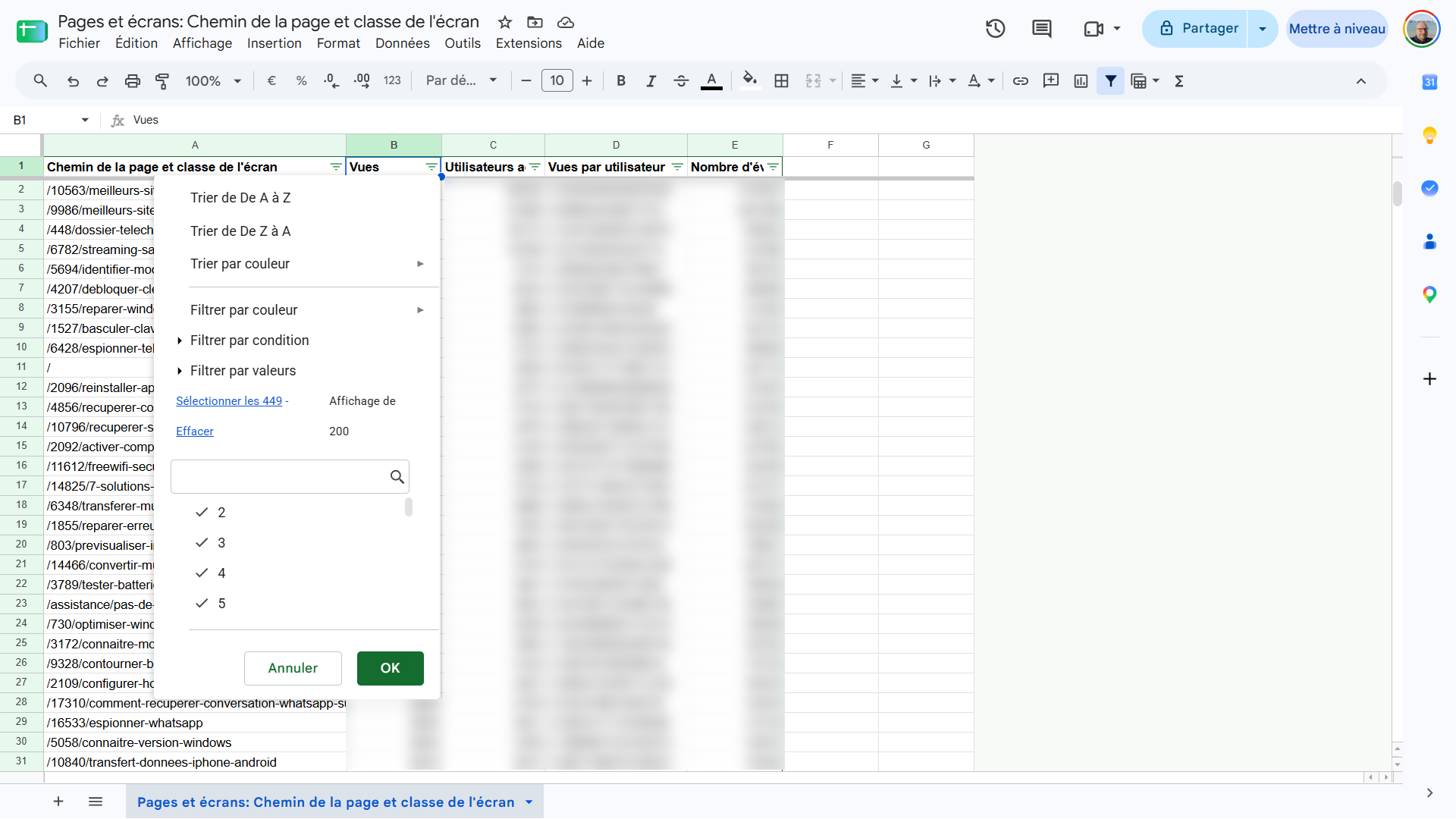
Soyons clairs sur le piège classique : ne triez jamais une seule colonne si les autres contiennent des données liées. Vous décaleriez les noms par rapport aux montants, et le tableau deviendrait faux sans que rien ne le signale. Sélectionnez toujours l’ensemble avant de trier, ou passez par le filtre, qui gère ça pour vous.
Partager le fichier
Le bouton « Partager » en haut à droite fonctionne exactement comme dans les autres outils Google : trois niveaux d’accès (Lecteur, Commentateur, Éditeur) et un réglage « Accès général » à surveiller de près, celui qui peut rendre votre fichier consultable par toute personne ayant le lien. J’ai détaillé la fenêtre de partage et ses pièges dans mon guide pour débuter avec Google Docs, le fonctionnement est identique.
Une précision propre au tableur : donner l’accès « Éditeur » à quelqu’un lui permet de modifier vos formules, souvent sans s’en rendre compte. Sur un fichier de comptes partagé avec plusieurs personnes, protégez vos colonnes de calcul par un clic droit sur la plage, puis « Afficher plus d’actions > Protéger la plage ». Les autres pourront saisir leurs données sans casser vos formules.
Exporter en Excel, PDF ou CSV
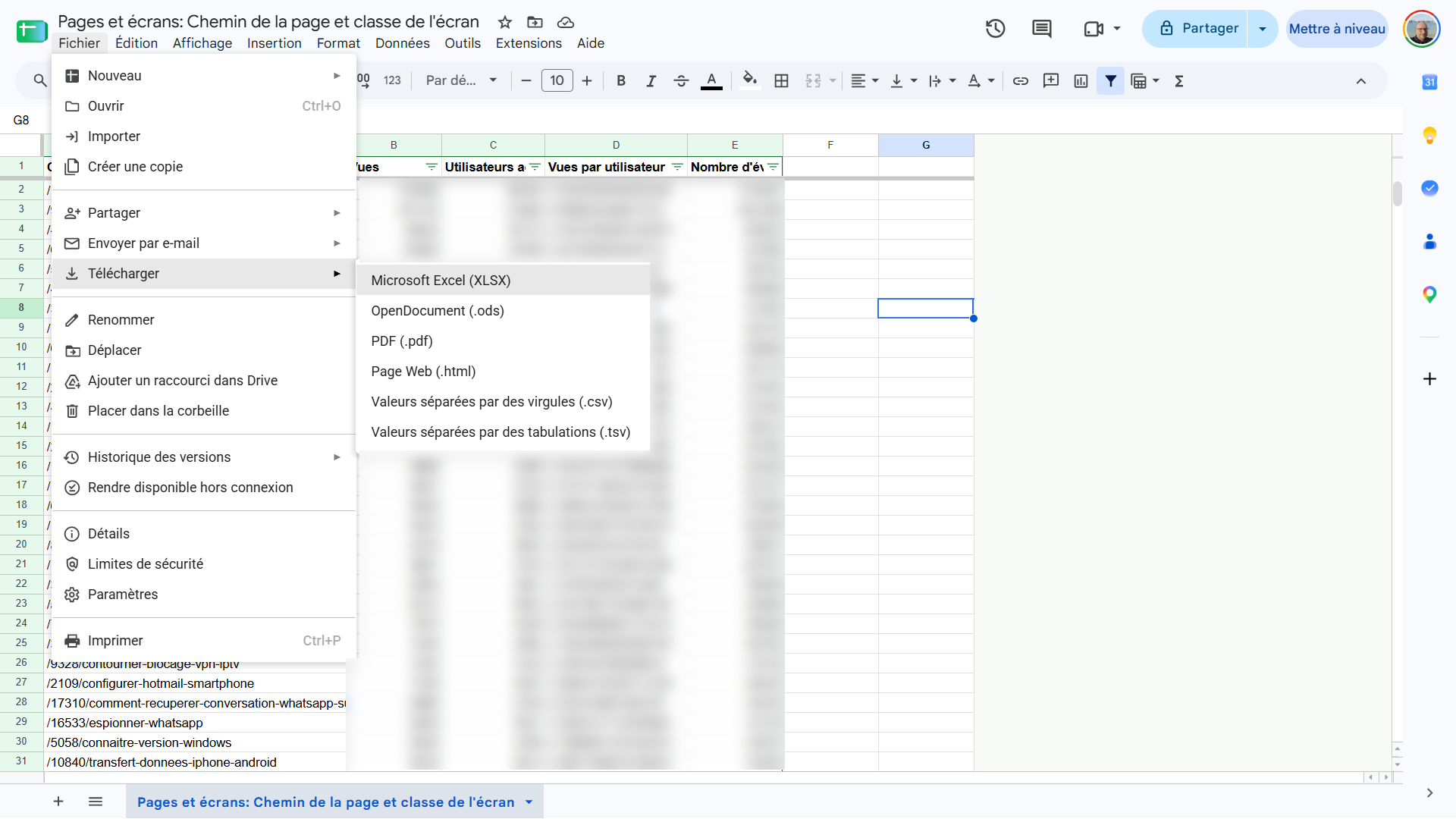
Fichier > Télécharger, et vous choisissez : .xlsx pour Excel, .pdf pour un envoi propre, .csv pour importer les données ailleurs, et aussi OpenDocument ou page web.
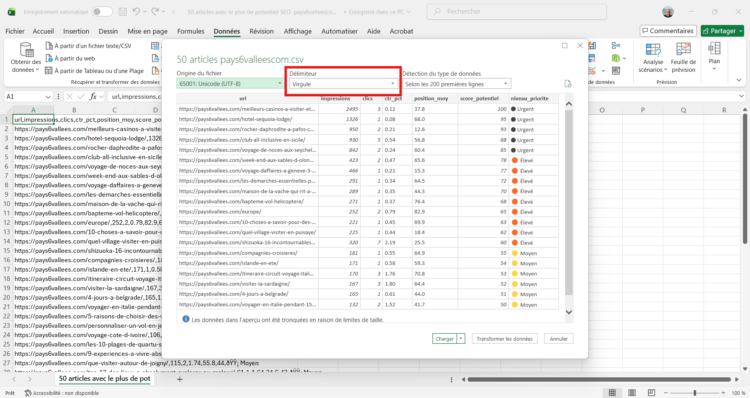
Deux avertissements tirés de l’expérience. À l’export PDF, pensez à régler l’orientation et l’échelle dans la fenêtre d’aperçu, sinon votre tableau se retrouve coupé en deux pages. Et un fichier CSV ne conserve ni les formules, ni la mise en forme, ni les autres onglets : uniquement les valeurs de la feuille active. Dans l’autre sens, l’import fonctionne très bien, mais les séparateurs et les accents réservent parfois des surprises, un sujet que j’ai traité en détail pour convertir un fichier CSV sans perdre vos données.
Une limite à connaître avant de vous lancer
Un fichier Google Sheets accepte 10 millions de cellules maximum, plafond doublé en 2022, et 18 278 colonnes au grand maximum. Le point que tout le monde rate : ces 10 millions valent pour le fichier entier, tous onglets confondus, pas par feuille. Vingt onglets se partagent donc la même réserve.
Rassurez-vous, un budget familial ou un suivi de clients n’approchera jamais ces chiffres. En revanche, si vous manipulez des exports de plusieurs centaines de milliers de lignes, Sheets rame bien avant d’atteindre la limite théorique. À ce niveau-là, passez sur Excel ou sur une vraie base de données.
Revenir à une version précédente du fichier
L’enregistrement automatique a un revers : impossible de fermer sans enregistrer quand vous venez d’écraser une colonne. Sheets répond avec l’historique des versions, dans Fichier > Historique des versions > Afficher l’historique des versions (raccourci Ctrl + Alt + Maj + H). Le panneau de droite liste les états successifs du fichier, avec l’auteur de chaque modification en couleur.
Cliquez sur une date pour prévisualiser cet état, puis sur « Restaurer cette version » pour y revenir. Vous ne perdez rien au passage : la version actuelle reste dans l’historique, l’aller-retour reste possible. Petit conseil : avant une grosse modification, donnez un nom à la version en cours (les trois points en face de la date, puis « Attribuer un nom à cette version »). Vous la retrouverez bien plus vite qu’au milieu d’une liste d’horodatages.
Travailler sans connexion internet
La question tombe à tous les coups : un tableur qui vit dans le navigateur, ça donne quoi dans un train ? Ça fonctionne, à condition de l’avoir préparé avant. Le mode hors connexion réclame Chrome ou Microsoft Edge et l’extension gratuite « Google Docs hors connexion ». Une fois installée, activez le paramètre hors connexion dans les réglages de Drive, ou fichier par fichier avec Fichier > Rendre disponible hors connexion.
Vos modifications sont alors stockées sur l’ordinateur, puis remontées vers Drive dès que la connexion revient. Deux réserves quand même : la préparation se fait obligatoirement en ligne, donc pensez-y la veille du départ et pas dans la salle d’embarquement. Et si vous jonglez avec plusieurs comptes Google dans Chrome, le réglage ne vaut que pour le profil actif.
Ce que je ferais à votre place
Trois réflexes à prendre dès votre premier fichier :
- Figez la ligne d’en-têtes avant même de saisir vos données.
- Formatez les colonnes (devise, date, pourcentage) dès leur création, pas à la fin.
- Ne triez jamais une colonne seule : sélectionnez tout le tableau, ou créez un filtre.
Et si je ne devais garder qu’un conseil : partez d’un modèle de la galerie plutôt que d’une grille vide. En vrai, ce qui bloque les débutants n’est presque jamais la technique, c’est la page blanche. Un modèle vous montre à quoi ressemble un tableau bien construit, vous remplacez les données par les vôtres, et vous avez appris cinq fois plus vite qu’en lisant un tutoriel.
Foire aux questions
Oui, avec un simple compte Google, sans limite de durée ni de nombre de fichiers. Seule contrepartie depuis le 1er juin 2021 : les fichiers créés dans Sheets sont décomptés des 15 Go offerts, partagés entre Drive, Gmail et Google Photos. Les formules payantes Google Workspace visent les entreprises, pas les particuliers.
Oui. Déposez le fichier .xlsx dans Drive puis ouvrez-le, ou passez par Fichier > Importer depuis une feuille existante. Les données, les formules courantes et la mise en forme passent très bien. Les macros VBA, en revanche, ne fonctionnent pas : Sheets utilise son propre langage, Apps Script.
Oui, sur Android comme sur iPhone, gratuitement, avec consultation et modification même hors ligne. Pour vérifier un chiffre ou corriger une cellule en déplacement, c’est parfait. Pour construire un tableau entier et saisir des formules au doigt, prévoyez de la patience.
Google fixe la limite à 100 appareils ou onglets ouverts simultanément en modification. Au-delà, seuls le propriétaire et certains éditeurs gardent la main. Sur un fichier d’équipe classique, vous n’approcherez jamais ce plafond.
Non, Sheets n’a pas d’équivalent au mot de passe de fichier d’Excel. La protection passe par le partage, en choisissant précisément qui obtient un accès, et par la protection des plages ou des feuilles pour verrouiller les cellules sensibles.
Pour la bureautique courante, suivi de budget, listes, tableaux de bord simples, oui sans hésiter, et la collaboration lui donne même l’avantage. Pour de la modélisation financière lourde, des macros VBA déjà écrites ou des exports de plusieurs centaines de milliers de lignes, restez sur Excel.
Ces demandes d'aide peuvent vous intéresser











Commentaires
Laisser un commentaire