Dossier temp Windows : comprendre, localiser et nettoyer
📌 L’essentiel à retenir
Le dossier temp stocke les fichiers temporaires créés par Windows et vos logiciels. Il grossit vite et finit par saturer le disque. Pour l’ouvrir, tapez %temp% dans la boîte Exécuter (Windows + R). Videz-le à la main, avec l’utilitaire Nettoyage de disque, ou confiez la corvée à l’Assistant de stockage de Windows 10 et 11. Aucun risque : les fichiers en cours d’utilisation restent verrouillés et sont simplement ignorés.
Votre disque dur se remplit sans raison apparente ? Votre ordinateur met de plus en plus de temps à démarrer ? Le coupable se cache souvent dans un répertoire discret : le dossier temp de Windows. Peu visible au quotidien, il stocke pourtant des milliers de fichiers temporaires qui finissent par peser plusieurs gigaoctets. Que vous soyez sous Windows 10, Windows 11, ou encore sur une machine plus ancienne équipée de Windows 8 ou 7, les bonnes pratiques restent les mêmes.
Dans ce guide, vous allez apprendre à repérer l’emplacement exact du dossier temp, à vider son contenu sans risque et à automatiser le nettoyage. Nous verrons aussi les commandes utiles comme %temp%, les différences entre versions de Windows, et les pistes avancées pour déplacer ce dossier ou programmer son ménage. L’objectif : reprendre la main sur votre espace disque et protéger votre vie privée en supprimant ces traces souvent oubliées.
Qu’est-ce que le dossier temp et à quoi sert-il ?
Le dossier temp est un espace de travail que Windows et vos logiciels utilisent pour poser temporairement des données : fichiers d’installation décompressés, caches de navigation, documents Office en cours d’édition, téléchargements intermédiaires, journaux d’erreurs. L’idée est simple : éviter de tout recalculer à chaque action, et garder sous la main des éléments qui serviront dans la minute ou l’heure qui suit.
Le problème, c’est que peu de programmes font le ménage derrière eux. Chaque installation, chaque mise à jour, chaque session de navigation ajoute sa pierre à l’édifice. Sur un poste utilisé quotidiennement, le dossier peut atteindre plusieurs gigaoctets en quelques semaines. Résultat : moins d’espace disque disponible, des sauvegardes plus longues, et parfois des ralentissements visibles au démarrage.
Où se trouve le dossier temp sous Windows ?
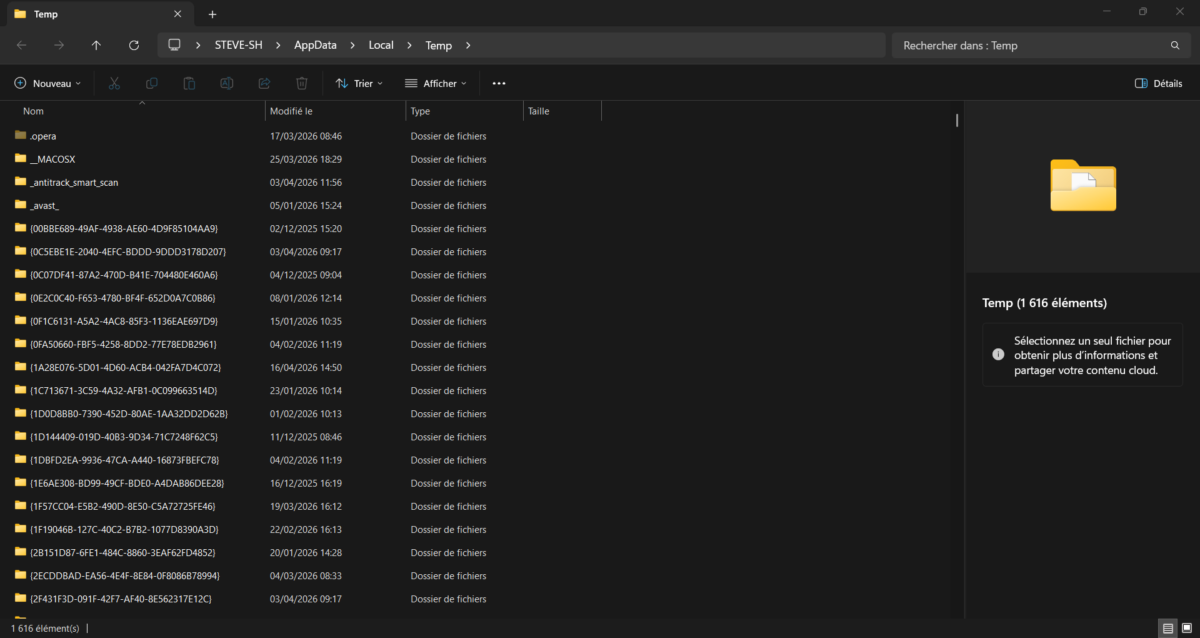
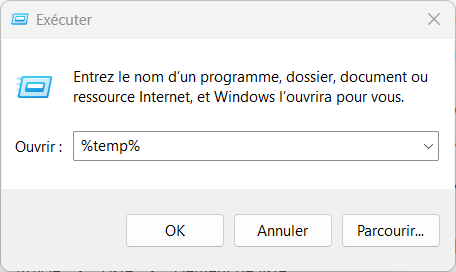
Chaque session utilisateur possède son propre dossier temp, séparé de celui utilisé par le système. Pour y accéder en deux secondes, appuyez simultanément sur les touches Windows + R, tapez %temp% puis validez. L’explorateur s’ouvre directement sur votre dossier temporaire personnel, sans avoir à naviguer dans des sous-répertoires cachés.
Selon la configuration de votre machine, vous trouverez les dossiers temp aux emplacements suivants :
- Dossier temp utilisateur : C:\Users\nom_utilisateur\AppData\Local\Temp
- Dossier temp système : C:\Windows\Temp
- Accès rapide : saisissez %temp% ou %windir%\Temp dans la boîte Exécuter (Windows + R)
Le dossier AppData étant masqué par défaut, pensez à activer l’affichage des fichiers cachés si vous souhaitez le parcourir à la main. Sous Windows 10, ouvrez l’onglet Affichage du ruban et cochez Éléments masqués. Sous Windows 11, le ruban a laissé place à une barre d’outils : cliquez sur le bouton Afficher, puis sur Afficher et enfin sur Éléments masqués. Vous verrez alors apparaître tous les dossiers système habituellement invisibles.
Différence entre %TEMP% et %TMP%
Vous croiserez parfois ces deux variables d’environnement dans des scripts ou des tutoriels. Elles pointent vers le même répertoire et existent uniquement pour garantir la compatibilité avec d’anciens logiciels conçus à l’époque de MS-DOS. En pratique, utilisez %temp% : c’est la forme la plus courante, et tous les programmes récents la reconnaissent.
Pourquoi nettoyer le dossier temp régulièrement ?
Un dossier temp négligé finit par saturer le disque, surtout sur les ordinateurs portables équipés de petits SSD de 128 ou 256 Go. Il n’est pas rare de voir des machines bloquées à 99 % de remplissage à cause de plusieurs gigaoctets de fichiers oubliés après une mise à jour Windows. Le système devient alors instable, refuse d’installer de nouveaux logiciels, et les performances chutent.
Au-delà de la performance, il y a une question de confidentialité. Le dossier temp conserve des fragments de documents, des captures d’écran, des pièces jointes ouvertes dans votre messagerie, parfois même des mots de passe en clair si un logiciel mal codé y écrit ses journaux. Tout ce qui transite par là reste lisible tant qu’aucune opération de nettoyage ne passe. Sur un poste partagé ou revendu d’occasion, c’est une fuite potentielle non négligeable.
Pour un entretien plus large de votre machine, consultez aussi notre guide pour nettoyer son disque dur sous Windows, qui couvre les autres recoins à surveiller.
Comment supprimer les fichiers temporaires sans risque ?
La méthode manuelle, via l’explorateur
La voie la plus directe reste d’ouvrir le dossier avec %temp%, de sélectionner tout le contenu avec Ctrl + A, puis d’appuyer sur Suppr. Windows vous signalera que certains fichiers sont utilisés par un programme en cours : cochez simplement Ignorer et poursuivez. Ces fichiers-là seront nettoyés lors du prochain redémarrage.
Passez ensuite au dossier système avec la commande %windir%\Temp. Le principe est identique, mais prévoyez les droits administrateur pour valider la suppression. Videz enfin la corbeille pour libérer réellement l’espace disque récupéré.
Le Nettoyage de disque, l’outil oublié de Windows
Windows embarque depuis des années un utilitaire discret mais redoutablement efficace : Nettoyage de disque. Pour le lancer, tapez cleanmgr dans le menu Démarrer ou dans la boîte Exécuter. L’outil analyse votre disque et vous propose une liste d’éléments à supprimer : fichiers temporaires, cache Windows Update, corbeille, vignettes, rapports d’erreurs.
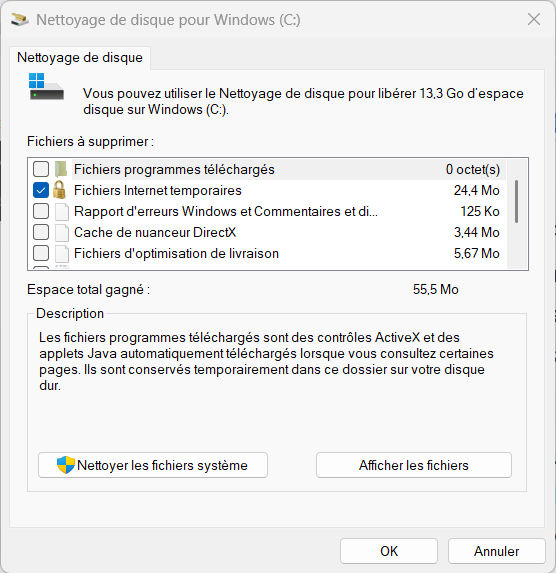
Cliquez sur Nettoyer les fichiers système pour accéder aux options avancées : vous pourrez récupérer plusieurs gigaoctets supplémentaires, notamment les anciennes installations de Windows (Windows.old) après une mise à jour majeure. Ce dossier disparaît de lui-même dix jours après la mise à niveau, délai pendant lequel vous pouvez encore revenir à la version précédente de Windows : ne le supprimez à la main qu’une fois certain que tout fonctionne.
Vider le dossier temp en ligne de commande
Si vous êtes à l’aise avec l’invite de commandes, une seule ligne suffit pour purger le dossier temporaire utilisateur :
del /q /f /s %temp%\*
Le commutateur /q supprime en silence, /f force la suppression des fichiers en lecture seule, et /s traite tous les sous-dossiers. Pour aller plus loin, vous pouvez enchaîner avec cleanmgr /sagerun:1 après avoir préconfiguré les options avec cleanmgr /sageset:1. Cette combinaison est idéale pour les administrateurs qui déploient un nettoyage scripté sur un parc de machines.
Le dossier temp selon votre version de Windows
Windows 7 et Windows 8
Sous Windows 7, le dossier temp respecte déjà la segmentation par utilisateur dans AppData, mais l’outillage reste basique. Le Nettoyage de disque est présent, sans assistant automatique. De nombreux utilisateurs se tournaient à l’époque vers des logiciels tiers pour automatiser la tâche, comme le très connu CCleaner.
Windows 8 a apporté une première vague d’améliorations côté gestion du stockage, avec un affichage plus lisible des éléments encombrants et un paramétrage centralisé. L’arborescence du dossier temp, elle, n’a pas bougé : les scripts et les habitudes de Windows 7 fonctionnent toujours.
Gardez en tête que ces deux systèmes ne reçoivent plus de correctifs : le support de Windows 7 s’est arrêté le 14 janvier 2020, celui de Windows 8.1 le 10 janvier 2023. Vider le dossier temp y libère toujours de l’espace, mais cela ne remplace pas les mises à jour de sécurité qui n’arrivent plus.
Windows 10 et Windows 11
C’est avec Windows 10 qu’est apparu l’Assistant de stockage (Storage Sense), accessible depuis Paramètres > Système > Stockage. Cet outil supervise automatiquement le dossier temp, la corbeille et le dossier Téléchargements, selon une fréquence que vous définissez. Windows 11 reprend la même logique, avec une interface encore plus directe sous Paramètres > Système > Stockage > Assistant de stockage.
Windows 10 est lui aussi sorti du support standard le 14 octobre 2025. L’Assistant de stockage continue de fonctionner normalement, et un programme de mises à jour de sécurité étendues (ESU) prend le relais pour ceux qui repoussent le passage à Windows 11.
Si vous cherchez à aller plus loin dans l’entretien de votre machine, notre dossier sur l’optimisation de Windows 11 détaille les réglages complémentaires à activer après avoir nettoyé les fichiers temporaires.
Pistes avancées pour contrôler le dossier temp
Déplacer le dossier temp sur un autre disque
Par défaut, le dossier temp vit sur le disque principal, généralement le C:. Si vous disposez d’un second disque plus rapide ou simplement plus grand, vous pouvez déplacer TEMP et TMP via les variables d’environnement. Ouvrez les propriétés système (Windows + Pause), cliquez sur Paramètres système avancés, puis sur Variables d’environnement. Modifiez les valeurs de TEMP et TMP pour pointer vers votre nouveau répertoire.
Attention : ne choisissez jamais un disque amovible ou un emplacement réseau. Si le support se déconnecte en pleine opération, Windows peut se retrouver incapable d’installer une mise à jour ou d’ouvrir certains logiciels. Privilégiez un disque interne, fiable, et de préférence un SSD pour garder de bonnes performances.
Automatiser le nettoyage avec un script planifié
Pour les utilisateurs qui veulent oublier la corvée, un script batch (.bat) associé au Planificateur de tâches de Windows fait le travail tout seul. Créez un fichier nettoyage-temp.bat contenant les deux lignes suivantes :
del /q /f /s %temp%\*
for /d %%p in (%temp%\*) do rmdir /s /q "%%p"
Dans le Planificateur de tâches, créez une nouvelle tâche déclenchée à chaque démarrage de session, qui lance ce script. Quelques idées pour tirer le meilleur parti de cette approche :
- Programmer le script pour qu’il s’exécute une fois par semaine, en dehors des heures de travail
- Combiner le nettoyage du dossier temp avec celui du cache navigateur (Chrome, Firefox, Edge)
- Surveiller la taille du dossier via un outil de monitoring et déclencher une alerte au-delà d’un seuil
- Conserver un journal texte des suppressions pour pouvoir remonter en cas d’incident
Si vous trouvez votre ordinateur lent malgré tout ce ménage, le problème vient peut-être d’ailleurs. Consultez notre guide pour remettre d’aplomb un PC lent avec peu d’espace de stockage : il complète efficacement le nettoyage du dossier temporaire.
Foire aux questions
Il stocke les fichiers temporaires générés par le système et les logiciels : scripts d’installation décompressés, caches, documents de travail, téléchargements intermédiaires. Ces données accélèrent certaines opérations, mais restent sur le disque tant que personne ne les supprime.
Appuyez sur les touches Windows + R, saisissez %temp% puis validez. L’explorateur s’ouvre directement dans le dossier temp de votre session utilisateur. Pour accéder au dossier système, tapez %windir%\Temp dans la même fenêtre.
Non. Windows verrouille automatiquement les fichiers en cours d’utilisation et refuse leur suppression. Vous pouvez sélectionner tout le contenu, appuyer sur Suppr, puis ignorer les quelques fichiers protégés : tout le reste sera effacé sans conséquence pour le système.
Les deux variables d’environnement pointent vers le même dossier temporaire du profil utilisateur. Elles existent pour assurer la compatibilité avec d’anciens logiciels DOS qui utilisaient l’une ou l’autre. Utilisez %temp% par défaut, c’est la forme standard aujourd’hui.
Ouvrez Paramètres, Système, Stockage, puis activez l’Assistant de stockage. Définissez la fréquence (chaque semaine, chaque mois) et la durée de rétention des fichiers temporaires. Windows se charge ensuite du ménage automatiquement, sans aucune intervention de votre part.
Chaque mise à jour Windows, chaque installation de logiciel et chaque session de navigation y dépose des fichiers. Sur un poste utilisé quotidiennement, il peut accumuler plusieurs gigaoctets en quelques semaines, surtout après une mise à jour majeure de Windows.
Ces demandes d'aide peuvent vous intéresser





Commentaires
Laisser un commentaire