CCleaner : nettoyage, optimisation et confidentialité
Votre ordinateur rame, sature de fichiers temporaires et accumule des traces qui pèsent sur votre vie privée ? CCleaner est un utilitaire gratuit qui nettoie le disque, gère le démarrage et efface l’historique de navigation pour redonner du souffle à votre PC. Dans ce guide 2026, vous allez voir à quoi sert vraiment l’outil, où sont ses limites depuis l’incident de sécurité de 2017, comment l’utiliser sans casser votre système, quelles fonctions sont gratuites et lesquelles sont payantes, et quelles alternatives envisager pour nettoyer un ordinateur lent en toute sécurité.
📌 L’essentiel à retenir
CCleaner est un outil gratuit de nettoyage et d’optimisation pour PC qui améliore les performances et la sécurité. Il supprime les fichiers inutiles, le cache et l’historique pour protéger la confidentialité. Disponible en version gratuite, il maintient votre système en bon état. Découvrez les différences entre ses formules via le comparatif de formules de CCleaner pour choisir l’option adaptée.
Qu’est-ce que CCleaner ?
Présentation générale de CCleaner
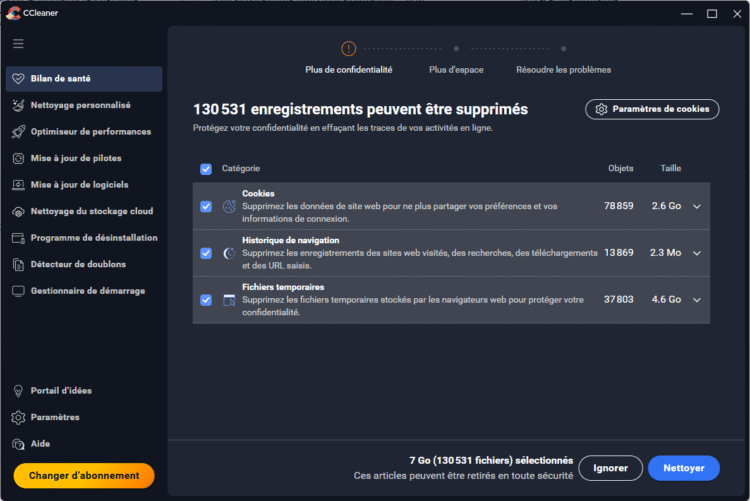
CCleaner est un utilitaire édité par Piriform (groupe Avast/Gen Digital) depuis 2003. Son rôle : supprimer les fichiers temporaires, l’historique de navigation et les cookies qui s’accumulent sur votre disque. Le résultat se sent vite : moins d’espace gaspillé, un démarrage plus rapide, et moins de traces de votre activité en ligne. Le logiciel cible Windows, mais aussi Edge, Chrome, Firefox et plusieurs applications tierces. Il vide la Corbeille, le presse-papiers et les caches système, sans toucher aux fichiers protégés par Windows. L’interface reste accessible aux débutants : un bouton « Analyser », un bouton « Nettoyer », et la liste détaillée de ce qui sera effacé.
Les fonctions clés à retenir
Quatre fonctions reviennent en priorité : le nettoyage des navigateurs (cache, cookies, historique), la gestion des programmes au démarrage, la suppression des fichiers système temporaires, et l’analyse du disque pour repérer les fichiers en double. L’effaceur de disque permet une suppression définitive des données sensibles, utile avant de revendre un PC. La version gratuite couvre déjà la plupart des besoins quotidiens. Un conseil : évitez la correction automatique du registre Windows, qui reste l’option la plus risquée du logiciel.
Fonctionnalités clés de CCleaner pour l’optimisation et la confidentialité
Nettoyage et amélioration des performances
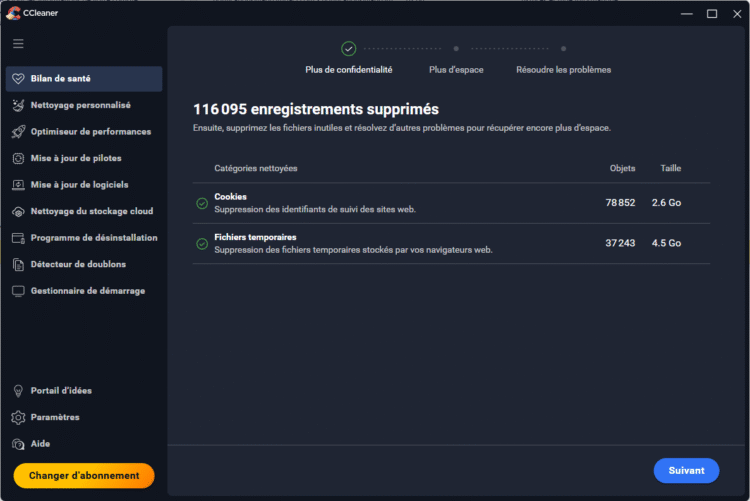
- Suppression des fichiers temporaires, caches et logs système, libérant plusieurs Go d’espace et accélérant l’accès aux données.
- Nettoyage de l’historique, cookies et mots de passe pour renforcer la confidentialité et bloquer le suivi publicitaire.
- Désactivation des programmes au démarrage inutiles, réduisant le temps de boot de 30 à 50 %.
- Suppression des fichiers en double et installations incomplètes, optimisant l’espace et évitant les conflits logiciels.
Un nettoyage régulier prévient les ralentissements, corruption de fichiers et menaces malveillantes. Selon des études, il améliore les performances jusqu’à 25 % et prolonge la durée de vie du PC.
Fonctionnalités avancées de CCleaner
Ces fonctions sont réservées aux versions payantes de CCleaner.
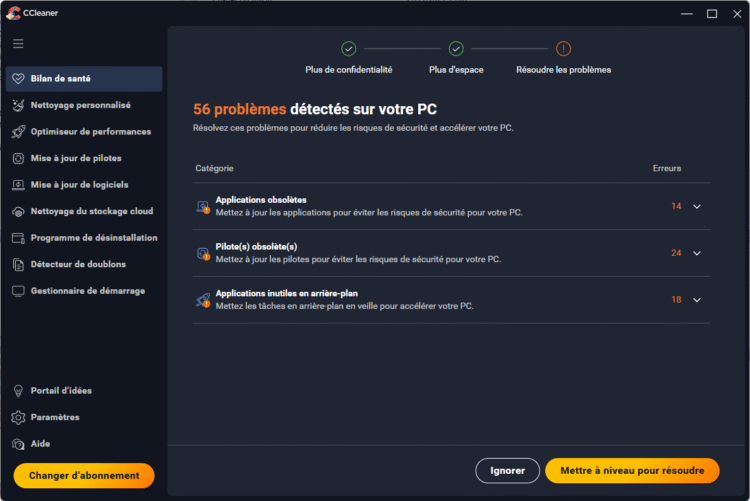
La mise à jour des pilotes (Driver Updater) repère les pilotes obsolètes et propose de les remplacer. La fonction est tentante, mais des retours d’utilisateurs font état de pertes audio ou graphiques après une mise à jour automatique. Microsoft estime que 70 % des écrans bleus proviennent de pilotes défectueux : mieux vaut donc privilégier les pilotes officiels du fabricant (Nvidia, AMD, Intel, constructeur du PC) plutôt qu’une mise à jour générique.
Le Software Updater met à jour les applications sensibles (navigateurs, antivirus, lecteurs PDF) sans intervention manuelle. C’est une bonne réponse au problème classique des logiciels jamais mis à jour, qui restent les portes d’entrée préférées des ransomwares.
Le Performance Optimizer détecte les applications inactives (OneDrive, Slack, Teams) et les met en veille pour rendre la RAM et le CPU disponibles. Effet immédiat sur les sessions de jeu ou de montage vidéo. Une approche cohérente avec d’autres bonnes pratiques pour optimiser Windows 11.
La version gratuite couvre le nettoyage de base. La version Pro ajoute la maintenance automatique et les modules avancés. Dans tous les cas, prenez le temps de vérifier les options cochées avant chaque nettoyage : c’est le meilleur garde-fou contre les mauvaises surprises.
CCleaner et la sécurité : comprendre les controverses et les précautions
L’incident de sécurité de 2017 et les mesures correctives
En septembre 2017, une attaque par chaîne d’approvisionnement a compromis CCleaner. Les versions 5.33.6162 et CCleaner Cloud 1.07.3191 incluaient un cheval de Troie. Selon Wired, cet incident a exposé des millions d’ordinateurs, avec 2,27 millions de téléchargements de la version corrompue. Seulement 40 machines ont subi une deuxième phase d’attaque ciblée. Le malware exécutait des opérations en mémoire, collectait des données de télémétrie et exfiltrait des informations via HTTPS. Référencé CVE-2017-20201, cette attaque a été détectée et neutralisée grâce à des mesures rapides de Piriform et Avast. Les versions corrigées incluaient des protocoles de sécurité renforcés et une surveillance accrue des mises à jour.
La classification PUA par Microsoft
Microsoft classe les installateurs CCleaner sous l’étiquette PUA:Win32/PiriformBundler (Potentially Unwanted Application). La fiche Microsoft précise que ces applications peuvent ralentir la machine ou afficher des publicités inattendues. CCleaner en lui-même n’est pas malveillant. Le problème vient de son installateur, qui propose parfois des logiciels tiers cochés par défaut (antivirus, barre d’outils). Téléchargez le logiciel uniquement depuis le site officiel et décochez systématiquement les offres tierces lors de l’installation.
Bien utiliser CCleaner : précautions à prendre
Conseils pour un nettoyage efficace et sécurisé
CCleaner reste un outil puissant, et qui dit puissant dit aussi risqué quand on coche les mauvaises options. Quelques règles simples évitent la majorité des incidents :
- Toujours créer un point de restauration système avant un nettoyage profond du registre.
- Vérifiez attentivement les éléments sélectionnés, notamment cookies et historique.
- CCleaner ne supprime pas les fichiers système protégés par Windows.
- Évitez de nettoyer Firefox avec CCleaner : le navigateur gère lui-même son cache et historique.
Ignorer ces étapes peut effacer des fichiers utiles, voire casser une session ouverte. Prenez le temps de lire chaque option avant de valider, surtout lors d’un premier passage. Pour aller plus loin sur la même logique, lisez aussi notre guide pour nettoyer son disque dur sous Windows.
Les limites et les risques potentiels
Windows Defender classe CCleaner comme programme potentiellement indésirable, ce qui peut bloquer le téléchargement depuis le site officiel sur certaines configurations. Plusieurs cas sont remontés sur les forums Microsoft. Si Defender se déclenche, vérifiez l’éditeur du fichier (Piriform Software Ltd) avant d’autoriser l’exécution.
Beaucoup d’experts déconseillent les outils tiers pour nettoyer le registre Windows. Le gain de performance est marginal, le risque d’instabilité est réel. Si vous tenez à le faire, créez d’abord un point de restauration et exportez la clé concernée.
Pour le nettoyage le plus sûr, ouvrez l’outil intégré Nettoyage de disque (commande cleanmgr). Lancez-le deux fois : une première passe en mode utilisateur, une seconde via Nettoyer les fichiers système pour cibler les anciennes mises à jour Windows. À combiner avec un coup d’œil au dossier temp de Windows, qui regroupe la plupart des résidus volumineux.
Cet outil est simple, efficace et ne présente aucun risque de corruption de fichiers système.
Compatibilité et installation de CCleaner
Plateformes prises en charge et non prises en charge
CCleaner est compatible avec Windows 10 et 11, macOS et Android. Les systèmes iOS/iPadOS et Linux ne sont pas officiellement pris en charge. Inutile donc de chercher une version pour iPhone : Apple verrouille suffisamment l’OS pour qu’un nettoyeur tiers n’ait pas grand-chose à faire.
Vérifiez toujours la compatibilité avant le téléchargement. Une version Android non installée depuis le Play Store reste un classique des fausses applications, soyez prudent sur la source.
Comment installer CCleaner sur votre appareil

Le plus simple reste de télécharger CCleaner depuis le Microsoft Store sous Windows 11, ou directement depuis le site officiel Piriform pour les autres versions. Le Store gère les mises à jour automatiquement et limite le risque de tomber sur un installateur modifié.
CCleaner gratuit ou payant : quelle version choisir
Distinction entre la version gratuite et les offres premium
La version gratuite couvre le nettoyage du système, la gestion du démarrage et le registre Windows. Elle ne propose ni surveillance temps réel, ni nettoyage des espaces cloud (Google Drive, OneDrive).
CCleaner Professional (44,95 € hors promotion) ajoute l’optimisation en temps réel, le Driver Updater (base de 25 millions de pilotes), le Software Updater et le PC Health Check. Le module Guards Against Junk Files bloque la création de fichiers indésirables au fil de l’eau. Selon Piriform, un PC laissé sans entretien peut perdre jusqu’à 34 % de performances et démarrer 72 % plus lentement, d’où l’intérêt d’une maintenance automatisée.
CCleaner Professional Plus (64,95 € hors promotion) ajoute Recuva Pro pour la récupération de fichiers, Speccy Pro pour l’inventaire matériel et un support technique 24/7.
Restez sur la version gratuite si vous lancez un nettoyage manuel de temps en temps. Passez à une version payante si vous voulez une maintenance automatisée et un support en cas de souci. Pour comparer avec un autre poids lourd du marché, lisez notre dossier CCleaner ou Avast Cleanup.
| Fonctionnalité | Version Gratuite | Version Professional | Version Professional Plus / Bundle |
|---|---|---|---|
| Nettoyage rapide du système | Oui | Oui | Oui |
| Nettoyage du registre Windows | Oui | Oui | Oui |
| Désinstallation de programmes | Oui | Oui | Oui |
| Gestion des programmes au démarrage | Oui | Oui | Oui |
| Mise à jour automatique du logiciel | Non | Oui | Oui |
| Optimisation en temps réel | Non | Oui | Oui |
| Driver Updater (mise à jour des pilotes) | Non | Oui | Oui |
| Software Updater (mise à jour des logiciels) | Non | Oui | Oui |
| PC Health Check (vérification de l’état du PC) | Non | Oui | Oui |
| Support technique prioritaire | Non | Oui | Oui |
| Suppression des fichiers en double | Non | Oui | Oui |
Alternatives à CCleaner pour nettoyer son PC
Logiciels de nettoyage et d’optimisation concurrents
Si vous cherchez à varier les outils, plusieurs alternatives sérieuses existent côté nettoyage et optimisation :
- BleachBit : open source, transparent, recommandé par les utilisateurs avancés sous Windows comme sous Linux.
- PrivaZer : supprime les fichiers de façon sécurisée et définitive, utile avant de céder un PC.
- Wise Disk Cleaner : gratuit, léger, avec un mode défragmentation.
- Ashampoo WinOptimizer : suite plus complète, version d’essai gratuite.
Pour rester côté Windows pur, l’outil Nettoyage de disque intégré reste la solution la plus sûre. Et pour les navigateurs infectés par des barres d’outils ou des extensions douteuses, jetez un œil à ZHPCleaner, complémentaire de CCleaner.
Les outils intégrés aux systèmes d’exploitation
Windows inclut cleanmgr et Storage Sense pour supprimer les fichiers temporaires. SFC /scannow et CHKDSK réparent les erreurs système. macOS et Linux disposent d’outils natifs (Spotlight, Stacer, BleachBit) pour un nettoyage gratuit suffisant pour un usage courant.
Questions fréquentes sur CCleaner
Oui, CCleaner reste un outil efficace pour nettoyer les fichiers temporaires, optimiser les performances et protéger la confidentialité. Il supprime les traces d’activité, libère de l’espace disque et améliore la réactivité de l’ordinateur. Restez prudent avec le nettoyage du registre Windows, qui peut causer des instabilités s’il est mal utilisé. Depuis l’incident de sécurité de 2017, les mesures de sécurité ont été renforcées, rendant les versions récentes fiables pour les utilisateurs souhaitant maintenir leur système en bon état.
Oui, CCleaner propose une version gratuite avec des fonctionnalités de base pour le nettoyage et l’optimisation. Cette version permet de supprimer les fichiers temporaires, gérer le registre Windows et effacer l’historique de navigation. Les fonctionnalités avancées (Driver Updater, optimisation en temps réel) nécessitent une version payante.
Non, CCleaner ne supprime que les éléments sélectionnés par l’utilisateur. Il permet de choisir précisément les données à nettoyer (fichiers temporaires, cookies, historique, etc.). Une utilisation incorrecte, comme le nettoyage du registre sans précaution, peut causer des problèmes. Il est recommandé de vérifier chaque option avant de lancer le nettoyage et de créer un point de restauration système pour se protéger contre d’éventuelles erreurs.
Plusieurs alternatives existent, comme BleachBit (open source), Wise Disk Cleaner (gratuit), ou l’outil intégré de Windows (Nettoyage de disque). Ces logiciels offrent des fonctionnalités similaires de nettoyage et d’optimisation, mais avec des interfaces et des options différentes. CCleaner reste populaire pour sa simplicité, et les alternatives peuvent être plus adaptées selon les besoins spécifiques de l’utilisateur.
Le « meilleur » logiciel dépend des besoins. Pour une solution simple et efficace, CCleaner Free est souvent recommandé. Cependant, l’outil de Nettoyage de disque intégré à Windows est une alternative sûre et gratuite pour les tâches de base. BleachBit est une option open source appréciée pour sa transparence, tandis que Wise Disk Cleaner propose des fonctionnalités avancées comme le défragmentation. Testez plusieurs outils pour trouver celui qui convient le mieux à votre usage.







Commentaires
Laisser un commentaire