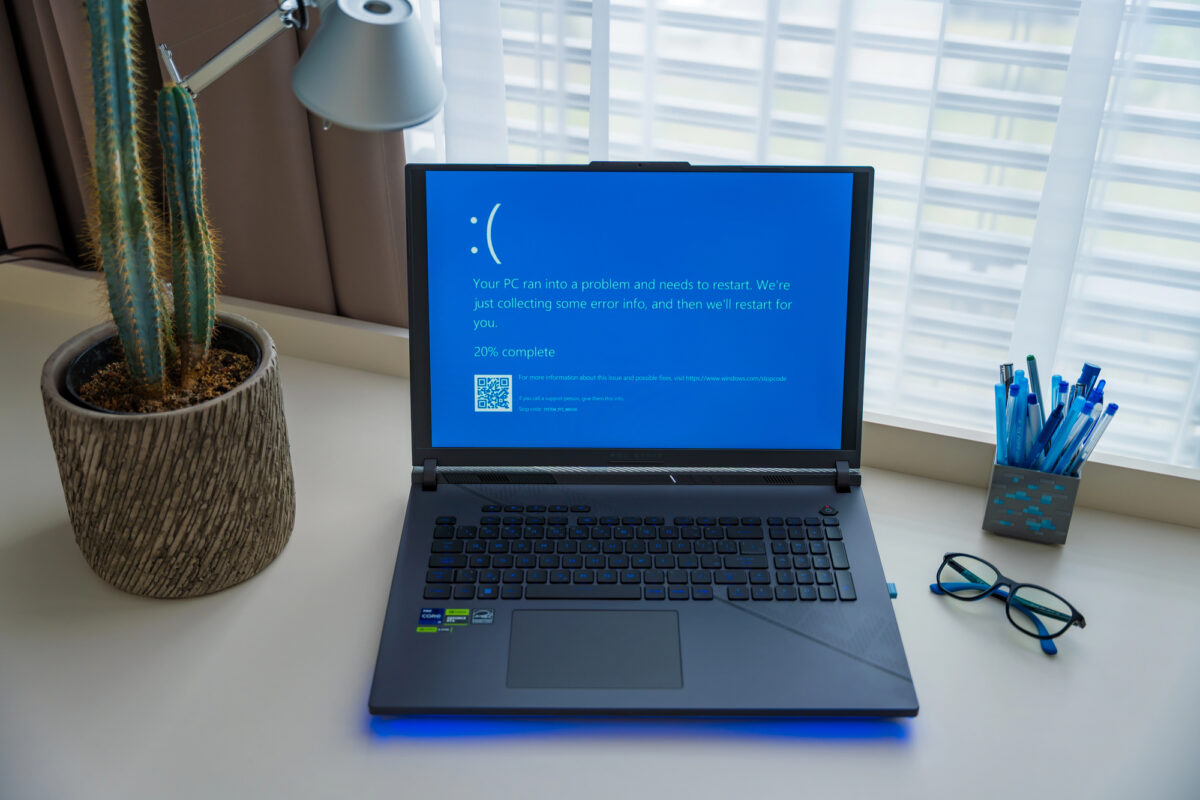
Windows est un système d’exploitation plutôt stable, Mais il peut arriver que vous rencontriez un problème qui nécessite une réparation de l’OS de Microsoft. Les causes de dysfonctionnement peuvent être nombreuses, tout comme les symptômes. Dans cet article, je vous propose de vous guider avec un tutoriel pour réparer Windows sans perte de données, pas à pas, avec différentes méthodes : réparation avec l’invite de commandes de Windows et l’outil SFC, la réparation avec l’outil intégré à Windows ou la méthode avec le support d’installation de Windows.
Remarque : les captures d’écran présentes dans cet article proviennent de Windows mais les méthodes décrites ici fonctionnent de la même façon avec Windows 11.
📌 L’essentiel à retenir
Pour réparer Windows 10 ou Windows 11 sans perdre vos données, trois méthodes existent : la commande SFC /scannow dans l’invite de commandes (la plus rapide), la réinitialisation depuis les paramètres de Windows, ou la réparation via un support d’installation (clé USB ou DVD). Pensez à sauvegarder vos fichiers avant toute opération.
Le plus intéressant dans ce processus de réparation de Windows, c’est qu’on conserve normalement ses données !
Après, comme toujours, je vous incite tout de même à mettre en place une stratégie de sauvegarde de vos fichiers ainsi que sauvegarder Windows (ou tout autre système d’exploitation) afin de ne pas perdre vos précieuses données personnelles ou professionnelles. Il est en effet plus facile de mettre en place des sauvegardes régulières que de récupérer des données perdues avec un logiciel spécialisé !
Réparer Windows 10 ou Windows 11 sans perdre ses données
Réparer Windows en utilisant l’invite de commandes et l’outil SFC
Windows 10 (comme Windows 11 et les autres versions de Windows) dispose d’un utilitaire qui permet de vérifier les fichiers système et donc de résoudre certains problèmes liés au système d’exploitation.
C’est la méthode la plus rapide et la plus simple (malgré l’utilisation de l’invite de commandes de Windows qui fait souvent peur aux néophytes) à mettre en place en cas de problème. C’est aussi la solution à privilégier si vous ne possédez pas du support d’installation (CD / DVD / clé USB).
Si SFC ne suffit pas, vous pouvez aussi lancer la commande DISM /Online /Cleanup-Image /RestoreHealth dans l’invite de commandes administrateur. Cet outil répare l’image Windows elle-même et peut corriger des problèmes que SFC ne parvient pas à résoudre.
Réparer Windows en utilisant l’outil de réparation intégré à Windows
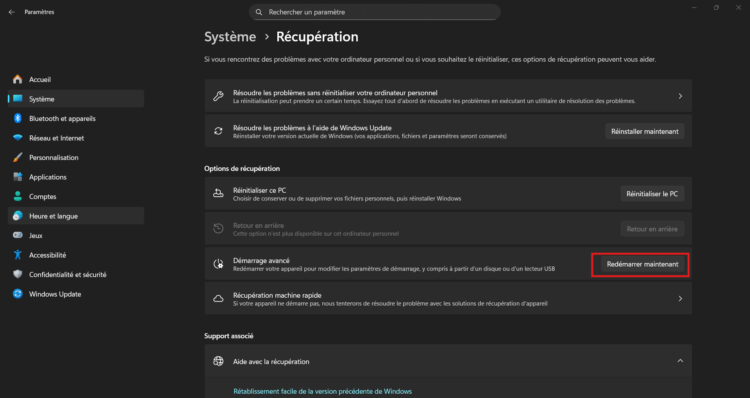
Il existe un puissant outil de réparation intégré à Windows qui s’exécute directement depuis Windows en accédant aux options de démarrage avancées de Windows (cas où Windows ne démarre plus) ou en passant par la fonctionnalité Récupérationdisponible depuis les paramètres de Windows (section Mise à jour et sécurité) si vous avez encore accès à Windows .
Le principal problème avec l’utilisation de l’outil de réparation intégré et la réinitialisation de Windows : vos fichiers personnels seront sauvegardés mais tous les logiciels que vous avez installés sur votre ordinateur seront supprimés ainsi que vos réglages de Windows… Windows vous indiquera après la réparation les programmes qu’il a supprimé (sous la forme d’un fichier texte copié sur votre bureau). Là aussi, je préfère vous prévenir avant de vous lancer.
De même, prévoir une bonne heure devant vous, comme pour une installation de Windows !
Si votre PC démarre et que vous avez accès à Windows 10, vous pouvez lancer l’outil de réparation directement depuis Windows :
Faire un clic droit sur le menu démarrer de Windows (ou utiliser le raccourci clavier en appuyant simultanément sur les touches Windows et X ) puis sélectionner Paramètres.
Cliquer sur Mise à jour et sécurité (Windows Update, récupération, sauvegarde).
Paramètres Windows > Mise à jour et sécurité
Dans le menu de gauche, cliquer sur Récupérationpuis sur le bouton Commencerdans la section Réinitialiser ce PC.
Cliquer sur Conserver mes fichiers.
Le programme de réinitialisation vous informe ensuite qu’il va supprimer les programmes déjà installés sur votre ordinateur, cliquer sur Suivant
Cliquer sur Réinitialiser et laisser travailler votre PC jusqu’au redémarrage.
Réparer Windows avec un support d’installation de Windows
Cette méthode est particulièrement pratique si votre PC ne démarre plus.
Cette méthode nécessite par contre un support d’installation de Windows : un DVD d’installation de Windows ou, au choix, une clé USB avec les fichiers d’installation de Windows. Si vous ne disposez pas d’un tel support, consultez notre tutoriel pour créer un support d’installation ou réinitialisation de Windows.
Il vous suffira ensuite de redémarrer votre ordinateur en démarrant sur votre support d’installation puis de cliquer sur Dépannage (Réinitialiser le PC ou afficher les options avancées).
Réparer Windows sans perte de données et en conservant ses programmes
Contrairement à la méthode précédente, cette réparation de Windows ne fonctionne que si Windows est démarré et nécessite également un support d’installation (DVD/clé USB).
Par contre, cette méthode a le gros avantage de conserver non seulement vos fichiers mais également vos programmes et applications !
Il vous suffit au début du processus de réparation (dans la fenêtre Prêt pour l’installation) de bien sélectionner « Conserver les paramètres Windows, fichiers personnels et applications« . Si ce n’est pas le cas, cliquez sur « Modifier les éléments à conserver » pour dire à Windows de garder vos applications et logiciels.
Et en complément, une petite vidéo réalisée par l’excellent site malekal.com, bon visionnage !
Réparer Windows n’est pas toujours simple si vous êtes débutant, certaines manipulations demandent d’être à l’aise avec l’outil informatique. Si ce n’est pas le cas, nous vous conseillons de faire appel à un service de dépannage informatique qui sera capable de vous aider à réparer votre PC.
Foire aux questions sur la réparation de Windows
Pourquoi Windows ne démarre plus correctement ?
Un démarrage défaillant vient souvent d’un fichier système corrompu, d’une mise à jour ratée ou d’un pilote incompatible.
Quelle est la première chose à essayer pour réparer Windows ?
Lancer un redémarrage simple, puis accéder à la réparation automatique de Windows.
Comment accéder aux options de réparation de Windows ?
Démarre le PC trois fois de suite en l’interrompant pour ouvrir l’environnement de récupération Windows (WinRE).
La réparation automatique Windows fonctionne-t-elle vraiment ?
Oui, elle corrige souvent les erreurs de démarrage sans intervention technique.
Comment réparer Windows avec l’invite de commandes ?
Utilisez les commandes sfc /scannow et DISM pour réparer les fichiers système.
Que faire si Windows démarre mais plante souvent ?
Démarrez en mode sans échec pour identifier un logiciel ou un pilote défectueux.
Une mise à jour Windows peut-elle casser le système ?
Oui, certaines mises à jour instables provoquent des bugs ou des écrans bleus.
La restauration du système efface-t-elle mes fichiers ?
Non, la restauration système conserve les données personnelles.
Quand faut-il réinitialiser Windows ?
Quand les solutions classiques échouent et que le système reste instable.
La réinitialisation Windows supprime-t-elle tout ?
Non, vous pouvez conserver vos fichiers personnels tout en réparant Windows.
Windows 10 et Windows 11 se réparent-ils de la même façon ?
Oui, les outils de réparation sont quasi identiques.
Un virus peut-il empêcher Windows de fonctionner ?
Oui, un malware peut bloquer le démarrage ou ralentir le système.
Quand faut-il faire appel à un professionnel ?
Si Windows refuse toujours de démarrer ou si des données sensibles sont en jeu.
Homo numericus. Créateur d'Astuces & Aide Informatique. Passionné par l'informatique depuis mon plus jeune âge. Après une licence en Histoire et un diplôme universitaire de développeur web à l'Université de Bourgogne, je partage maintenant mon temps entre ce site, mon emploi de directeur technique web pour le groupe de presse Philo éditions (Sciences Humaines, Philosophie magazine, Philonomist), ma passion pour la musique, ma femme et mes deux enfants.
Commentaires
Le 23/12/2019 à 23 h 06 min, Nicolas a dit :
Bonjour
Je suis confronté à ce problème de refus d'initialisation.
Quelle alternative ?
Le 17/02/2020 à 11 h 41 min, tonrab a dit :
Que faire : "nous ne pouvons pas nous connecter à votre compte" malgré les refus de réinitialisation
Le 22/02/2020 à 10 h 42 min, MARIE CHRISTINE A. a dit :
J'ai éteint mon ordinateur avant hier soir, il n'y avait aucun problème. toute la journée il fonctionnait correctement.
Hier matin, je l'ai allumé et là, HP est apparu et il y avait écrit sur l'écran préparation de la réparation de votre PC puis est apparu "diagnostic de votre Pc"
Puis est apparu sur l'écran "Réparation automatique" et "votre PC n'a pas démarré correctement". "Redémarrer" et "Options avancées". Toute la journée d'hier, j'ai tout essayé de redémarrer et fait la revue des options avancées, mais rien n'a marché. Comment je fais maintenant, je ne voudrais rien perdre de mes fichiers et programmes. j'ai toute ma comptabilité dans mon PC et je ne voudrais pas la perdre, je suis en plein bilan.
Le 22/02/2020 à 11 h 01 min, MARIE CHRISTINE A. a dit :
En plus je ne peux même pas réinitialiser ni corriger les problèmes ni changer le comportement de Windows au démarrage ni l'invite de commande pour un dépannage avancé ni désinstaller les dernières mises à jour ni restaurer le système et ni faire un point de restauration sur le PC pour restaurer Windows
Le 24/02/2020 à 17 h 29 min, Moha a dit :
Je n'ai pas l'option reinitialiser. Pourtant c'est ce que je veux faire!
Le 26/02/2020 à 2 h 10 min, A. Pascal a dit :
Mon PC est très lent comment réparer Windows 10 pro
Le 26/02/2020 à 9 h 58 min, Steve Chevillard a dit :
J'ai lancé réinitialisation pc sans perte fichiers... Ensuite continuer vers Windows... Et ordi figé sur : installation des mises a jour 35% effectués n'éteignez pas l'ordinateur.
Le 07/04/2020 à 9 h 37 min, Houssière Jean Louis a dit :
Bonjour,
J'ai constamment cette phrase apres un update:2020-03 Mise à jour cumulative pour Windows 10 Version 1909 pour les systèmes x64 (KB4541335) - Erreur 0x800f081f
Que faire, merci por les infos
Le 20/04/2020 à 9 h 53 min, Cisco a dit :
le pc démarre avec un écran noir et un logo bleu ressemblant à celui de microsoft;
reste indiqué en bas: "tentative de réparation automatique";
et ca mouline indéfiniment....
que faire??
Merci à vous
Le 21/04/2020 à 22 h 35 min, Germain a dit :
bonsoir ! quand je tente de reinitialiser mon ordinateur ça ne marche pas. Quelle autre procédure à adopter
Le 24/04/2020 à 11 h 23 min, G. francois a dit :
Bonjour je viens d'installer Windows 10 ala place de Windows 7 et j'ai un gros problème avec Windows Update . Des problèmes sont survenus lors de l'installation des mises à jour, mais nous réessaierons ultérieurement. Si ce message continue de s'afficher et que vous souhaitez rechercher des informations sur Internet ou contacter l'assistance pour en obtenir, ceci peut vous aider : (0x80240fff Réessayer mais toujours le même problème merci de me dire quoi faire pour résoudre se problème
Le 03/06/2020 à 0 h 06 min, B. Jean-Pierre a dit :
Globalement vu, Windows 10 est, selon moi, une pure horreur, la pire des versions
Windows, les meilleures étaient XP et la 7. C'est un véritable scandale de la part de Microsoft d'oser commercialiser un tel produit qui finit par nous rendre malade nerveusement, et qui nous cause des pertes de données et par conséquent financières. En plus l'interface des menus utilisateur est horrible. Je l'ai par ailleurs déjà remplacé par Classic Shell (menus Win7).
En effet, après migration gratuite de Win7 ,vers Win10 Pro, au début tout fonctionnait à merveille
: :chargement rapide et bonne performance. Et puis soudainement, après x update Windows, le démarrage prend entre 5 et 10 minutes avec quelque part au milieu l'écran qui se fige dans activité disque (donc processus mémoire). Finalement apparaît l'interface utilisateur et puis la performance est normale. Je décide de migrer mon système HDD vers un SSD, mais surprise, le demarrage à froid est toujours aussi lent. Une fois lancé, c'est extrêmement rapide. Comme parade j'arrête Windows en mode 'Veille prolongée (hibernation)' et là le redémarrage ne prends plus que quelques secondes. ..... J'envisage, pourtant en tant qu'informaticien, de me tourner vers Apple Mac (très stable et jamais de problème).....
Le 28/12/2020 à 14 h 53 min, Landrin a dit :
tout fonctionne sauf toutes les actions démarrer entre autre: n'est plus accès aux paramètres de l'ordinateur pour essayer de le réparer.
Le 19/08/2024 à 2 h 19 min, YULB a dit :
Bonjour. J'ai beau chercher depuis 2 semaines mais rien n'y fait...
Problème d'accès au BiOS par F2
Mauvaise manipulation que j'ai fait après avoir ESSAYÉ d'installer un Linux
J'ai voulu tout désinstaller, BOUM!
1) PC ne redémarre plus en BiOS sur le C: Message : "Préparation de la réparation automatique" ... tourne indéfiniment sans rien réparer. Message plus bas : "Stop code: KMMODE exception not handled" (???)
2) Après la misère de chercher solution sur le web, j'avais un back-up (clone du disque C:) et que j'ai recopier sur le deuxième disque de mon PC (adieu Linux...)
3) J'ai pas d'accès direct au BiOS par F2 par chance j'ai réussi avec F12 en croisant les doigts, et ça marche, il redémarre sur ce clone
4) J'ai remarqué deux entrées avec F12 deux Windows boot, un des deux me donne les message du point 1)
5) Question: Comment réparer le Disque C: (l'ancien) pour qu'il redémarre correctement et retienne mon BiOS.
Excuser la longueur de mon texte. P.S. Je suis une personne familière à 2/5 en ordi. Merci.


 Comment cloner un disque dur HDD sur SSD sans perdre ses données ni réinstaller Windows
 Comment réinstaller Windows 10 ? Réinitialisation de Windows 10 sans perte de données !
 Comment déverrouiller un Samsung sans le code sans perdre les données ?
 Afficher les fichiers et dossiers cachés dans Windows









Commentaires
Le 23/12/2019 à 23 h 06 min, Nicolas a dit :
Bonjour
Je suis confronté à ce problème de refus d'initialisation.
Quelle alternative ?
Le 17/02/2020 à 11 h 41 min, tonrab a dit :
Que faire : "nous ne pouvons pas nous connecter à votre compte" malgré les refus de réinitialisation
Le 22/02/2020 à 10 h 42 min, MARIE CHRISTINE A. a dit :
J'ai éteint mon ordinateur avant hier soir, il n'y avait aucun problème. toute la journée il fonctionnait correctement.
Hier matin, je l'ai allumé et là, HP est apparu et il y avait écrit sur l'écran préparation de la réparation de votre PC puis est apparu "diagnostic de votre Pc"
Puis est apparu sur l'écran "Réparation automatique" et "votre PC n'a pas démarré correctement". "Redémarrer" et "Options avancées". Toute la journée d'hier, j'ai tout essayé de redémarrer et fait la revue des options avancées, mais rien n'a marché. Comment je fais maintenant, je ne voudrais rien perdre de mes fichiers et programmes. j'ai toute ma comptabilité dans mon PC et je ne voudrais pas la perdre, je suis en plein bilan.
Le 22/02/2020 à 11 h 01 min, MARIE CHRISTINE A. a dit :
En plus je ne peux même pas réinitialiser ni corriger les problèmes ni changer le comportement de Windows au démarrage ni l'invite de commande pour un dépannage avancé ni désinstaller les dernières mises à jour ni restaurer le système et ni faire un point de restauration sur le PC pour restaurer Windows
Le 24/02/2020 à 17 h 29 min, Moha a dit :
Je n'ai pas l'option reinitialiser. Pourtant c'est ce que je veux faire!
Le 26/02/2020 à 2 h 10 min, A. Pascal a dit :
Mon PC est très lent comment réparer Windows 10 pro
Le 26/02/2020 à 9 h 58 min, Steve Chevillard a dit :
Je vous conseille avant toute chose d'essayer les astuces de cet article : Comment optimiser Windows 10 pour rendre son pc plus rapide ?
Le 28/03/2020 à 20 h 00 min, Nathalie a dit :
J'ai lancé réinitialisation pc sans perte fichiers... Ensuite continuer vers Windows... Et ordi figé sur : installation des mises a jour 35% effectués n'éteignez pas l'ordinateur.
Le 07/04/2020 à 9 h 37 min, Houssière Jean Louis a dit :
Bonjour,
J'ai constamment cette phrase apres un update:2020-03 Mise à jour cumulative pour Windows 10 Version 1909 pour les systèmes x64 (KB4541335) - Erreur 0x800f081f
Que faire, merci por les infos
Le 20/04/2020 à 9 h 53 min, Cisco a dit :
le pc démarre avec un écran noir et un logo bleu ressemblant à celui de microsoft;
reste indiqué en bas: "tentative de réparation automatique";
et ca mouline indéfiniment....
que faire??
Merci à vous
Le 21/04/2020 à 22 h 35 min, Germain a dit :
bonsoir ! quand je tente de reinitialiser mon ordinateur ça ne marche pas. Quelle autre procédure à adopter
Le 24/04/2020 à 11 h 23 min, G. francois a dit :
Bonjour je viens d'installer Windows 10 ala place de Windows 7 et j'ai un gros problème avec Windows Update . Des problèmes sont survenus lors de l'installation des mises à jour, mais nous réessaierons ultérieurement. Si ce message continue de s'afficher et que vous souhaitez rechercher des informations sur Internet ou contacter l'assistance pour en obtenir, ceci peut vous aider : (0x80240fff Réessayer mais toujours le même problème merci de me dire quoi faire pour résoudre se problème
Le 03/06/2020 à 0 h 06 min, B. Jean-Pierre a dit :
Globalement vu, Windows 10 est, selon moi, une pure horreur, la pire des versions
Windows, les meilleures étaient XP et la 7. C'est un véritable scandale de la part de Microsoft d'oser commercialiser un tel produit qui finit par nous rendre malade nerveusement, et qui nous cause des pertes de données et par conséquent financières. En plus l'interface des menus utilisateur est horrible. Je l'ai par ailleurs déjà remplacé par Classic Shell (menus Win7).
En effet, après migration gratuite de Win7 ,vers Win10 Pro, au début tout fonctionnait à merveille
: :chargement rapide et bonne performance. Et puis soudainement, après x update Windows, le démarrage prend entre 5 et 10 minutes avec quelque part au milieu l'écran qui se fige dans activité disque (donc processus mémoire). Finalement apparaît l'interface utilisateur et puis la performance est normale. Je décide de migrer mon système HDD vers un SSD, mais surprise, le demarrage à froid est toujours aussi lent. Une fois lancé, c'est extrêmement rapide. Comme parade j'arrête Windows en mode 'Veille prolongée (hibernation)' et là le redémarrage ne prends plus que quelques secondes. ..... J'envisage, pourtant en tant qu'informaticien, de me tourner vers Apple Mac (très stable et jamais de problème).....
Le 28/12/2020 à 14 h 53 min, Landrin a dit :
tout fonctionne sauf toutes les actions démarrer entre autre: n'est plus accès aux paramètres de l'ordinateur pour essayer de le réparer.
Le 19/08/2024 à 2 h 19 min, YULB a dit :
Bonjour. J'ai beau chercher depuis 2 semaines mais rien n'y fait...
Problème d'accès au BiOS par F2
Mauvaise manipulation que j'ai fait après avoir ESSAYÉ d'installer un Linux
J'ai voulu tout désinstaller, BOUM!
1) PC ne redémarre plus en BiOS sur le C: Message : "Préparation de la réparation automatique" ... tourne indéfiniment sans rien réparer. Message plus bas : "Stop code: KMMODE exception not handled" (???)
2) Après la misère de chercher solution sur le web, j'avais un back-up (clone du disque C:) et que j'ai recopier sur le deuxième disque de mon PC (adieu Linux...)
3) J'ai pas d'accès direct au BiOS par F2 par chance j'ai réussi avec F12 en croisant les doigts, et ça marche, il redémarre sur ce clone
4) J'ai remarqué deux entrées avec F12 deux Windows boot, un des deux me donne les message du point 1)
5) Question: Comment réparer le Disque C: (l'ancien) pour qu'il redémarre correctement et retienne mon BiOS.
Excuser la longueur de mon texte. P.S. Je suis une personne familière à 2/5 en ordi. Merci.
Laisser un commentaire