Comment cloner un disque dur HDD sur SSD sans perdre ses données ni réinstaller Windows
L’essentiel à retenir
Cloner un disque dur HDD vers un SSD permet de migrer Windows et toutes ses données sans réinstallation, avec un gain de performances immédiat. Avant de lancer le clonage, il est indispensable de vérifier la compatibilité du facteur de forme, l’interface SATA, ainsi que la capacité de stockage disponible sur le SSD cible. Un logiciel dédié comme 4DDiG Partition Manager simplifie l’opération en quelques étapes et réduit les risques de perte de données.
Le clonage de disque dur est un moyen efficace pour conserver vos données lorsque vous souhaitez passer à un hardware puissant. Il s’agit d’une procédure simple et très bénéfique en raison de son gain de temps et de son efficacité. Voilà l’une des raisons pour lesquelles plusieurs personnes souhaitent aujourd’hui cloner leur disque dur contenant du Windows 11 plutôt que de booter une clé et de faire une nouvelle installation. Comment y parvenir en toute sérénité ?
Pourquoi passer d’un HDD à un SSD ?
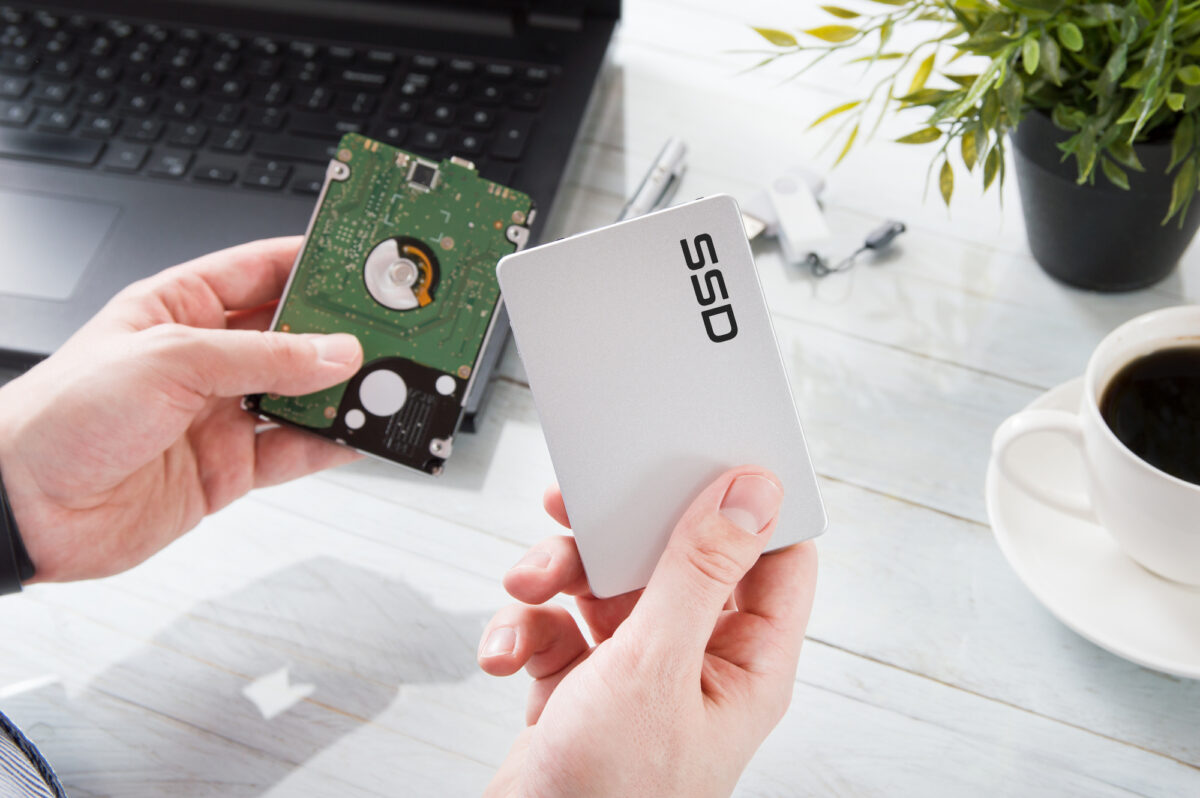
Un disque dur traditionnel (HDD) repose sur des plateaux magnétiques en rotation mécanique, ce qui le rend sensible aux chocs et naturellement plus lent. Un SSD (Solid State Drive) stocke quant à lui les données sur des puces flash, sans aucune pièce mobile.
Résultat : les temps de démarrage passent de 40-60 secondes à moins de 10 secondes, les applications s’ouvrent quasi instantanément et la durée de vie du stockage s’allonge considérablement.
Migrer de HDD vers SSD est aujourd’hui l’une des améliorations les plus rentables que l’on puisse apporter à un ordinateur vieillissant, bien avant d’envisager un changement de machine.
Préparation du clonage disque dur vers SSD
Les personnes qui souhaitent cloner un disque dur sur SSD doivent prendre certaines précautions. L’une des étapes à s’affranchir est la préparation du clonage. En effet, certaines vérifications doivent être faites afin d’être certain que l’ordinateur portable dispose des configurations nécessaires pour réaliser cette tâche en toute sérénité. Pour ce faire, il faut
- Vérifier l’arrière de l’ordinateur portable afin d’être certain que cet appareil permet d’accéder au disque dur. N’hésitez pas à consulter le manuel de votre ordinateur en cas de confusion. Vous pourrez aussi contacter son fabricant afin qu’il puisse vous donner les instructions nécessaires pour accéder facilement au disque dur de votre appareil.
- Vérifier si l’ordinateur dispose de la bonne forme de facteur. Cet appareil doit posséder aussi l’interface du SSD de remplacement. A l’inverse, l’opération ne peut pas être réalisée.
- Vérifier le nombre de baies que dispose le lecteur de l’ordinateur destiné à effectuer l’opération de clonage de disque dur. Une telle vérification est nécessaire pour avoir la certitude concernant une potentielle utilisation d’un adaptateur SATA vers un USB externe.
- Vérifier le stockage disponible sur le SSD. L’idée à ce niveau est d’être certain que le disque dur de remplacement possède suffisamment d’espace pour recevoir l’intégralité des contenus de l’espace de stockage d’origine. A l’inverse, le clonage ne peut pas aboutir puisque le SSD manquera d’espace disque pendant le déroulement de la procédure.
- Prendre les précautions adéquates pour conserver une copie de la sauvegarde du système. Cette duplication peut également concerner toute autre donnée se situant sur le disque dur à remplacer. Cela permet de ne pas être confronté à des pertes de contenu lorsque le clonage n’aboutit pas aux résultats escomptés.
Comment cloner un disque dur vers SSD ?
Quels logiciels de clonage utiliser ? Comparatif gratuit vs payant
Plusieurs outils permettent de cloner un disque dur sur SSD, avec des niveaux de complexité et de fonctionnalités très variables.
Clonezilla est une solution open source et entièrement gratuite, reconnue pour sa fiabilité. Elle s’utilise depuis une clé USB bootable et convient aux utilisateurs à l’aise avec les environnements Linux en ligne de commande. Son principal défaut est l’absence d’interface graphique intuitive.
Macrium Reflect Free propose une interface Windows plus accessible et permet de cloner un disque en quelques clics. La version gratuite couvre la plupart des besoins courants, mais les fonctions avancées (clonage planifié, sauvegarde incrémentielle) sont réservées à l’édition payante.
EaseUS Todo Backup et MiniTool Partition Wizard sont deux autres alternatives populaires disposant chacune d’une version gratuite fonctionnelle, avec des interfaces en français et une prise en main rapide.
4DDiG Partition Manager se distingue par sa capacité à migrer le système d’exploitation Windows en un seul clic, sans nécessiter de manipulation de partition manuelle. C’est l’option la plus recommandée pour les utilisateurs qui souhaitent une procédure sans risque et guidée de bout en bout.
Compatible Windows 10 et Windows 11
La procédure de clonage décrite dans ce guide est pleinement compatible avec Windows 10 et Windows 11, y compris les configurations avec démarrage en mode UEFI et partitions GPT — qui sont désormais les standards sur la grande majorité des machines récentes. Si votre ordinateur fonctionne encore en mode Legacy BIOS avec un partitionnement MBR, vérifiez que votre logiciel de clonage gère bien cette configuration avant de lancer l’opération, sous peine de rencontrer des erreurs au démarrage après le clonage.
Cloner un disque SSD avec 4DDiG Partition Manager
De nombreuses méthodes existent pour cloner un disque dur gratuit. Cependant, la plupart d’entre elles ne permettent pas d’obtenir des résultats satisfaisants. L’un des moyens efficaces pour y parvenir serait de miser sur un logiciel particulier tel que 4DDiG Partition Manager, Clonezilla, etc. En effet, 4DDiG Partition Manager est un programme informatique possédant une puissante fonctionnalité de clonage. La particularité de celui-ci réside dans sa rapidité à mettre à niveau ou à remplacer un disque existant. Cela s’explique par le fait que ce programme informatique figure parmi l’un des gestionnaires de partition de disque dur tout-en-un les plus efficaces du marché. Il garantit à n’importe quelle personne l’accessibilité à plusieurs fonctionnalités permettant d’optimiser les espaces disques en toute sérénité. Avec 4DDiG Partition Manager, les utilisateurs pourront :
- Migrer en quelques clics le système d’exploitation Windows vers un espace de stockage SSD. Ce processus se fait en douceur et ne nécessite pas de le réinstaller complètement.
- Mettre à niveau leur espace de stockage de grandes capacités sans être confronté à des situations de perte de données.
- Gérer efficacement les espaces de leur disque dur : cela s’explique par le fait que 4DDiG Partition Manager offre la possibilité à son utilisateur de profiter de plusieurs options flexibles. Il s’agit notamment de celles qui permettent de garantir le redimensionnement, la division, la création, le formatage et la suppression des partitions.
- Cloner de manière efficace son disque dur : 4DDiG Partition Manager vous offre un véritable gage de sécurité. Vous pouvez vous en servir lors de la sauvegarde de vos données importantes.
Malgré l’importance et les avantages d’utiliser 4DDiG Partition Manager dans le clonage d’un disque dur SSD, une procédure rigoureuse doit être respectée pour garantir la bonne réalisation de ce processus. Voici comment se déroule cette opération étape par étape :
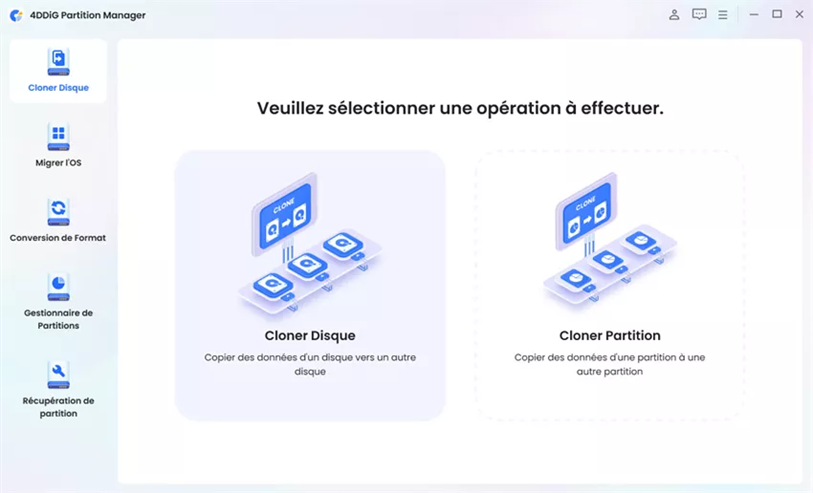
- Connecter le disque dur SSD cible à l’ordinateur concerné. Ensuite, il faut lancer le logiciel 4DDiG Partition Manager et faire un clic sur le bouton « cloner le disque ».
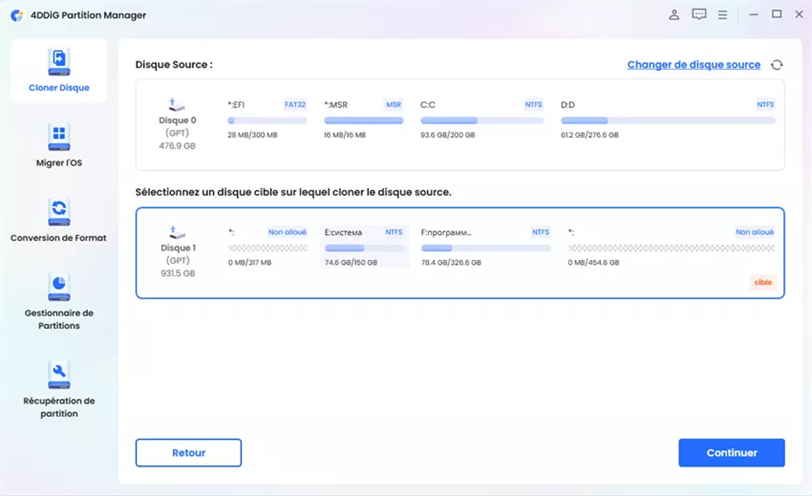
- Il sera question à ce niveau de choisir le disque dur SSD cible comme l’espace de stockage qui recevra les données. En principe, la détection se fait de manière automatique. Une vérification est nécessaire au niveau du choix du bon disque dur lorsque plusieurs disques sont connectés à l’ordinateur. Vous pouvez ainsi cliquer sur le bouton « Continuer ».
- Il faut confirmer le processus de clonage à ce niveau en cliquant sur le bouton « Oui ». Avant de le faire, assurez-vous de ne pas avoir des données importantes sur le SSD cible puisque ce disque dur sera formaté pendant le clonage.
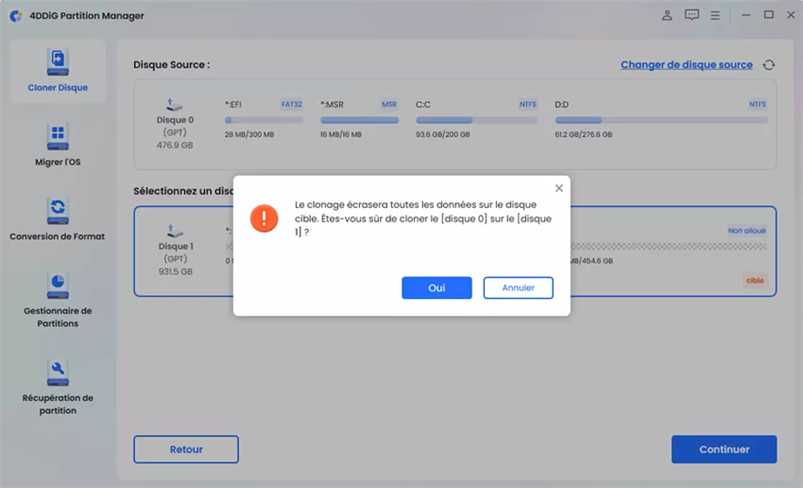
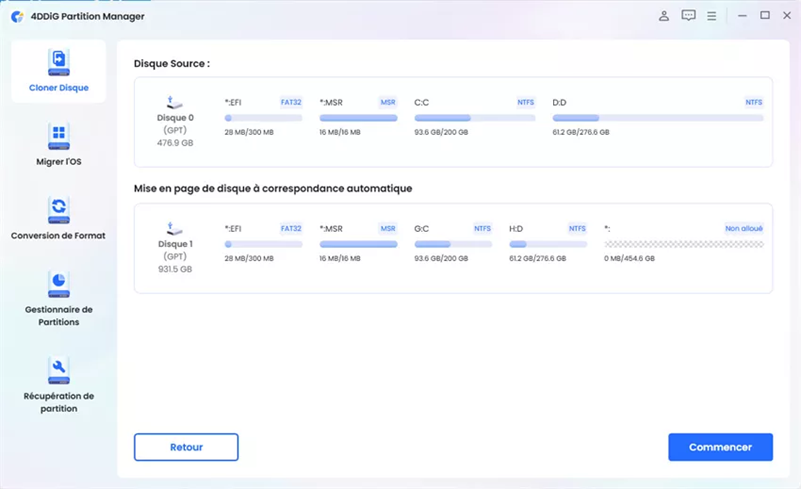
- Jetez un coup d’œil sur le disque à cloner afin de constater le résultat. N’hésitez pas à faire un clic sur le bouton « Commencer » pour entamer la procédure.
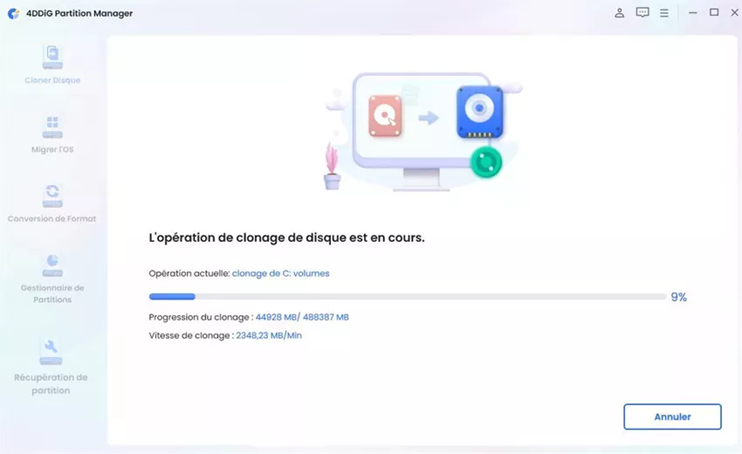
- Patientez pendant un bon moment puisque le processus de clonage se fera automatiquement. La durée maximale dépend de la taille des données disponibles sur le disque source. Il est déconseillé d’interrompre le processus puisque cela pourrait causer des dommages irréversibles, notamment les pertes importantes de contenu.
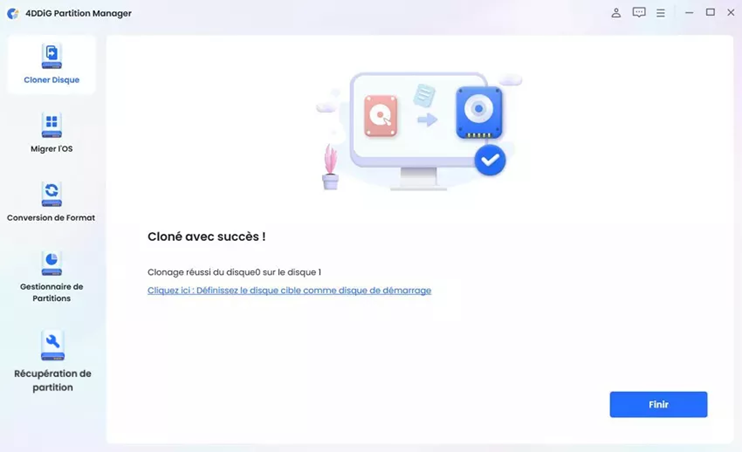
- Vous êtes à la fin de la procédure de clonage. Votre ordinateur devrait pouvoir fonctionner de manière correcte et rapide.
Que faire après avoir cloné son disque dur sur SSD ?
Une fois le clonage terminé, quelques étapes sont nécessaires pour s’assurer que tout fonctionne correctement.
Démarrer sur le SSD
Avant de retirer l’ancien HDD, redémarrez l’ordinateur et accédez au BIOS ou à l’UEFI (généralement via la touche F2, F12 ou Suppr au démarrage). Dans les paramètres de démarrage, sélectionnez le SSD comme disque de boot prioritaire. Sauvegardez et quittez : votre système devrait démarrer normalement depuis le SSD, nettement plus rapidement qu’auparavant.
Vérifier l’intégrité des données
Une fois Windows lancé depuis le SSD, prenez le temps de vérifier que vos fichiers, logiciels et paramètres sont bien présents et fonctionnels. Ouvrez quelques applications critiques et assurez-vous que rien ne manque avant de toucher à l’ancien disque.
Que faire de l’ancien HDD ?
Une fois le clonage validé, vous avez deux options. Vous pouvez conserver le HDD comme disque de stockage secondaire en le reformatant pour y stocker des fichiers volumineux (photos, vidéos, sauvegardes). Vous pouvez également le retirer de la machine pour l’utiliser dans un boîtier externe USB, ce qui vous donnera un disque de sauvegarde portable à moindre coût.
Activer la fonction TRIM
Pour maximiser les performances et la longévité du SSD, vérifiez que la fonction TRIM est bien activée sous Windows. Ouvrez une invite de commandes en mode administrateur et tapez fsutil behavior query DisableDeleteNotify. Si le résultat affiche 0, TRIM est actif. Dans le cas contraire, tapez fsutil behavior set DisableDeleteNotify 0 pour l’activer.
Conclusion
Toute personne désirant cloner son disque dur sur SSD doit commencer par préparer son ordinateur en faisant certaines vérifications. Ensuite, il est recommandé d’utiliser le logiciel 4DDiG Partition Manager puisque c’est le meilleur du marché. Chaque étape du processus doit être respectée à la lettre pour que le clonage donne des résultats escomptés. Vous pouvez démarrer votre ordinateur à la fin de la procédure.
Questions / réponses sur le clonage de disques durs (FAQ)
Malgré toutes les précautions prises pour garantir le clonage de son disque dur, il est possible que certains utilisateurs rencontrent quelques problèmes. Voici les préoccupations les plus fréquentes :
Faites une vérification des paramètres de démarrage. Le problème se situe dans la plupart des cas au niveau des options MBR ou BCD. Vérifiez également le mode de connexion (IDE ou AHCI).
Lorsque l’ordinateur s’arrête pendant le processus de clonage, pas de panique. Vous devez pouvoir le redémarrer en utilisant les mêmes procédures. Si le clonage s’arrête pendant sa progression, il est possible que votre disque dur SSD soit défaillant.
Le clonage de disque n’est pas la même chose que l’image de disque. La première pratique crée une réplique exacte du contenu d’un disque dur tandis que la seconde copie les données directement sur l’emplacement cible.
Il n’est pas nécessaire que le SSD ait exactement la même capacité que le disque source. L’essentiel est que l’espace réellement utilisé sur le HDD soit inférieur à la capacité du SSD cible. Ainsi, si votre disque dur de 500 Go ne contient que 180 Go de données, un SSD de 250 Go suffira amplement. En revanche, si le disque source est quasi plein, optez pour un SSD de capacité identique ou supérieure pour éviter tout échec de clonage.
Oui, à condition que votre ordinateur dispose de deux baies de stockage disponibles pour connecter simultanément le HDD source et le SSD cible. Si ce n’est pas le cas — ce qui est fréquent sur les laptops — un adaptateur USB vers SATA (ou un boîtier externe) est indispensable pour brancher le SSD en USB le temps du clonage. Ce matériel est disponible pour quelques euros et ne requiert aucune installation de pilote particulière.
La durée dépend principalement du volume de données à transférer et de la vitesse de l’interface utilisée. À titre indicatif, comptez environ 30 à 45 minutes pour 100 Go de données via une connexion USB 3.0, et moins de 20 minutes pour la même quantité via SATA interne. Un disque quasi plein de 1 To peut nécessiter plusieurs heures. Il est fortement déconseillé d’interrompre le processus, sous peine de corrompre les données.
Il existe des logiciels de clonage gratuits comme Clonezilla ou Macrium Reflect Free, efficaces mais qui demandent un minimum de connaissances techniques. Des solutions payantes comme 4DDiG Partition Manager offrent une interface plus accessible, une migration de l’OS en un clic et une assistance dédiée. Pour un usage ponctuel et sans complications, une solution gratuite peut suffire ; pour un environnement professionnel ou une première expérience, un outil premium est recommandé.
Non, il n’est pas nécessaire de formater le SSD au préalable : le logiciel de clonage s’en charge automatiquement pendant le processus. Attention toutefois — toutes les données déjà présentes sur le SSD cible seront irrémédiablement effacées lors du clonage. Pensez donc à sauvegarder le contenu du SSD sur un support externe avant de lancer l’opération si celui-ci contient des fichiers importants.
Article réalisé en partenariat avec Tenorshare
Ces demandes d'aide peuvent vous intéresser
- Le disque interne s’allume au démarrage, puis s’éteint, écran noir. (7 réponses) ✔ Résolu
- Disque dur externe non reconnu sous Ubuntu (sans réponse)
- Déplacer Steam pour gagner de l’espace disque (1 réponse) ✔ Résolu








Commentaires
Laisser un commentaire