Mot de passe Wi-Fi oublié : comment le retrouver avec CMD sous Windows 10 et 11 ?

📌 L’essentiel à retenir
Pour afficher un mot de passe Wi-Fi avec CMD, ouvrez l’invite de commandes en tant qu’administrateur, puis tapez netsh wlan show profile pour lister les réseaux enregistrés. Repérez le nom du Wi-Fi concerné, puis lancez netsh wlan show profile <nom> key=clear. La clé apparaît dans la section Paramètres de sécurité, à la ligne Contenu de la clé. La méthode fonctionne sur Windows 10 et Windows 11, sans installer le moindre logiciel.
Le Wi-Fi est partout : maison, bureau, hôtel, gare, café. Forcément, à un moment ou à un autre, on finit par oublier le mot de passe d’un réseau auquel on s’est déjà connecté, ou par devoir le partager avec un proche. Bonne nouvelle : si votre PC s’est déjà connecté à ce réseau, Windows a gardé la clé en mémoire. Dans ce tutoriel, je vous montre comment afficher le mot de passe d’un Wi-Fi avec l’invite de commandes CMD sur Windows 10 et Windows 11, en deux commandes et sans installer le moindre logiciel.
À quoi sert l’invite de commandes CMD sous Windows
L’invite de commandes, plus connue sous le nom CMD, peut sembler austère au premier coup d’œil. Pourtant, derrière cette fenêtre noire se cache un outil puissant qui permet de réaliser des opérations parfois impossibles depuis l’interface graphique de Windows. Pour aller plus loin, vous pouvez consulter notre guide sur les principales commandes à saisir dans l’invite de commandes CMD.
L’une d’elles consiste à afficher le mot de passe d’un réseau Wi-Fi auquel votre ordinateur est actuellement connecté ou s’est déjà connecté par le passé. Concrètement, Windows enregistre la clé de chaque réseau dans un profil, et CMD sait la lire en clair.
Voyons maintenant comment exécuter CMD en tant qu’administrateur, une étape obligatoire pour que la commande affiche bien la clé du réseau Wi-Fi.
Exécuter l’invite de commandes en tant qu’administrateur
Le premier pas pour afficher un mot de passe Wi-Fi avec CMD est d’ouvrir l’invite de commandes en tant qu’administrateur. Sans ces droits élevés, Windows refusera tout simplement de divulguer la clé du réseau, considérée comme une information sensible.
Voici comment procéder pour ouvrir CMD en tant qu’administrateur :
- Cliquez sur le bouton Démarrer ou appuyez sur la touche Windows de votre clavier.
- Tapez « cmd » dans la barre de recherche.
- Faites un clic droit sur l’icône Invite de commandes qui apparaît dans les résultats de recherche.
- Dans les options de l’application Invite de commandes, sélectionnez « Exécuter en tant qu’administrateur » dans le volet de droite.

Une fois cette opération effectuée, vous devriez voir une fenêtre CMD avec un titre indiquant qu’elle est ouverte en tant qu’administrateur.
Trouver le nom du réseau Wi-Fi avec CMD
Une fois CMD ouvert en tant qu’administrateur, la première étape pour afficher le mot de passe du réseau WIFI consiste à trouver le nom du profil associé à ce réseau. Pour ce faire, vous allez utiliser la commande netsh wlan show profile.
Tapez la commande suivante dans la fenêtre d’invite de commandes et appuyez sur Entrée :
netsh wlan show profile
Cette commande affiche la liste de tous les profils Wi-Fi auxquels votre ordinateur s’est connecté un jour. Notez le nom du profil correspondant au réseau dont vous souhaitez récupérer le mot de passe. Dans notre exemple, nous utiliserons le profil « CTSM« .

Afficher le mot de passe du réseau Wi-Fi avec l’invite de commandes de Windows
Maintenant que vous avez identifié le nom du profil Wi-Fi, place à l’affichage de la clé. Tapez la commande suivante dans CMD, en remplaçant « <profil> » par le nom du profil noté à l’étape précédente :
netsh wlan show profile <profil> key=clearDans notre exemple, la commande serait :
netsh wlan show profile CTSM key=clear
Petit conseil : si le nom de votre réseau contient des espaces (par exemple Livebox Salon), encadrez-le de guillemets. Sans eux, netsh ne trouve pas le profil. Ça donne : netsh wlan show profile name="Livebox Salon" key=clear.
Appuyez sur Entrée pour exécuter la commande. Une liste d’informations détaillées sur le profil Wi-Fi sélectionné s’affiche alors à l’écran. Parmi ces informations, repérez la section intitulée « Paramètres de sécurité« .

Cherchez la ligne « Contenu de la clé » : le mot de passe du Wi-Fi est indiqué juste à côté.
Dans notre exemple, le mot de passe du réseau Wi-Fi CTSM est « Authentification« .

Ce mot de passe est évidemment fictif, généré pour les besoins de cet article. Profitez-en pour vérifier que votre clé Wi-Fi est suffisamment robuste : utilisez un mot de passe fort mêlant minuscules, majuscules, chiffres et symboles, avec au moins 12 caractères, comme le recommande la CNIL. Si vous gérez beaucoup de mots de passe, jetez un œil à notre comparatif des meilleurs gestionnaires de mots de passe.
Une astuce simple pour retrouver un mot de passe Wi-Fi déjà connu
Même sans aucune expérience avec la ligne de commande, afficher le mot de passe d’un Wi-Fi avec CMD reste une opération rapide. La méthode fonctionne quelle que soit la version de Windows installée, que ce soit Windows 10 ou Windows 11. En quelques minutes, vous récupérez la clé de votre réseau et vous pouvez la partager ou la noter ailleurs.
Cette méthode fonctionne uniquement sur les ordinateurs Windows et pour les réseaux Wi-Fi déjà enregistrés sur la machine. Si vous cherchez à récupérer le mot de passe d’un réseau Wi-Fi inconnu, il faudra passer par d’autres voies : connexion à l’interface d’administration de votre routeur (ou box internet), étiquette collée sous l’appareil, ou application dédiée fournie par votre fournisseur d’accès.
D’autres méthodes existent pour partager un mot de passe Wi-Fi sans avoir à le taper. La plus pratique reste sans doute le QR Code : votre invité n’a qu’à scanner le code mis à disposition par votre fournisseur d’accès à internet (souvent imprimé au dos de la box) pour rejoindre votre réseau, sans jamais voir la clé en clair.
Dernier conseil : un mot de passe Wi-Fi reste une information sensible. Ne le partagez qu’avec des personnes de confiance et changez-le si vous avez le moindre doute (voisin curieux, ancien colocataire, intervention d’un technicien). Pour aller plus loin, lisez aussi nos bons réflexes de sécurité sur le web.
Et si la commande CMD ne fonctionne pas ?
Dans de rares cas, la commande netsh wlan show profile renvoie une liste vide ou affiche un message indiquant que le service de configuration automatique sans fil (wlansvc) n’est pas en cours d’exécution. Voici les pistes à vérifier dans l’ordre :
- Le service WLAN AutoConfig est désactivé : ouvrez
services.msc, cherchez Service de configuration automatique WLAN (WLAN AutoConfig sur un Windows en anglais), double-cliquez dessus et basculez le type de démarrage sur Automatique, puis cliquez sur Démarrer. - Votre PC n’a aucune carte Wi-Fi active : sur un poste fixe relié uniquement en Ethernet, Windows n’a aucun profil Wi-Fi enregistré. Activez l’adaptateur Wi-Fi dans Paramètres > Réseau et internet > Wi-Fi.
- CMD n’a pas été lancé en administrateur : la commande retourne bien la liste, mais le paramètre
key=clearn’affichera jamais la clé sans droits élevés. Refermez la fenêtre et relancez-la via clic droit puis Exécuter en tant qu’administrateur. - Le profil a été supprimé : si Windows a été récemment réinstallé ou si vous avez explicitement oublié le réseau, le profil n’existe plus sur la machine. Reconnectez-vous au Wi-Fi une première fois pour que Windows enregistre à nouveau la clé.
Variante : afficher le mot de passe Wi-Fi avec PowerShell
Si vous préférez PowerShell à l’invite de commandes classique, la syntaxe est identique. Ouvrez PowerShell en tant qu’administrateur (clic droit sur le menu Démarrer puis Terminal (administrateur) sous Windows 11), et tapez exactement les mêmes lignes :
netsh wlan show profile
netsh wlan show profile "NomDuReseau" key=clear
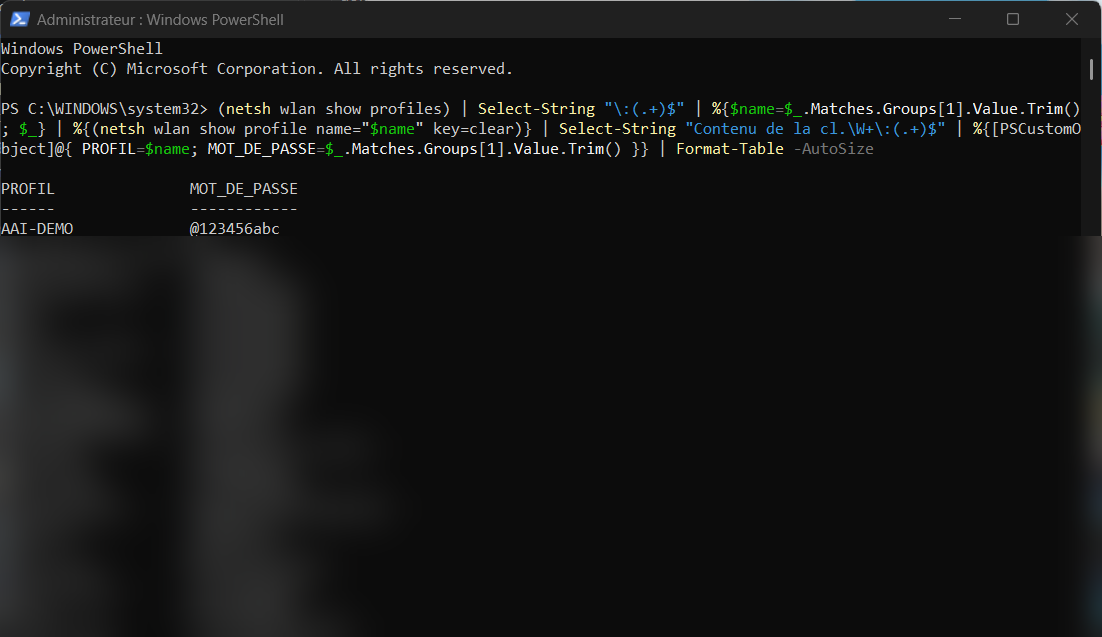
L’outil netsh est intégré à Windows : il fonctionne à l’identique dans CMD, PowerShell et le nouveau Terminal Windows. Pour récupérer d’un coup tous les mots de passe Wi-Fi enregistrés sur la machine, une petite boucle PowerShell fait gagner du temps :
(netsh wlan show profiles) | Select-String "\:(.+)$" | %{$name=$_.Matches.Groups[1].Value.Trim(); $_} | %{(netsh wlan show profile name="$name" key=clear)} | Select-String "Contenu de la cl.\W+\:(.+)$" | %{[PSCustomObject]@{ PROFIL=$name; MOT_DE_PASSE=$_.Matches.Groups[1].Value.Trim() }} | Format-Table -AutoSizeCollez ce script dans une fenêtre PowerShell ouverte en administrateur : vous obtenez un tableau récapitulatif avec chaque profil Wi-Fi et son mot de passe en clair. Pratique pour faire le tri ou archiver vos clés avant un changement d’ordinateur.
Autres méthodes pour retrouver un mot de passe Wi-Fi
CMD n’est pas la seule porte d’entrée. Sous Windows 11, je vous conseille même de commencer par les Paramètres : pas une seule commande à taper.
Via les Paramètres de Windows 11
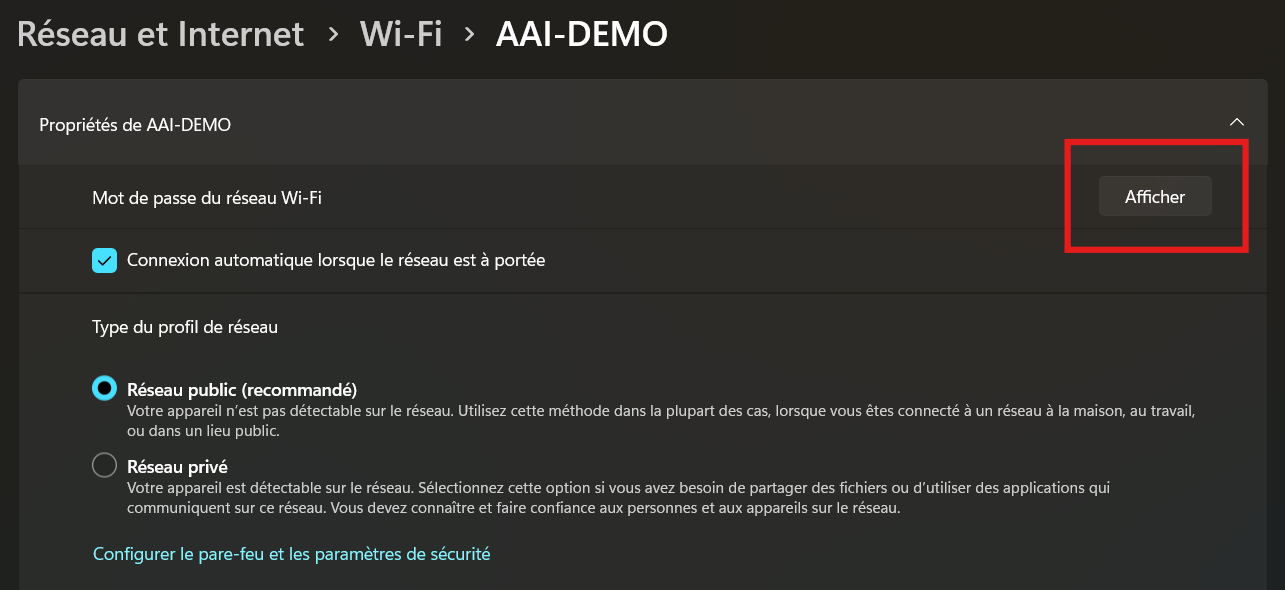
Ouvrez Paramètres > Réseau et Internet > Wi-Fi, puis cliquez sur les propriétés du réseau auquel vous êtes connecté. Pour un autre réseau déjà enregistré, passez par Gérer les réseaux connus et choisissez-le dans la liste. En face de la ligne Mot de passe du réseau Wi-Fi, cliquez sur Afficher.
Une petite fenêtre s’ouvre avec la clé en clair. Et, détail que j’apprécie, un QR code : faites-le scanner par le smartphone d’un invité, il se connecte sans rien taper.
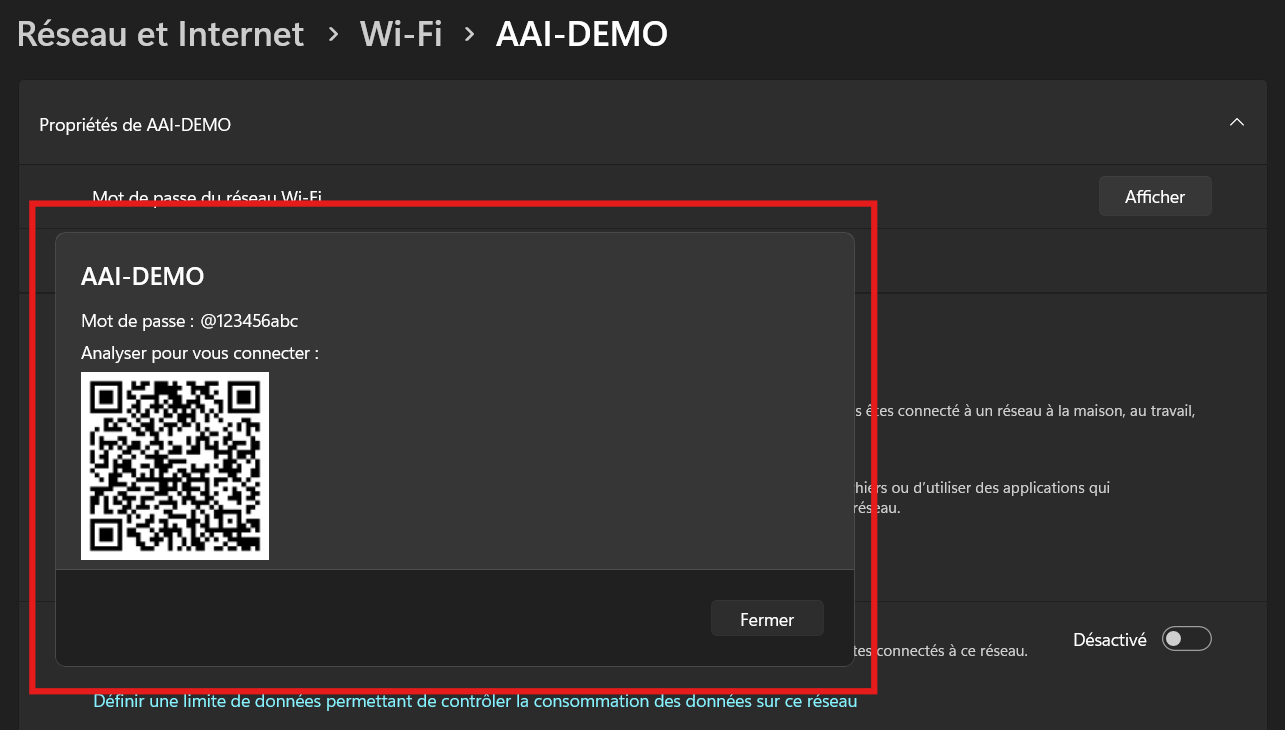
Cette option est arrivée avec Windows 11 23H2 (fin 2023). Sur les premières versions, la ligne s’intitulait Afficher la clé de sécurité Wi-Fi. Elle n’existe pas sous Windows 10 : là, c’est CMD ou le Panneau de configuration.
Les autres pistes
Selon votre situation, d’autres approches peuvent dépanner :
- Via le Panneau de configuration (Windows 10 et 11) : Panneau de configuration > Réseau et Internet > Centre Réseau et partage, cliquez sur le nom du réseau Wi-Fi actif, puis Propriétés sans fil > onglet Sécurité > Afficher les caractères. Cette méthode ne fonctionne que pour le réseau actuellement connecté.
- Depuis votre box ou routeur : connectez-vous à l’interface d’administration (souvent
192.168.1.1ou192.168.0.1dans le navigateur), rubrique Wi-Fi ou Sans fil. La clé y figure presque toujours en clair. - Sur l’étiquette de la box : si vous n’avez jamais modifié la clé d’origine, elle est imprimée au dos ou sous la box internet, à côté du SSID. Un reset usine de la box restaure d’ailleurs cette même clé.
Si vous oubliez régulièrement vos mots de passe, pensez à les centraliser dans un coffre dédié : notre comparatif des meilleurs gestionnaires de mots de passe détaille les solutions gratuites et payantes. Et si votre Wi-Fi rame plus souvent qu’à son tour, jetez un œil à nos astuces pour booster une connexion Wi-Fi ou à notre dossier sur les raisons d’un Wi-Fi qui ralentit le soir.
FAQ : Afficher le mot de passe Wi-Fi avec CMD sous Windows
Absolument ! La manipulation est accessible à tous. Il suffit de taper deux commandes simples dans l’invite de commandes Windows et le tour est joué en moins d’une minute.
Oui, c’est indispensable. Sans les droits administrateur, Windows refusera d’afficher les informations de sécurité du réseau, dont le mot de passe Wi-Fi.
Oui, la commande netsh wlan show profile fonctionne sur Windows 10 et Windows 11, quelle que soit la version installée sur votre ordinateur.
Non. CMD ne permet de récupérer que les mots de passe des réseaux Wi-Fi déjà enregistrés sur votre machine. Pour un réseau inconnu, il faudra passer par les paramètres de votre box ou routeur.
Dans la section « Paramètres de sécurité », à la ligne « Contenu de la clé ». C’est là que le mot de passe s’affiche en clair après avoir exécuté la commande avec le paramètre key=clear.
Encadrez-le de guillemets : netsh wlan show profile name="Mon Reseau" key=clear. Sans guillemets, netsh ne coupe pas le nom au bon endroit et ne trouve pas le profil.
Oui. Sous Windows 11 23H2 et versions suivantes, ouvrez Paramètres > Réseau et internet > Wi-Fi > Gérer les réseaux connus, choisissez le réseau puis cliquez sur Afficher. Sous Windows 10, passez par les propriétés sans fil du réseau connecté dans le Panneau de configuration.
Tout à fait. Récupérer le mot de passe d’un réseau qui vous appartient ou auquel vous avez été autorisé à vous connecter est parfaitement légal. En revanche, tenter d’accéder au réseau d’un tiers est une infraction pénale.
Ces demandes d'aide peuvent vous intéresser
- Probleme clic droit bureau windows 10 le rond bleu et rien ne se passe (1 réponse)
- Écran noir après mot de passe (1 réponse)
- Passer de Windows Vista à Windows 10 (4 réponses)









Commentaires
Laisser un commentaire